Guia · 2 min de leitura
Como converter JPG em PDF?
A ferramenta JPG para PDF do oMyPDF reúne várias imagens em um único PDF — reordene, escolha o tamanho e o layout da página e converta sem perder qualidade. Conjuntos menores são convertidos dentro do próprio navegador, então nada sai do seu dispositivo.
Visão geral
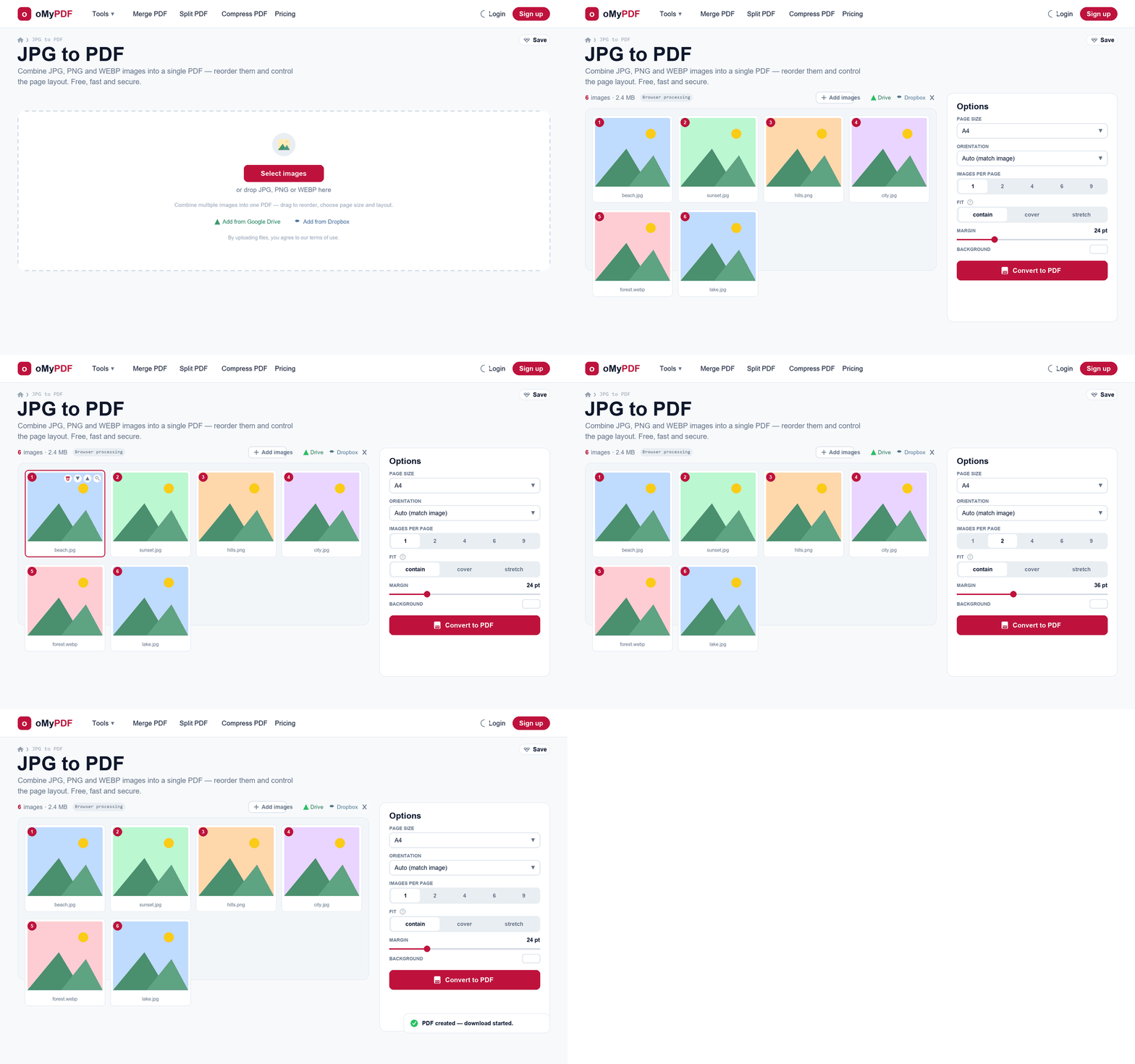
O fluxo completo: adicione as imagens, reordene, escolha o layout da página, converta e baixe.
Passo a passo
- 1
Abra a ferramenta
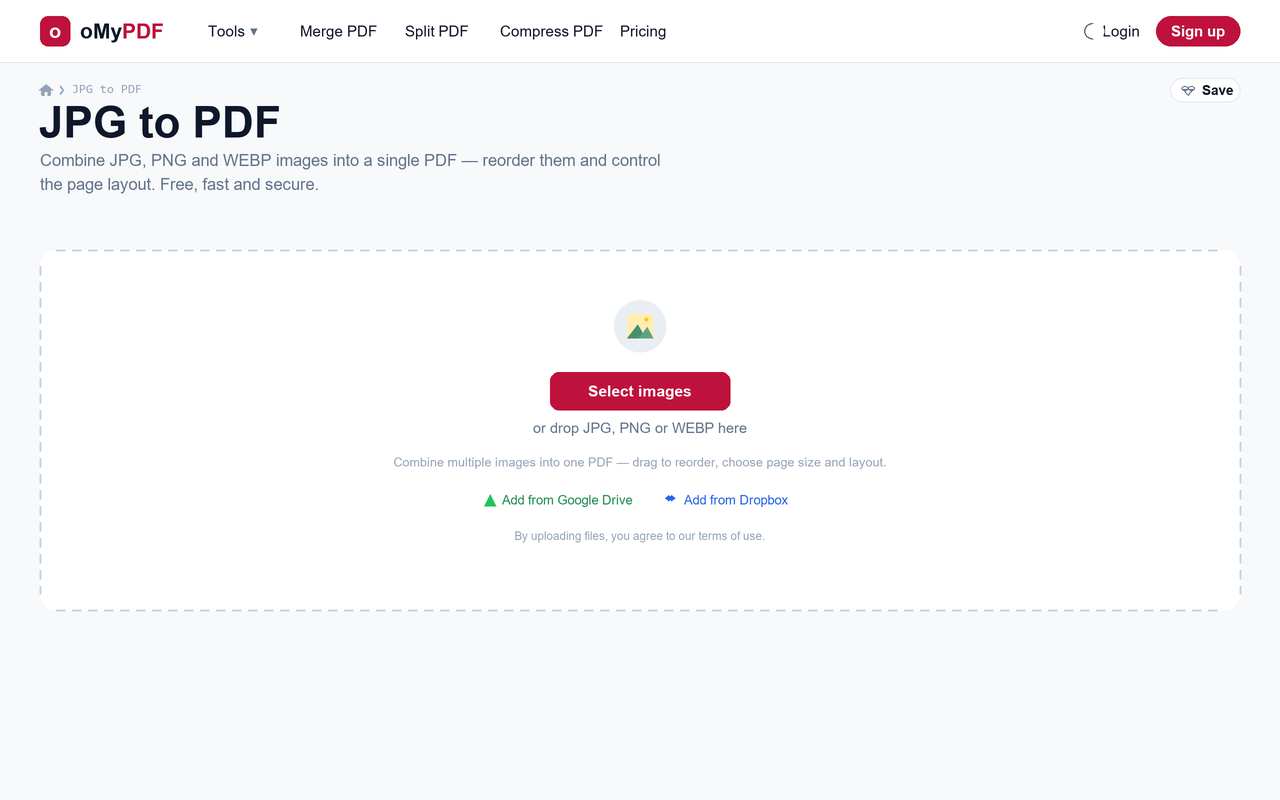
Vá até a página JPG para PDF. Clique em Selecionar imagens, ou arraste os seus arquivos JPG, PNG ou WEBP direto para a área de envio.
- 2
Adicione as suas imagens
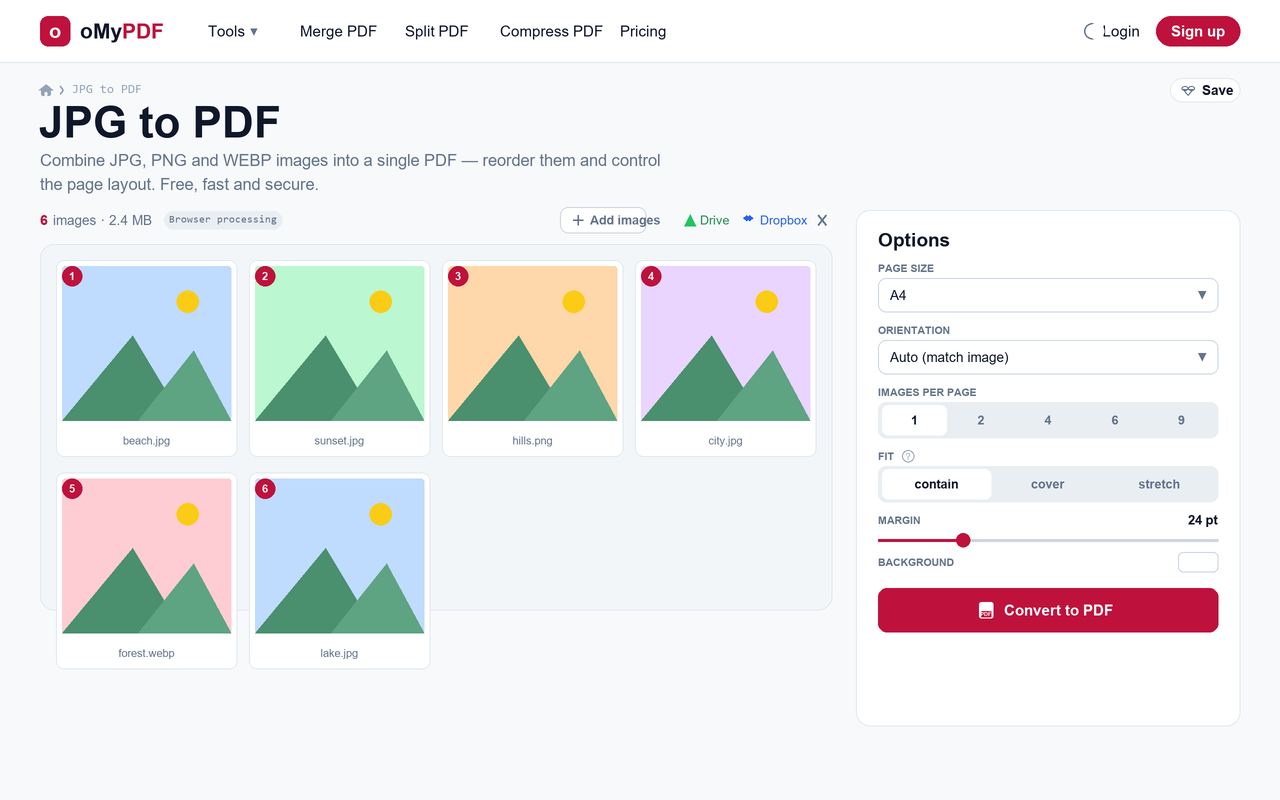
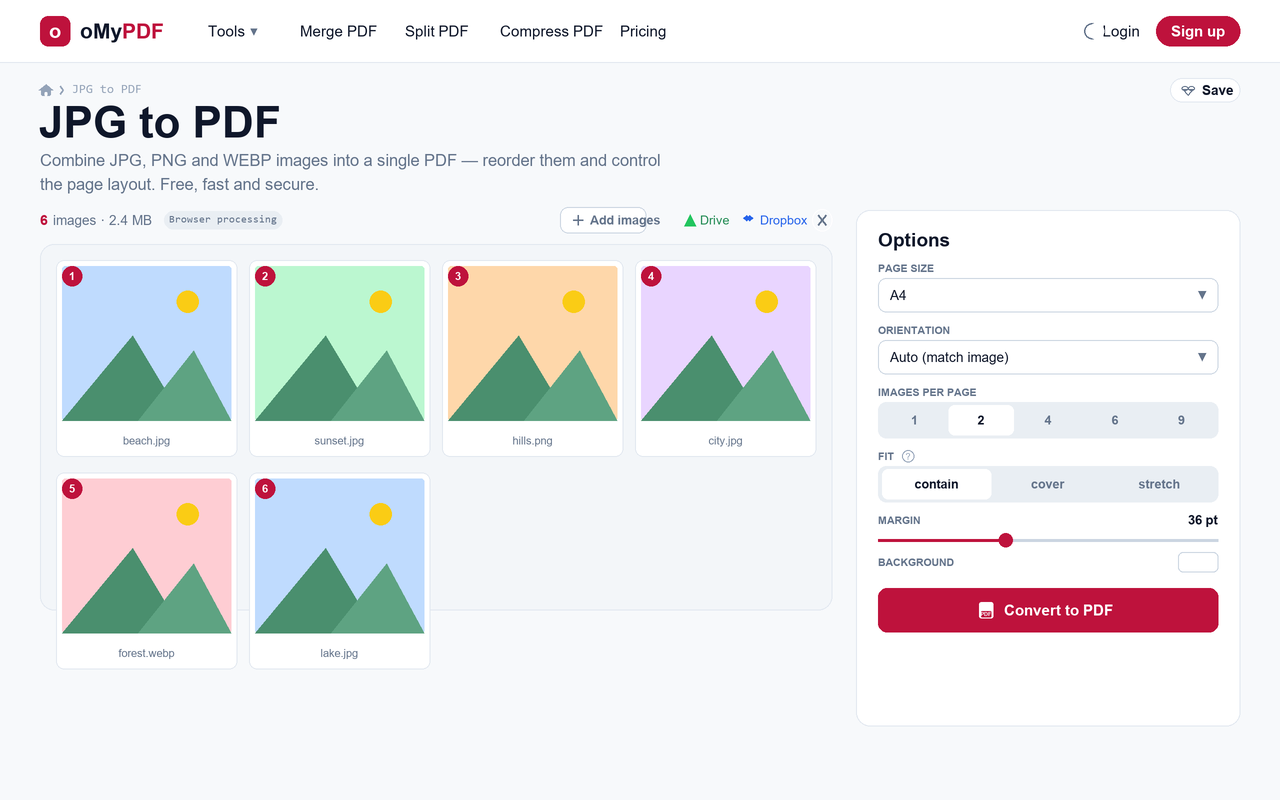
Escolha uma ou mais imagens (misture JPG, PNG e WEBP à vontade). Cada uma aparece como miniatura numerada, com um painel de Opções à direita e a contagem e o tamanho total no topo.
- 3
Reordene as imagens
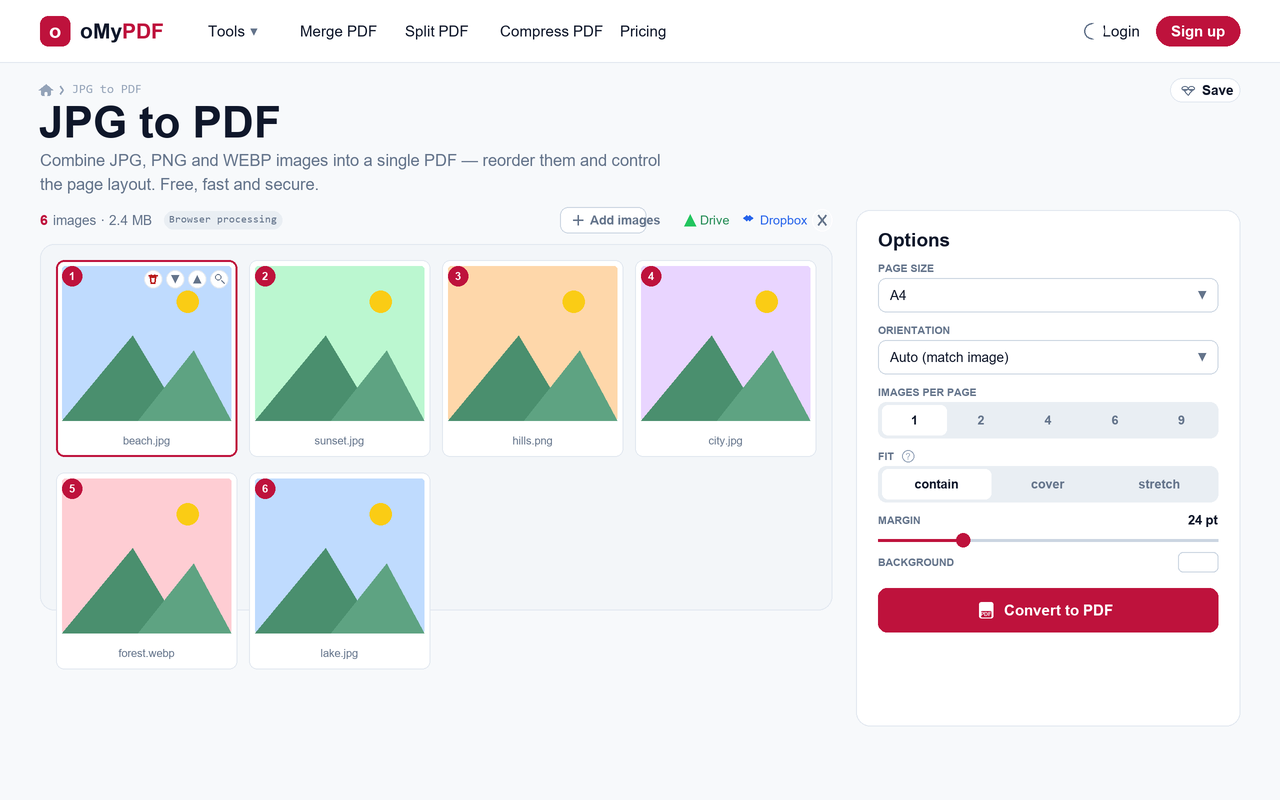
A ordem das páginas segue os números. Arraste uma miniatura para movê-la, ou use as setas para cima e para baixo de cada cartão — clique no ícone de lixeira para descartar uma, ou na lupa para vê-la em tamanho real.
- 4
Escolha o tamanho e o layout
Em Opções, defina o Tamanho da página (A4, Letter, Legal ou Ajustar à imagem), a Orientação, quantas Imagens por página (1, 2, 4, 6 ou 9), o modo de Ajuste, a margem e uma cor de fundo.
- 5
Converta e baixe
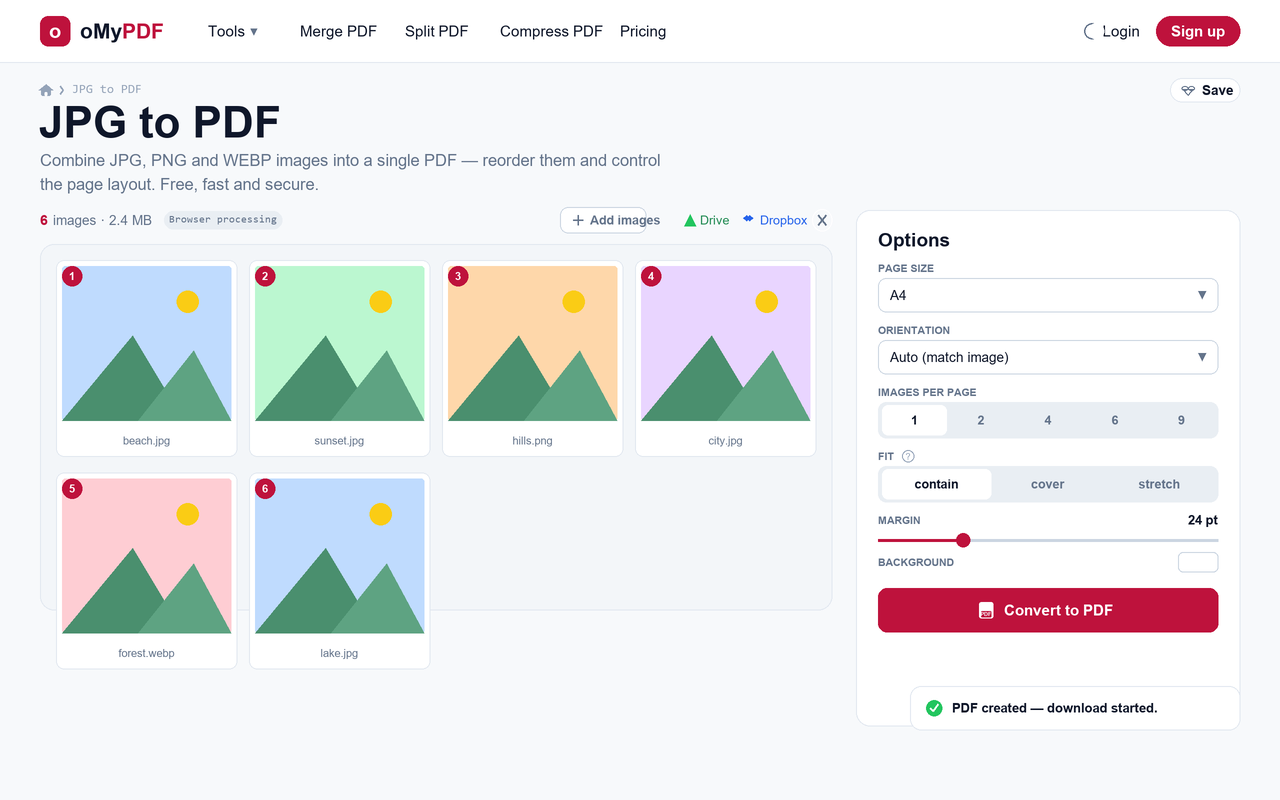
Clique em Converter em PDF. As suas imagens são reunidas em um único PDF e ele é baixado automaticamente — sem marca d'água no resultado.
Dicas
- Misture formatos à vontade: JPG e PNG entram diretamente, enquanto WEBP, GIF e BMP são convertidos automaticamente no seu navegador — então dá para reunir várias imagens em um PDF em qualquer formato.
- Mais de uma por página: escolha 2, 4, 6 ou 9 imagens por página para montar layouts em folha de contato e economizar papel.
- Ajuste e qualidade: “Ajustar à imagem” mantém as proporções exatas de cada foto, sem corte, então você converte JPG em PDF sem perder qualidade.
- Continua privado: conjuntos menores são convertidos no próprio navegador e nunca são enviados; lotes maiores usam processamento criptografado no servidor e são apagados logo depois.
Pronto para converter as suas imagens?
Grátis, privado e sem cadastro.