Tutoriel · 2 min de lecture
Comment convertir des JPG en PDF ?
L'outil JPG en PDF d'oMyPDF réunit plusieurs images dans un seul PDF — réordonnez-les, choisissez le format de page et la disposition, et convertissez vos JPG en PDF sans perte de qualité. Les petits lots sont convertis à l'intérieur même de votre navigateur : rien ne quitte votre appareil.
Vue d'ensemble
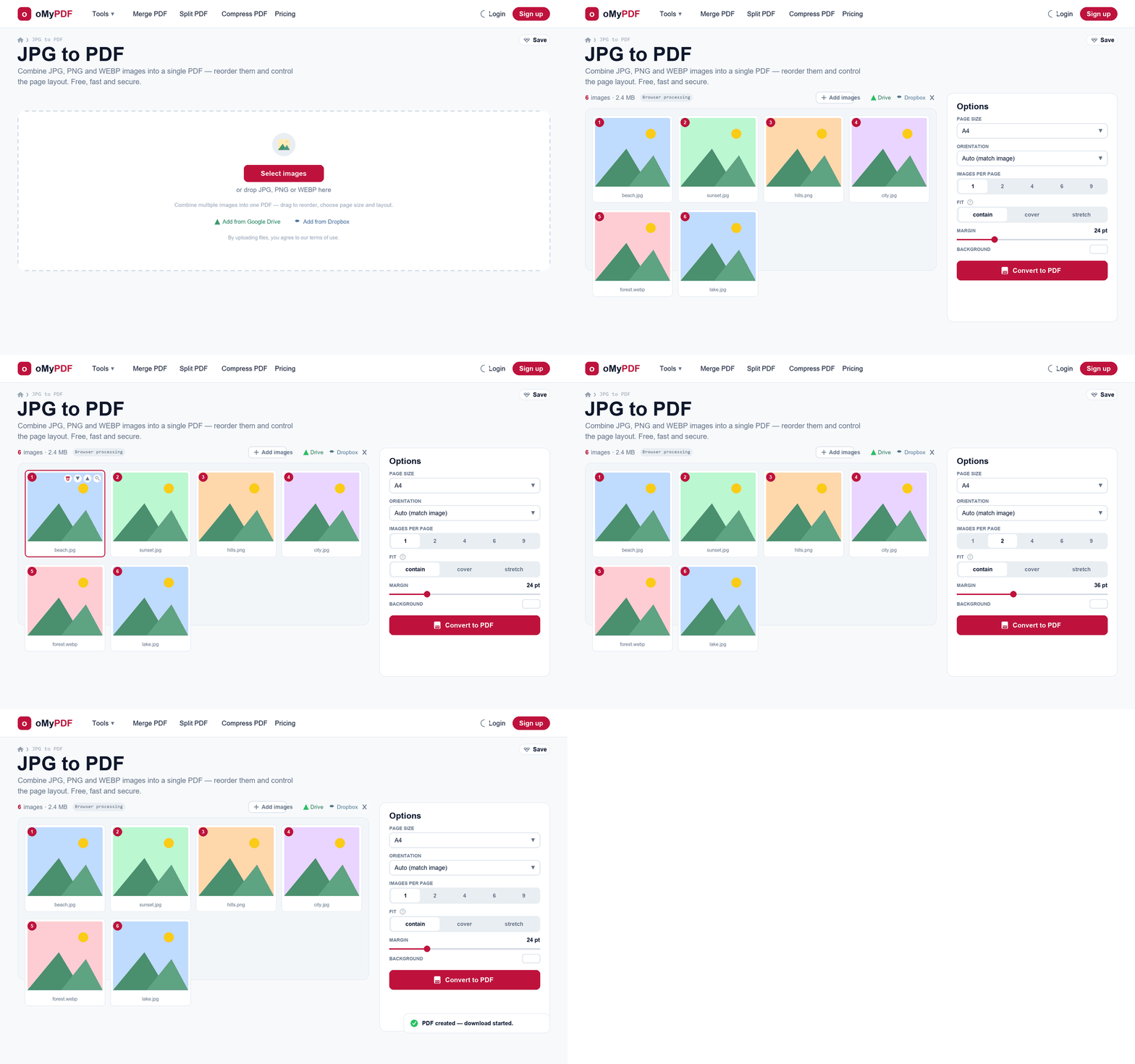
Le déroulement complet : ajoutez vos images, réordonnez-les, choisissez la disposition, puis convertissez et téléchargez.
Étape par étape
- 1
Ouvrez l'outil
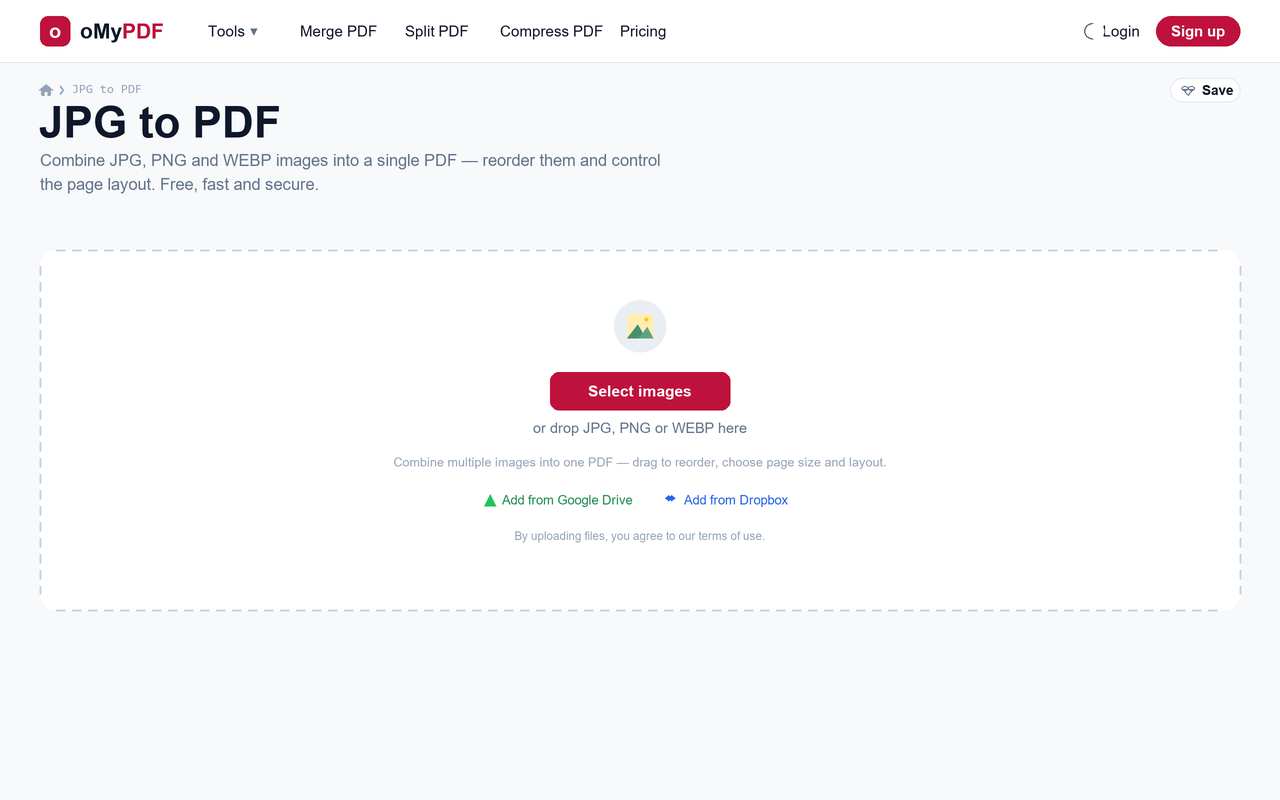
Rendez-vous sur la page JPG en PDF. Cliquez sur Sélectionner des images, ou glissez vos fichiers JPG, PNG ou WEBP directement sur la zone d'envoi.
- 2
Ajoutez vos images
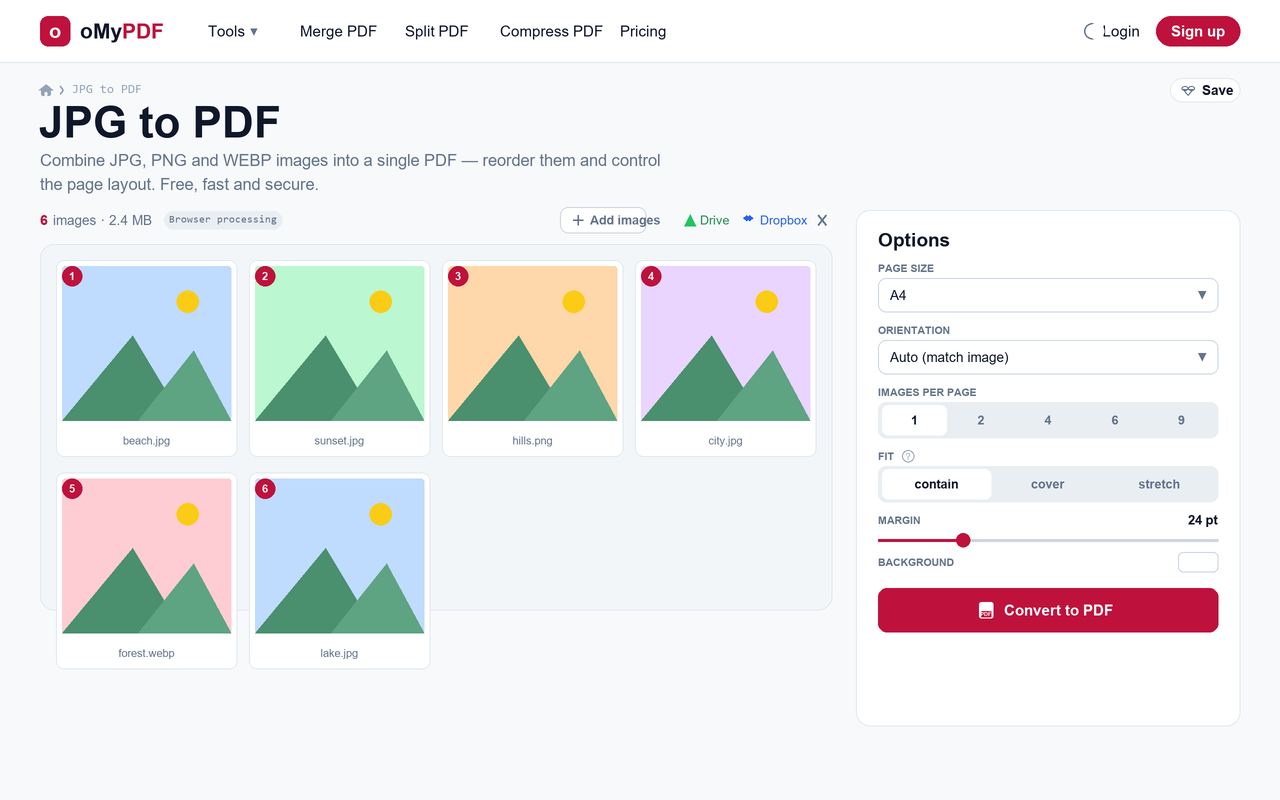
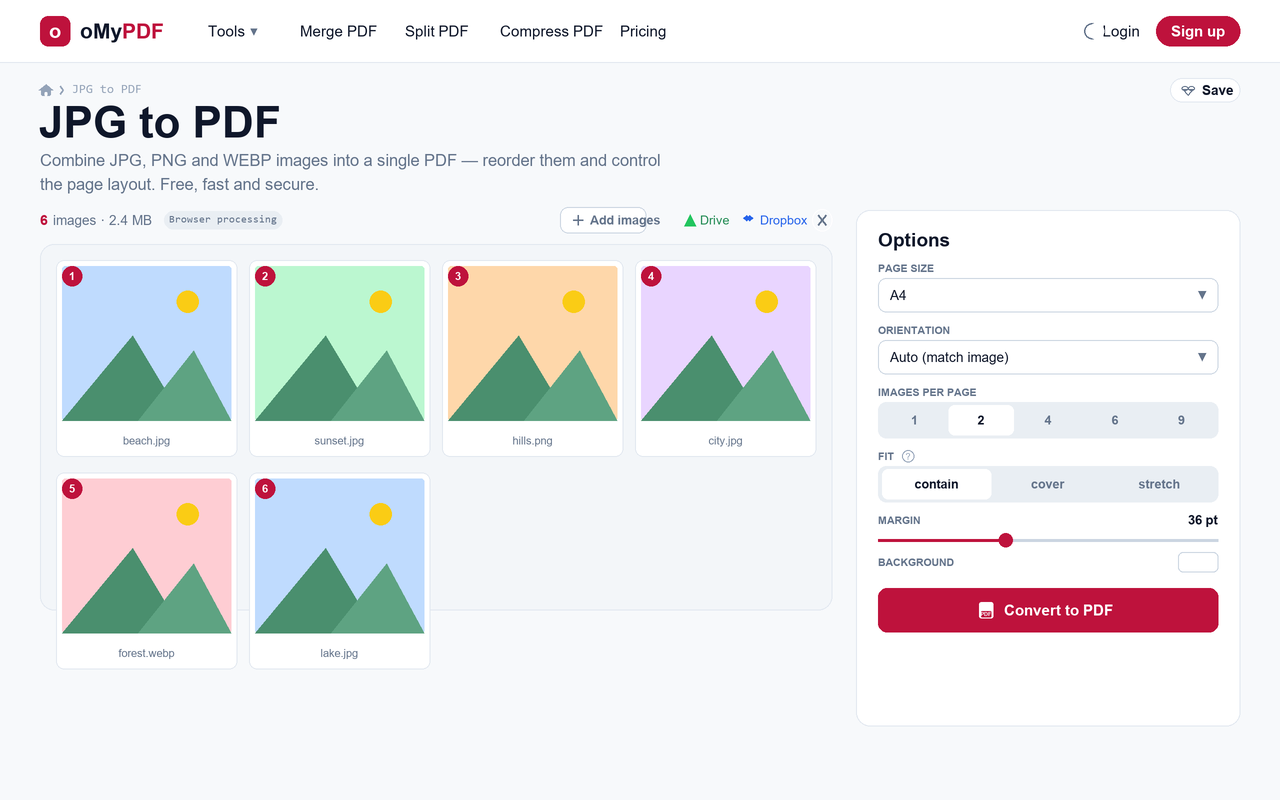
Choisissez une ou plusieurs images (vous pouvez mélanger librement JPG, PNG et WEBP). Chacune apparaît sous forme de vignette numérotée, avec un panneau Options à droite et, en haut, le compte et le poids total mis à jour en continu.
- 3
Réordonnez les images
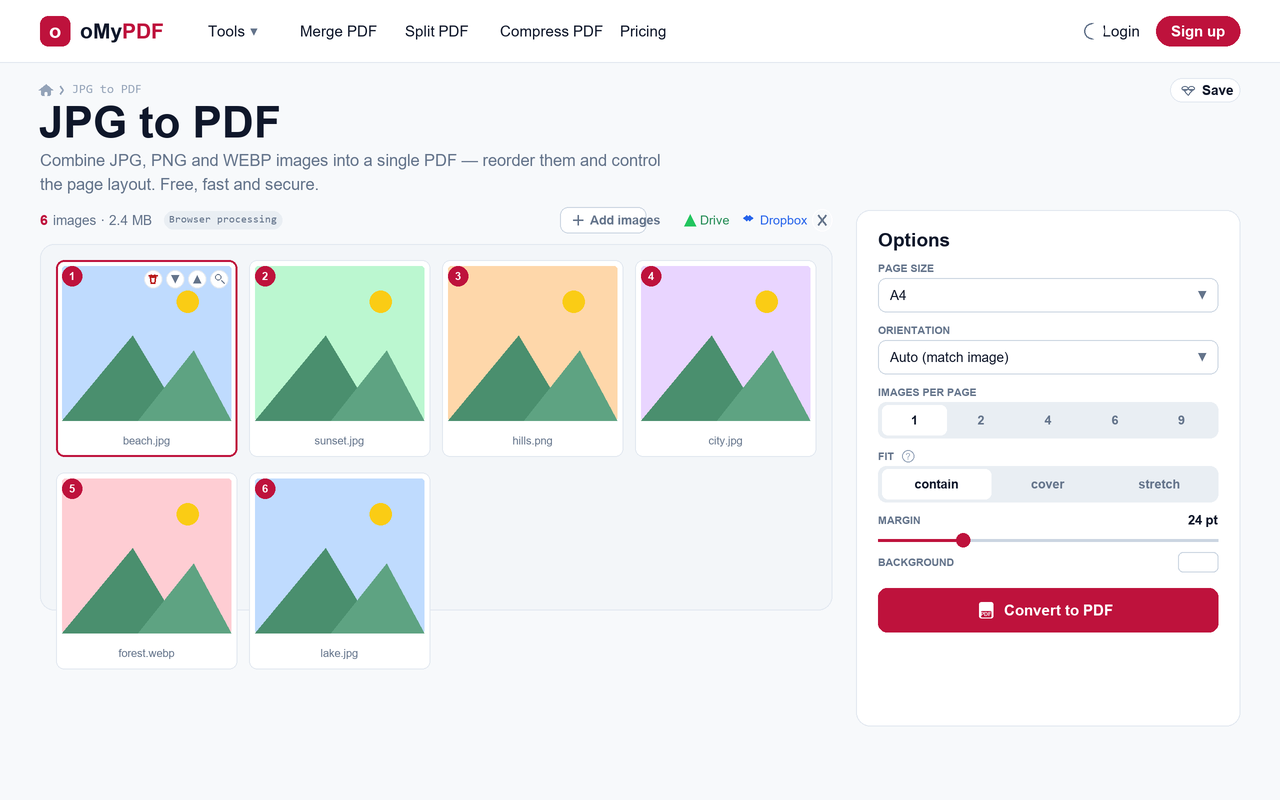
L'ordre des pages suit la numérotation. Glissez une vignette pour la déplacer, ou servez-vous des flèches Monter et Descendre de chaque carte — l'icône de corbeille en retire une, la loupe l'affiche en grand.
- 4
Choisissez le format et la disposition
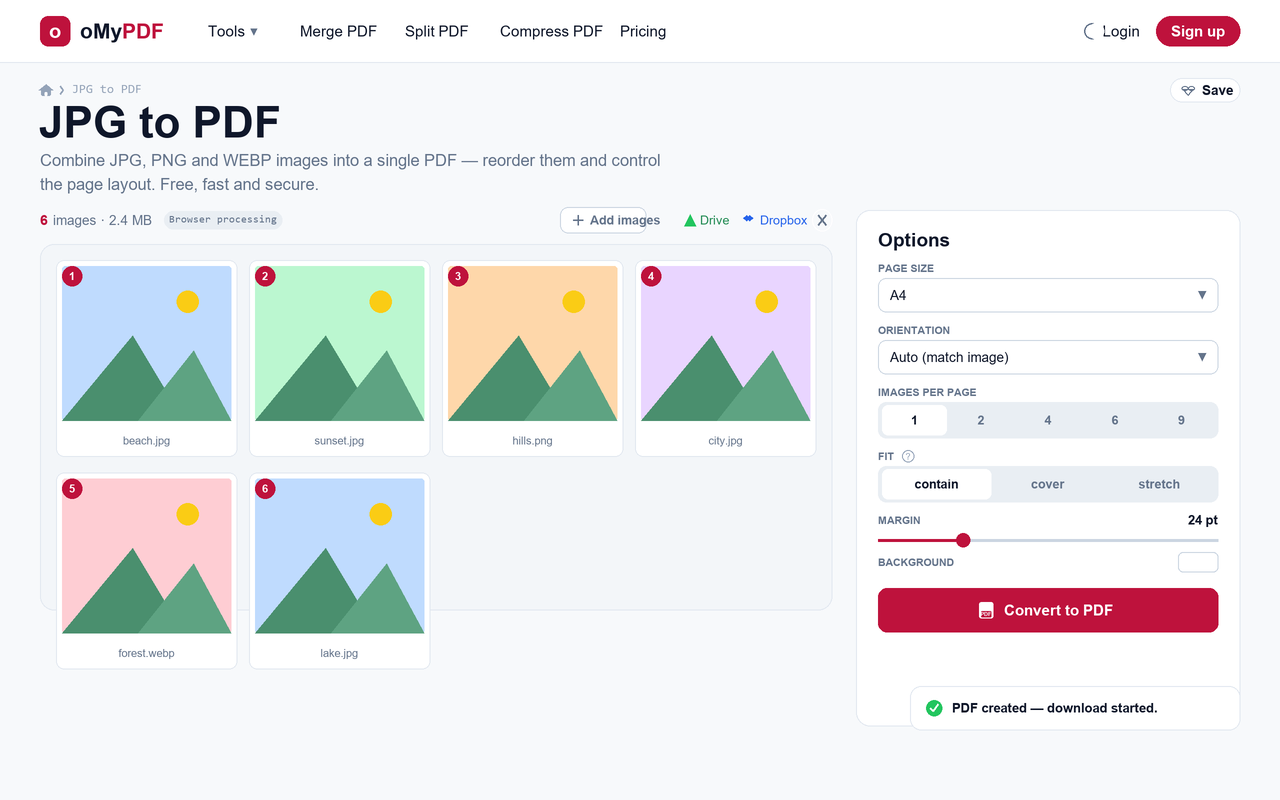
Dans Options, réglez le Format de page (A4, Letter, Legal ou Ajuster à l'image), l'Orientation, le nombre d'Images par page (1, 2, 4, 6 ou 9), le mode d'Ajustement, la Marge et une couleur de Fond.
- 5
Convertissez et téléchargez
Cliquez sur Convertir en PDF. Vos images sont réunies dans un seul PDF, qui se télécharge automatiquement — sans aucun filigrane sur le résultat.
Conseils
- Mélangez les formats librement : les JPG et les PNG sont incorporés directement, tandis que les WEBP, GIF et BMP sont convertis automatiquement dans votre navigateur — vous pouvez donc réunir des images de n'importe quel format dans un seul PDF.
- Plusieurs images par page : choisissez 2, 4, 6 ou 9 images par page pour obtenir des planches-contacts bien rangées et économiser du papier.
- Ajustement et qualité : « Ajuster à l'image » conserve les proportions exactes de chaque photo, sans rognage, ce qui vous permet de convertir vos JPG en PDF sans perte de qualité.
- Cela reste confidentiel : les petits lots sont convertis directement dans votre navigateur et ne sont jamais envoyés ; les lots plus lourds passent par un traitement serveur chiffré et sont supprimés juste après.
Prêt à convertir vos images ?
Gratuit, confidentiel et sans inscription.