Tutorial · 2 min de lectura
Cómo convertir JPG a PDF
La herramienta JPG a PDF de oMyPDF combina varias imágenes en un solo PDF: reordénalas, elige el tamaño de página y la disposición, y convierte JPG a PDF sin perder calidad. Los conjuntos más pequeños se convierten dentro de tu propio navegador, así que no sale nada de tu dispositivo.
Vistazo rápido
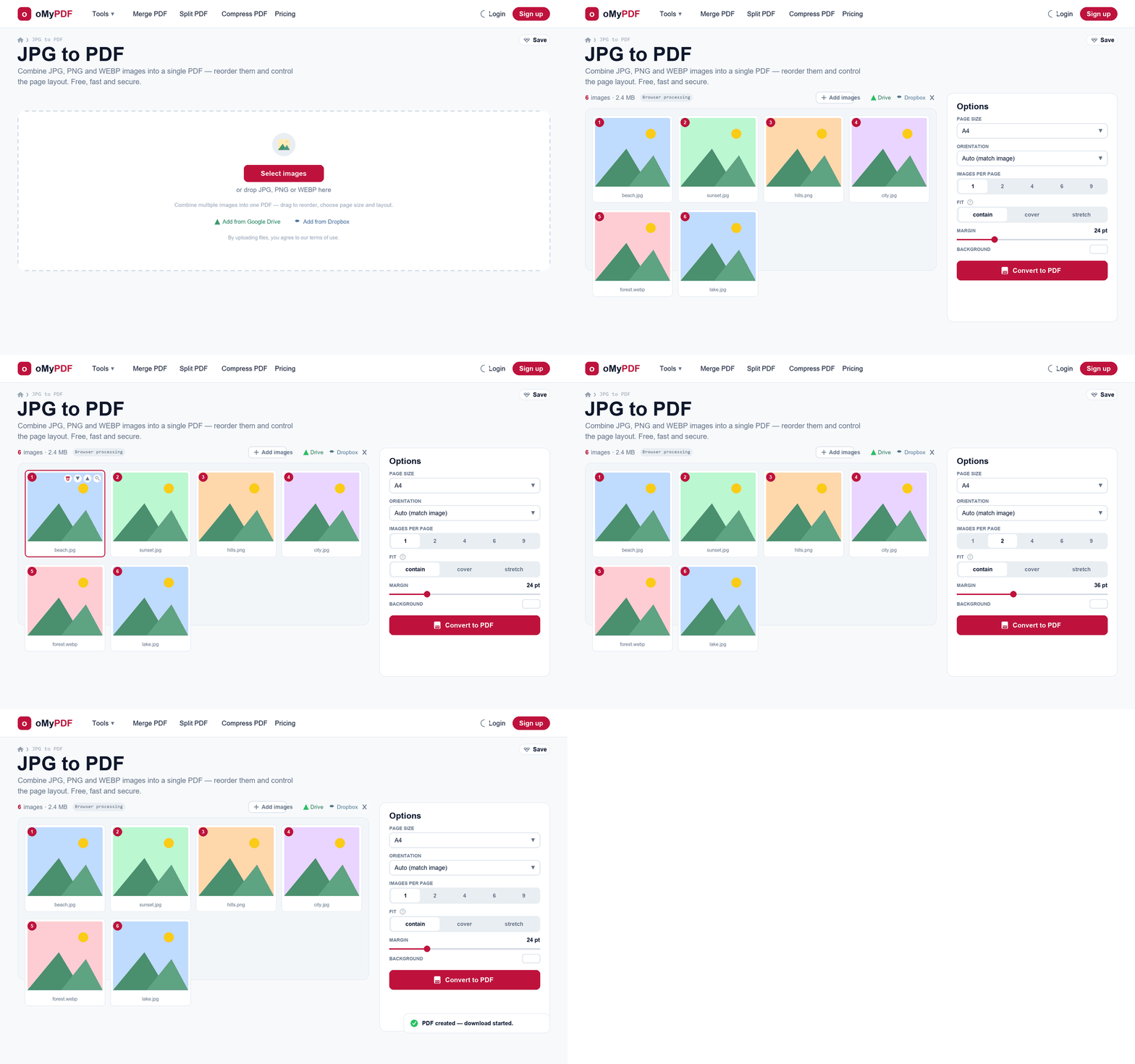
El proceso completo: añade las imágenes, reordénalas, elige la disposición de la página, convierte y descarga.
Paso a paso
- 1
Abre la herramienta
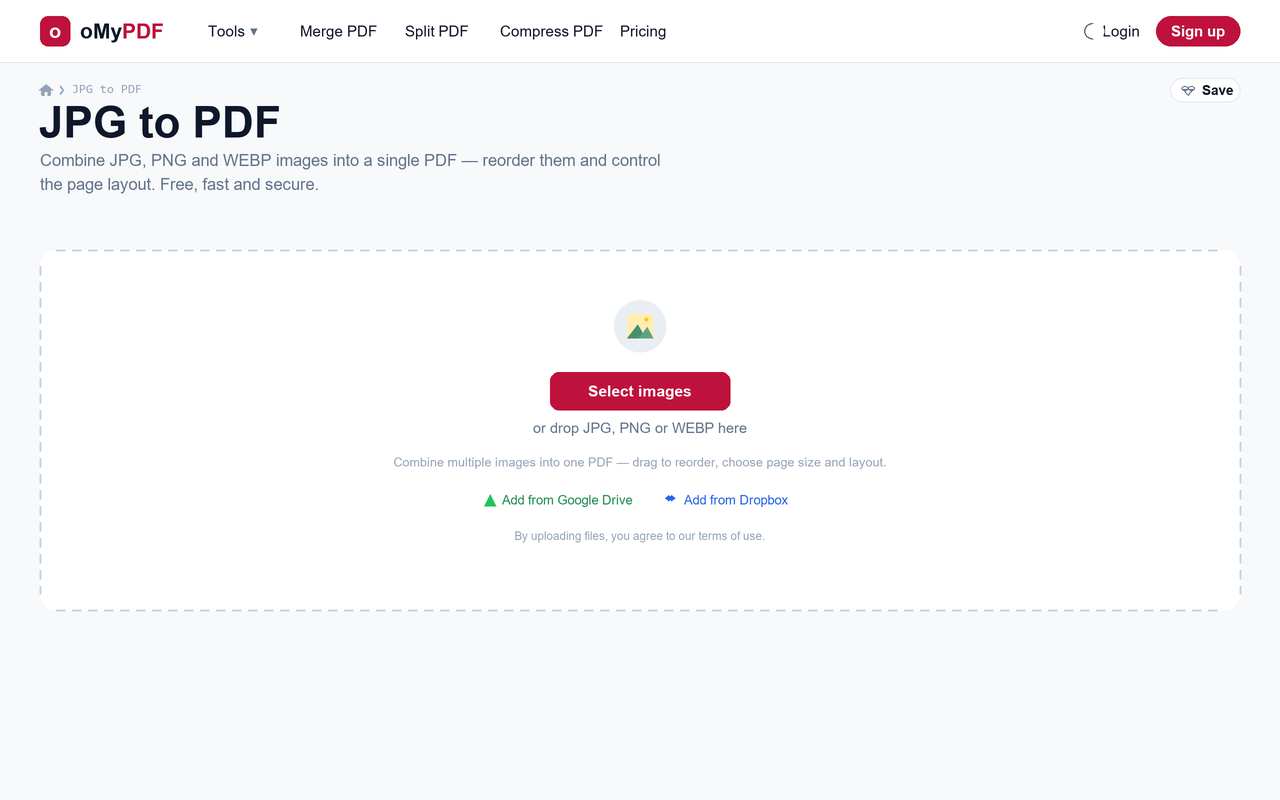
Ve a la página JPG a PDF. Pulsa Selecciona imágenes, o arrastra tus archivos JPG, PNG o WEBP directamente sobre la zona de subida.
- 2
Añade tus imágenes
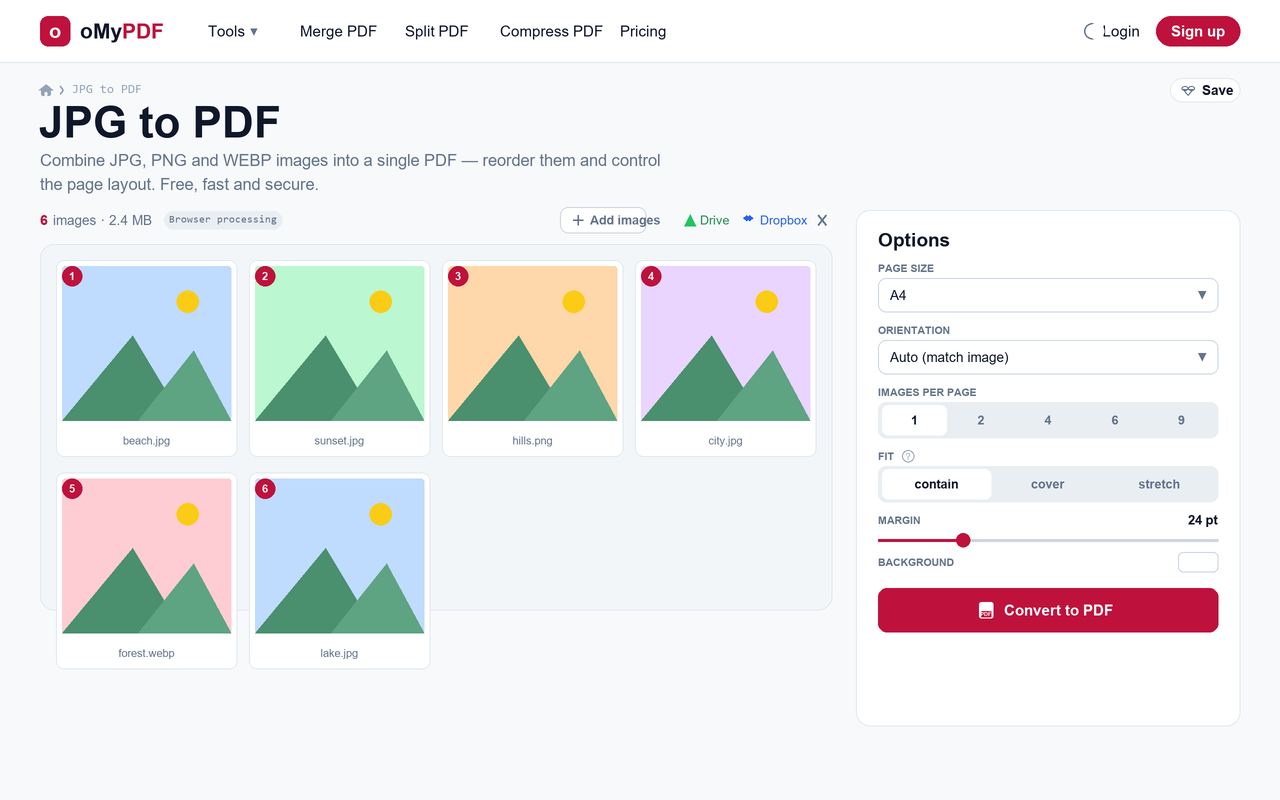
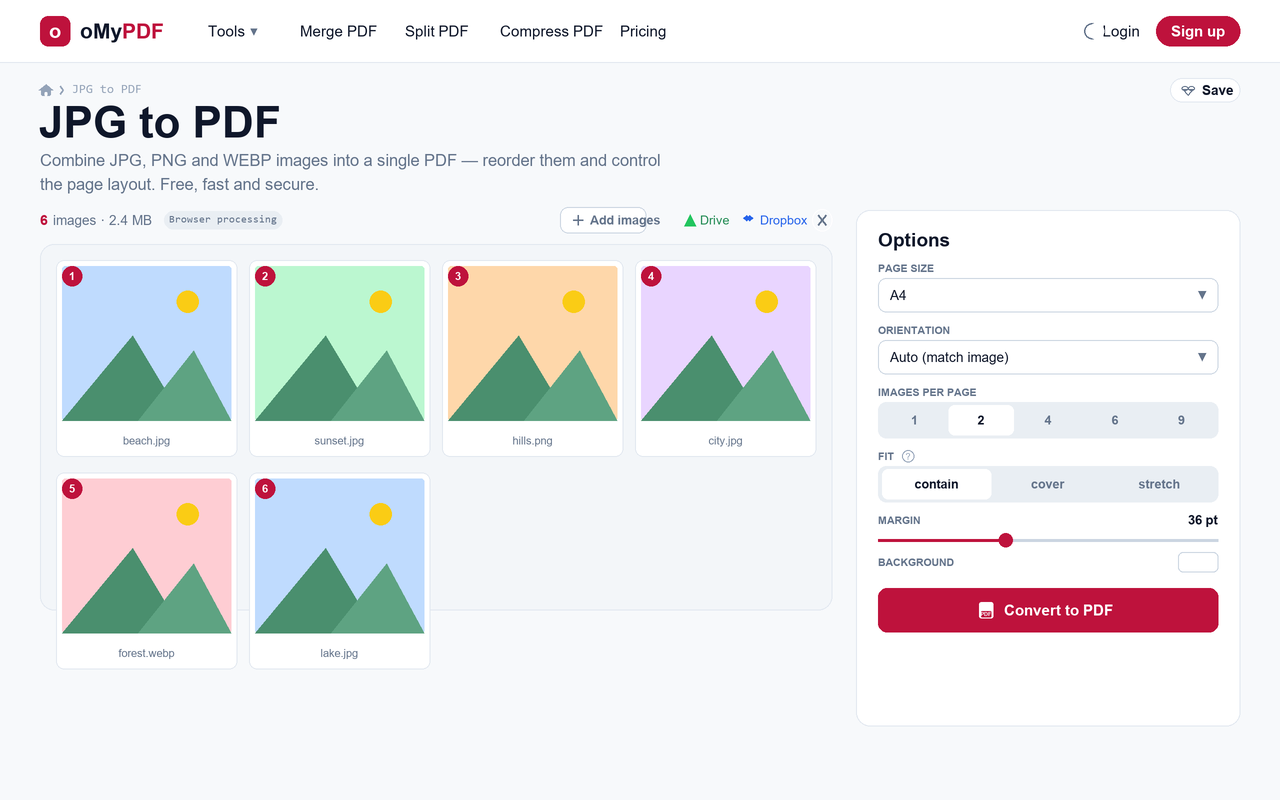
Elige una o varias imágenes (puedes mezclar JPG, PNG y WEBP sin problema). Cada una aparece como una miniatura numerada, con el panel Opciones a la derecha y, arriba, la cuenta y el tamaño total.
- 3
Reordena las imágenes
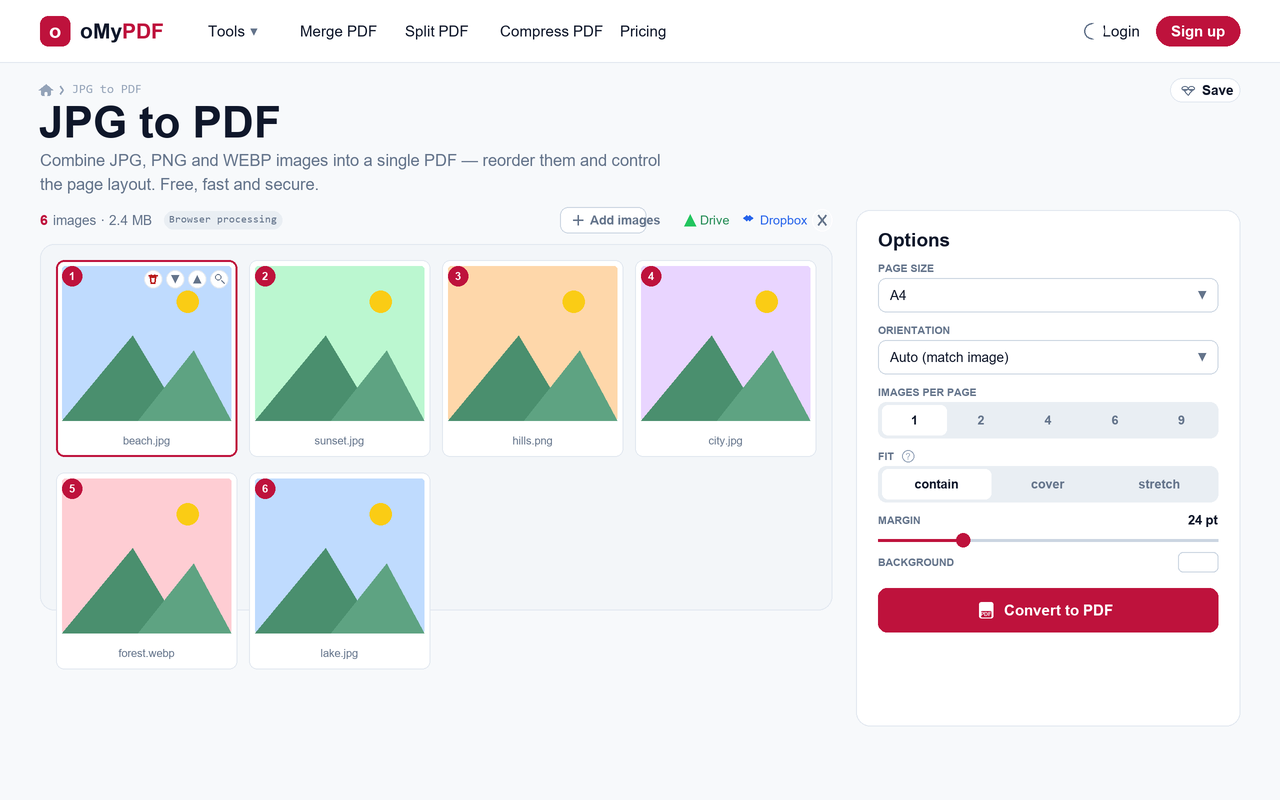
El orden de las páginas sigue a los números. Arrastra una miniatura para moverla, o usa las flechas arriba y abajo de cada tarjeta; pulsa el icono de la papelera para quitar una, o la lupa para verla a tamaño completo.
- 4
Elige el tamaño de página y la disposición
En Opciones, fija el Tamaño de página (A4, Letter, Legal o Ajustar a la imagen), la Orientación, cuántas Imágenes por página quieres (1, 2, 4, 6 o 9), el modo de Ajuste, el margen y un color de Fondo.
- 5
Convierte y descarga
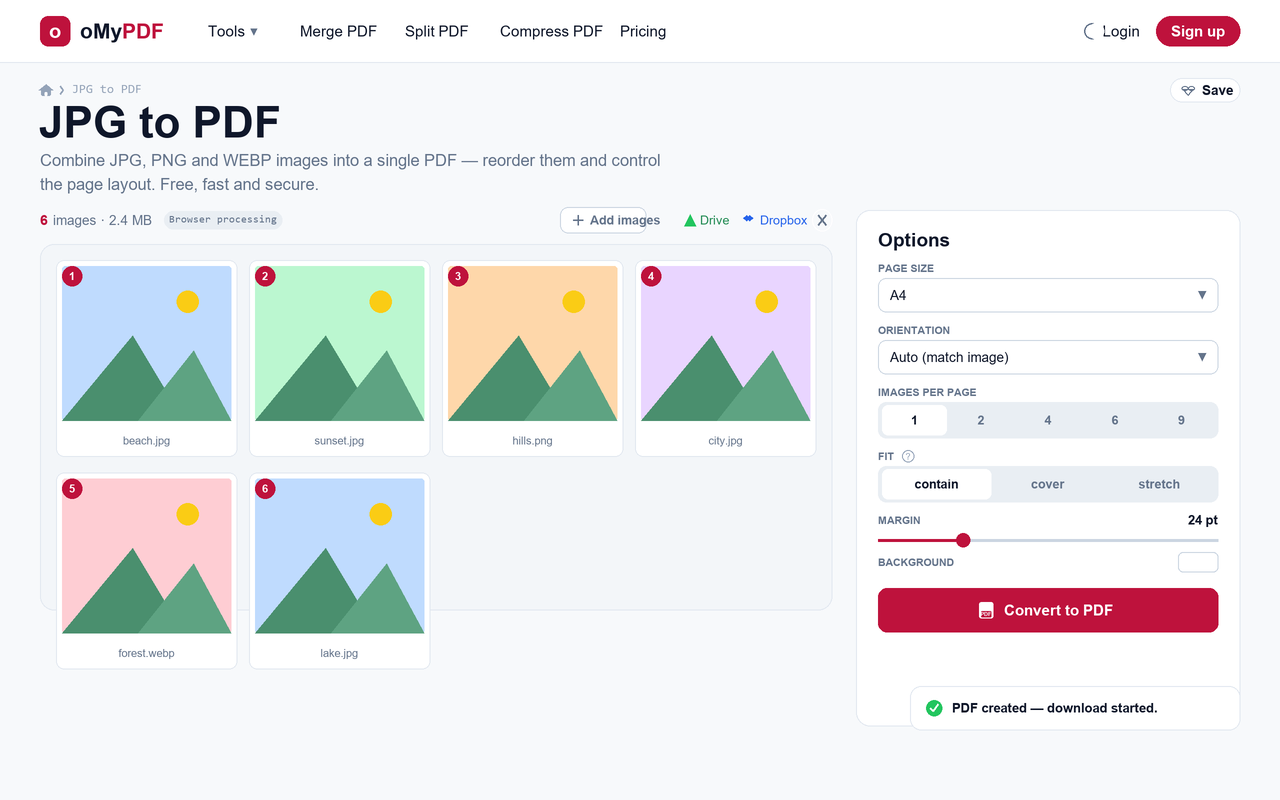
Pulsa Convertir a PDF. Tus imágenes se combinan en un único PDF y se descarga solo, sin marca de agua en el resultado.
Consejos
- Mezcla formatos sin problema: JPG y PNG se incrustan directamente, mientras que WEBP, GIF y BMP se convierten solos en tu navegador, así que puedes combinar varias imágenes en un PDF en cualquier formato.
- Más de una por página: elige 2, 4, 6 o 9 imágenes por página para montar hojas de contactos ordenadas y ahorrar papel.
- Ajuste o calidad: «Ajustar a la imagen» conserva las proporciones exactas de cada foto y no recorta nada, así que conviertes JPG a PDF sin perder calidad.
- Sigue siendo privado: los conjuntos más pequeños se convierten directamente en tu navegador y no se suben nunca; los lotes más grandes usan procesamiento cifrado en el servidor y se eliminan justo después.
¿Listo para convertir tus imágenes?
Gratis, privado y sin necesidad de registrarse.