Anleitung · 2 min Lesezeit
Wie füge ich PDF-Dateien zusammen?
Mit dem Tool „PDF zusammenfügen“ von oMyPDF verbinden Sie mehrere PDF-Dateien in genau der Reihenfolge, die Sie festlegen — ohne Qualitätsverlust. Kleinere Dateien werden dabei direkt in Ihrem Browser verarbeitet, sodass nichts Ihr Gerät verlässt.
Kurzüberblick
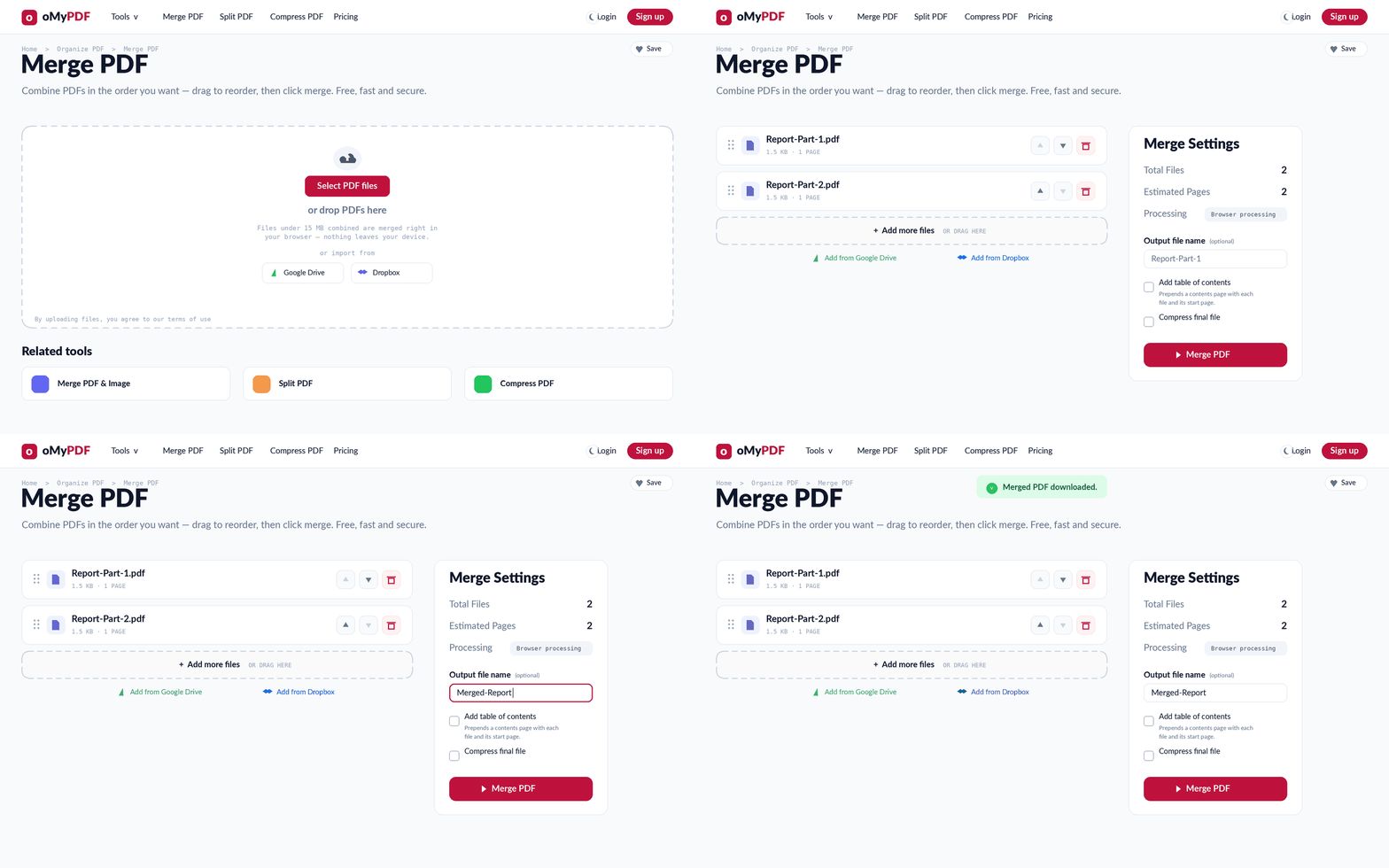
Der komplette Ablauf: Dateien hinzufügen, Reihenfolge und Dateinamen festlegen, zusammenfügen.
Schritt für Schritt
- 1
Tool öffnen
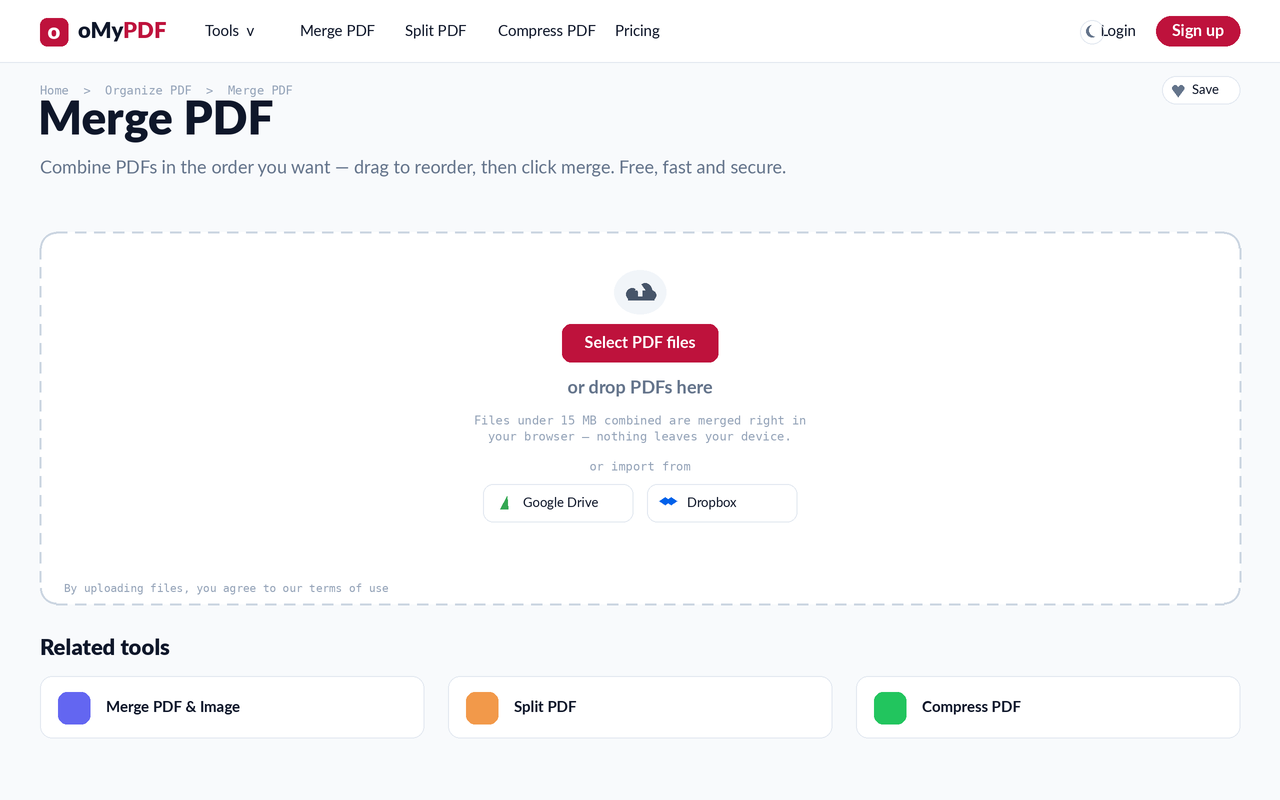
Öffnen Sie die Seite „PDF zusammenfügen“. Sie sehen einen großen Uploadbereich mit der Schaltfläche PDF-Dateien auswählen — oder Sie ziehen Ihre PDFs einfach direkt hinein.
- 2
PDFs hinzufügen
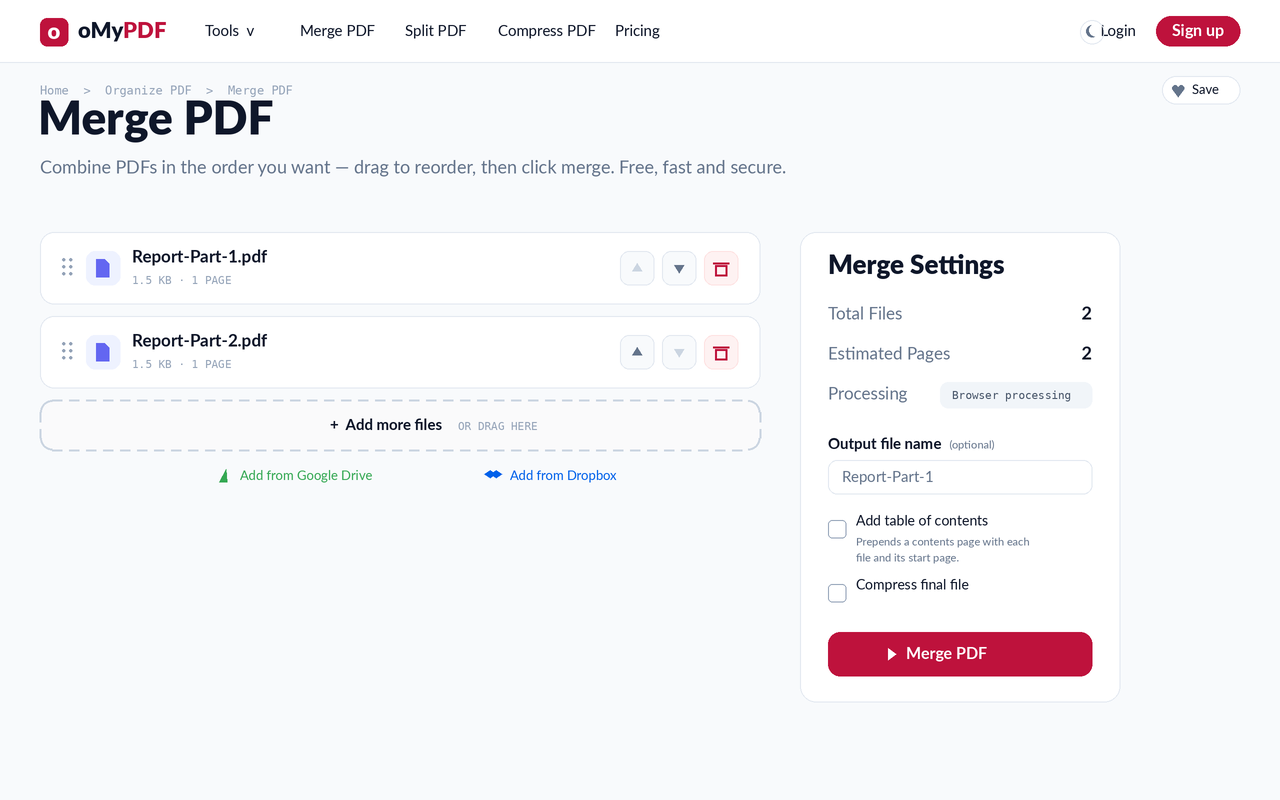
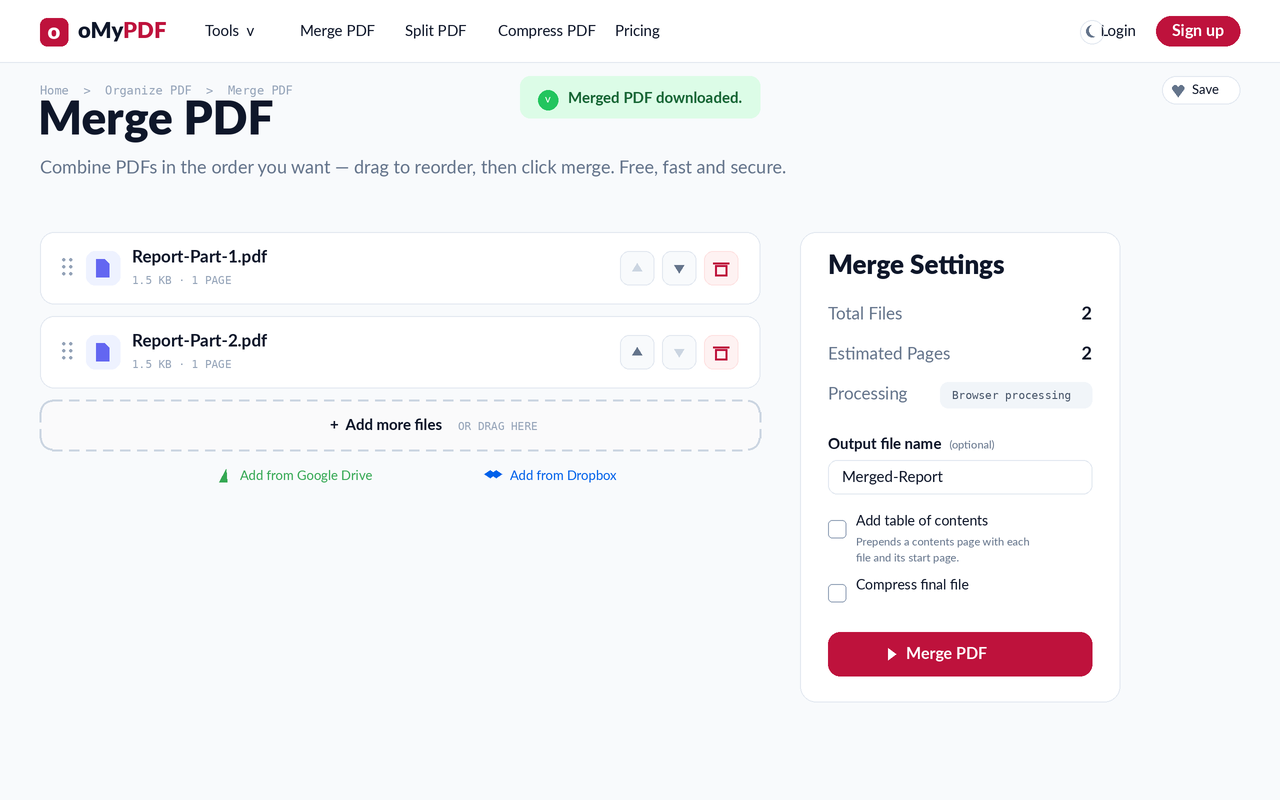
Klicken Sie auf PDF-Dateien auswählen und wählen Sie zwei oder mehr PDFs aus (oder ziehen Sie sie in den Bereich). Jede Datei erscheint als Zeile mit Name, Größe und Seitenzahl; rechts öffnet sich das Einstellungsfeld mit Ihren Gesamtwerten.
- 3
Reihenfolge & Optionen
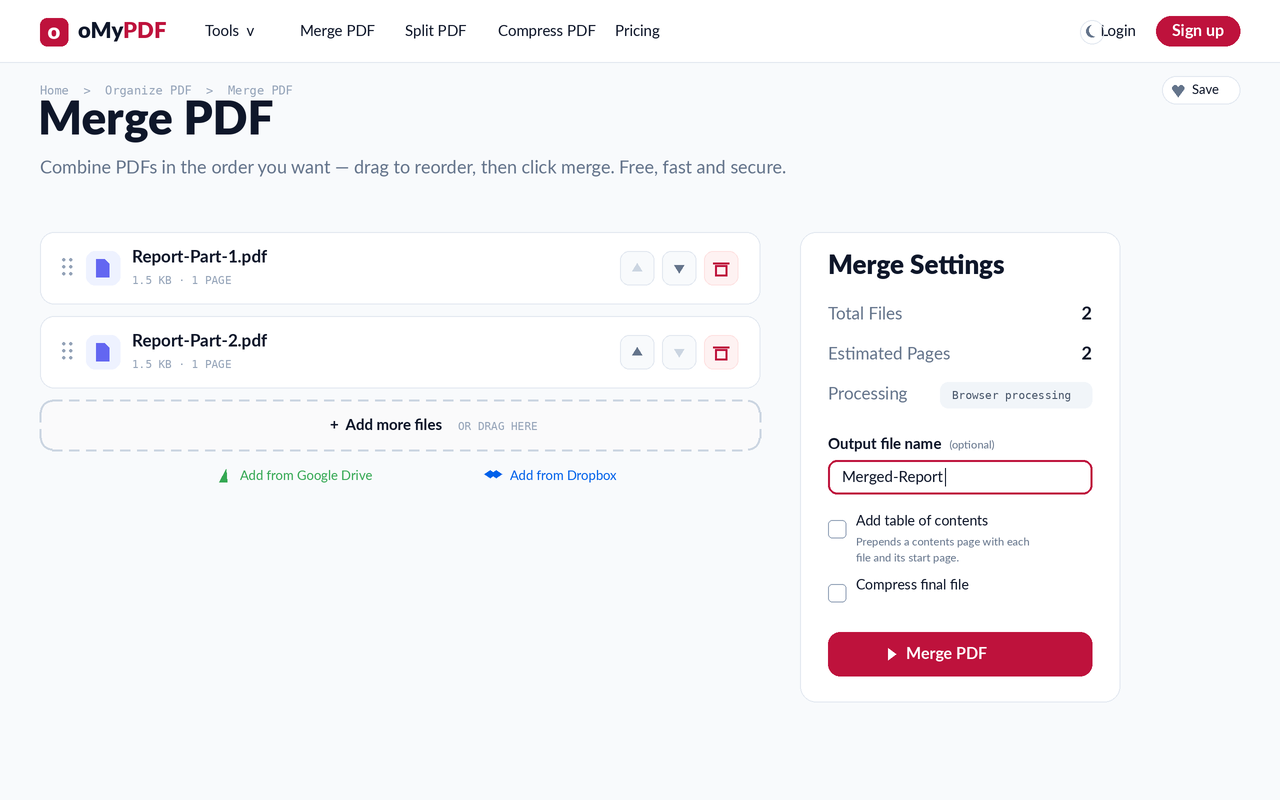
Mit den Pfeilen in jeder Zeile legen Sie fest, in welcher Reihenfolge die Dateien verbunden werden; das Papierkorb-Symbol entfernt eine Datei. Optional geben Sie einen eigenen Dateinamen für die Ausgabe an oder aktivieren ein Inhaltsverzeichnis bzw. das Komprimieren der fertigen Datei.
- 4
Zusammenfügen & herunterladen
Klicken Sie auf PDF zusammenfügen. Die verbundene Datei wird erzeugt und lädt automatisch herunter — eine Bestätigung erscheint, sobald sie fertig ist.
Tipps
- Die Reihenfolge zählt: Das fertige Dokument folgt der Liste von oben nach unten — sortieren Sie die Zeilen also vor dem Zusammenfügen.
- Bleibt privat: Kleinere Dateien werden vollständig in Ihrem Browser verarbeitet; größere laufen verschlüsselt über den Server und werden sofort danach gelöscht.
- Ohne Begrenzung: Fügen Sie so viele PDFs zusammen, wie Sie möchten — ohne Wasserzeichen und ohne Anmeldung.
- Jederzeit ergänzen: Mit „Weitere Dateien hinzufügen“ (oder per Ziehen auf die Liste) nehmen Sie vor dem Zusammenfügen noch PDFs auf.
Bereit, Ihre PDFs zusammenzufügen?
Kostenlos, privat und ohne Anmeldung.