Guia · 2 min de leitura
Como juntar arquivos PDF?
A ferramenta Juntar PDF do oMyPDF combina arquivos PDF em um único documento, exatamente na ordem que você escolher — e permite reordenar antes de juntar — sem perder qualidade. Conjuntos menores são juntados dentro do próprio navegador, então nada sai do seu dispositivo.
Visão geral
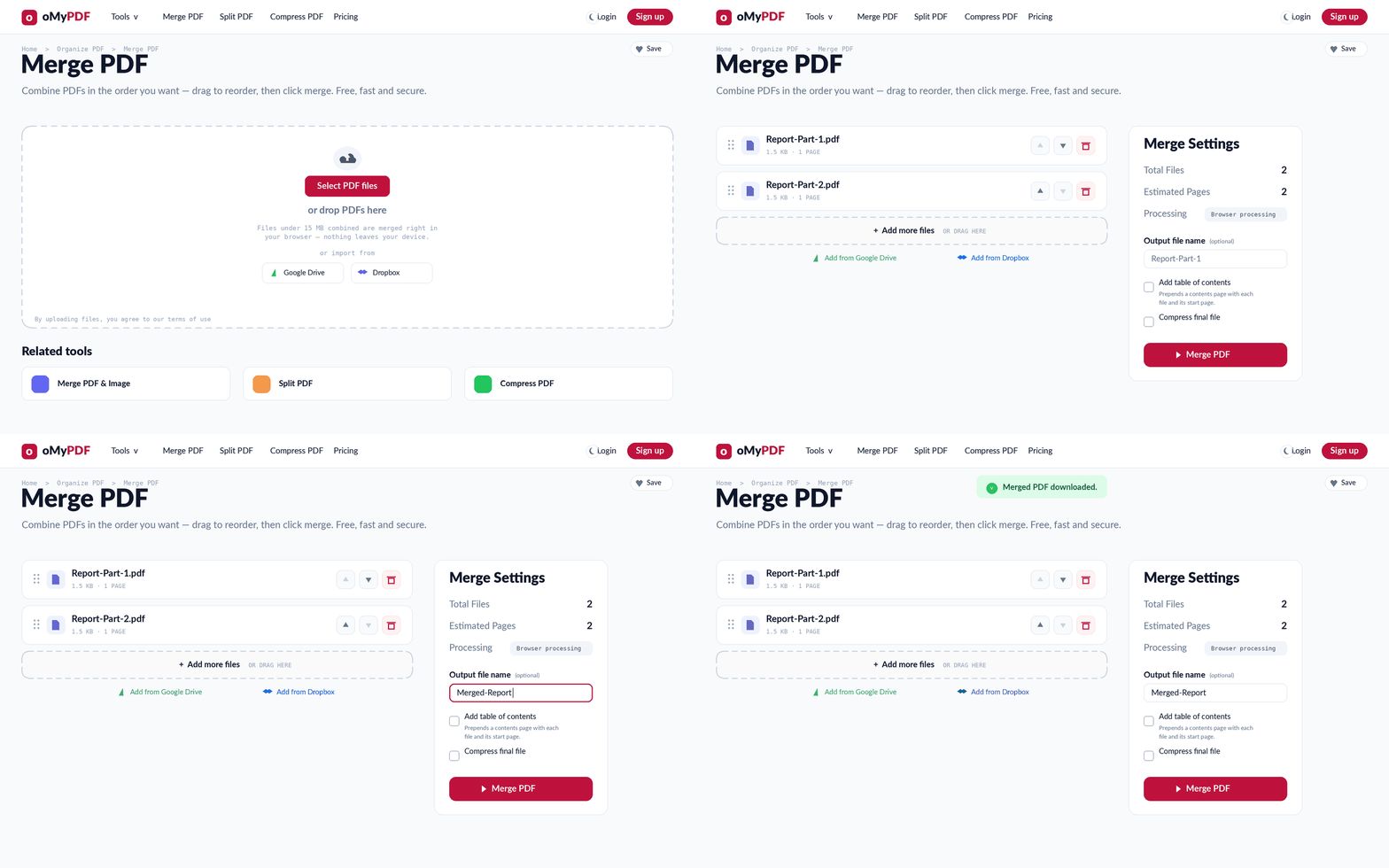
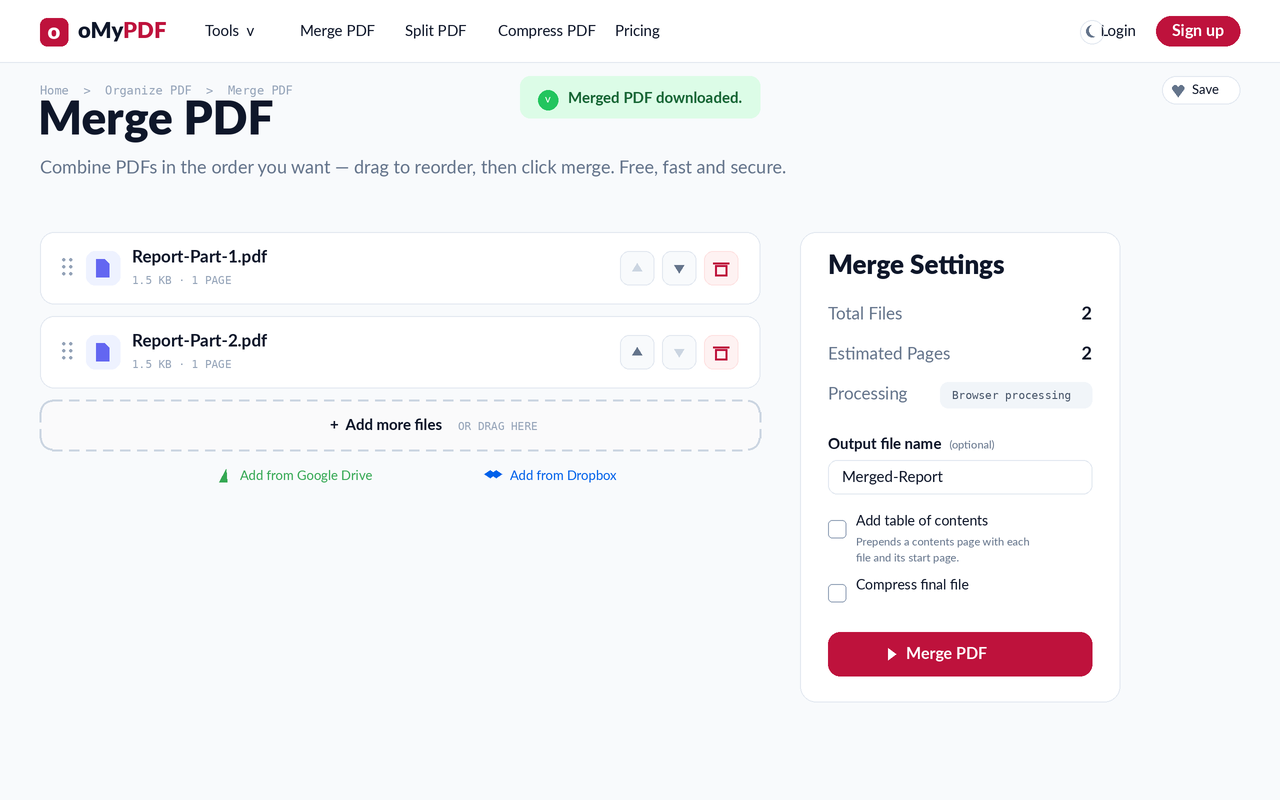
O fluxo completo: adicione os arquivos, defina a ordem e o nome do arquivo final e junte.
Passo a passo
- 1
Abra a ferramenta
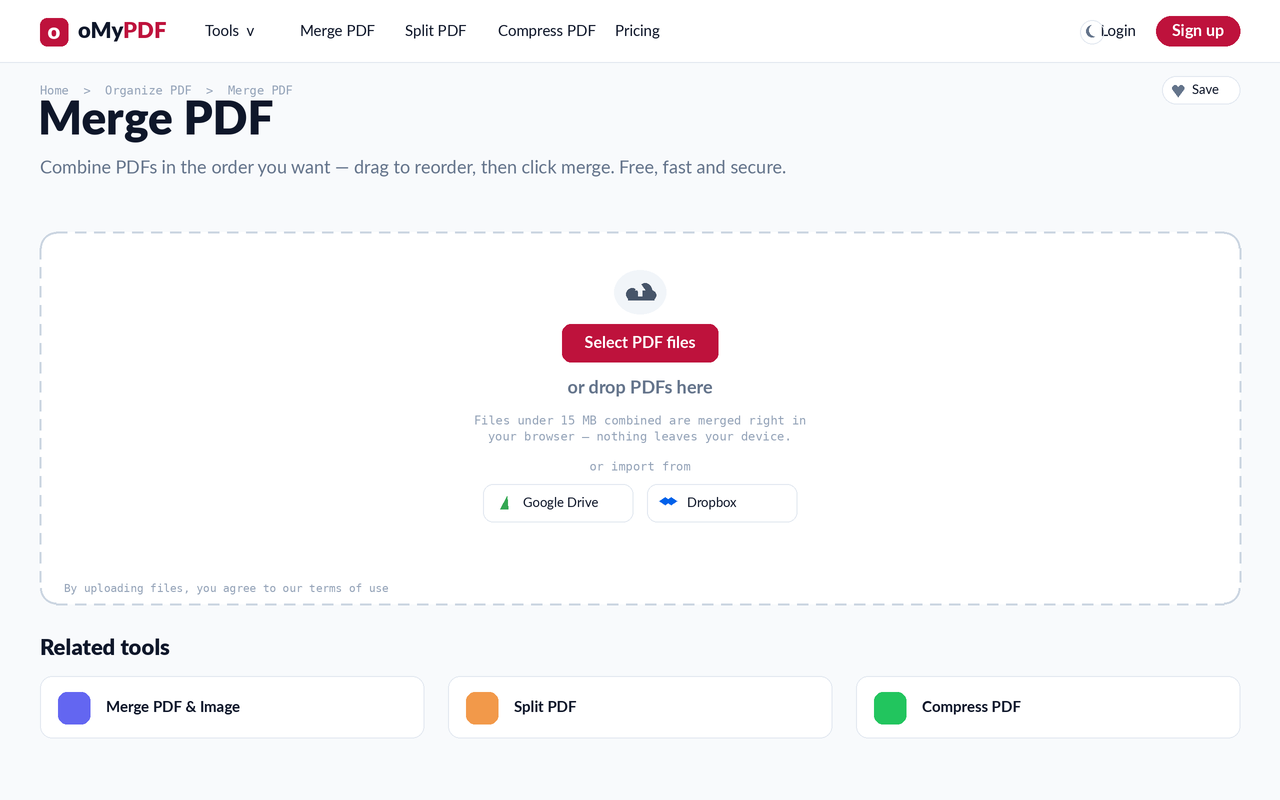
Vá até a página Juntar PDF. Você verá uma área de envio grande com o botão Selecionar arquivos PDF — ou pode arrastar os PDFs direto para ela.
- 2
Adicione os seus PDFs
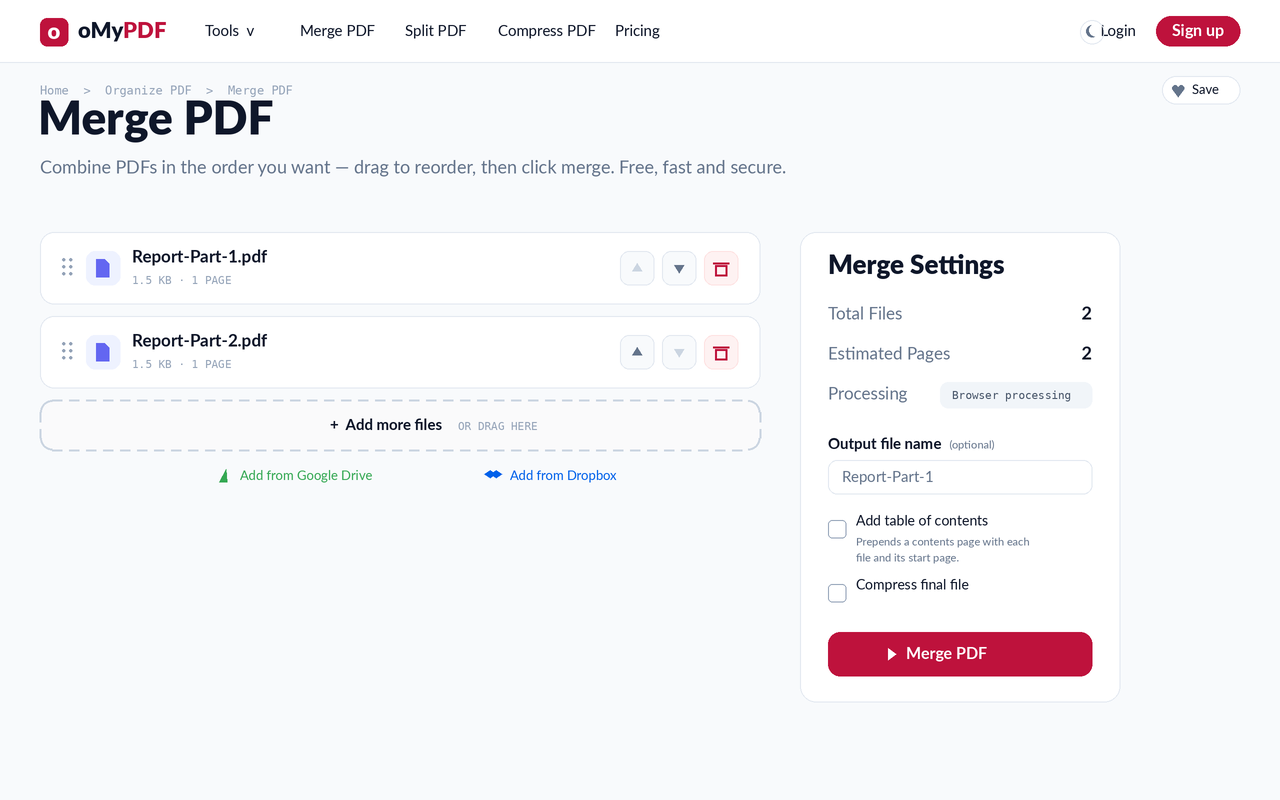
Clique em Selecionar arquivos PDF e escolha dois ou mais PDFs (ou solte-os na área). Cada arquivo aparece como uma linha com o nome, o tamanho e o número de páginas, e um painel de configurações abre à direita com os seus totais.
- 3
Ordene e configure
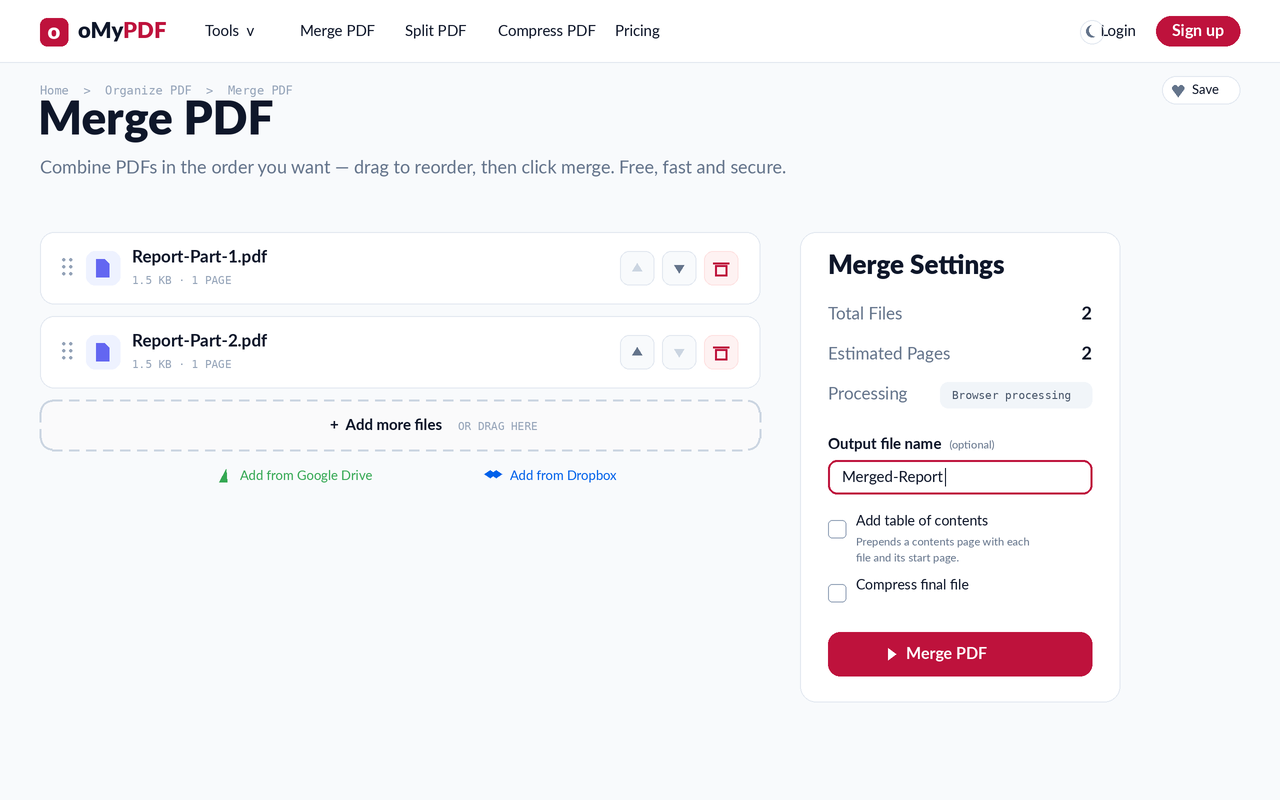
Use as setas para cima e para baixo de cada linha para definir a ordem em que os arquivos serão combinados, e o ícone de lixeira para remover um. Se quiser, defina um Nome do arquivo final, ou marque Adicionar sumário ou Comprimir o arquivo final.
- 4
Junte e baixe
Clique em Juntar PDF. O arquivo combinado é gerado e baixado automaticamente — uma confirmação aparece assim que ele fica pronto.
Dicas
- A ordem conta: o documento final segue a lista de cima para baixo, então organize as linhas antes de juntar.
- Continua privado: conjuntos menores são processados inteiramente no seu navegador; arquivos maiores usam processamento criptografado no servidor e são apagados logo depois.
- Sem limite: junte quantos PDFs quiser — sem marca d'água e sem cadastro.
- Acrescente a qualquer momento: use Adicionar mais arquivos (ou arraste para a lista) para incluir mais PDFs antes de juntar.
Pronto para juntar os seus PDFs?
Grátis, privado e sem cadastro.