Tutoriel · 2 min de lecture
Comment fusionner des fichiers PDF ?
L'outil Fusionner PDF d'oMyPDF réunit plusieurs fichiers PDF en un seul document, exactement dans l'ordre que vous choisissez — et vous laisse les réordonner avant de fusionner — sans perte de qualité. Les ensembles de petite taille sont fusionnés à l'intérieur même de votre navigateur : rien ne quitte votre appareil.
Vue d'ensemble
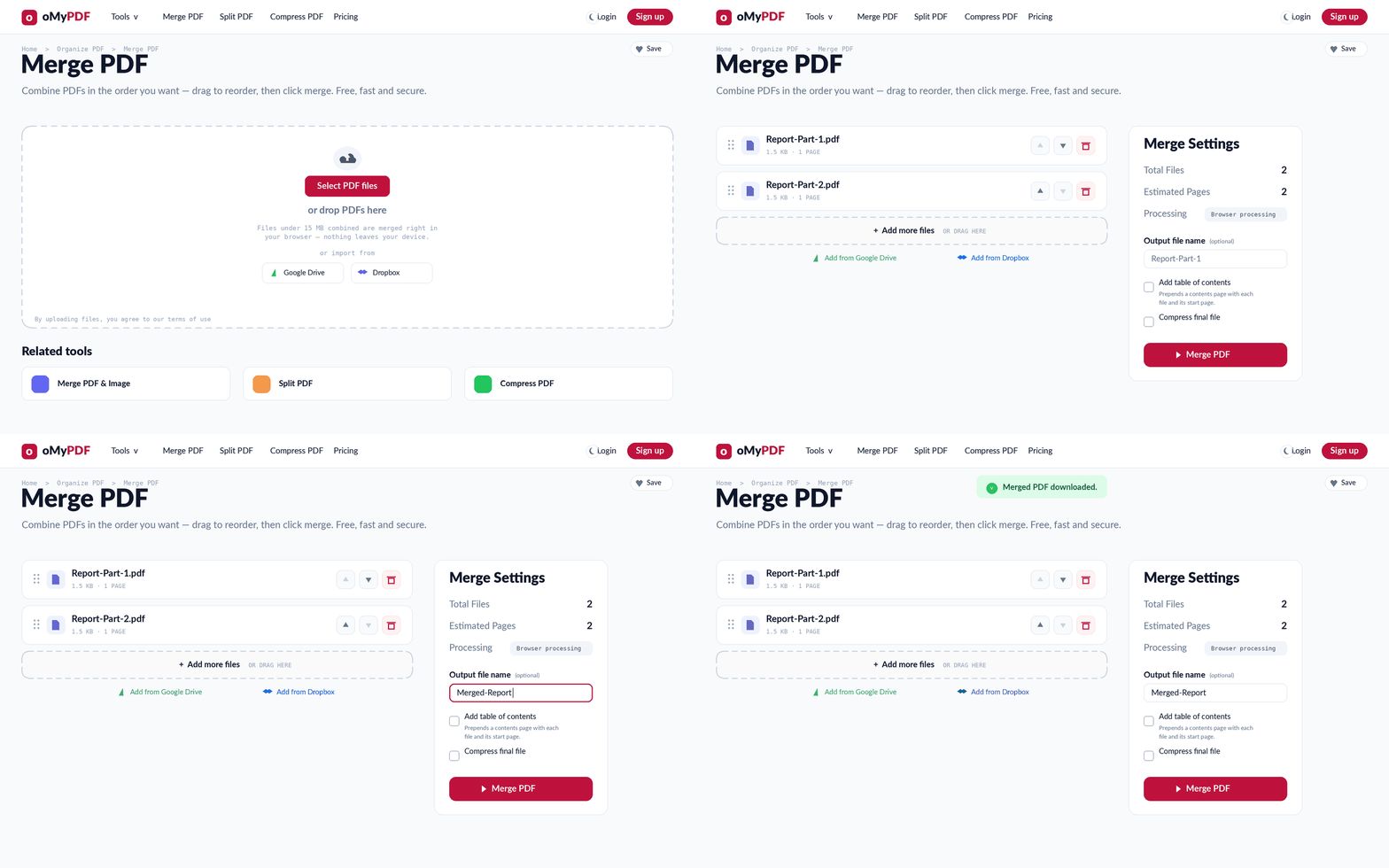
Le déroulement complet : ajoutez les fichiers, réglez l'ordre et le nom du fichier final, puis fusionnez.
Étape par étape
- 1
Ouvrez l'outil
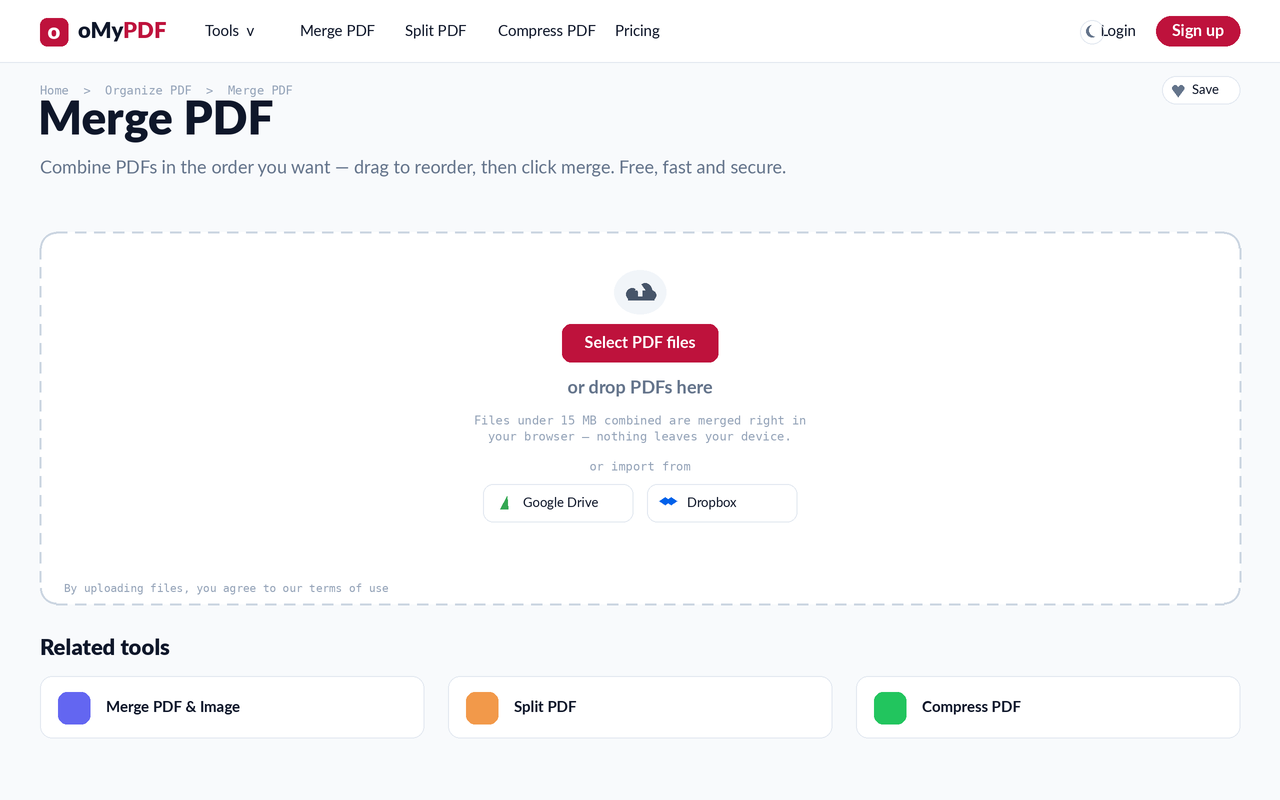
Rendez-vous sur la page Fusionner PDF. Une grande zone d'envoi vous accueille avec le bouton Sélectionner des fichiers PDF — vous pouvez aussi y glisser vos PDF directement.
- 2
Ajoutez vos PDF
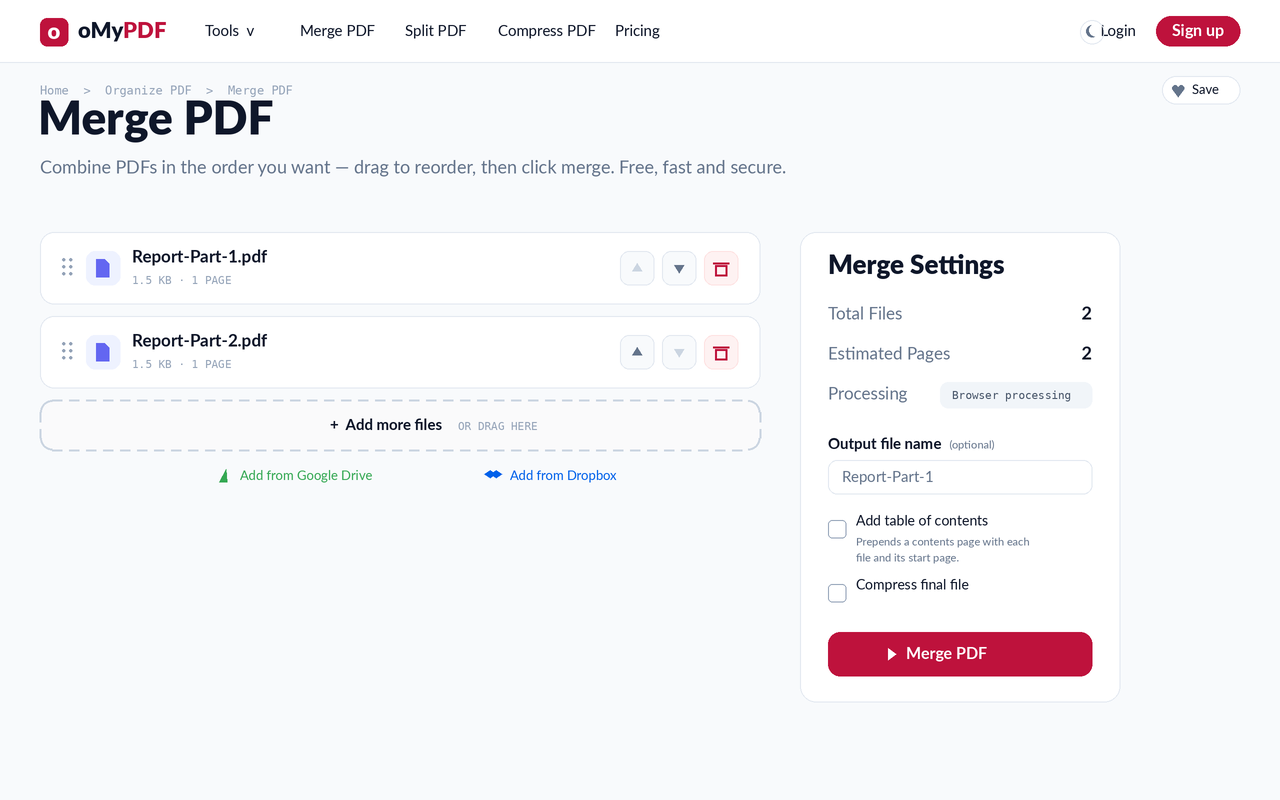
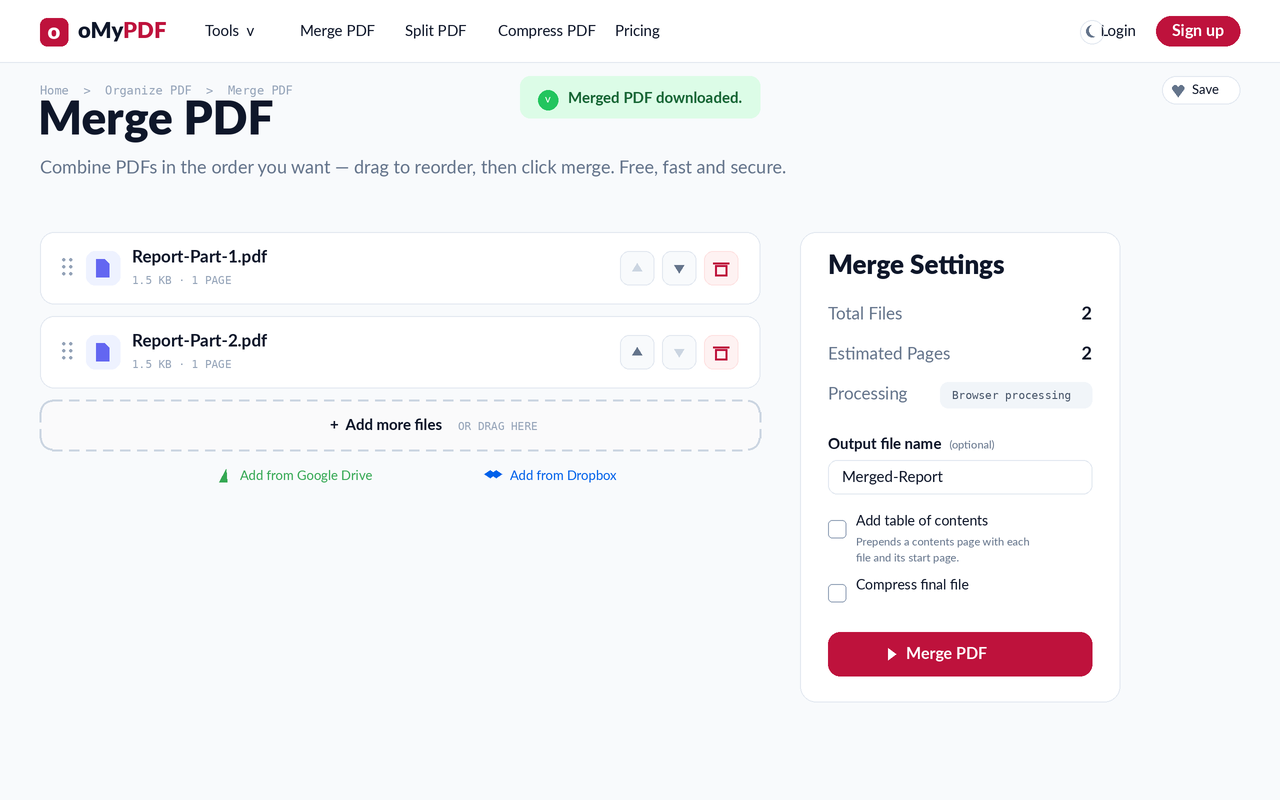
Cliquez sur Sélectionner des fichiers PDF et choisissez-en au moins deux (ou déposez-les sur la zone). Chaque fichier apparaît sur sa propre ligne avec son nom, sa taille et son nombre de pages, et un panneau Paramètres s'ouvre à droite avec vos totaux.
- 3
Ordonnez et réglez
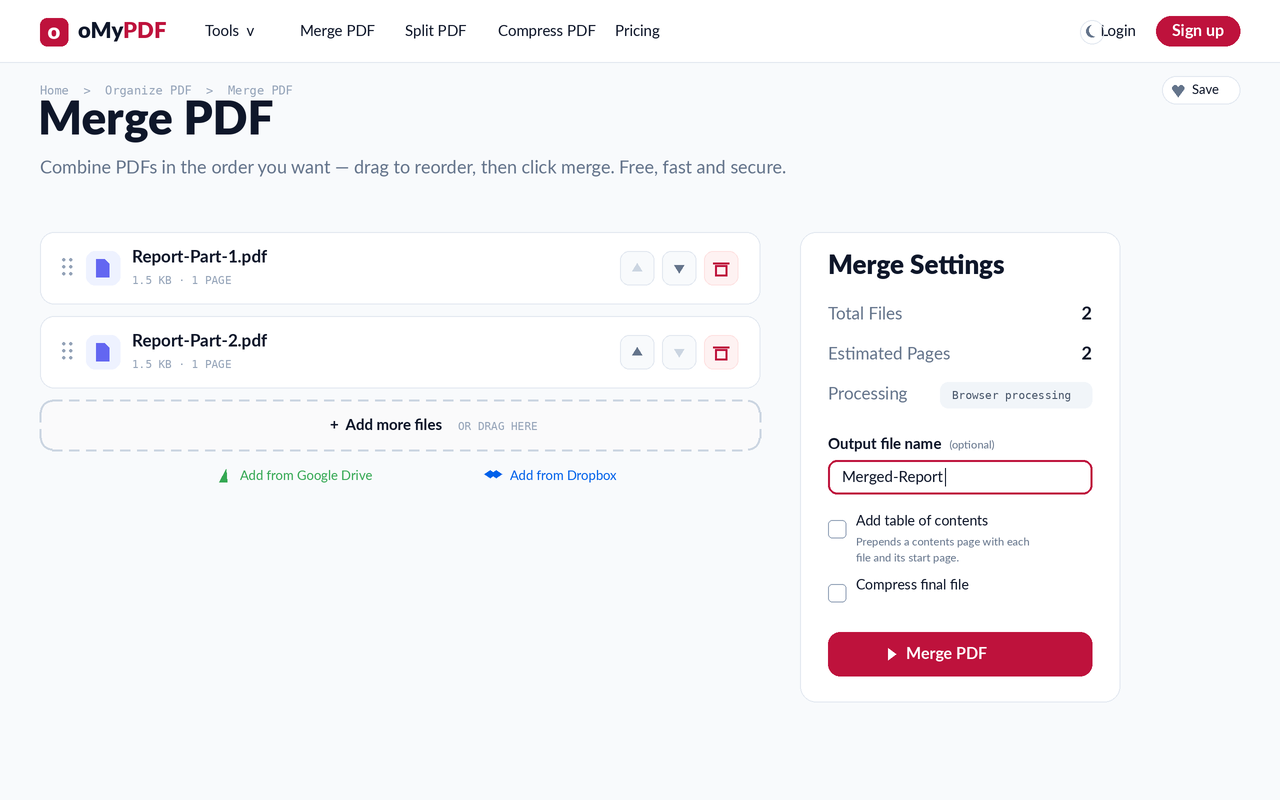
Servez-vous des flèches Monter et Descendre de chaque ligne pour fixer l'ordre de combinaison des fichiers, et de l'icône de corbeille pour en retirer un. Vous pouvez aussi saisir un Nom du fichier final, ou cocher Ajouter un sommaire et Compresser le fichier final.
- 4
Fusionnez et téléchargez
Cliquez sur Fusionner PDF. Le fichier combiné est produit et téléchargé automatiquement, et une confirmation vous indique qu'il est prêt.
Conseils
- L'ordre compte : le document final suit la liste de haut en bas, alors arrangez les lignes avant de fusionner.
- Cela reste confidentiel : les ensembles de petite taille sont traités entièrement dans votre navigateur ; les fichiers plus volumineux passent par un traitement serveur chiffré et sont supprimés juste après.
- Sans limite : fusionnez autant de PDF que vous voulez — sans filigrane et sans inscription.
- Complétez à tout moment : utilisez Ajouter d'autres fichiers (ou glissez-les sur la liste) pour continuer d'ajouter des PDF avant de fusionner.
Prêt à fusionner vos PDF ?
Gratuit, confidentiel et sans inscription.