Tutorial · 2 min de lectura
Cómo unir archivos PDF
La herramienta Unir PDF de oMyPDF combina varios archivos PDF en un solo documento, exactamente en el orden que elijas, y te deja reordenarlos antes de unirlos, sin perder calidad. Los conjuntos más pequeños se unen dentro de tu propio navegador, así que no sale nada de tu dispositivo.
Vistazo rápido
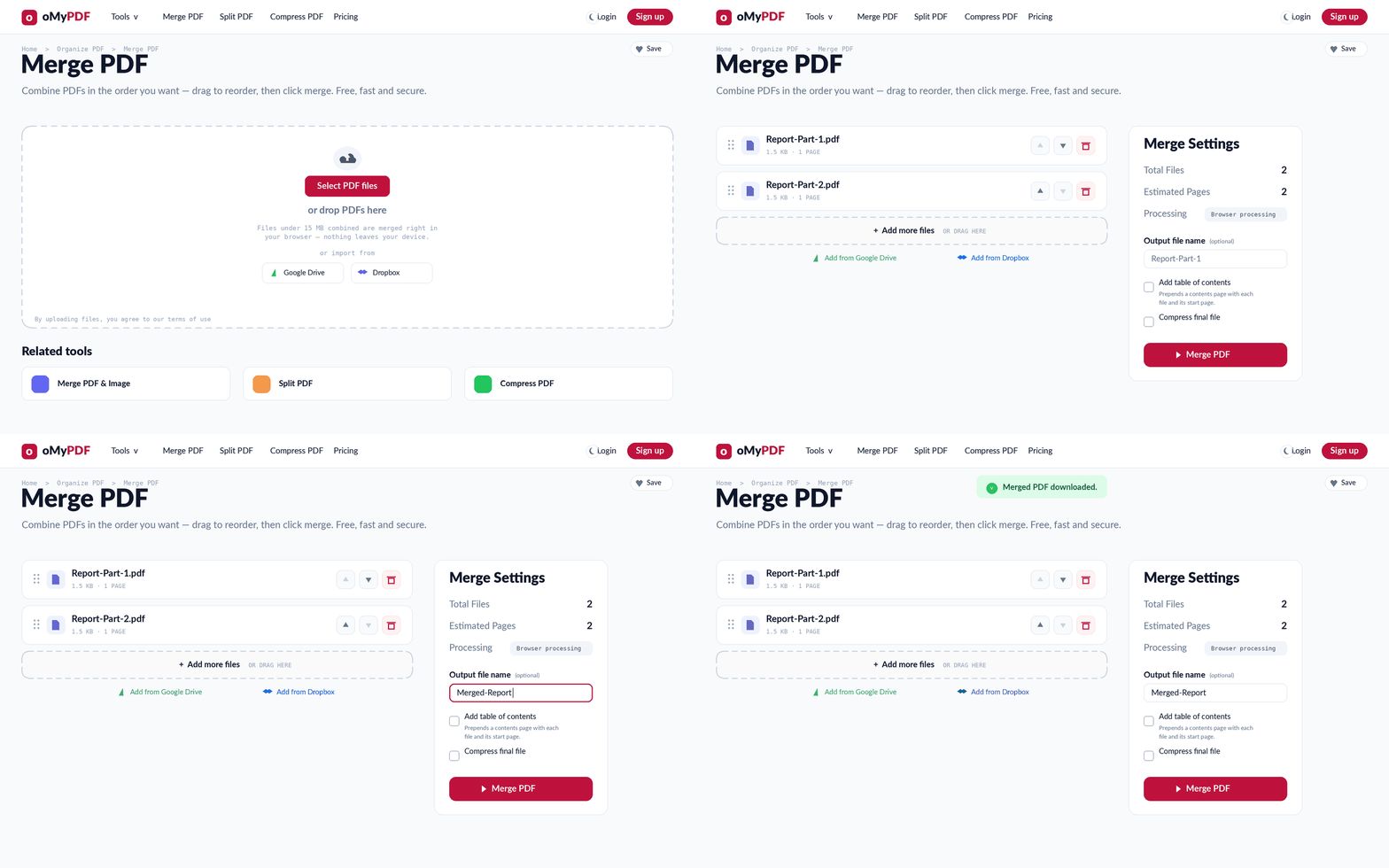
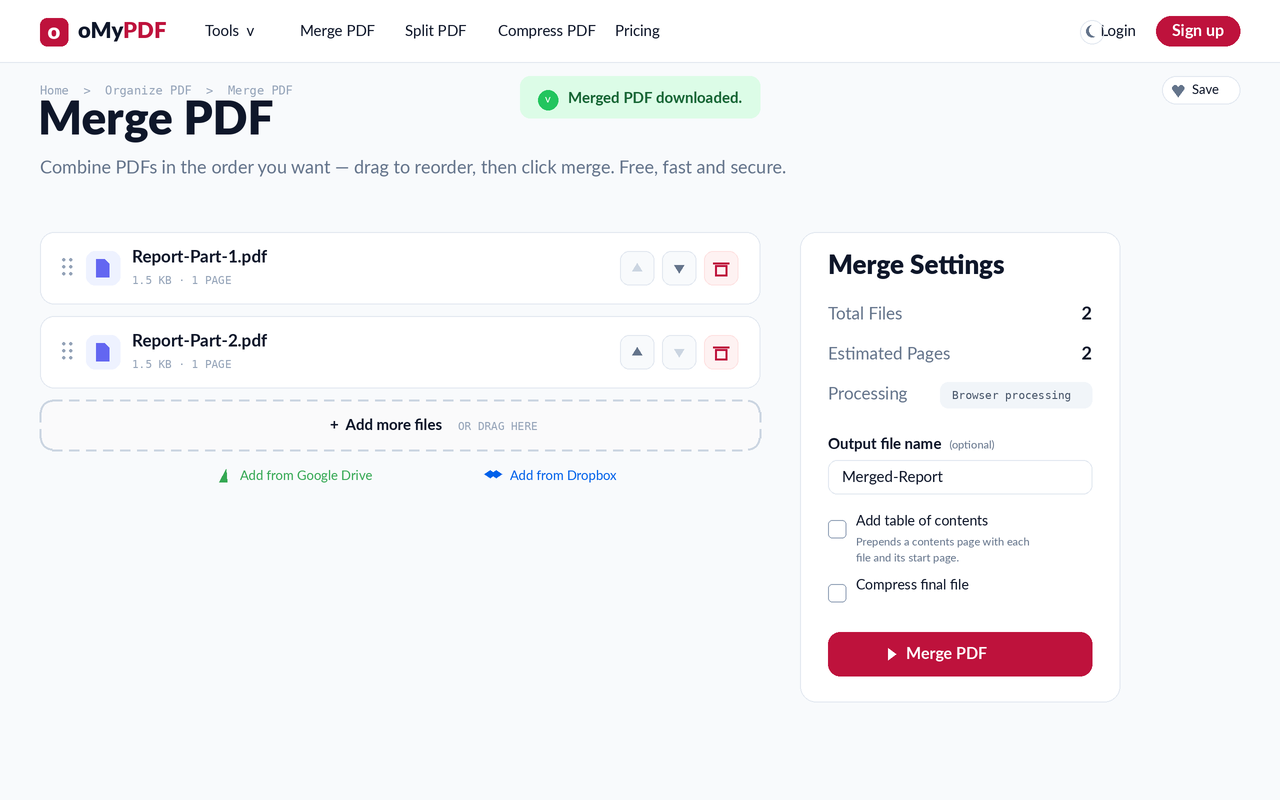
El proceso completo: añade los archivos, fija el orden y el nombre de salida, y únelos.
Paso a paso
- 1
Abre la herramienta
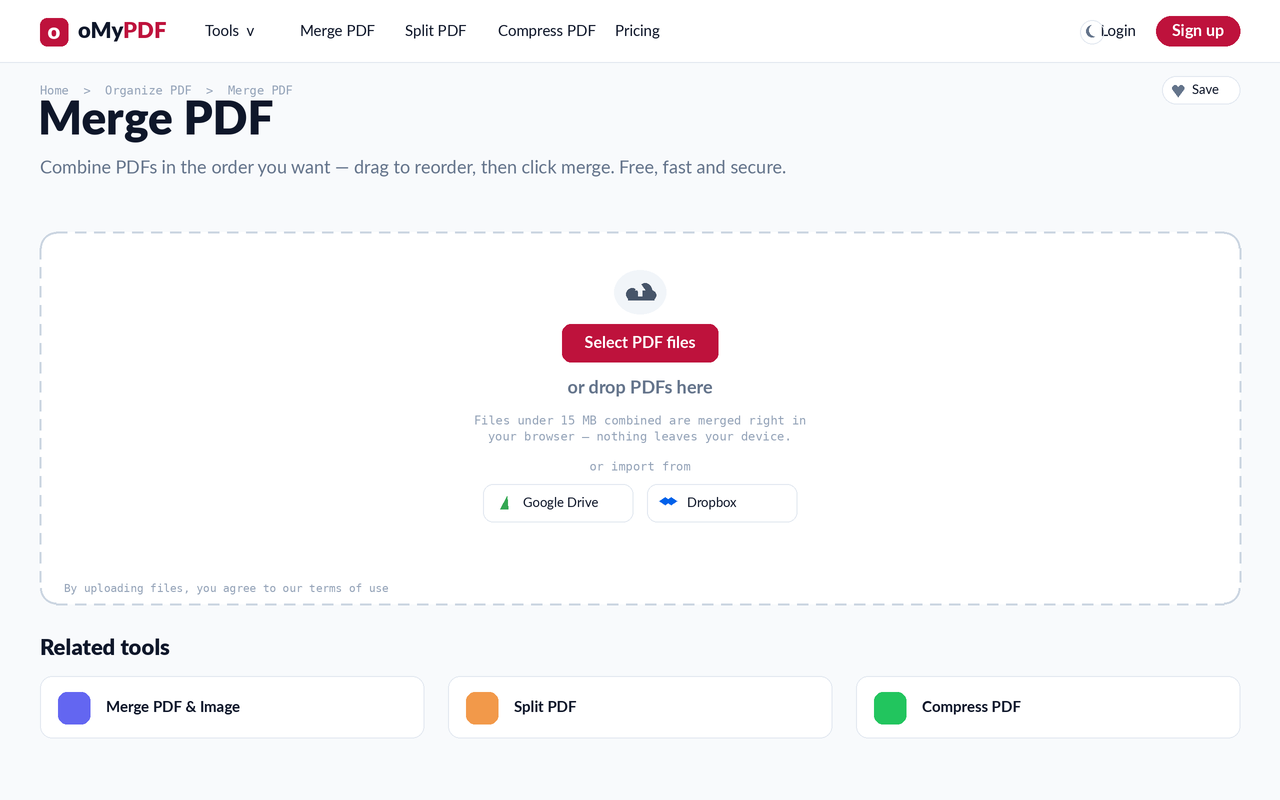
Ve a la página Unir PDF. Verás una zona de subida grande con el botón Selecciona archivos PDF, o puedes arrastrar los PDF directamente sobre ella.
- 2
Añade tus PDF
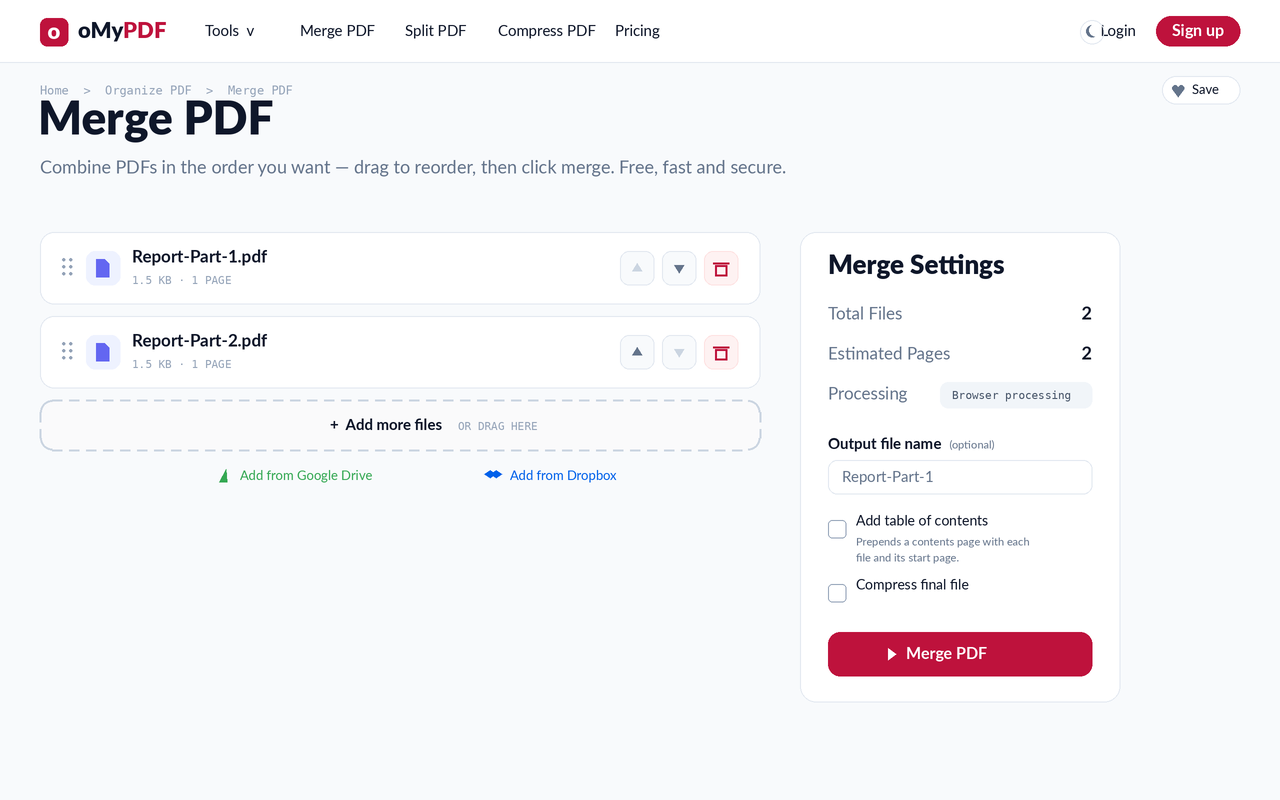
Pulsa Selecciona archivos PDF y elige dos o más (o suéltalos sobre la zona). Cada archivo aparece en una fila con su nombre, su tamaño y su número de páginas, y a la derecha se abre el panel Opciones de unión con los totales.
- 3
Ordena y configura
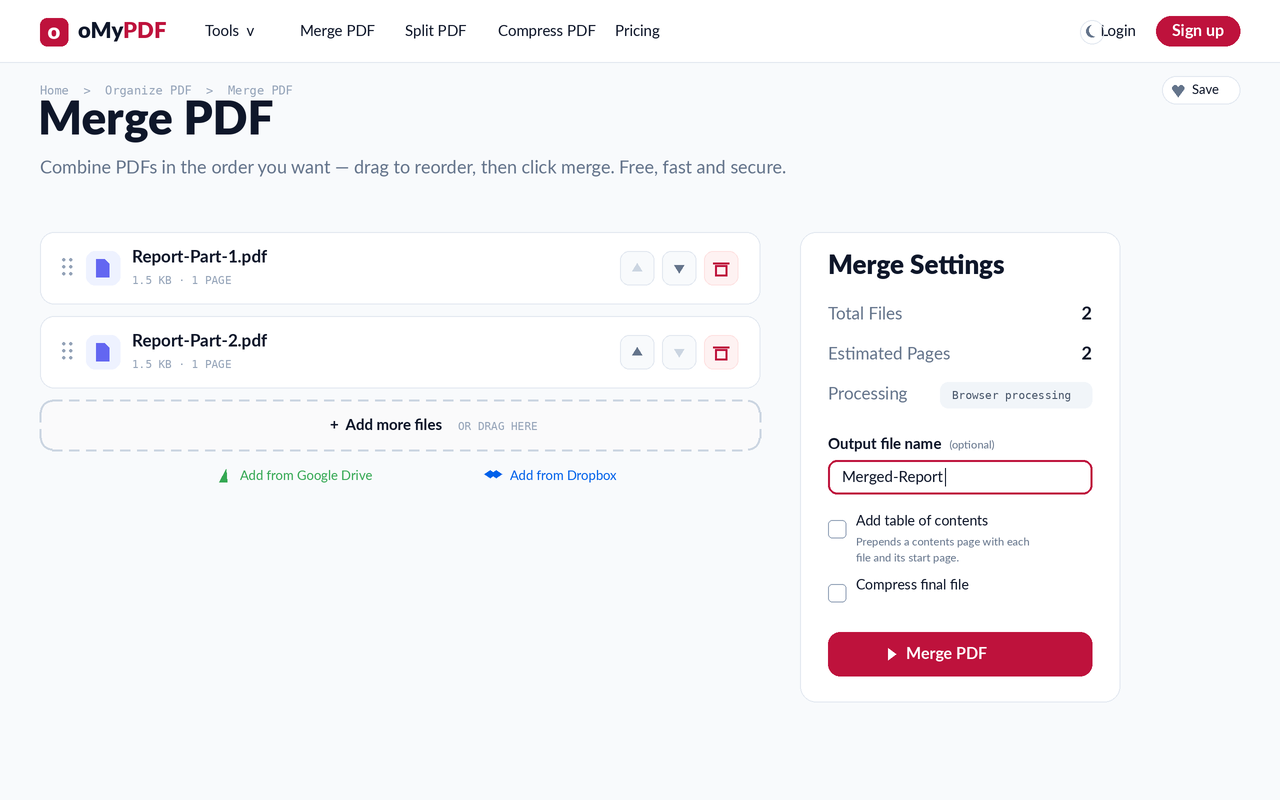
Usa las flechas arriba y abajo de cada fila para fijar el orden en que se combinan los archivos, y el icono de la papelera para quitar uno. Si quieres, escribe un Nombre del archivo de salida, o marca Añadir índice o Comprimir el archivo final.
- 4
Une y descarga
Pulsa Unir PDF. El archivo combinado se genera y se descarga solo: cuando termina aparece una confirmación de que el PDF unido se ha descargado.
Consejos
- El orden importa: el documento unido sigue el orden de la lista, de arriba abajo, así que coloca las filas antes de unir.
- Sigue siendo privado: los conjuntos más pequeños se procesan íntegramente en tu navegador; los archivos más grandes usan procesamiento cifrado en el servidor y se eliminan justo después.
- Sin límites: une todos los PDF que quieras, sin marca de agua y sin necesidad de registrarte.
- Añade más cuando quieras: usa Añadir más archivos (o arrastra sobre la lista) para seguir sumando PDF antes de unirlos.
¿Listo para unir tus PDF?
Gratis, privado y sin necesidad de registrarse.