गाइड · 2 मिनट का पठन
PDF फ़ाइलें कैसे मर्ज करें?
oMyPDF का PDF मर्ज करें टूल कई PDF फ़ाइलों को ठीक उसी क्रम में एक दस्तावेज़ में जोड़ देता है जो आप चुनते हैं — और मर्ज करने से पहले पेजों का क्रम भी बदल लेता है — गुणवत्ता खोए बिना। छोटी जुड़ी हुई फ़ाइलें सीधे आपके ब्राउज़र में मर्ज होती हैं, इसलिए कुछ भी आपका डिवाइस नहीं छोड़ता।
एक नज़र में
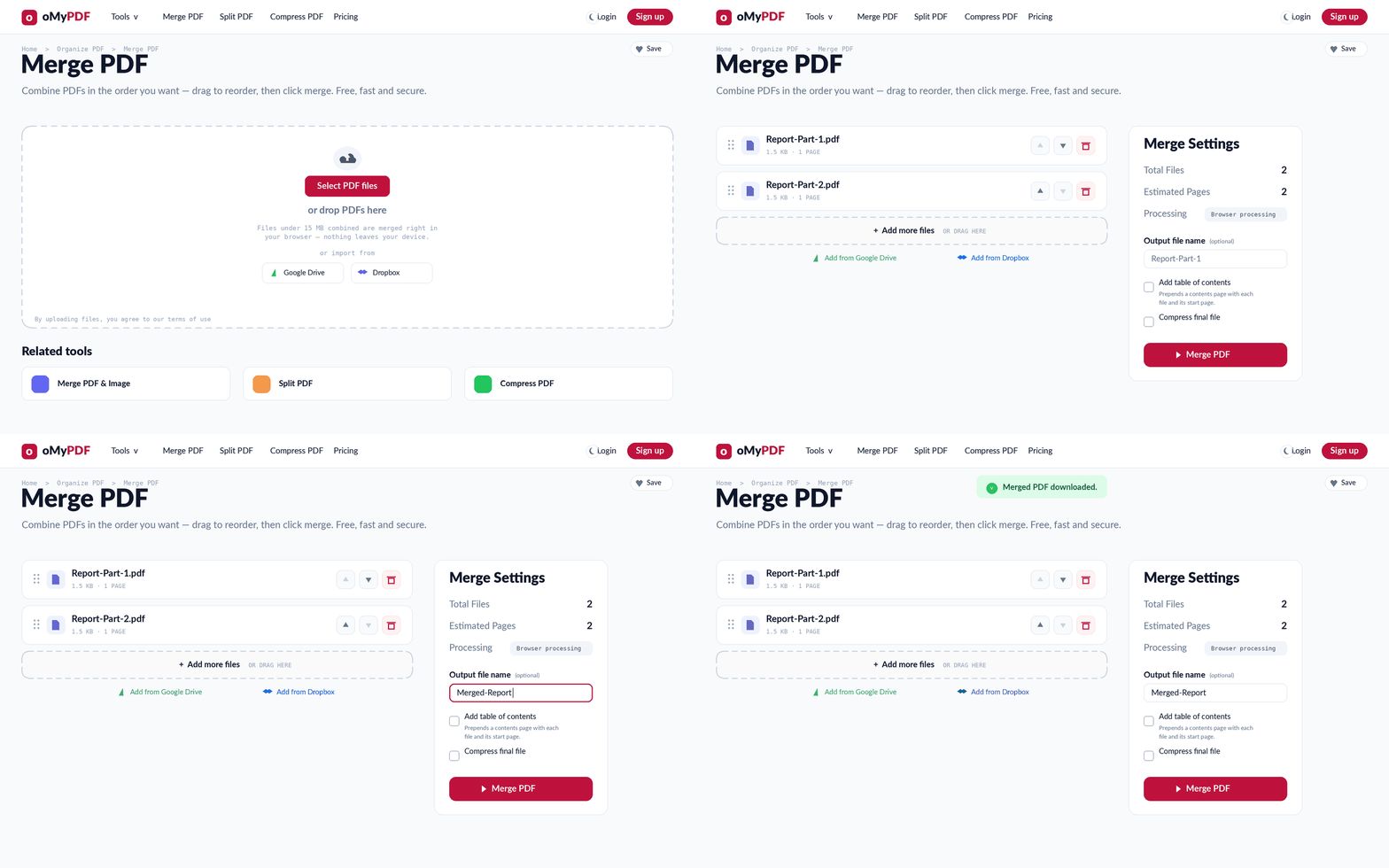
पूरा तरीक़ा: फ़ाइलें जोड़ें, क्रम और नतीजे का नाम तय करें, फिर मर्ज करें।
चरण दर चरण
- 1
टूल खोलें
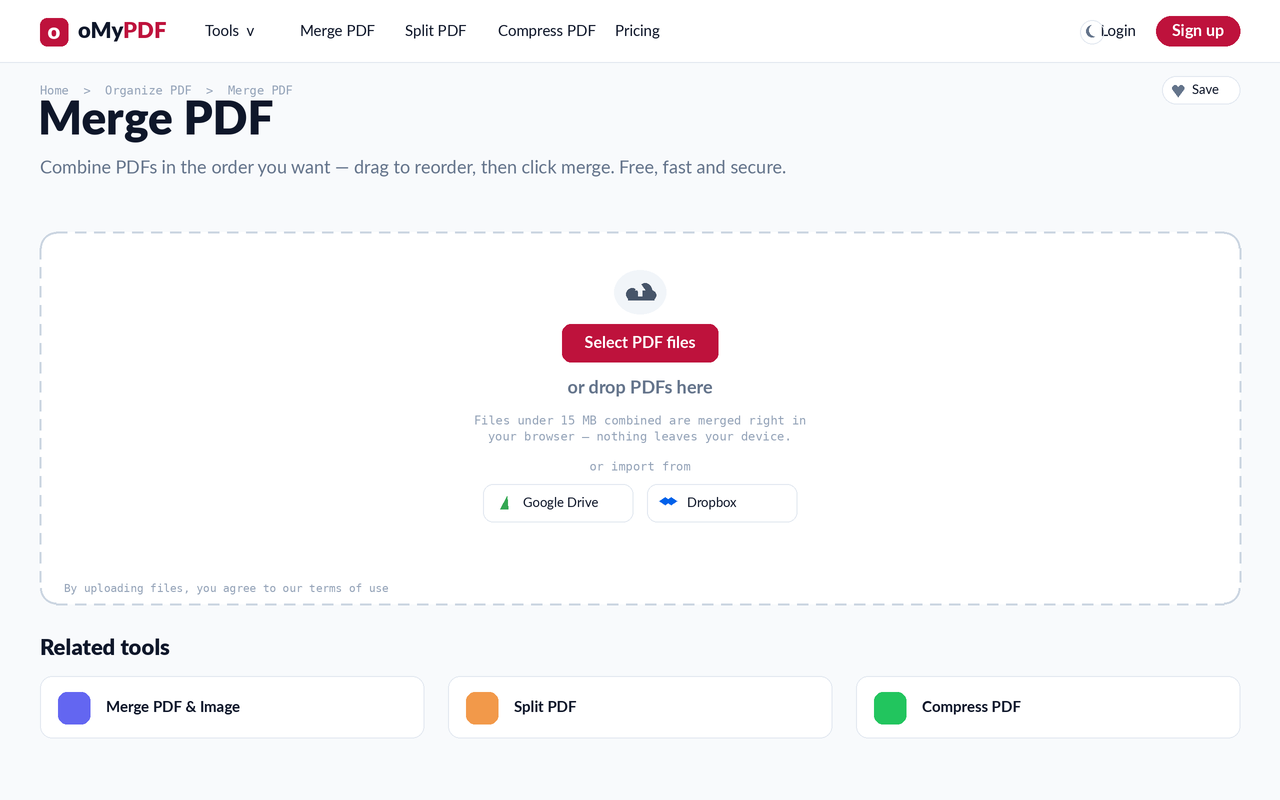
PDF मर्ज करें पेज पर जाइए। आपको एक बड़ा अपलोड वाला हिस्सा दिखेगा और उसमें “PDF फ़ाइलें चुनें” बटन — या आप PDF को सीधे उस पर खींचकर छोड़ सकते हैं।
- 2
अपनी PDF जोड़ें
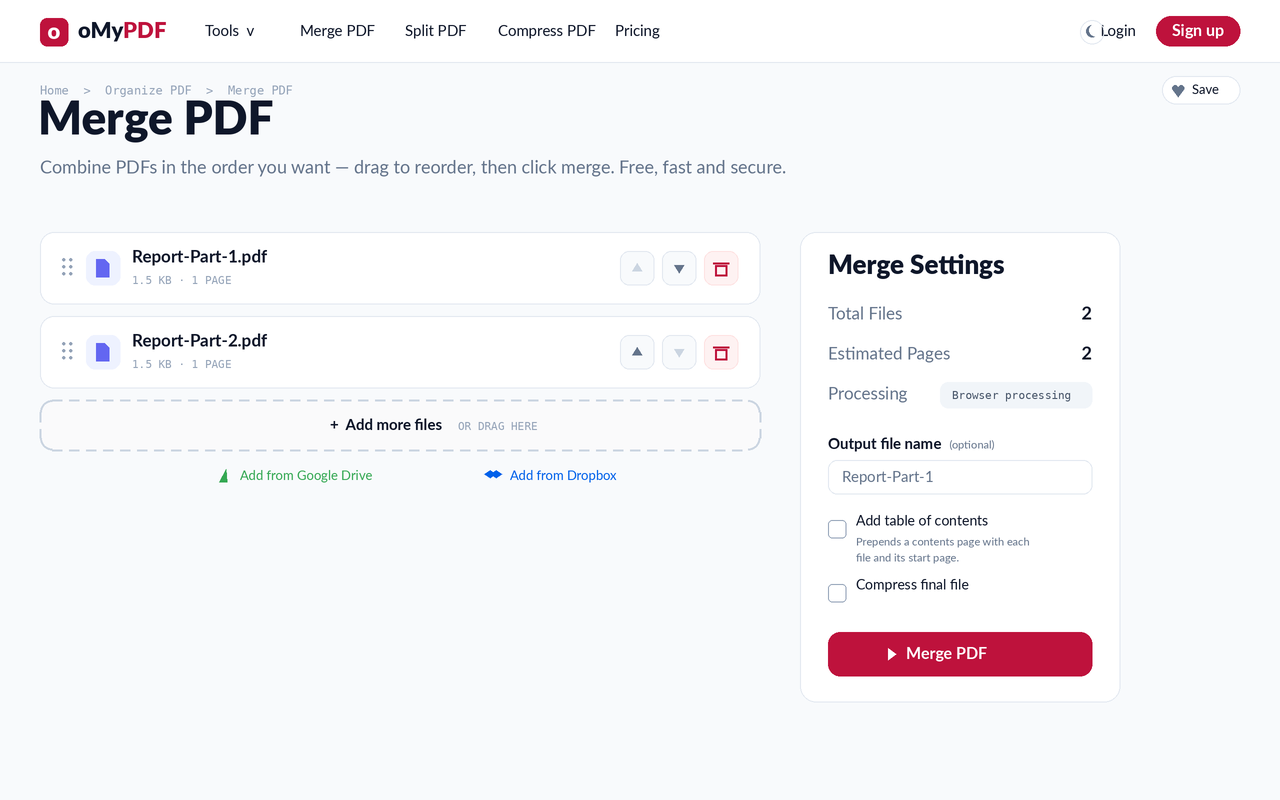
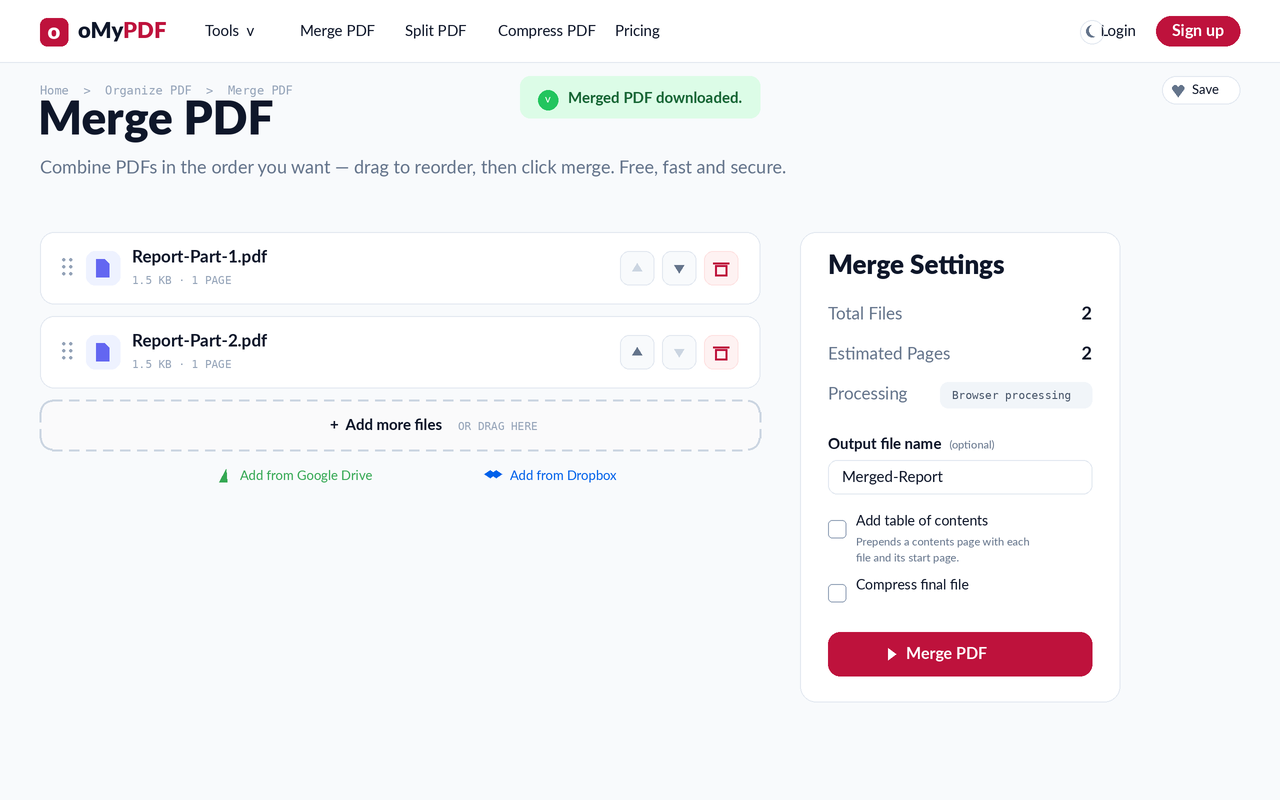
“PDF फ़ाइलें चुनें” दबाइए और दो या ज़्यादा PDF चुनिए (या उन्हें उस हिस्से पर छोड़ दीजिए)। हर फ़ाइल एक पंक्ति के रूप में दिखती है, जिसमें उसका नाम, आकार और पेजों की गिनती होती है, और दाईं ओर आपके कुल जोड़ के साथ सेटिंग पैनल खुल जाता है।
- 3
क्रम और विकल्प तय करें
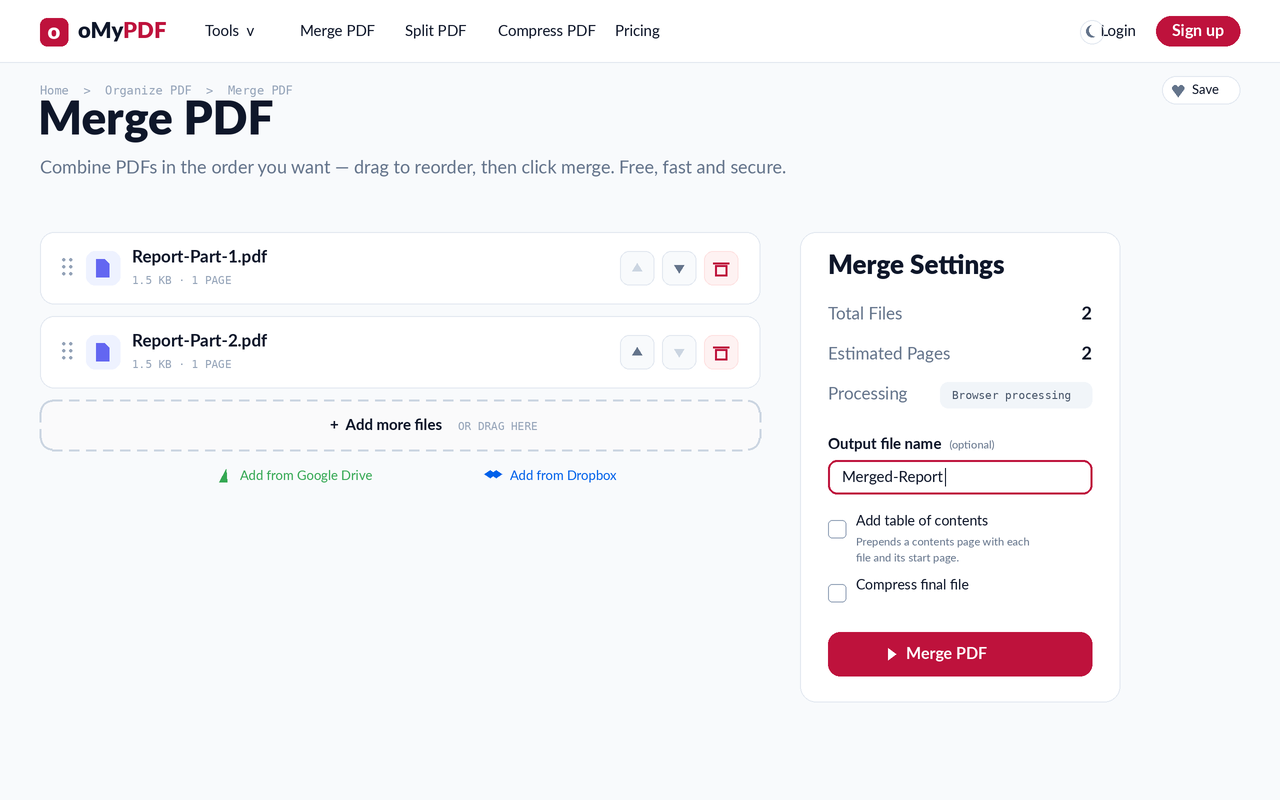
हर पंक्ति पर ऊपर/नीचे के तीरों से तय कीजिए कि फ़ाइलें किस क्रम में जुड़ेंगी, और कूड़ेदान के निशान से किसी एक को हटा दीजिए। चाहें तो नतीजे की फ़ाइल का नाम भरिए, या “विषय-सूची जोड़ें” या “अंतिम फ़ाइल कंप्रेस करें” पर निशान लगाइए।
- 4
मर्ज करें और डाउनलोड करें
“PDF मर्ज करें” दबाइए। जुड़ी हुई फ़ाइल बन जाती है और अपने-आप डाउनलोड हो जाती है — काम पूरा होने पर “मर्ज की गई PDF डाउनलोड हो गई” की पुष्टि दिखती है।
सुझाव
- क्रम मायने रखता है: मर्ज किया दस्तावेज़ सूची के ऊपर-से-नीचे क्रम का पालन करता है, इसलिए मर्ज करने से पहले पंक्तियाँ जमा लीजिए।
- निजी रहता है: छोटे जुड़े हुए इनपुट पूरी तरह आपके ब्राउज़र में प्रोसेस होते हैं; बड़ी फ़ाइलें एन्क्रिप्टेड सर्वर प्रोसेसिंग से गुज़रती हैं और उसके तुरंत बाद मिटा दी जाती हैं।
- कोई सीमा नहीं: जितनी चाहें PDF मर्ज कीजिए — न वॉटरमार्क, न साइन-अप की ज़रूरत।
- कभी भी और जोड़िए: मर्ज करने से पहले “और फ़ाइलें जोड़ें” से (या सूची पर खींचकर) PDF जोड़ते रहिए।
अपनी PDF मर्ज करने के लिए तैयार हैं?
मुफ़्त, निजी, और बिना साइन-अप।