Anleitung · 3 min Lesezeit
Wie wandle ich einen Kontoauszug aus PDF in Excel um?
Das Tool „Kontoauszug in Excel“ von oMyPDF liest jede Buchung aus einem Kontoauszug im PDF-Format in eine bearbeitbare Tabelle aus — Datum, Verwendungszweck, Soll, Haben und Saldo. Es kommt auch mit gescannten und passwortgeschützten Auszügen zurecht, prüft jede Zeile gegen den laufenden Saldo und läuft direkt in Ihrem Browser, sodass Ihre Daten privat bleiben.
Kurzüberblick
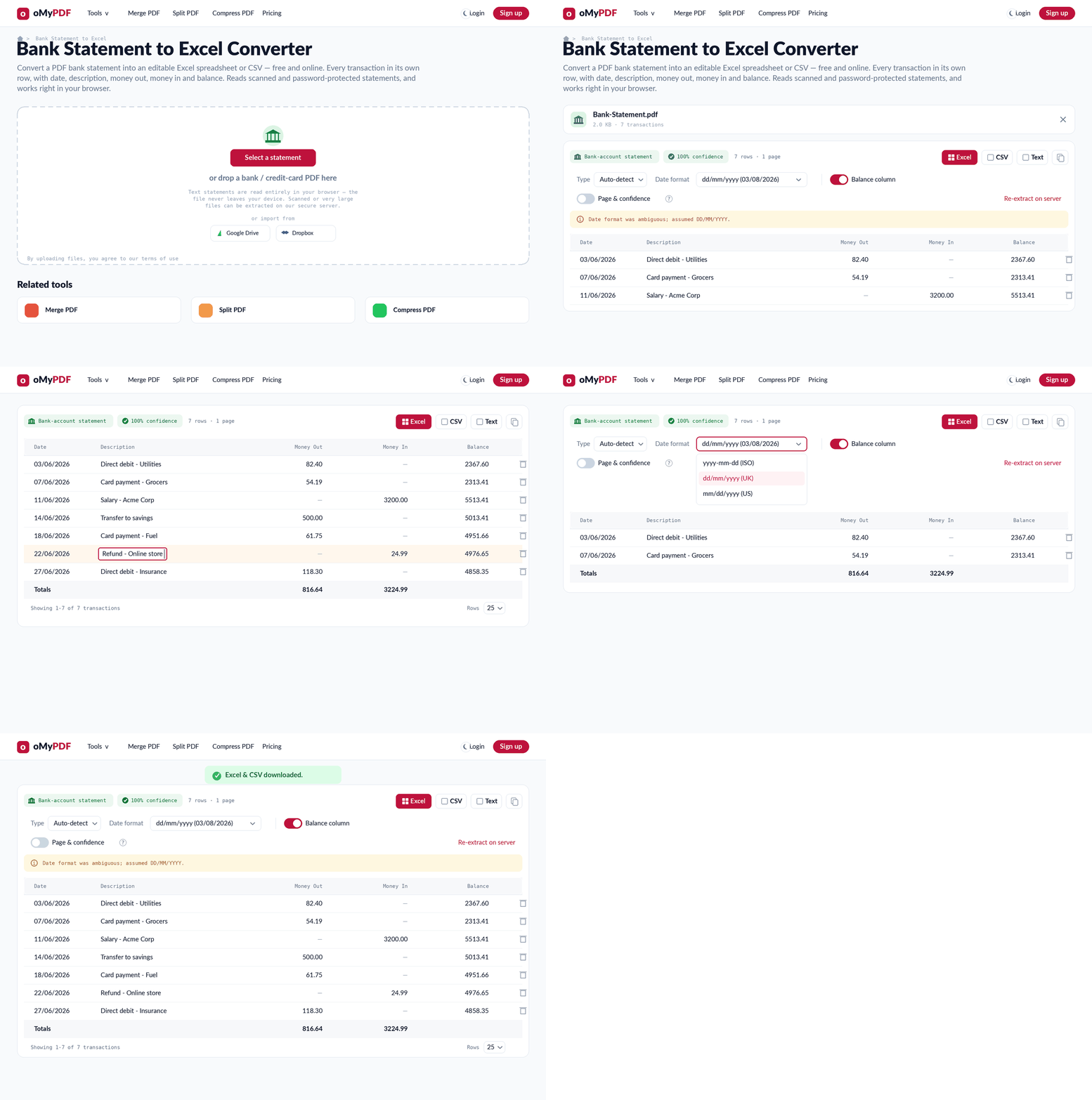
Der komplette Ablauf: Kontoauszug hinzufügen, Buchungen auslesen lassen, Zeilen prüfen und bearbeiten, dann Excel und CSV herunterladen.
Schritt für Schritt
- 1
Tool öffnen
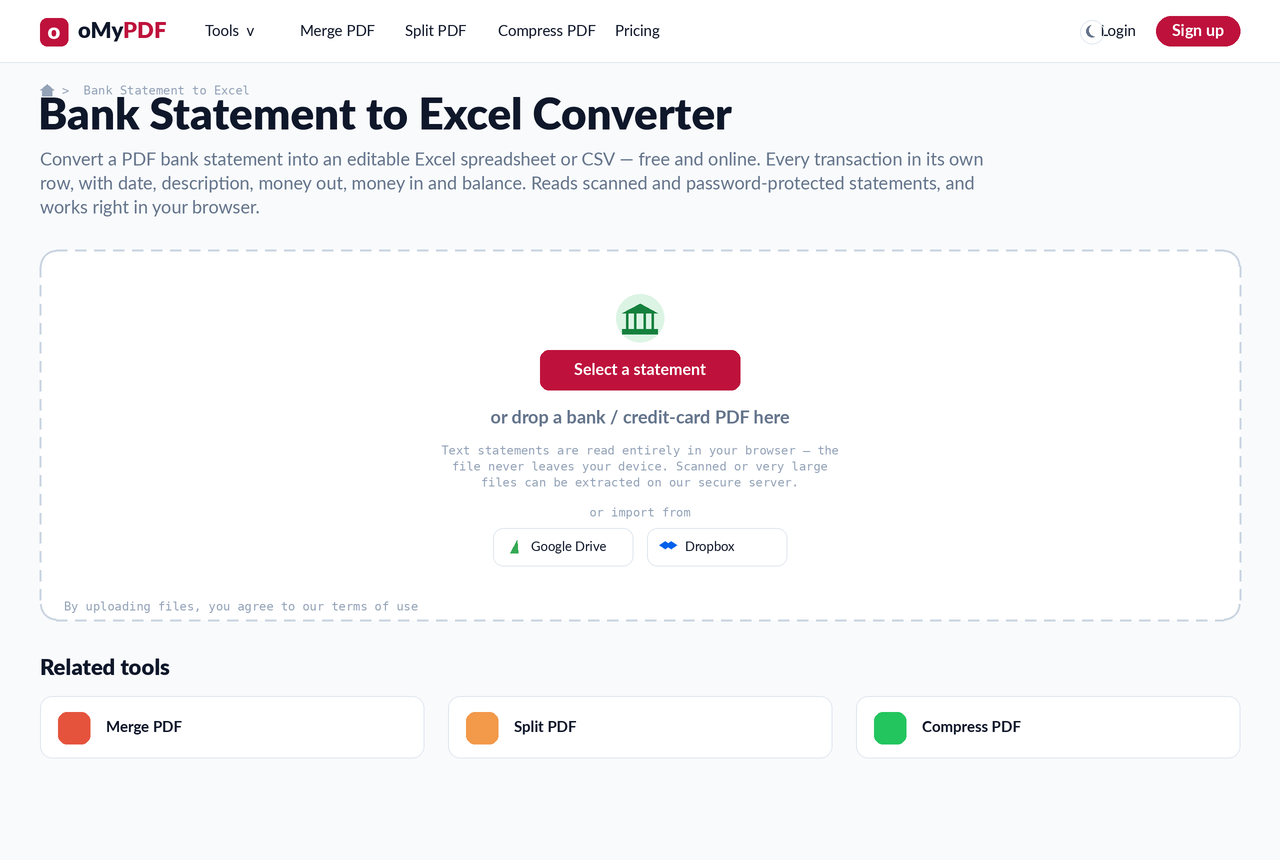
Öffnen Sie die Seite „Kontoauszug in Excel“. Klicken Sie auf Kontoauszug auswählen oder ziehen Sie eine PDF direkt in den Uploadbereich. Ist der Auszug passwortgeschützt, geben Sie das Passwort in der Abfrage ein — es dient nur dazu, die Datei in Ihrem Browser zu entsperren, und wird nirgendwohin gesendet.
- 2
Buchungen auslesen lassen
oMyPDF liest den Auszug automatisch aus. Auszüge mit Textebene werden sofort in Ihrem Browser verarbeitet. Ist die Datei ein Scan oder Foto ohne markierbaren Text, übernimmt die Texterkennung auf Ihrem Gerät (bis zu 20 Seiten; längere Scans laufen über den gesicherten Server).
- 3
Vorschau prüfen und bearbeiten
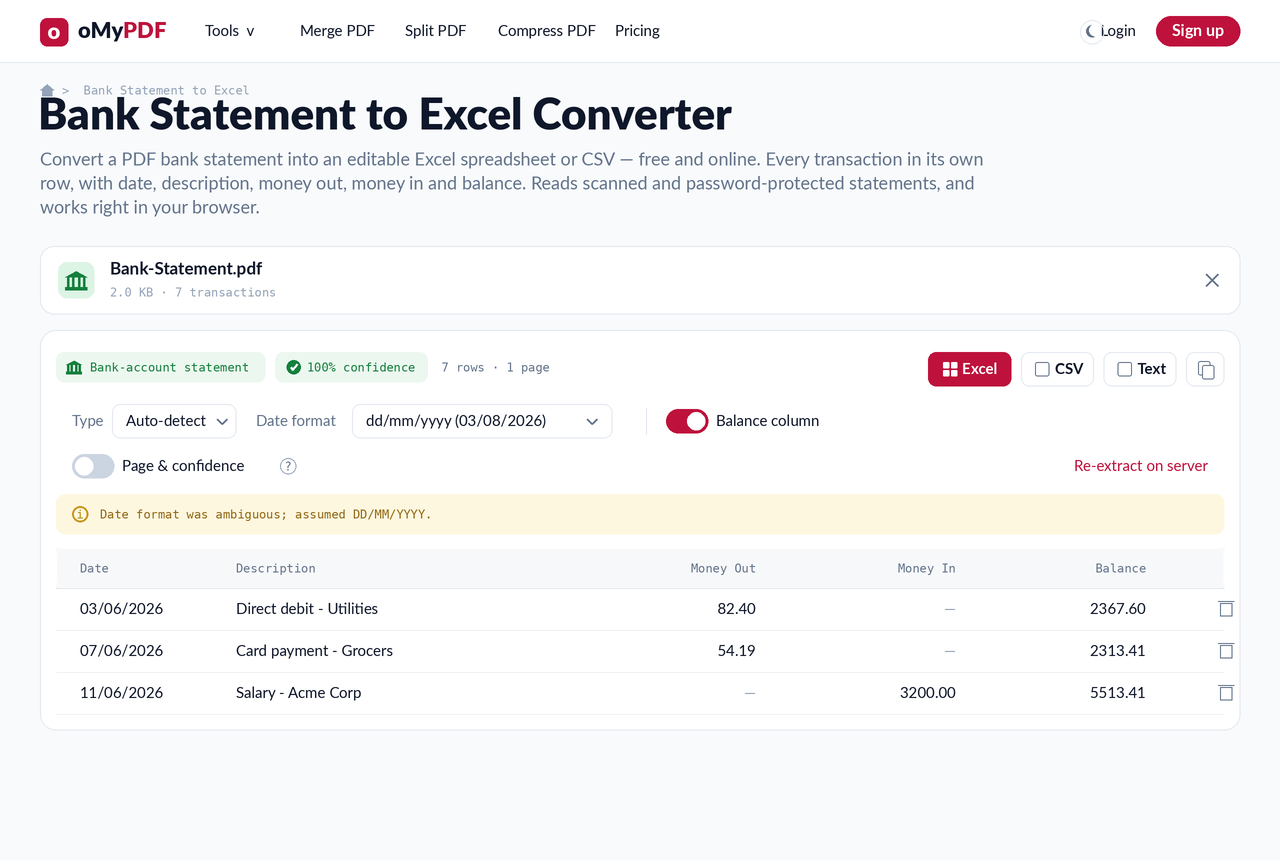
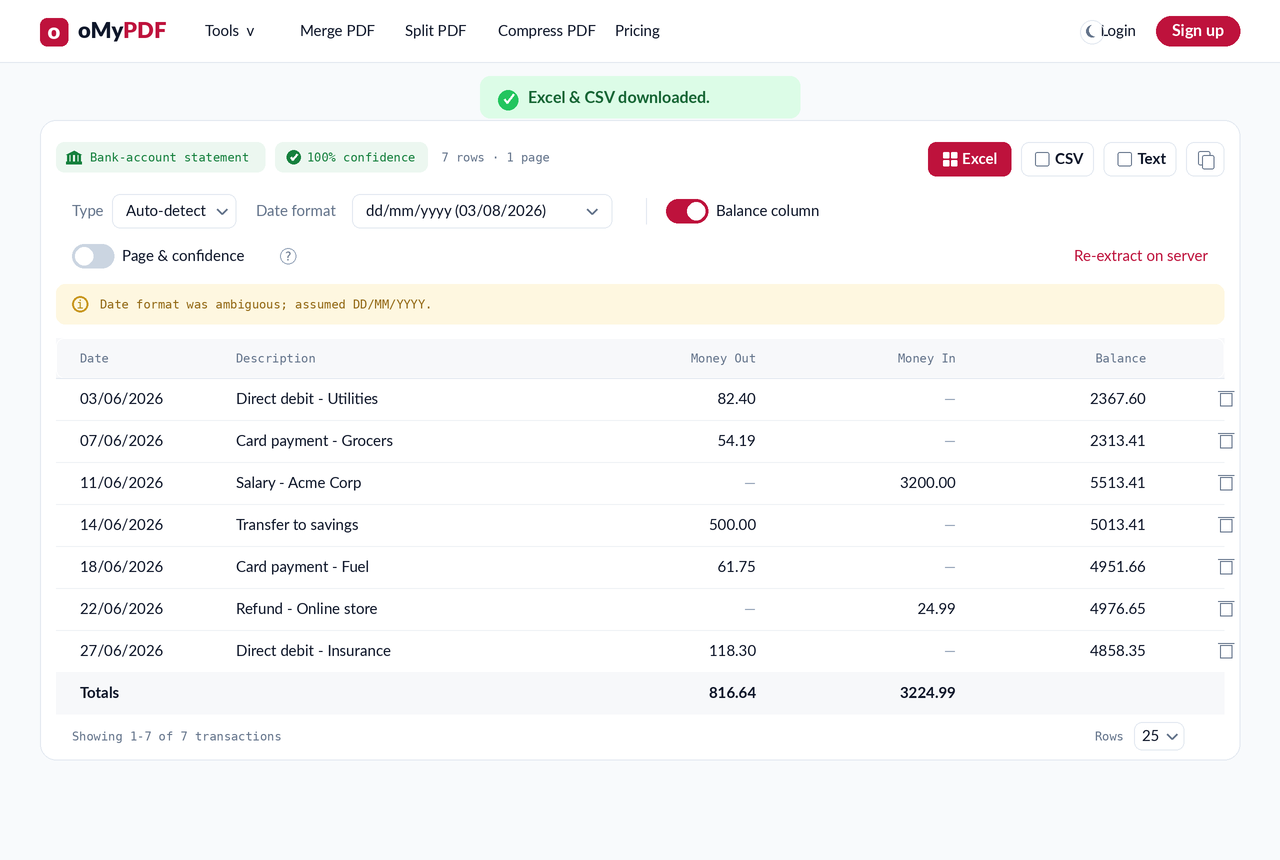
Jede Buchung erscheint in einer bearbeitbaren Tabelle mit Datum, Verwendungszweck, Soll, Haben und Saldo. Jede Zeile wird gegen den laufenden Saldo geprüft; alles, was sich nicht bestätigen ließ, wird hervorgehoben. Klicken Sie eine Zelle an, um sie zu korrigieren, oder löschen Sie nicht benötigte Zeilen.
- 4
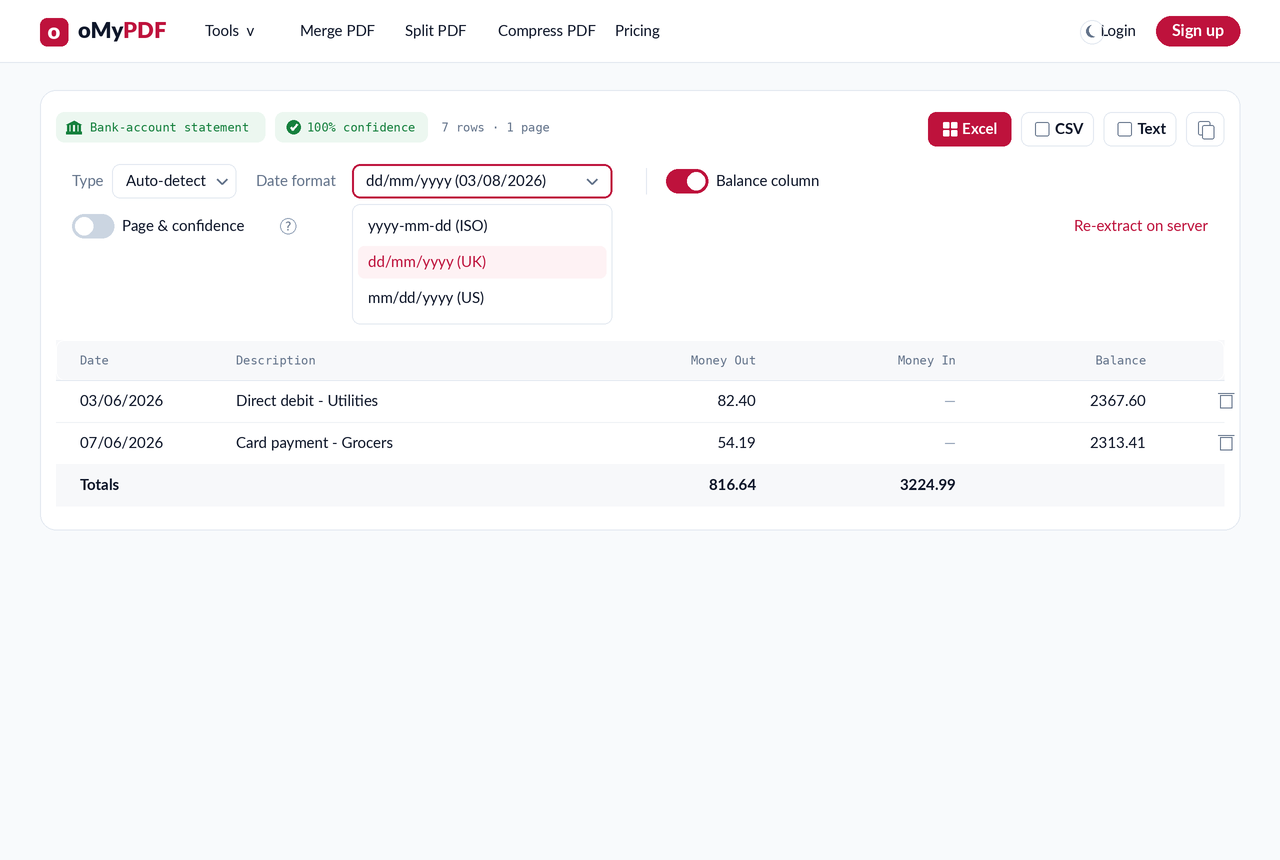
Optionen wählen
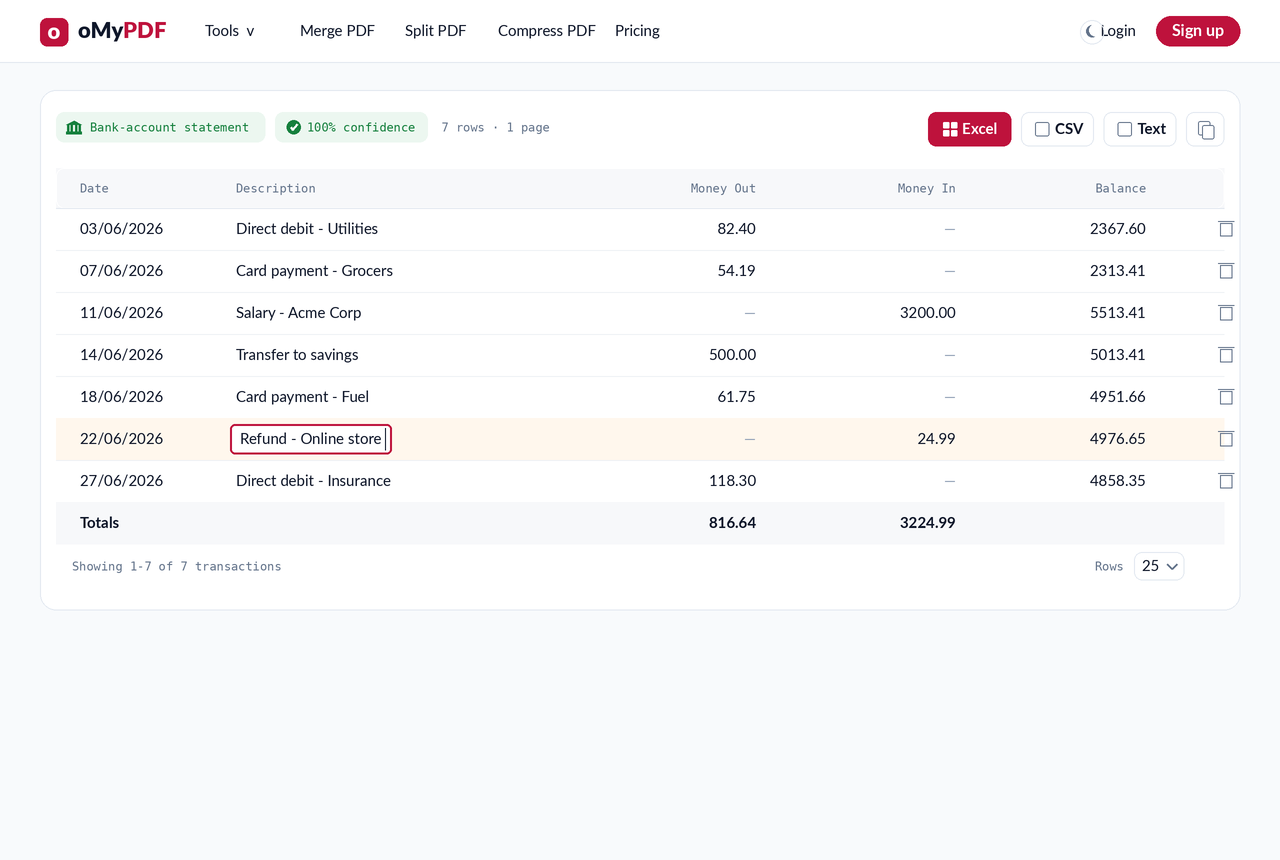
Wählen Sie ein Datumsformat (ISO, UK oder US) und legen Sie fest, ob die Saldospalte sowie die Spalten für Seite und Zuverlässigkeit mitgeliefert werden. Die Summenzeile aktualisiert sich laufend, sodass Sie Soll und Haben gegenprüfen können.
- 5
Excel & CSV herunterladen
Klicken Sie auf Excel & CSV herunterladen. Sie erhalten eine saubere .xlsx-Arbeitsmappe (Datums- und Betragsfelder als echte, sortierbare Zellen) sowie eine .csv, die Sie in DATEV, Lexware oder Google Tabellen importieren können.
Tipps
- Standardmäßig privat: Auszüge mit Textebene werden vollständig in Ihrem Browser verarbeitet und nie hochgeladen — ideal für sensible Finanzdaten.
- Gescannter Auszug? Das Tool wechselt automatisch zur Texterkennung, sodass sich auch abfotografierte oder reine Bild-Auszüge in strukturierte Zeilen umwandeln lassen.
- Passwortgeschützte Auszüge funktionieren ebenfalls: Geben Sie das Passwort einmal ein, oMyPDF entsperrt die Datei lokal und liest sie anschließend aus.
- Jede Bank, jedes Layout: Der Parser erkennt Soll-/Haben-Spalten, einzelne vorzeichenbehaftete Beträge sowie deutsche, britische, US- und indische Datums- und Zahlenformate — ganz ohne Vorlage.
- Sehen Sie sich die hervorgehobenen Zeilen immer an: Eine Zeile mit niedriger Zuverlässigkeit bedeutet, dass der laufende Saldo nicht aufging — ein kurzer Blick vor dem Export lohnt sich.
Bereit, Ihren Kontoauszug umzuwandeln?
Kostenlos, privat und ohne Anmeldung.