Tutorial · 3 min de lectura
Cómo convertir un extracto bancario en PDF a Excel
La herramienta Extracto bancario a Excel de oMyPDF saca de un extracto bancario en PDF todos los movimientos y los pasa a una hoja de cálculo editable: fecha, concepto, cargo, abono y saldo. Lee extractos escaneados y protegidos con contraseña, comprueba cada fila contra el saldo acumulado, y funciona directamente en tu navegador para que tus datos sigan siendo privados.
Vistazo rápido
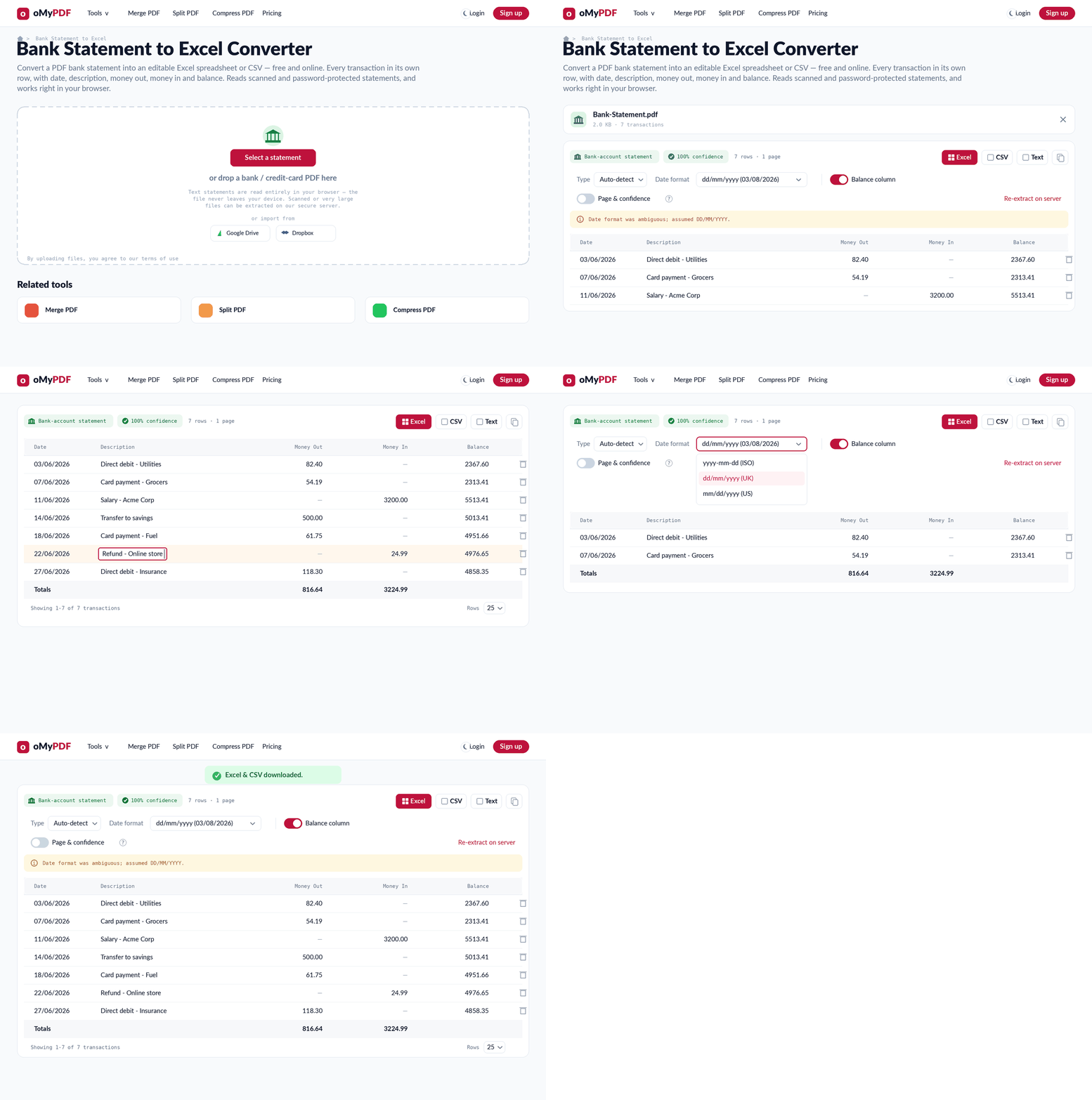
El proceso completo: añade un extracto bancario en PDF, deja que extraiga los movimientos, revisa y edita las filas, y descarga el Excel y el CSV.
Paso a paso
- 1
Abre la herramienta
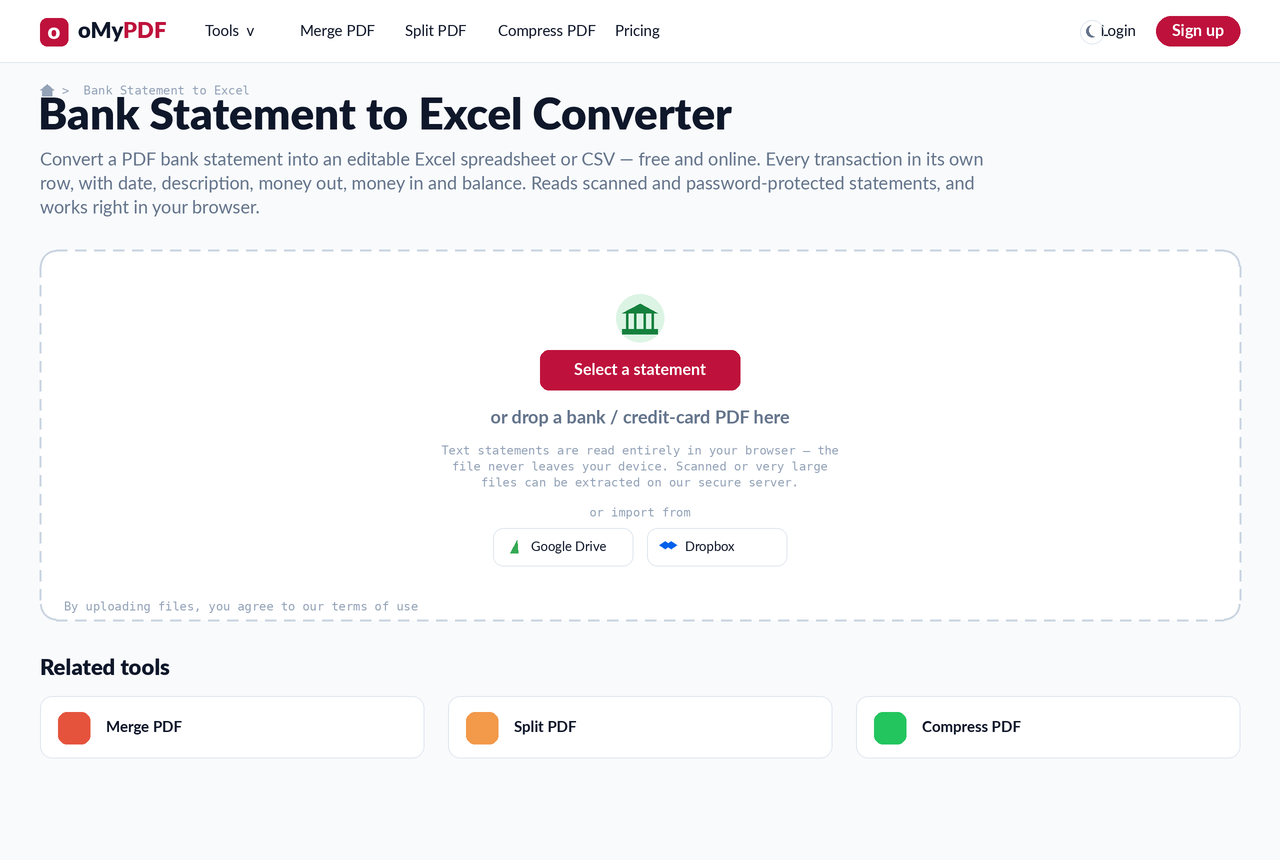
Ve a la página Extracto bancario a Excel. Pulsa Elegir extractos, o arrastra un PDF directamente sobre la zona de subida. Si el extracto está protegido con contraseña, escríbela cuando te la pida: se usa para desbloquear el archivo en tu navegador y no se envía a ninguna parte.
- 2
Deja que extraiga los movimientos
oMyPDF lee el extracto solo. Los extractos con texto se analizan al momento en tu navegador. Si el archivo es un escaneo o una foto sin texto seleccionable, el OCR lo lee en tu propio dispositivo (hasta 20 páginas; los escaneos más largos se procesan en el servidor seguro).
- 3
Revisa y edita la vista previa
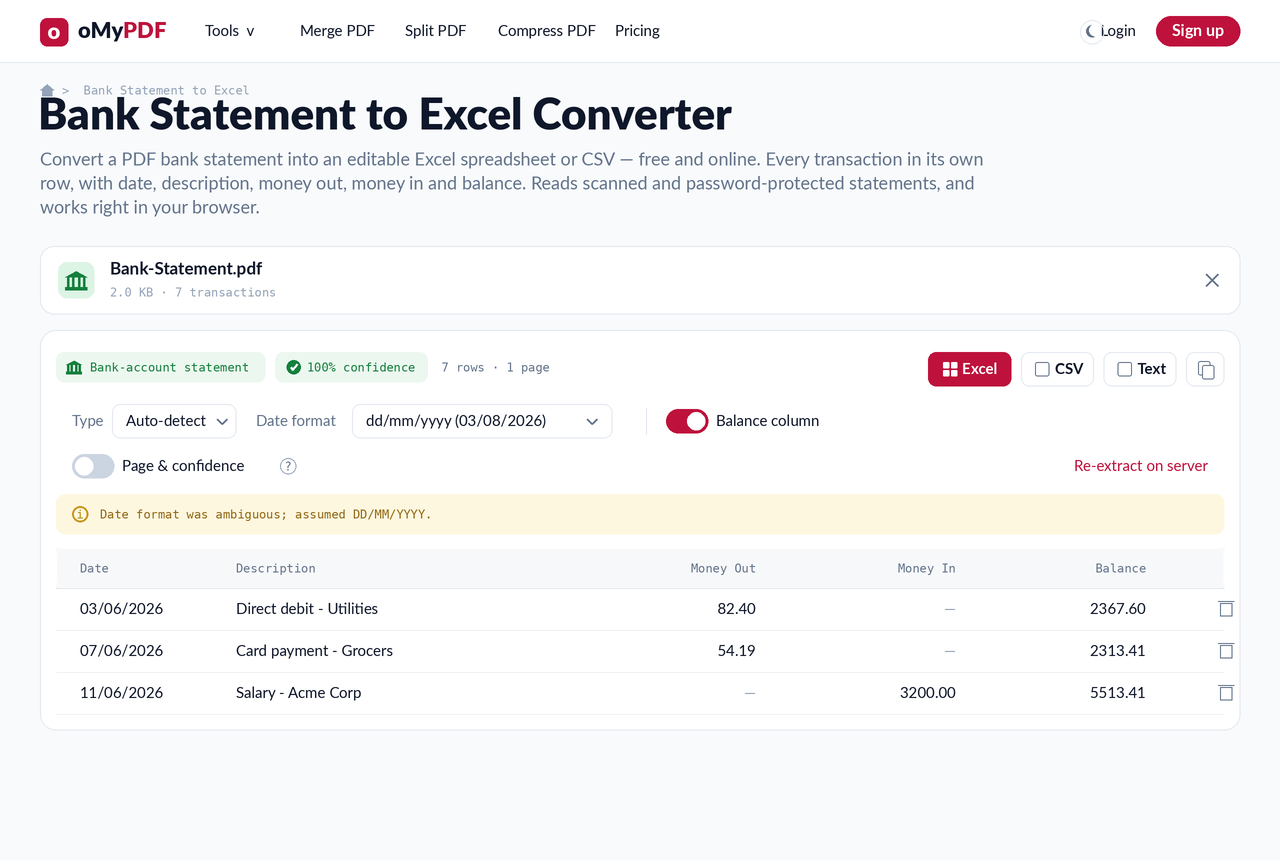
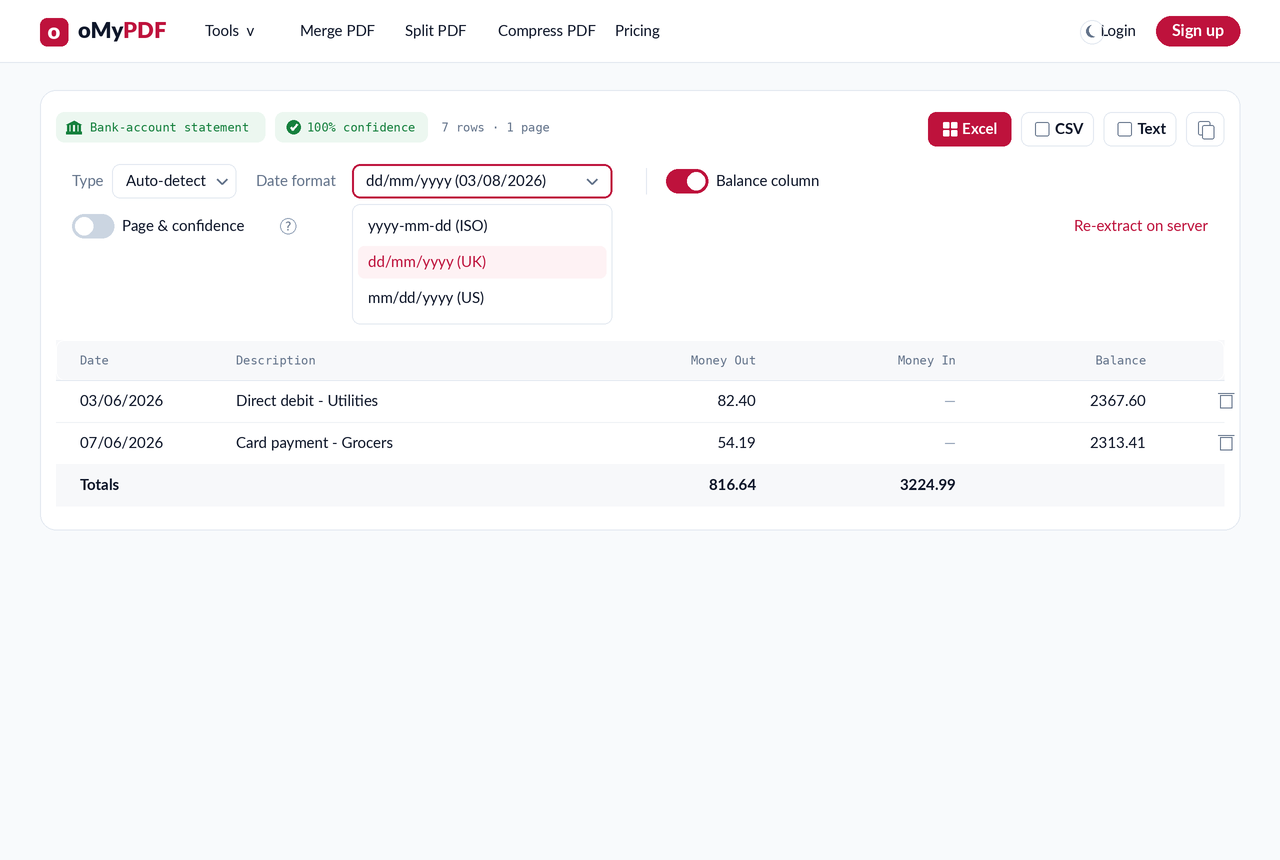
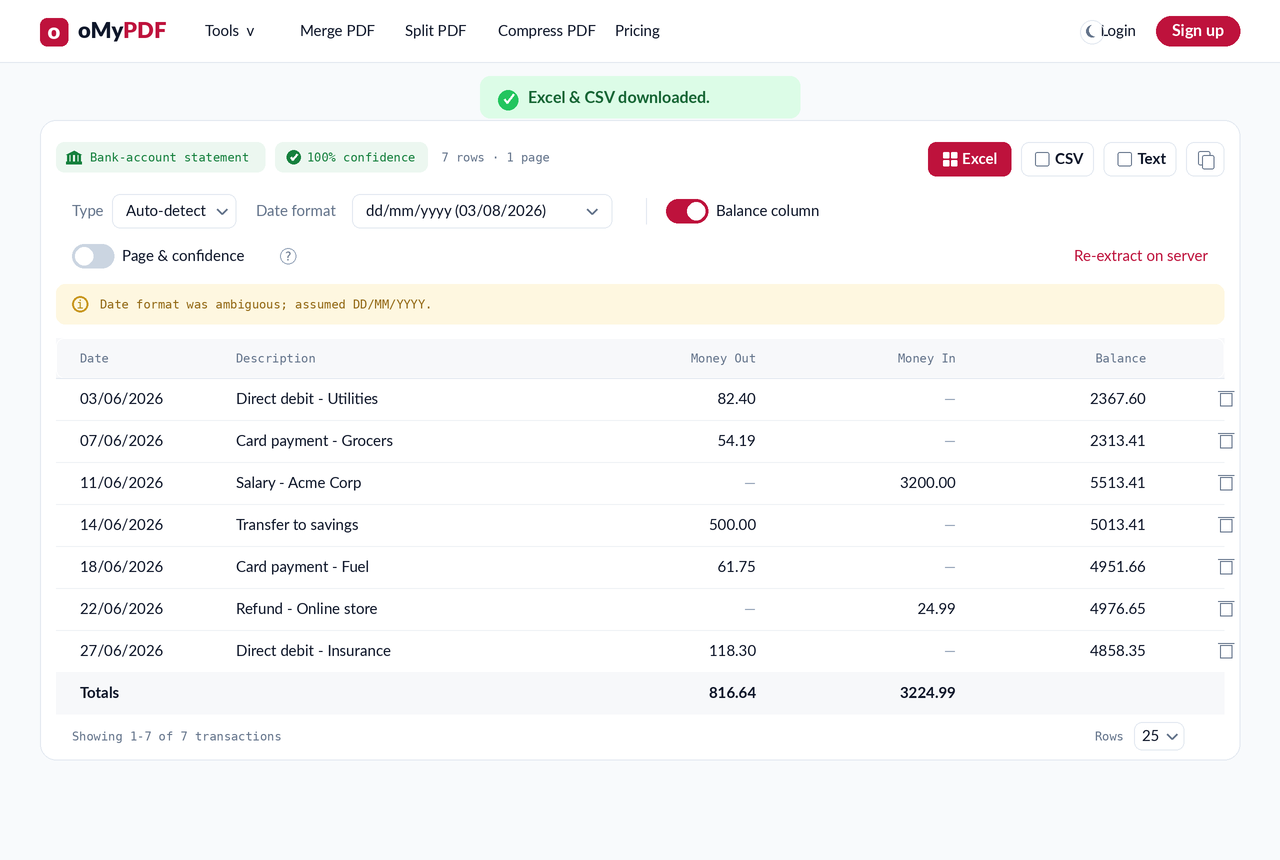
Todos los movimientos aparecen en una tabla editable con Fecha, Concepto, Cargo, Abono y Saldo. Cada fila se contrasta con el saldo acumulado, y lo que no se ha podido verificar queda señalado. Pulsa cualquier celda para corregirla, o elimina las filas que no quieras.
- 4
Elige tus opciones
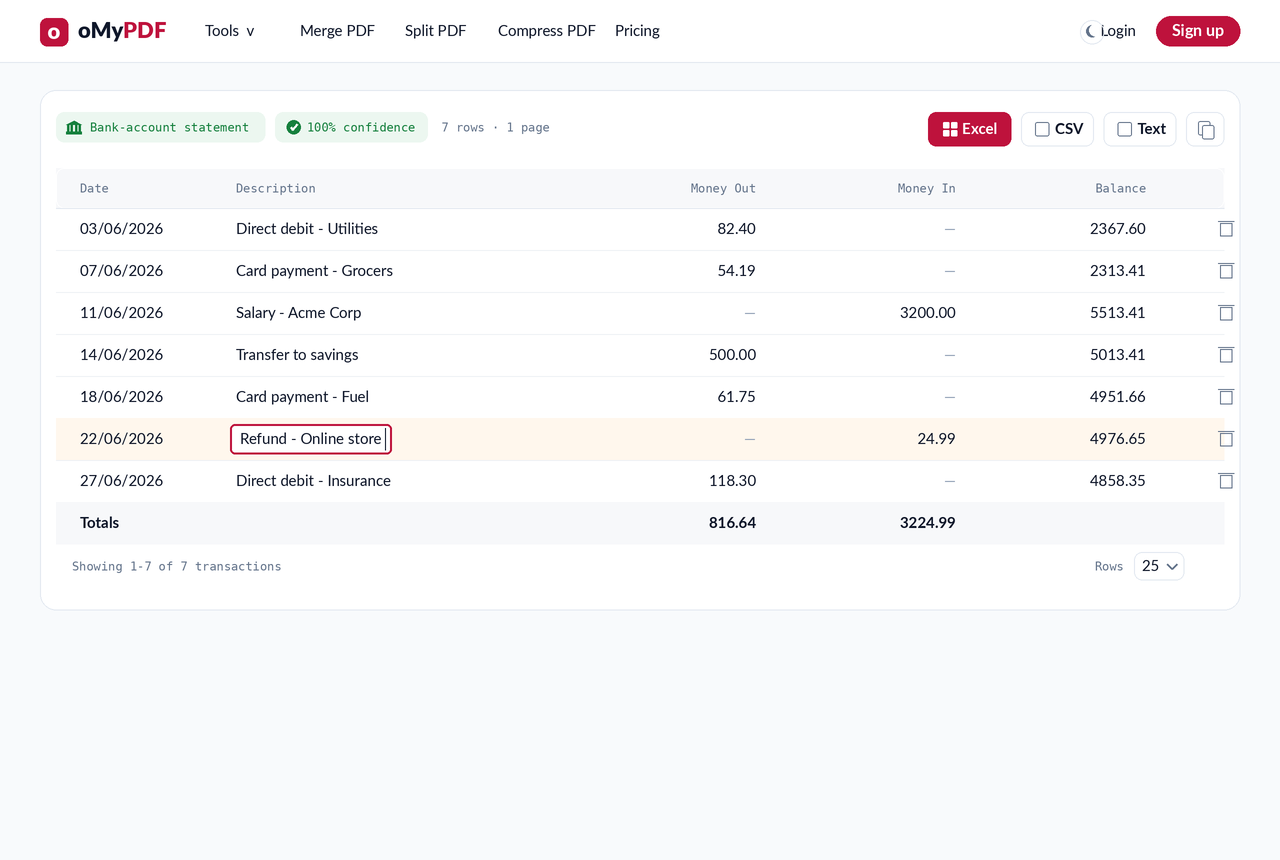
Elige un Formato de fecha (DD/MM/AAAA, MM/DD/AAAA, AAAA-MM-DD y demás) y decide si quieres incluir la columna «Saldo» y las columnas de página y fiabilidad. La fila de Totales se actualiza en vivo, para que puedas cuadrar a ojo los cargos y los abonos.
- 5
Descarga el Excel y el CSV
Pulsa Excel para llevarte un libro .xlsx limpio, con las fechas y los importes en celdas de verdad que se pueden ordenar, y CSV para un archivo .csv que puedes importar en QuickBooks, Xero o Google Sheets.
Consejos
- Privado de serie: los extractos con texto se analizan íntegramente en tu navegador y no se suben nunca, lo que va perfecto para datos financieros delicados.
- ¿Extracto escaneado? La herramienta pasa sola al OCR, así que los extractos fotografiados o que son solo imagen también acaban convertidos en filas estructuradas.
- Los extractos protegidos con contraseña también valen: escribe la contraseña una vez y oMyPDF desbloquea el archivo en local antes de extraer nada.
- Cualquier banco, cualquier formato: el analizador detecta las columnas de cargo y abono, los importes con signo en una sola columna, y los formatos de fecha y número estadounidenses, británicos e indios, tanto si tu banco lo llama extracto bancario como estado de cuenta. No hace falta ninguna plantilla.
- Mira siempre las filas señaladas: una fila con poca fiabilidad significa que el saldo acumulado no cuadraba, así que merece la pena repasarla antes de exportar.
¿Listo para convertir tu extracto?
Gratis, privado y sin necesidad de registrarse.