Guia · 3 min de leitura
Como converter um extrato bancário em PDF para Excel?
A ferramenta de extrato bancário do oMyPDF extrai cada lançamento de um extrato em PDF para uma planilha editável — data, descrição, débito, crédito e saldo. Ela lê extratos digitalizados e protegidos por senha, confere cada linha contra o saldo acumulado e roda no próprio navegador, então os seus dados continuam privados.
Visão geral
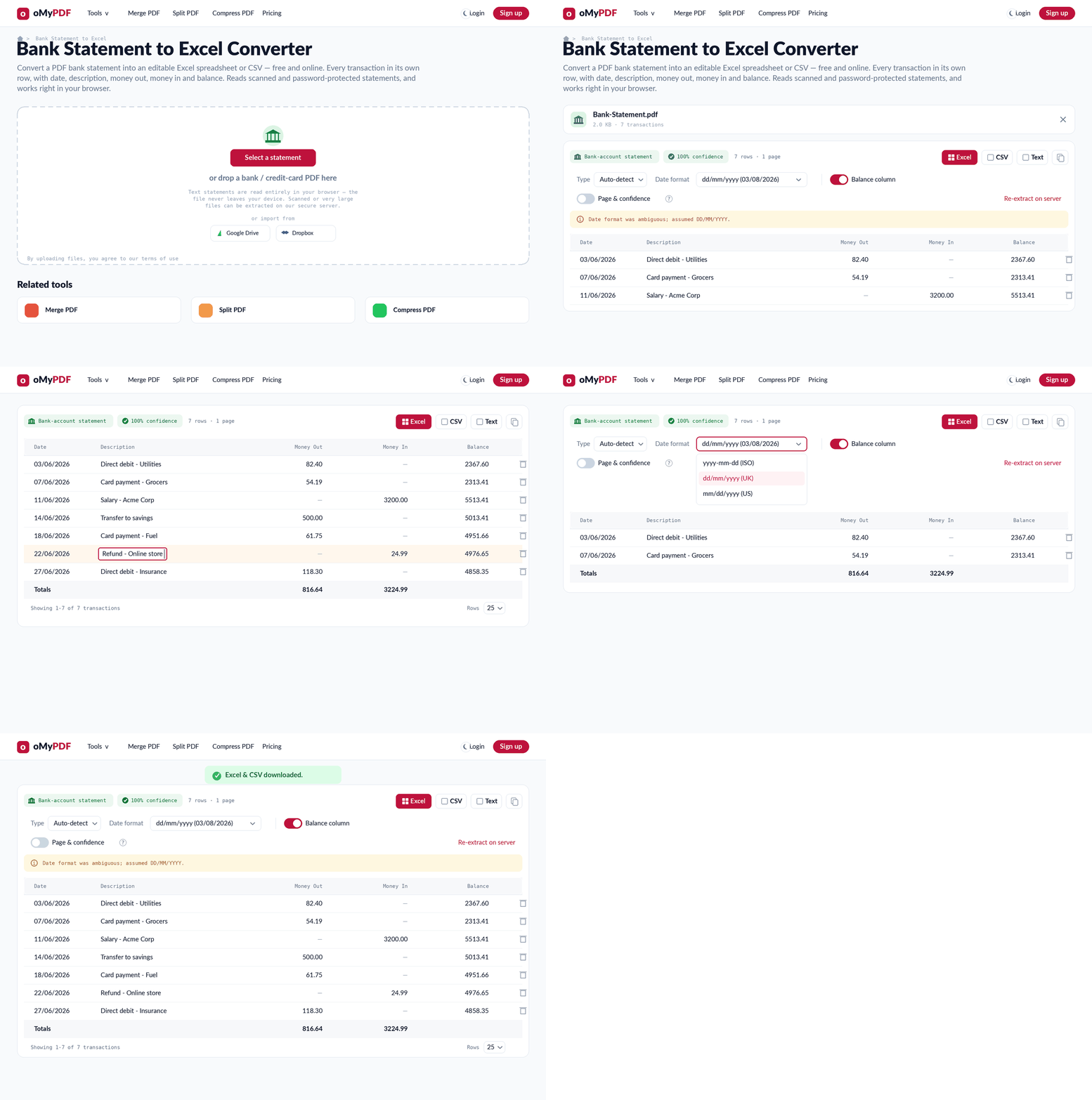
O fluxo completo: adicione o extrato em PDF, deixe a ferramenta extrair os lançamentos, confira e edite as linhas e baixe o Excel e o CSV.
Passo a passo
- 1
Abra a ferramenta
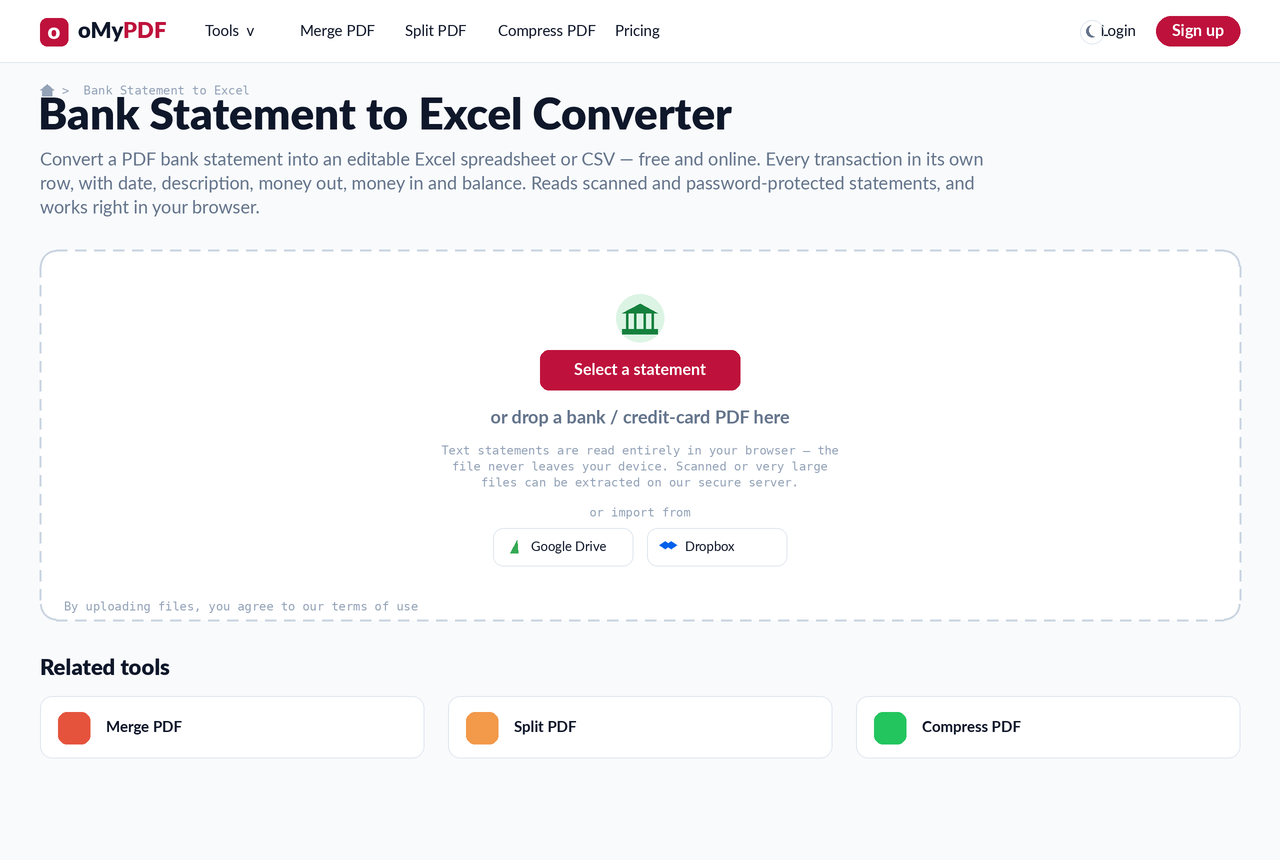
Vá até a página de extrato bancário para Excel. Clique em Escolher extratos, ou arraste um PDF direto para a área de envio. Se o extrato tiver senha, informe-a quando for pedido — ela é usada para abrir o arquivo no seu navegador e nunca é enviada a lugar nenhum.
- 2
Deixe a ferramenta extrair os lançamentos
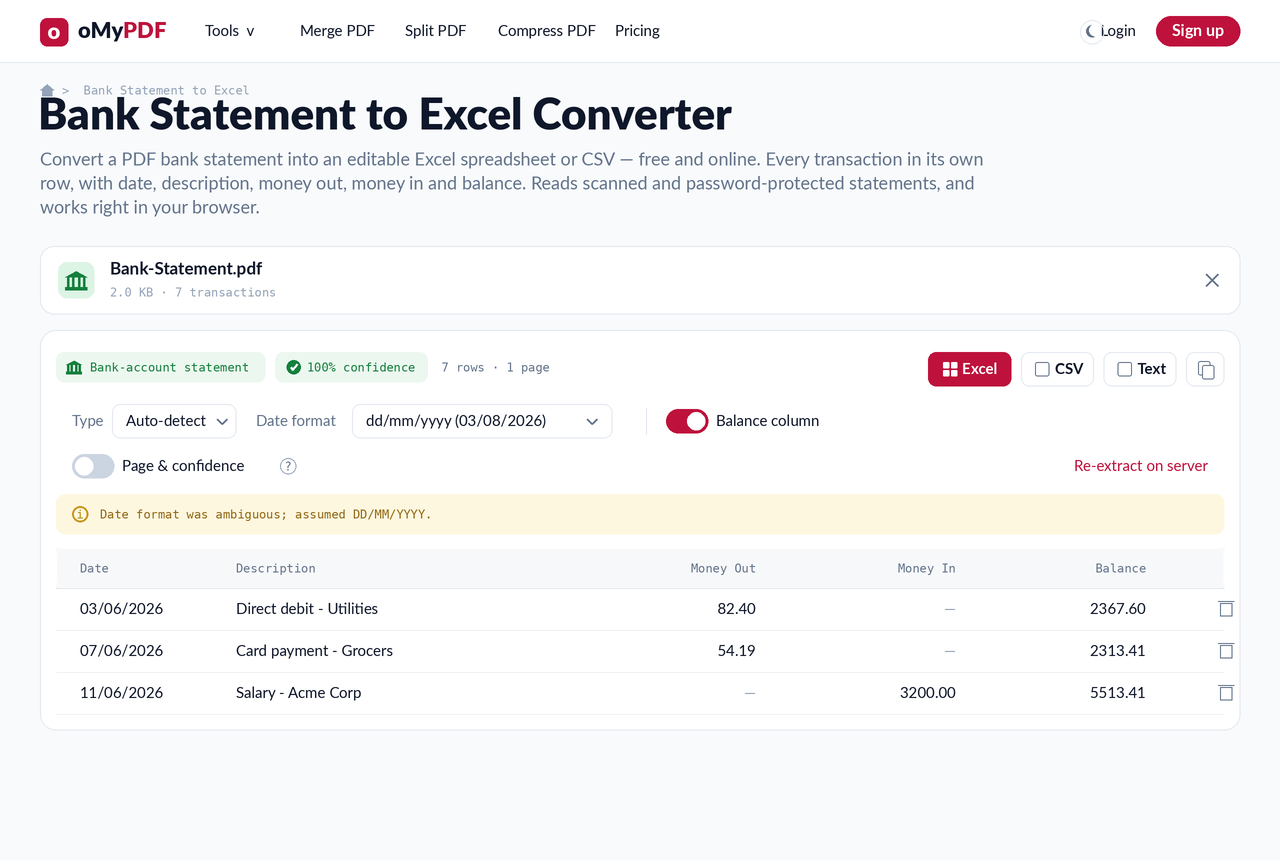
O oMyPDF lê o extrato automaticamente. Extratos com texto são interpretados na hora, no seu navegador. Se o arquivo for uma digitalização ou foto sem texto selecionável, o OCR no próprio dispositivo o lê (até 20 páginas; digitalizações maiores são tratadas no servidor seguro).
- 3
Confira e edite a prévia
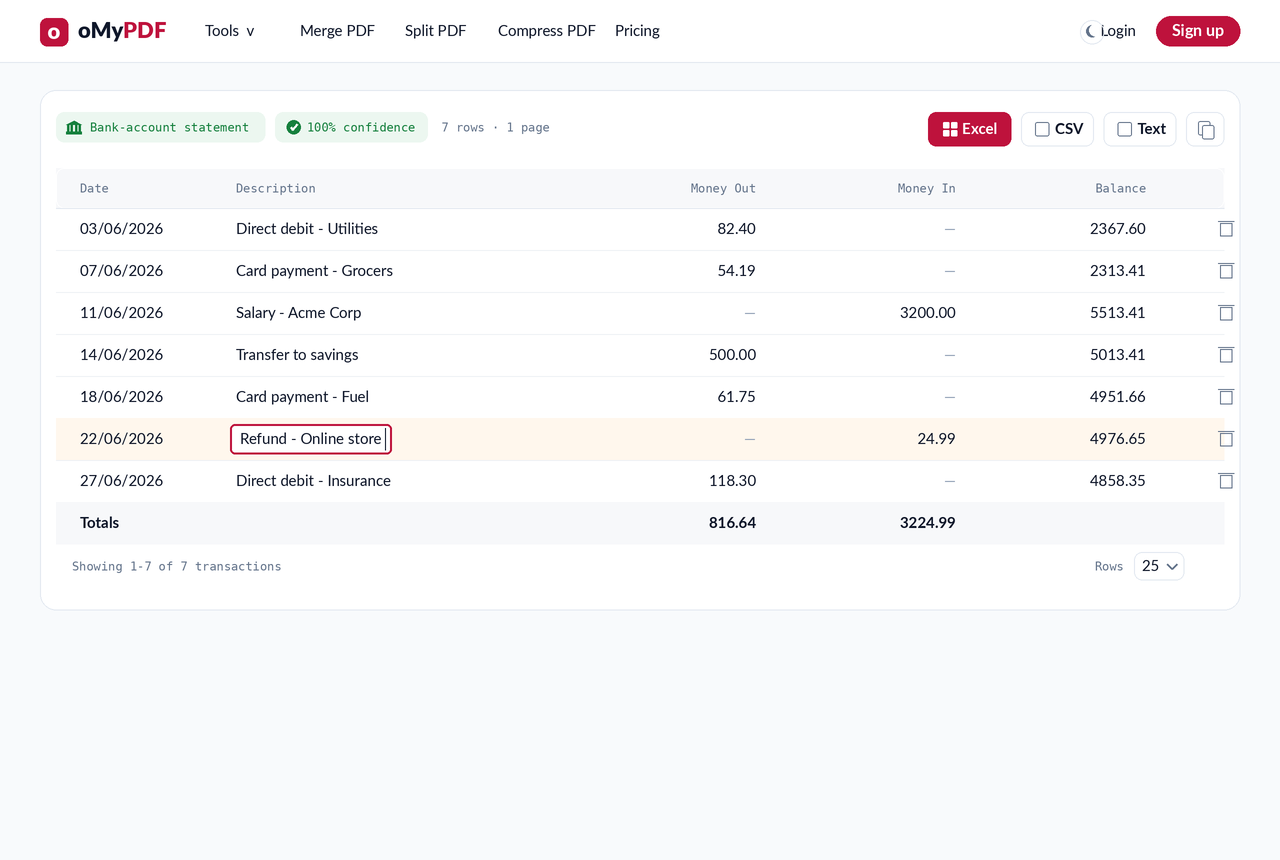
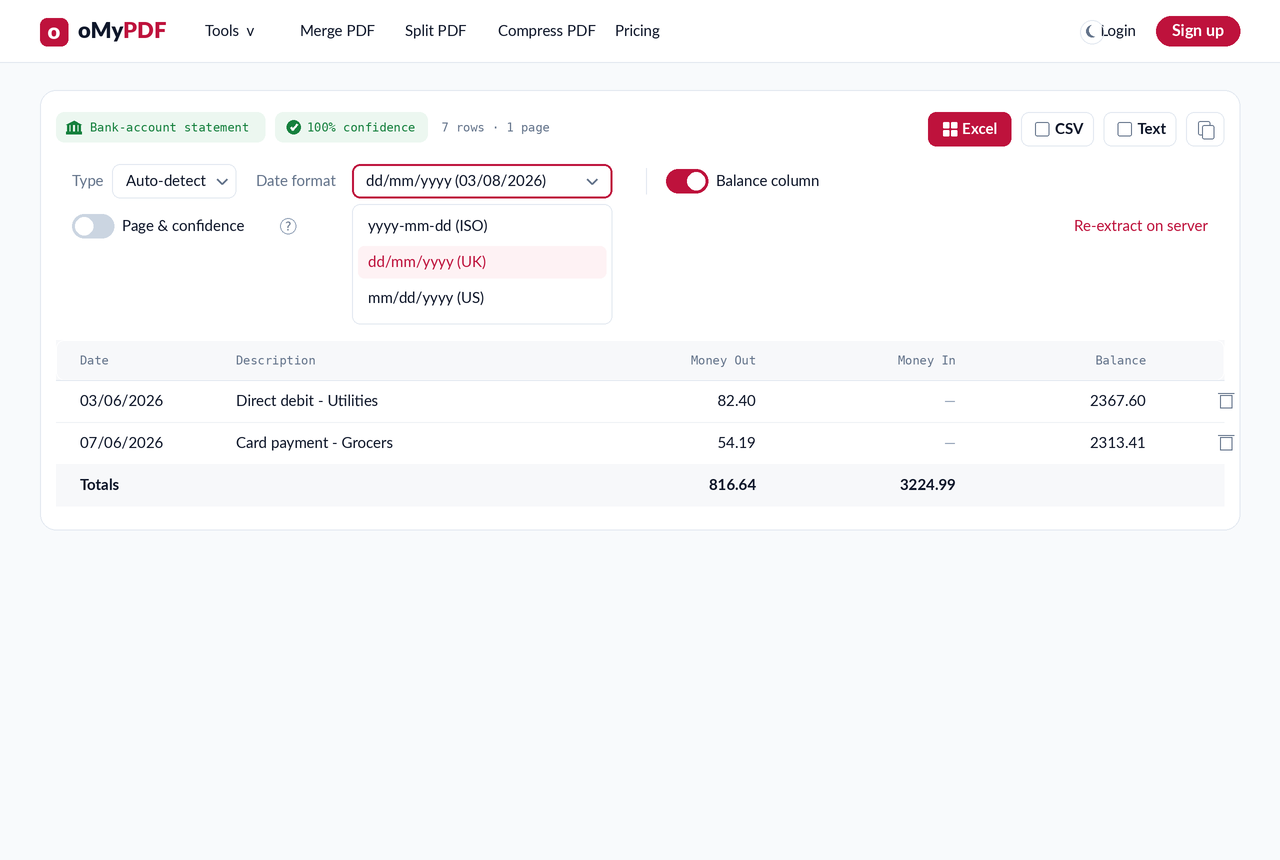
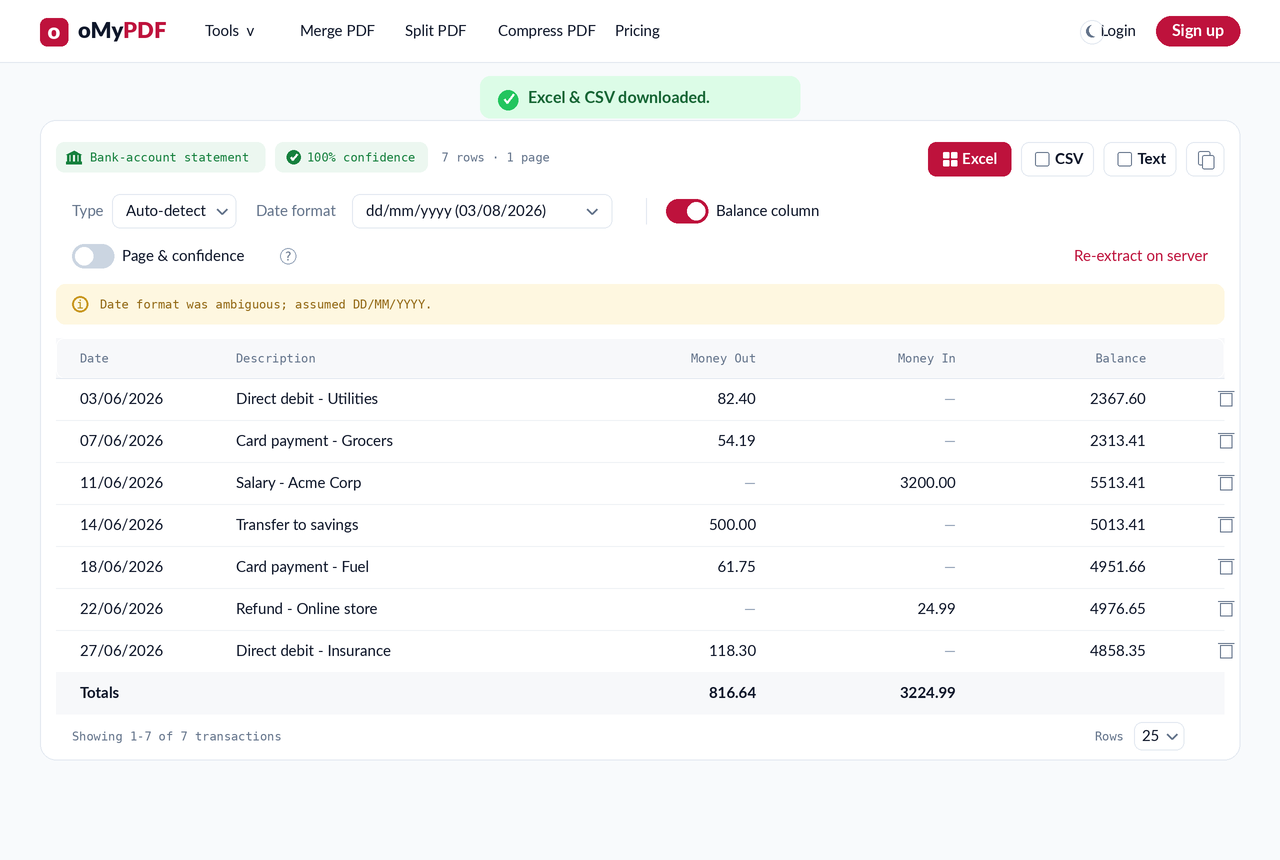
Cada lançamento aparece em uma tabela editável com Data, Descrição, Débito, Crédito e Saldo. Cada linha é conferida contra o saldo acumulado, e o que não pôde ser verificado fica destacado. Clique em qualquer célula para corrigir, ou exclua as linhas que não quiser.
- 4
Escolha as suas opções
Escolha um formato de data (como DD/MM/AAAA) e decida se quer incluir a coluna Saldo e as colunas de Página e Confiança. A linha de totais se atualiza ao vivo, para você conferir os débitos e os créditos.
- 5
Baixe o Excel e o CSV
Clique em baixar. Você recebe uma planilha .xlsx organizada (com datas e valores como células de verdade, que dá para ordenar) e um .csv para importar no Conta Azul, no Omie ou no Google Planilhas.
Dicas
- Privado por padrão: extratos com texto são interpretados inteiramente no seu navegador e nunca são enviados — ideal para dados financeiros sensíveis.
- Extrato digitalizado? A ferramenta muda automaticamente para OCR, então extratos fotografados ou só com imagem também viram linhas estruturadas.
- Extratos com senha também funcionam: informe a senha uma vez e o oMyPDF abre o arquivo localmente antes de extrair.
- Qualquer banco, qualquer formato: o analisador detecta colunas de débito e crédito, valores únicos com sinal e os formatos de data e número brasileiros, americanos e indianos — sem precisar de modelo.
- Sempre olhe as linhas destacadas: uma linha com confiança baixa significa que o saldo acumulado não fechou, então vale uma conferida rápida antes de exportar.
Pronto para converter o seu extrato?
Grátis, privado e sem cadastro.