Tutoriel · 3 min de lecture
Comment convertir un relevé bancaire PDF en Excel ?
L'outil Relevé bancaire en Excel d'oMyPDF extrait chaque opération d'un relevé bancaire PDF vers une feuille de calcul modifiable — date, libellé, débit, crédit et solde. Il lit les relevés scannés et protégés par mot de passe, contrôle chaque ligne par rapport au solde courant, et s'exécute directement dans votre navigateur : vos données restent confidentielles.
Vue d'ensemble
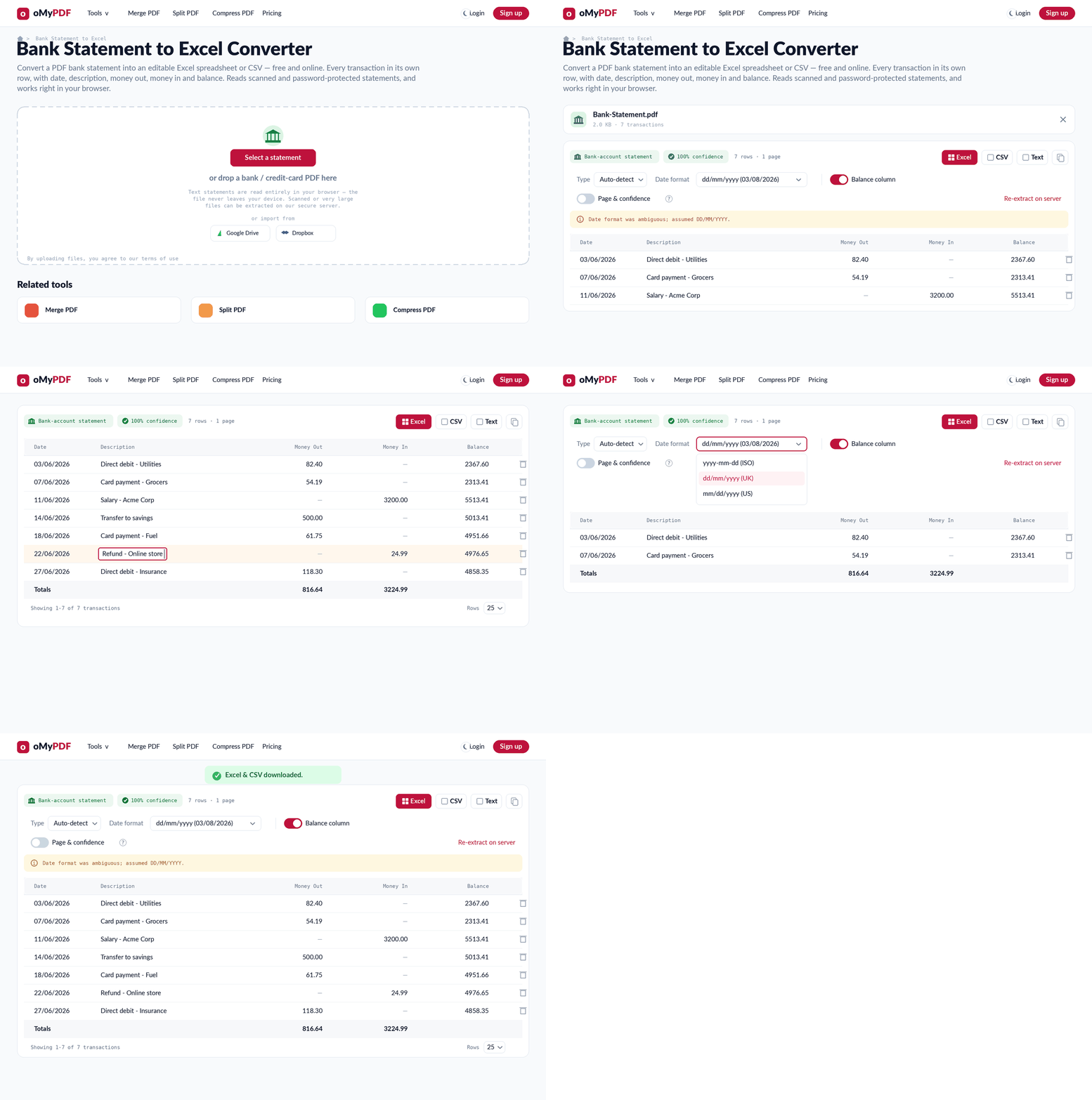
Le déroulement complet : ajoutez un relevé bancaire PDF, laissez l'outil extraire les opérations, vérifiez et corrigez les lignes, puis téléchargez l'Excel et le CSV.
Étape par étape
- 1
Ouvrez l'outil
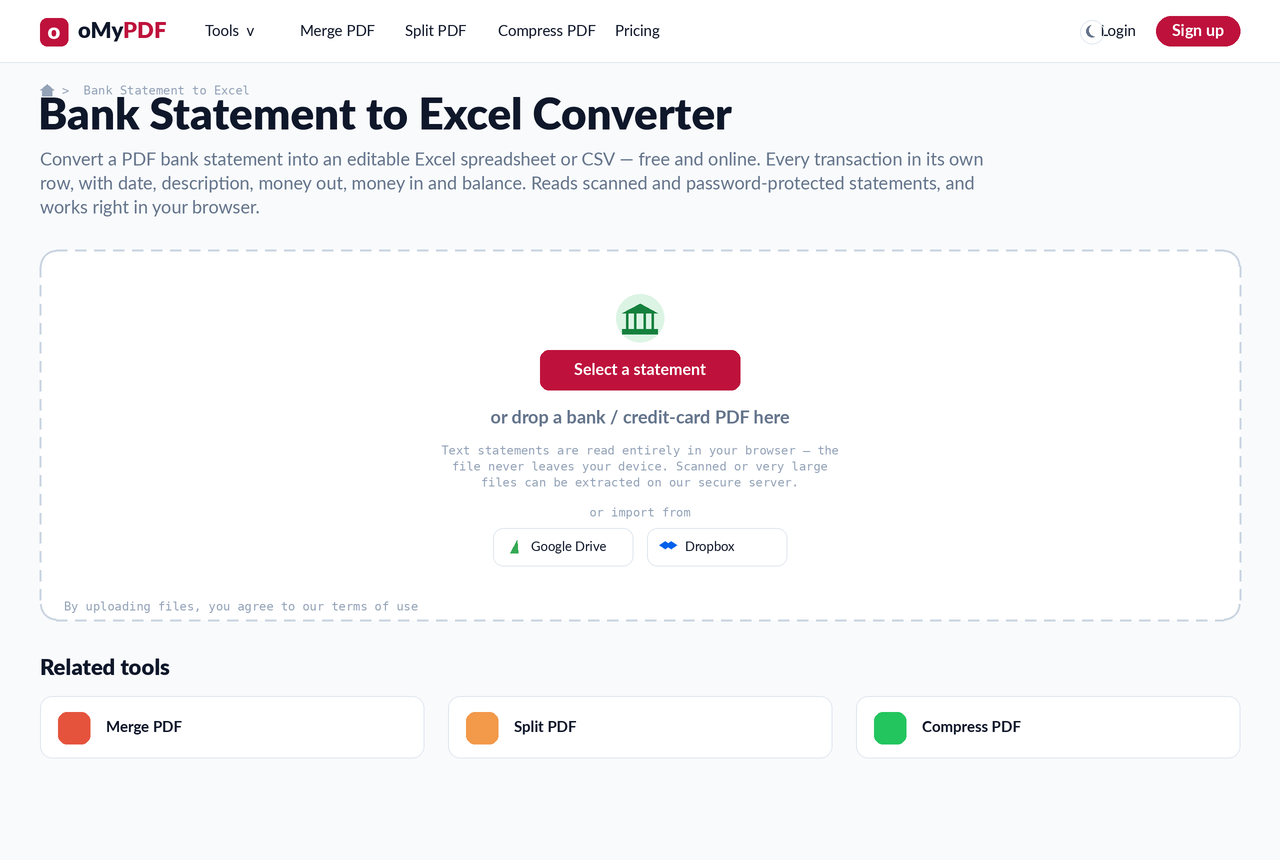
Rendez-vous sur la page Relevé bancaire en Excel. Cliquez sur Choisir des relevés, ou glissez un PDF directement sur la zone d'envoi. Si le relevé est protégé par mot de passe, saisissez-le quand il vous est demandé — il sert à déverrouiller le fichier dans votre navigateur et n'est transmis nulle part.
- 2
Laissez l'outil extraire les opérations
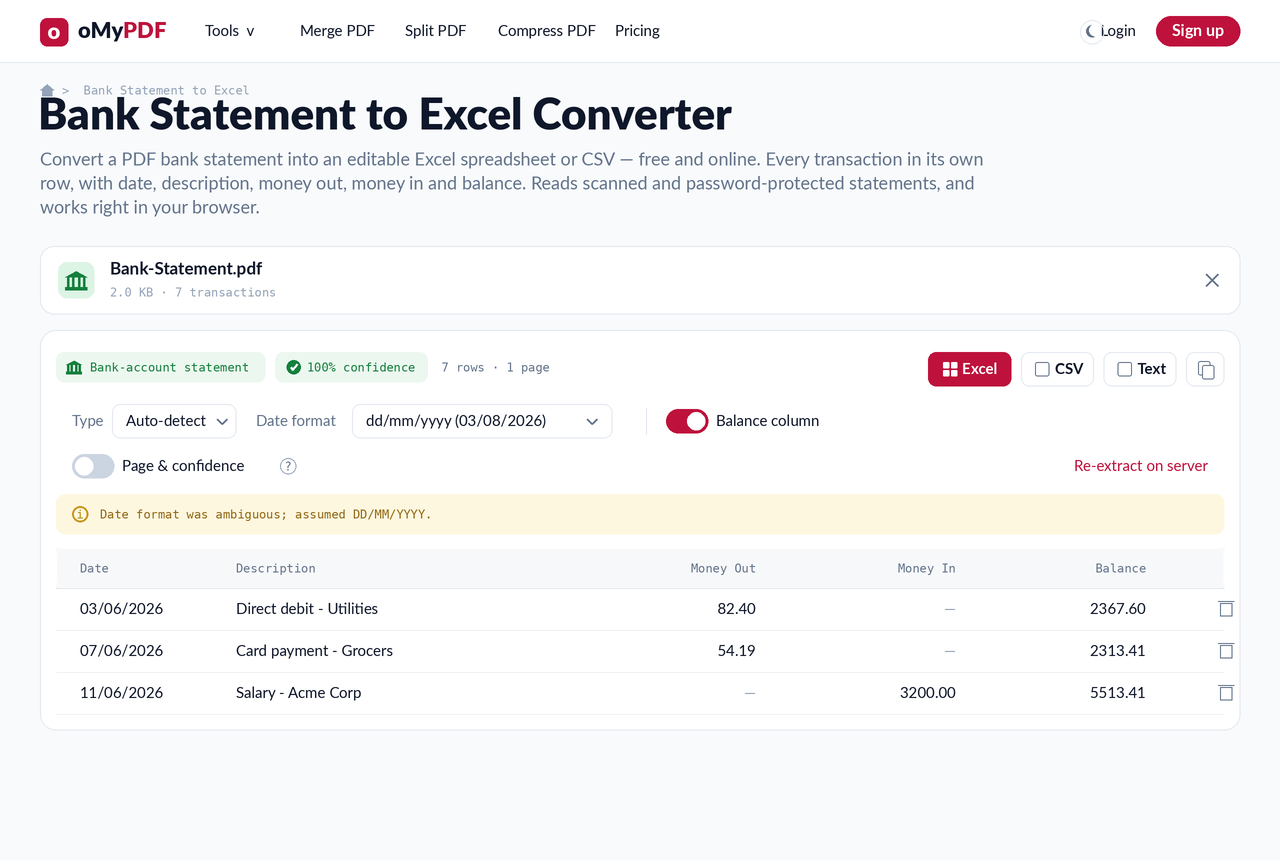
oMyPDF lit le relevé automatiquement. Un relevé contenant du texte est analysé immédiatement dans votre navigateur. Si le fichier est une numérisation ou une photo, sans texte sélectionnable, un OCR s'exécute sur votre appareil — jusqu'à 20 pages ; au-delà, l'extraction passe par notre serveur sécurisé.
- 3
Vérifiez et corrigez l'aperçu
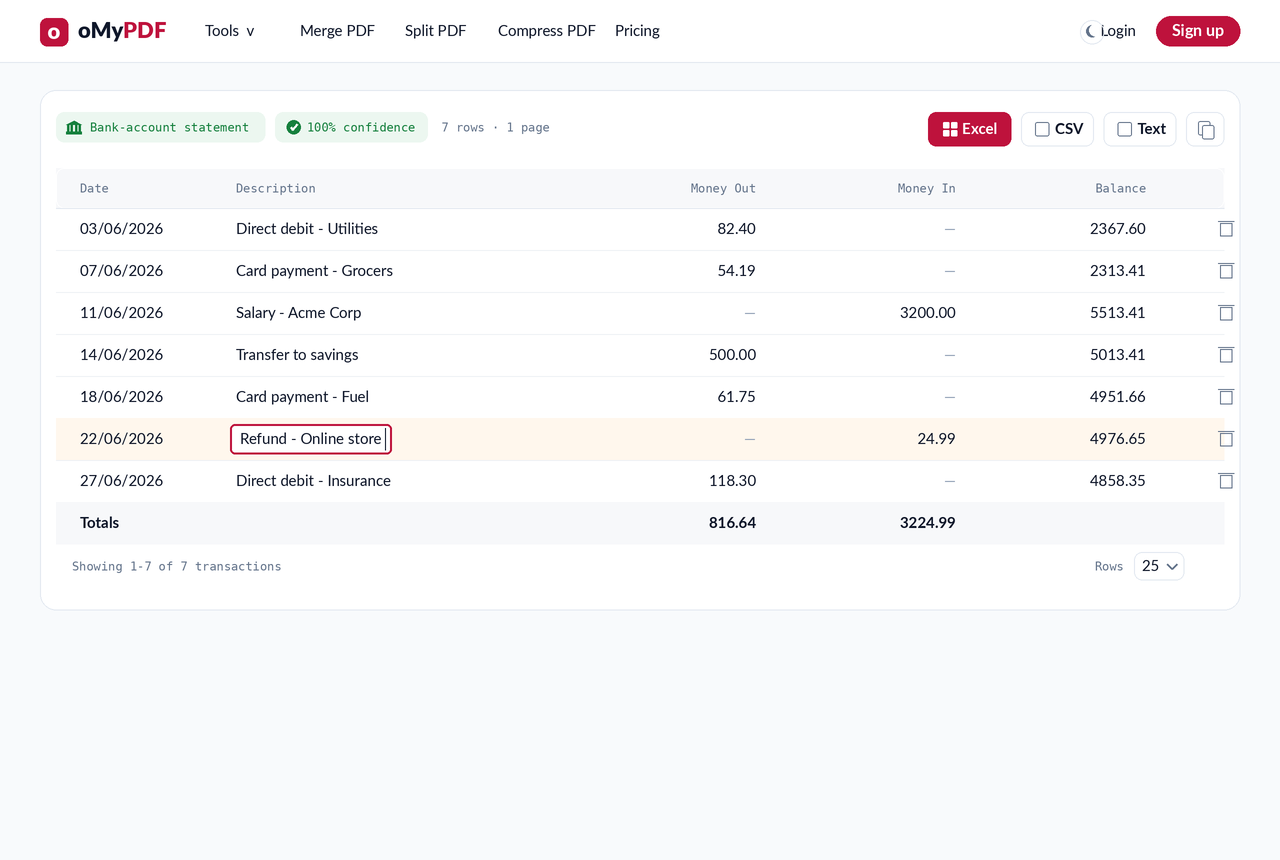
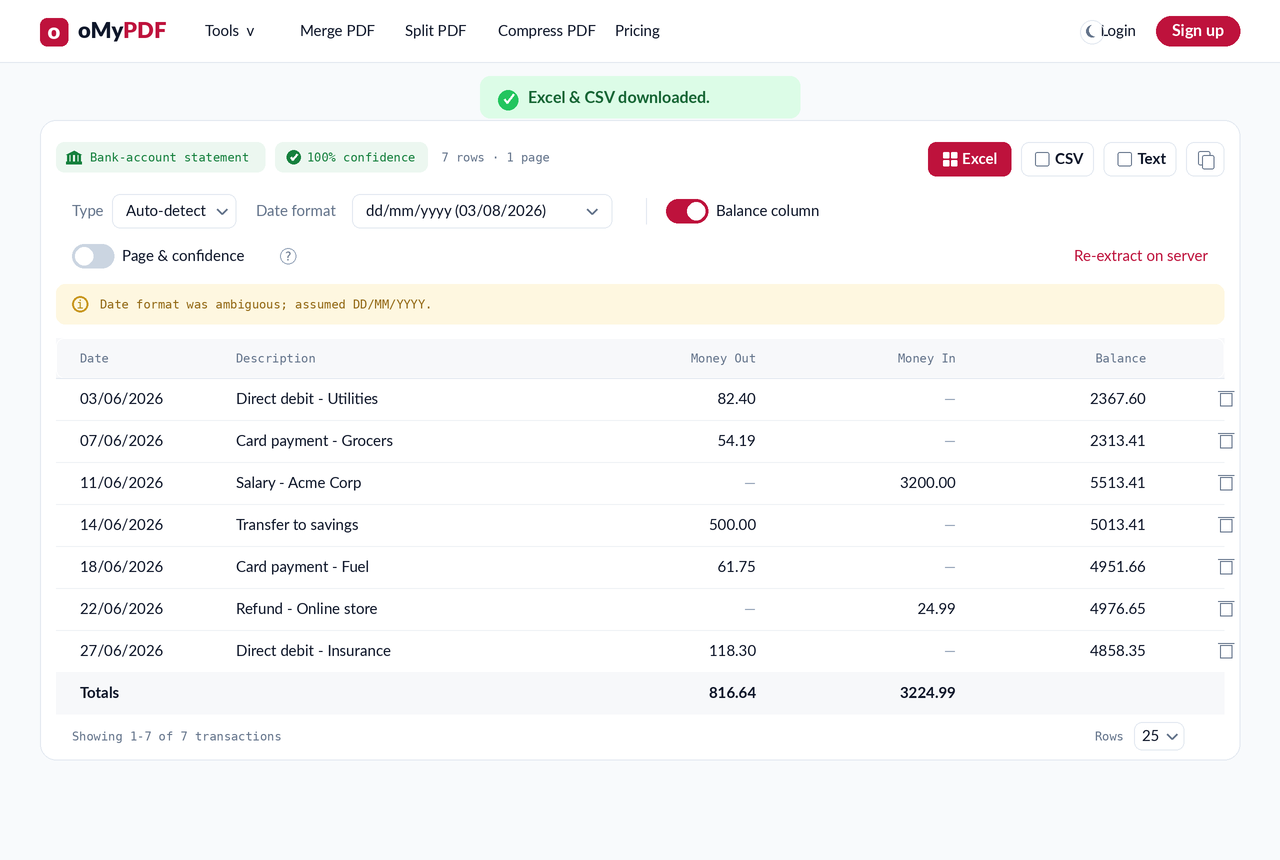
Chaque opération apparaît dans un tableau modifiable avec la Date, le Libellé, le Débit, le Crédit et le Solde. Chaque ligne est contrôlée par rapport au solde courant, et tout ce qui n'a pas pu être vérifié est signalé. Cliquez sur n'importe quelle cellule pour la corriger, ou supprimez les lignes dont vous ne voulez pas.
- 4
Choisissez vos options
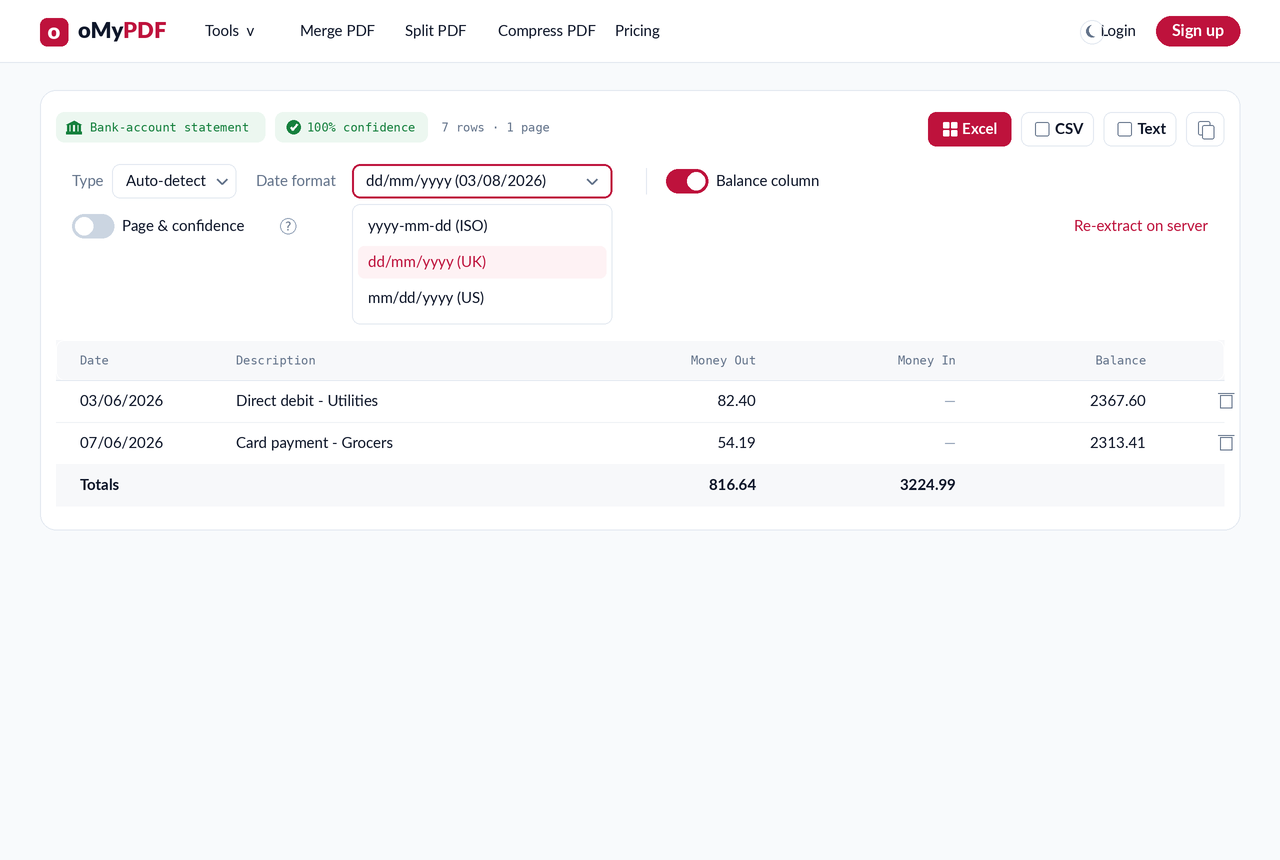
Choisissez un Format de date dans la liste — JJ/MM/AAAA pour la convention française, ou l'une des autres si votre relevé en emploie une autre — et décidez d'inclure ou non la colonne Solde ainsi que les colonnes Page et Fiabilité. La ligne de totaux se met à jour en direct, ce qui vous permet de vérifier d'un coup d'œil le total des débits et des crédits.
- 5
Téléchargez l'Excel et le CSV
Cliquez sur Excel pour obtenir un classeur .xlsx propre, où les dates et les montants sont de vraies cellules triables, et sur CSV pour le fichier à importer dans votre logiciel de comptabilité ou dans Google Sheets. Un troisième bouton, Texte, vous donne la même chose en texte brut.
Conseils
- Confidentiel par défaut : les relevés contenant du texte sont analysés entièrement dans votre navigateur et ne sont jamais envoyés — ce qui convient exactement à des données financières.
- Un relevé scanné ? L'outil bascule automatiquement sur l'OCR, si bien qu'un relevé photographié ou en image seule se transforme quand même en lignes structurées.
- Les relevés protégés fonctionnent aussi : saisissez le mot de passe une fois et oMyPDF déverrouille le fichier localement avant d'extraire.
- N'importe quelle banque, n'importe quelle mise en page : l'analyseur détecte les colonnes de débit et de crédit, les montants signés en une seule colonne, et les formats de date et de nombre français, américains et indiens — aucun modèle à fournir.
- Regardez toujours les lignes signalées : une fiabilité basse signifie que le solde courant ne tombait pas juste, ce qui mérite une vérification rapide avant d'exporter.
Prêt à convertir votre relevé ?
Gratuit, confidentiel et sans inscription.