गाइड · 3 मिनट का पठन
बैंक स्टेटमेंट PDF को Excel में कैसे बदलें?
oMyPDF का बैंक स्टेटमेंट से Excel कन्वर्टर आपकी PDF बैंक स्टेटमेंट का हर लेन-देन एक ऐसी शीट में निकाल देता है जिसे आप बदल सकते हैं — तारीख़, विवरण, डेबिट, क्रेडिट और बैलेंस। यह स्कैन किए और पासवर्ड वाले स्टेटमेंट भी पढ़ लेता है, हर पंक्ति को चलते बैलेंस से जाँचता है, और सीधे आपके ब्राउज़र में चलता है, ताकि आपका डेटा निजी बना रहे।
एक नज़र में
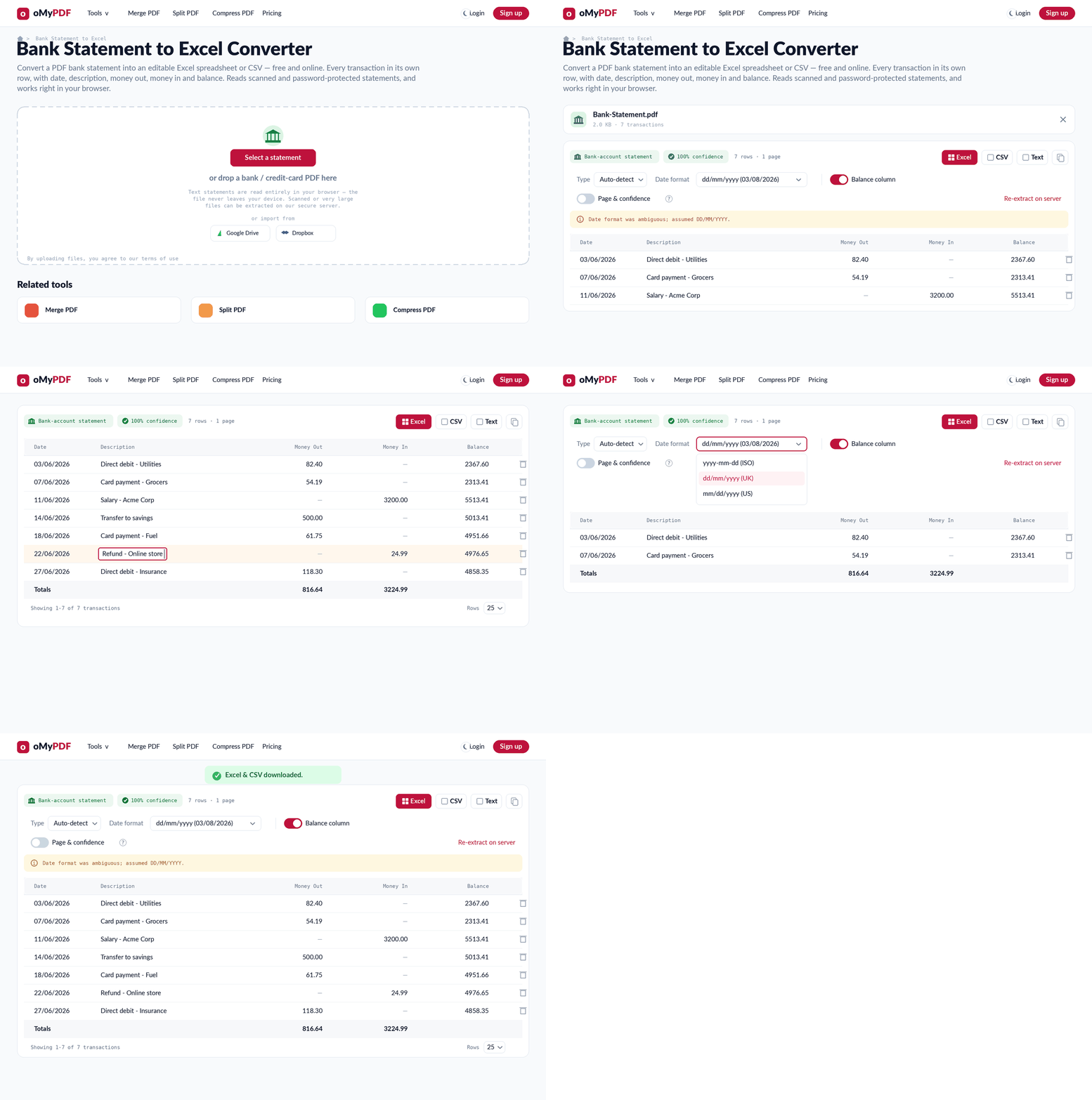
पूरा तरीक़ा: बैंक स्टेटमेंट PDF जोड़िए, लेन-देन निकलने दीजिए, पंक्तियाँ जाँचिए और सुधारिए, फिर Excel और CSV डाउनलोड कीजिए।
चरण दर चरण
- 1
टूल खोलें
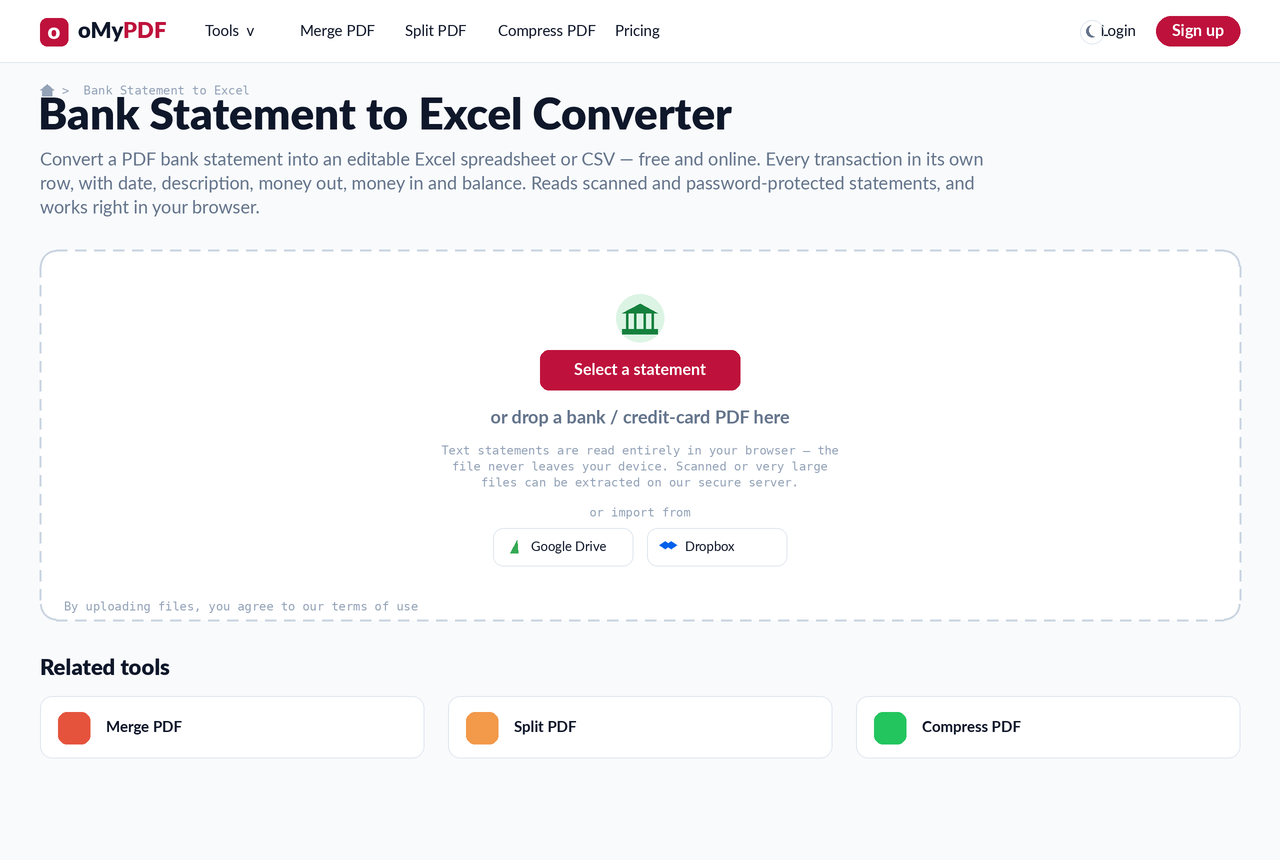
बैंक स्टेटमेंट से Excel वाले पेज पर जाइए। “स्टेटमेंट चुनें” दबाइए, या PDF को सीधे अपलोड वाले हिस्से पर खींचकर छोड़ दीजिए। अगर स्टेटमेंट पर पासवर्ड लगा है, तो पूछे जाने पर वह डाल दीजिए — उससे फ़ाइल आपके ब्राउज़र में ही खुलती है और वह कहीं नहीं भेजा जाता।
- 2
लेन-देन निकलने दें
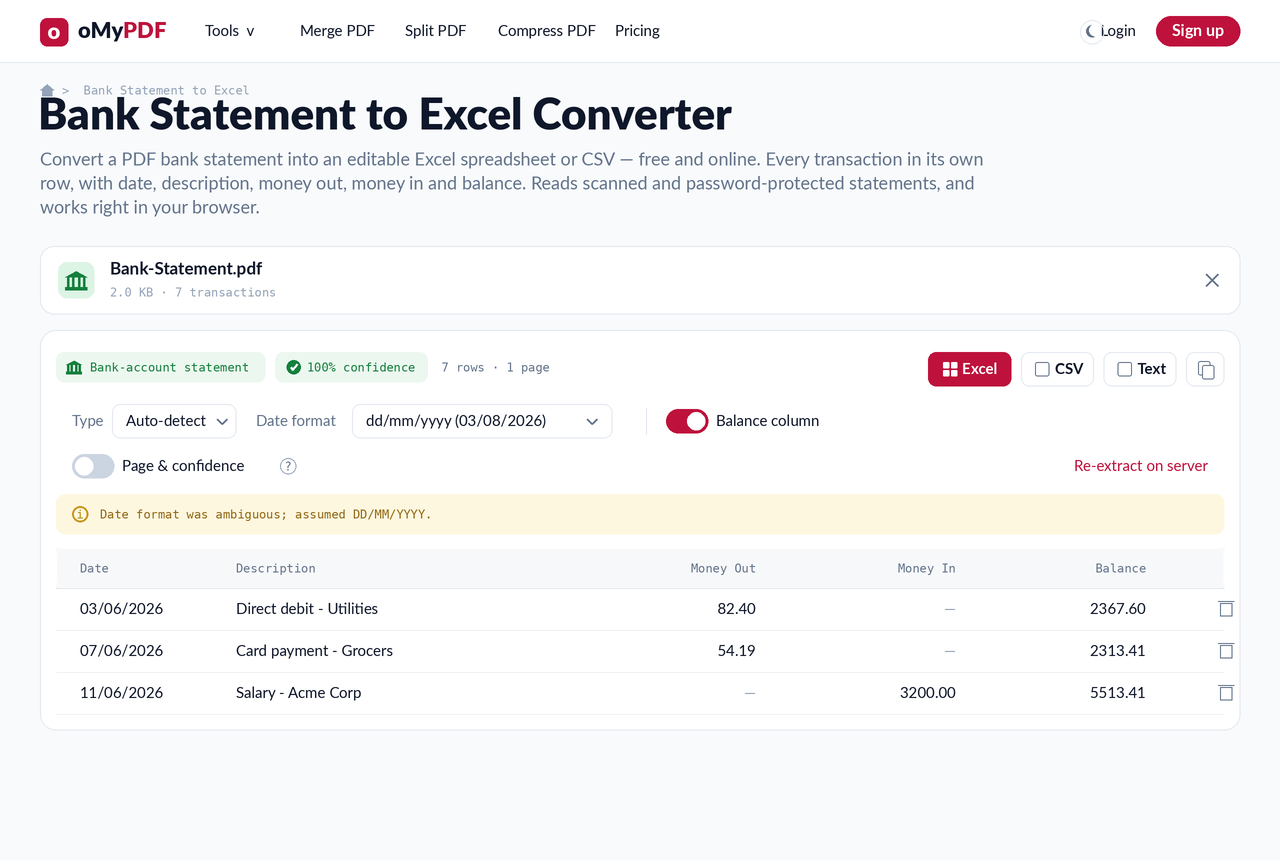
oMyPDF स्टेटमेंट अपने आप पढ़ लेता है। जिन स्टेटमेंट में टेक्स्ट होता है, वे आपके ब्राउज़र में ही तुरंत पढ़ लिए जाते हैं। अगर फ़ाइल स्कैन या तस्वीर है और उसमें चुनने लायक टेक्स्ट नहीं है, तो आपके अपने डिवाइस पर OCR उसे पढ़ता है (20 पेज तक; इससे लंबे स्कैन हमारे सुरक्षित सर्वर पर पढ़े जाते हैं)।
- 3
झलक जाँचें और सुधारें
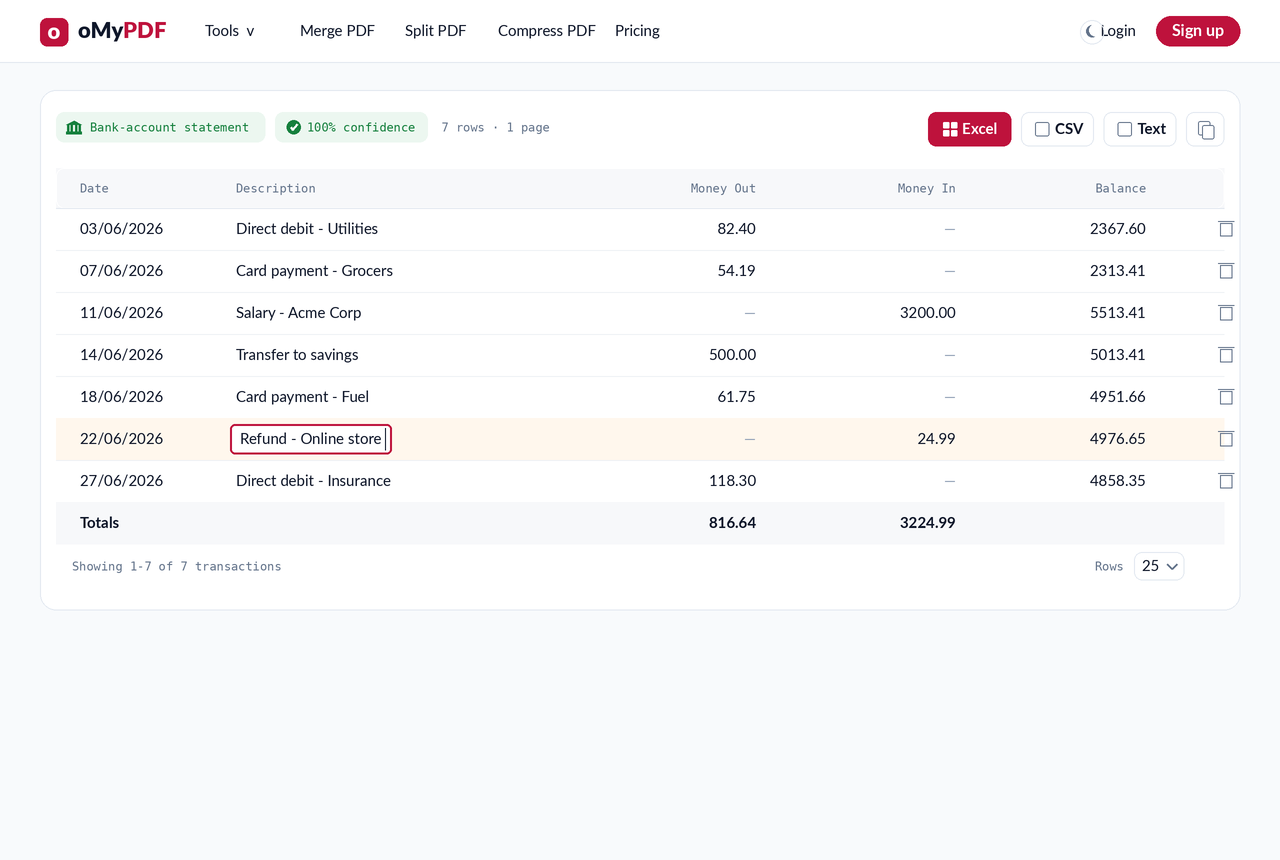
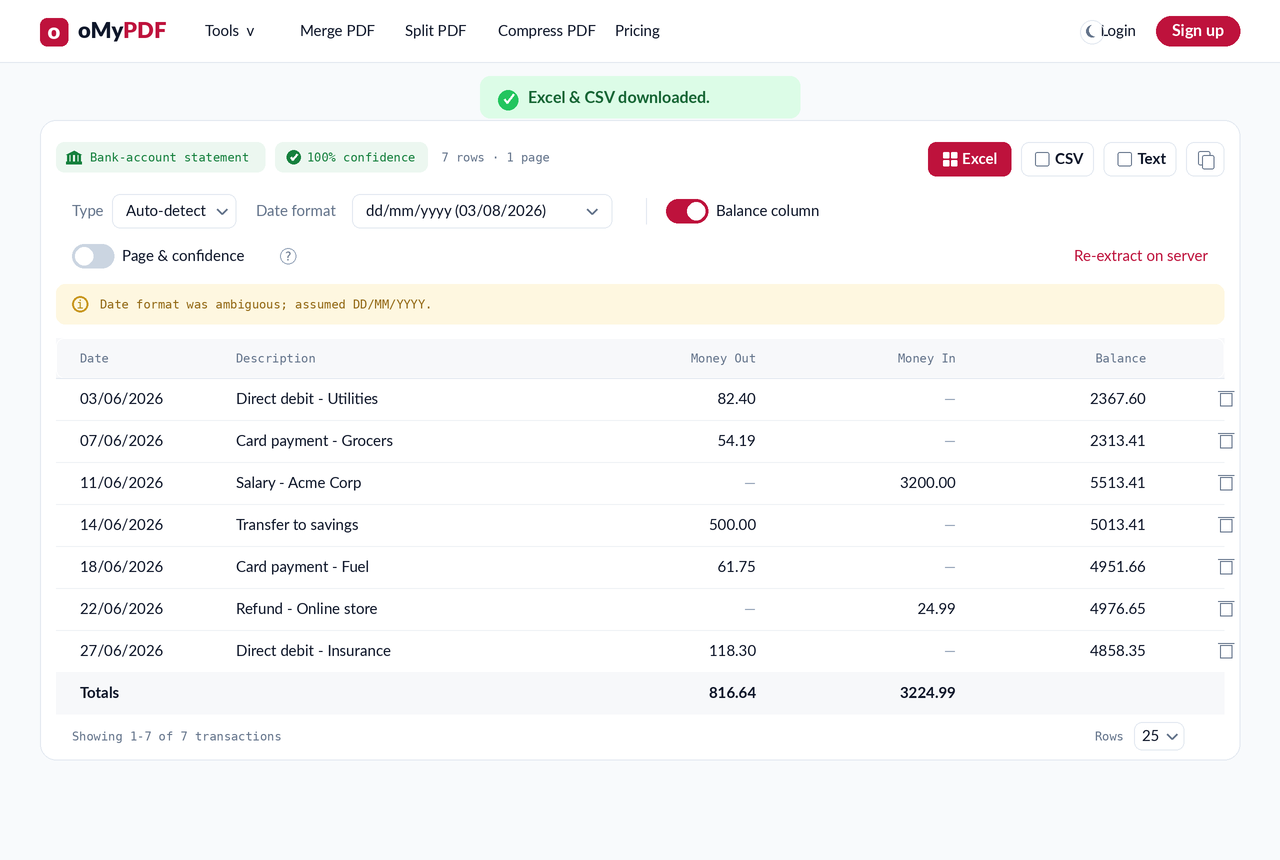
हर लेन-देन एक ऐसी तालिका में आता है जिसे आप बदल सकते हैं, जिसमें “तारीख़”, “विवरण”, “डेबिट”, “क्रेडिट” और “बैलेंस” होते हैं। हर पंक्ति चलते बैलेंस से जाँची जाती है, और जो पंक्ति पक्की नहीं हो पाती वह उभारकर दिखाई जाती है। किसी भी ख़ाने पर क्लिक करके उसे सुधार लीजिए, या जो पंक्तियाँ नहीं चाहिए उन्हें हटा दीजिए।
- 4
अपने विकल्प चुनें
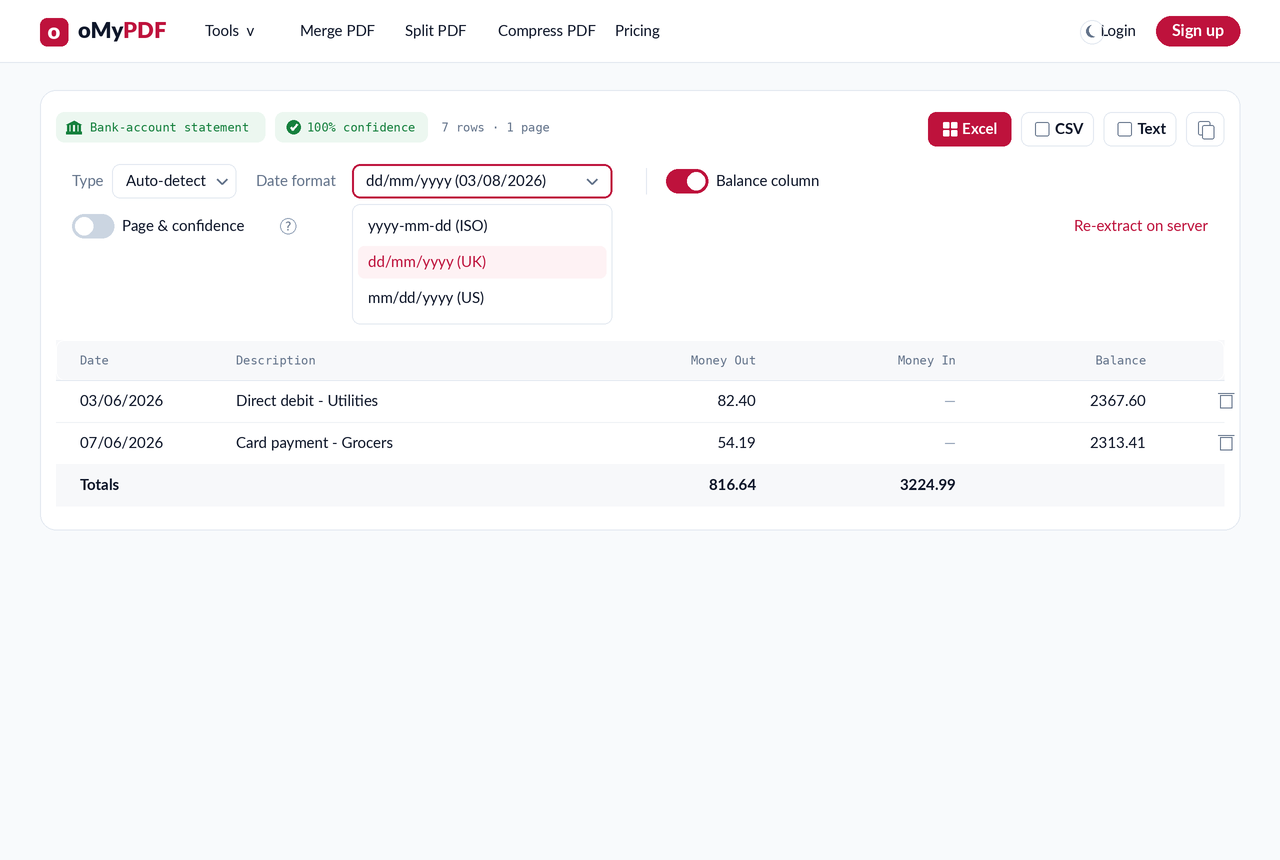
“तारीख़ का फ़ॉर्मैट” चुनिए (ISO, UK या US), और तय कीजिए कि “बैलेंस” कॉलम तथा “पेज” और “निश्चितता” वाले कॉलम रखने हैं या नहीं। “जोड़” वाली पंक्ति साथ-साथ बदलती रहती है, ताकि आप डेबिट और क्रेडिट को एक नज़र में परख सकें।
- 5
Excel और CSV डाउनलोड करें
ऊपर दाईं ओर “Excel” दबाइए, और चाहें तो “CSV” भी। आपको एक साफ़-सुथरी .xlsx फ़ाइल मिलती है (जिसमें तारीख़ें और रकमें असली, छाँटने लायक ख़ानों के रूप में होती हैं) और एक .csv, जिसे आप Tally, Zoho Books या Google Sheets में ले जा सकते हैं।
सुझाव
- निजता पहले से तय: जिन स्टेटमेंट में टेक्स्ट होता है, वे पूरी तरह आपके ब्राउज़र में पढ़े जाते हैं और कभी अपलोड नहीं होते — पैसों से जुड़े संवेदनशील ब्योरे के लिए यही सही है।
- स्कैन किया स्टेटमेंट? टूल अपने आप OCR पर चला जाता है, इसलिए फ़ोटो खींचे या सिर्फ़ इमेज वाले स्टेटमेंट भी सही पंक्तियों में बदल जाते हैं।
- पासवर्ड वाले स्टेटमेंट भी चलते हैं: पासवर्ड एक बार डालिए और oMyPDF फ़ाइल को आपके अपने डिवाइस पर खोलकर पढ़ना शुरू कर देता है।
- कोई भी बैंक, कोई भी बनावट: पढ़ने वाला हिस्सा डेबिट/क्रेडिट कॉलम, एक ही रकम वाले चिह्न, और US, UK या भारतीय तारीख़ और अंकों की बनावट ख़ुद पहचान लेता है — किसी टेम्पलेट की ज़रूरत नहीं।
- उभारकर दिखाई गई पंक्तियों पर हमेशा एक नज़र डाल लीजिए: निश्चितता कम होने का मतलब है कि चलता बैलेंस मेल नहीं खाया, इसलिए भेजने से पहले उसे जाँच लेना ठीक रहता है।
अपना स्टेटमेंट बदलने के लिए तैयार हैं?
मुफ़्त, निजी, और साइन अप की कोई ज़रूरत नहीं।