Anleitung · 2 min Lesezeit
Wie wandle ich PDF in JPG um?
Mit dem Tool „PDF in JPG“ von oMyPDF wandeln Sie jede Seite Ihrer PDF in ein JPG-, PNG- oder WEBP-Bild um — Auflösung und Seiten wählen Sie selbst, anschließend laden Sie alles als ZIP herunter. Kleinere PDFs werden direkt in Ihrem Browser umgewandelt, sodass nichts Ihr Gerät verlässt.
Kurzüberblick
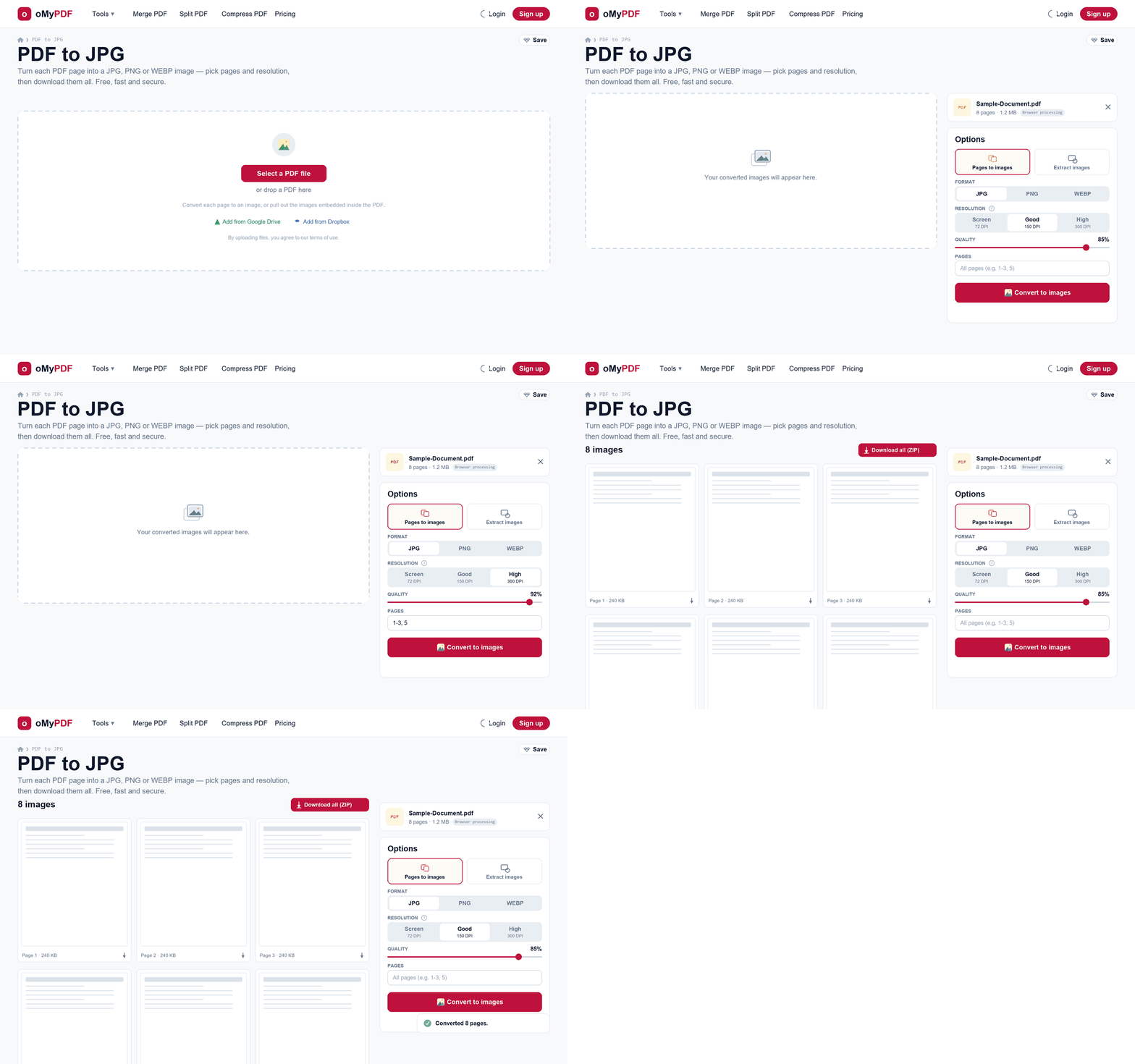
Der komplette Ablauf: PDF hinzufügen, Format und Auflösung wählen, umwandeln und die Bilder herunterladen.
Schritt für Schritt
- 1
Tool öffnen
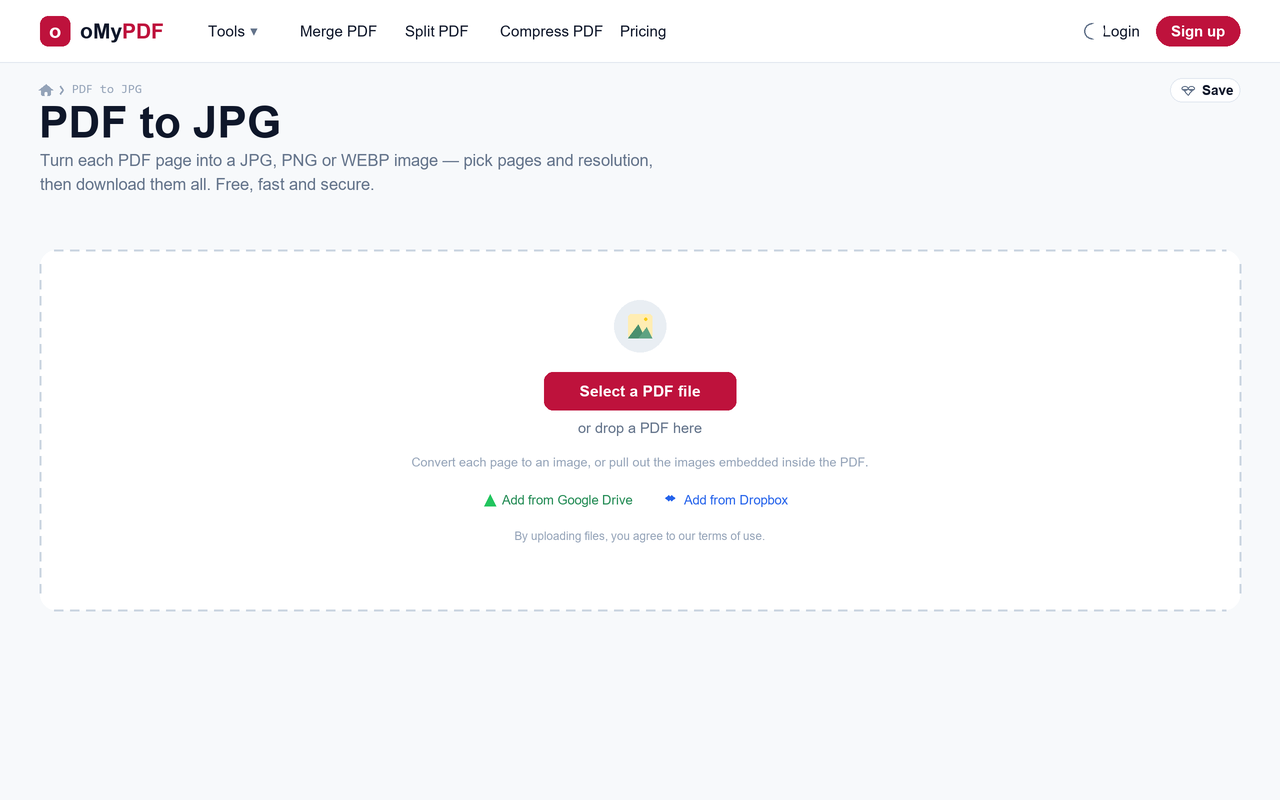
Öffnen Sie die Seite „PDF in JPG“. Klicken Sie auf PDF-Datei auswählen oder ziehen Sie eine PDF direkt in den Uploadbereich.
- 2
Ergebnis & Format wählen
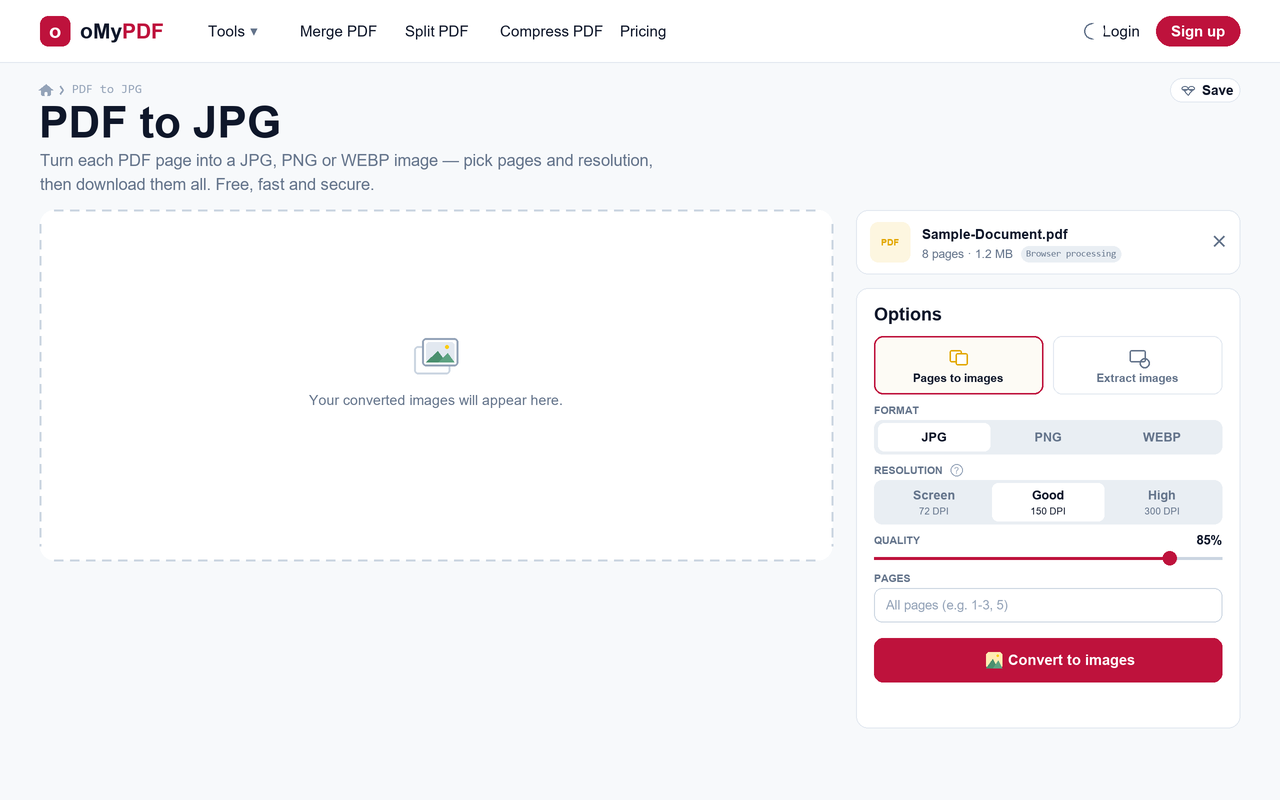
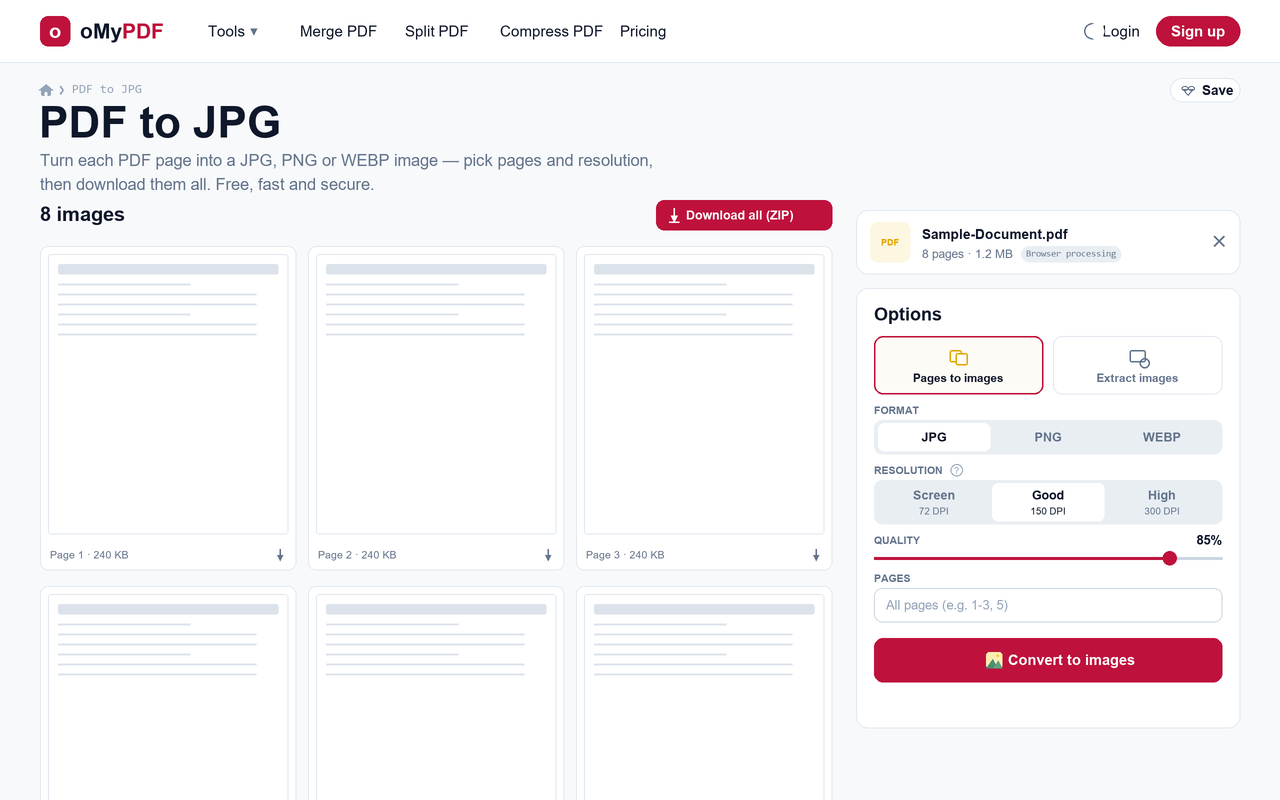
Belassen Sie es unter „Optionen“ bei „Seiten als Bilder“, um jede Seite als Bild zu rendern (oder wechseln Sie zu „Bilder extrahieren“, um die in der PDF eingebetteten Bilder herauszuholen). Wählen Sie anschließend das Format: JPG, PNG oder WEBP.
- 3
Auflösung, Qualität & Seiten festlegen
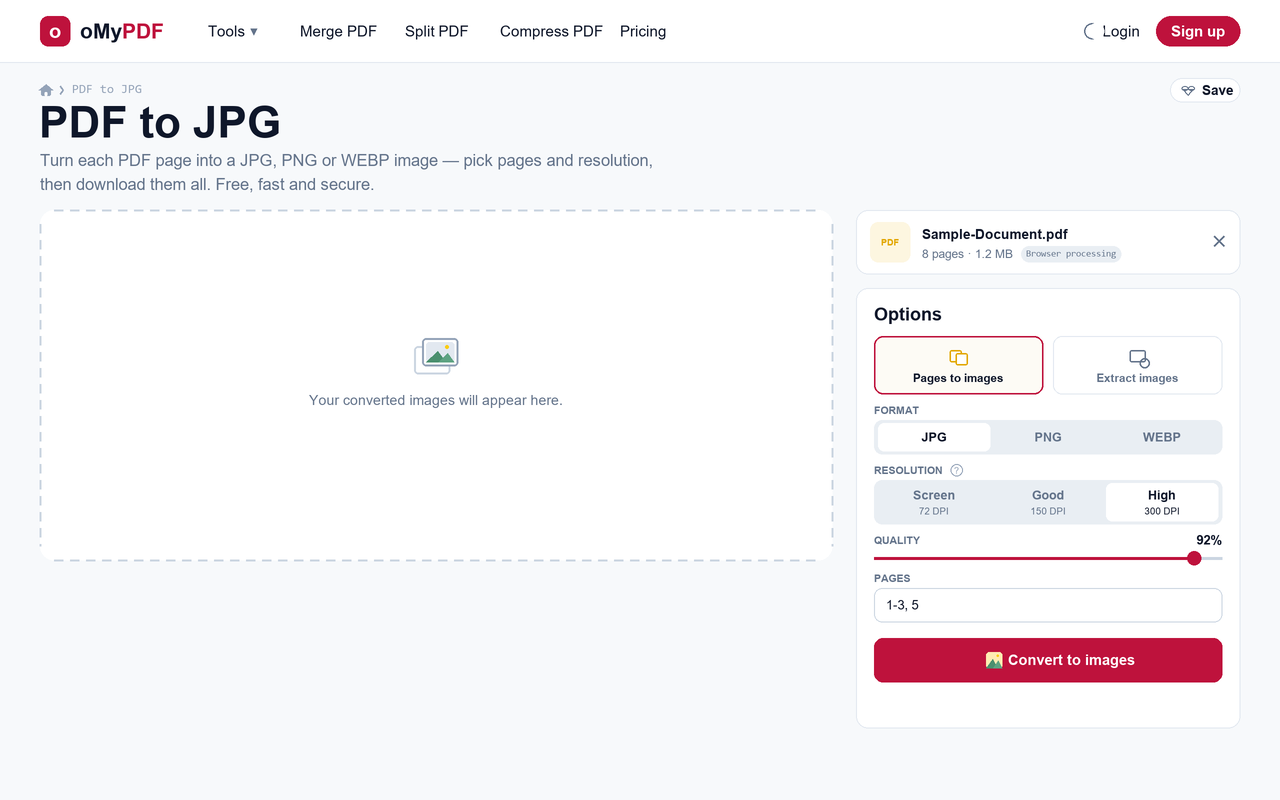
Wählen Sie eine Auflösung — Bildschirm (72 DPI), Gut (150 DPI) oder Hoch (300 DPI) für den Druck —, stellen Sie den Qualitätsregler ein und begrenzen Sie die Umwandlung bei Bedarf auf bestimmte Seiten wie 1-3, 5. Lassen Sie das Feld „Seiten“ leer, um alle Seiten umzuwandeln.
- 4
In Bilder umwandeln
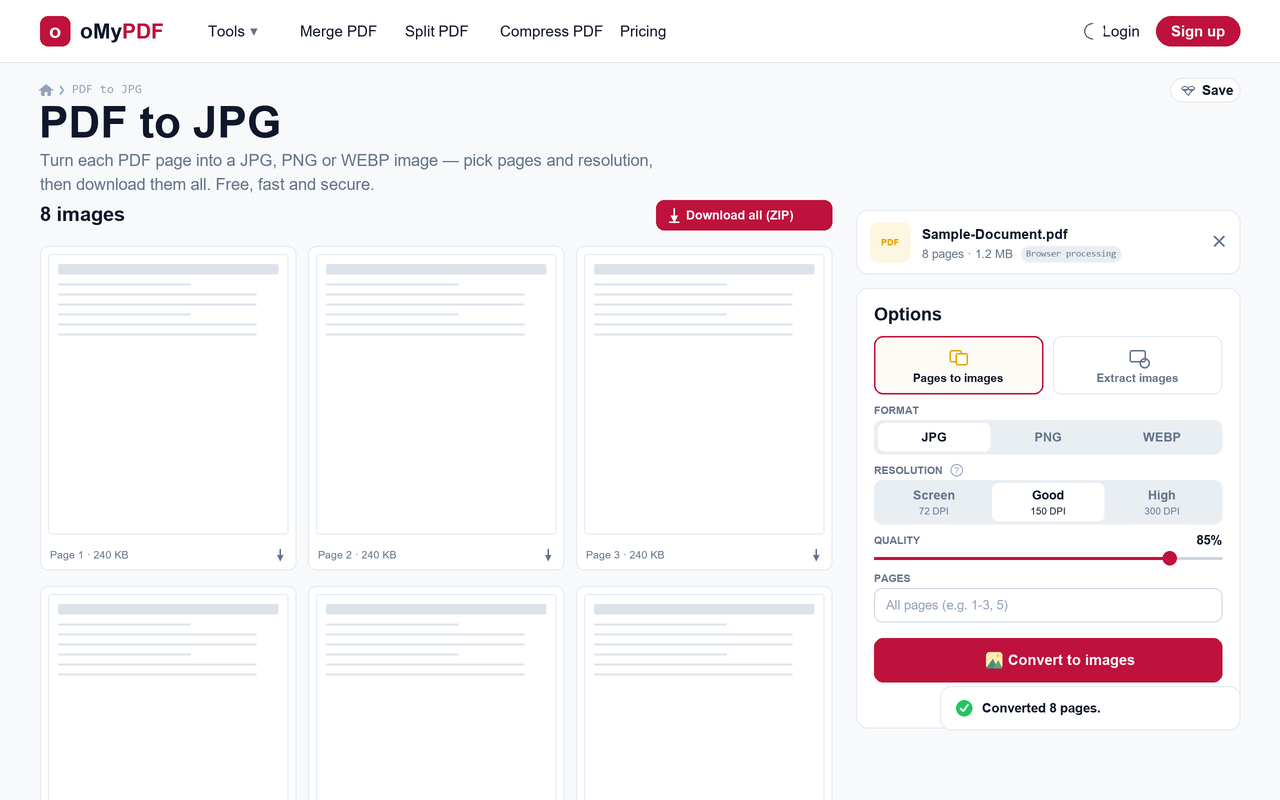
Klicken Sie auf „In Bilder umwandeln“. Jede Seite wird gerendert und erscheint als Miniatur mit ihrer Dateigröße, sodass Sie alles vor dem Speichern prüfen können.
- 5
Bilder herunterladen
Laden Sie jedes Bild einzeln herunter oder klicken Sie auf „Alle herunterladen (ZIP)“, um alle Seiten auf einmal in einem Archiv zu erhalten.
Tipps
- Zwei Wege: Mit „Seiten als Bilder“ rendern Sie ganze Seiten, mit „Bilder extrahieren“ holen Sie nur die Fotos heraus, die in der PDF eingebettet sind.
- Die passende Auflösung: Bildschirm (72 DPI) ergibt die kleinsten Dateien fürs Web, Gut (150 DPI) passt für die meisten Zwecke, Hoch (300 DPI) liefert schärfere Bilder in Druckqualität.
- Das passende Format: JPG für kleine Fotodateien, PNG für gestochen scharfen Text und Transparenz, WEBP für das beste Verhältnis von Größe zu Qualität.
- Bleibt privat: Kleinere PDFs werden direkt in Ihrem Browser umgewandelt und nie hochgeladen; große Dateien laufen verschlüsselt über den Server und werden sofort danach gelöscht.
Bereit, Ihre PDF umzuwandeln?
Kostenlos, privat und ohne Anmeldung.