Tutorial · 2 min de lectura
Cómo convertir PDF a JPG
La herramienta PDF a JPG de oMyPDF convierte cada página de un PDF en una imagen JPG, PNG o WEBP: elige la resolución y las páginas, y descárgalas todas en un ZIP. Los PDF más pequeños se convierten dentro de tu propio navegador, así que no sale nada de tu dispositivo.
Vistazo rápido
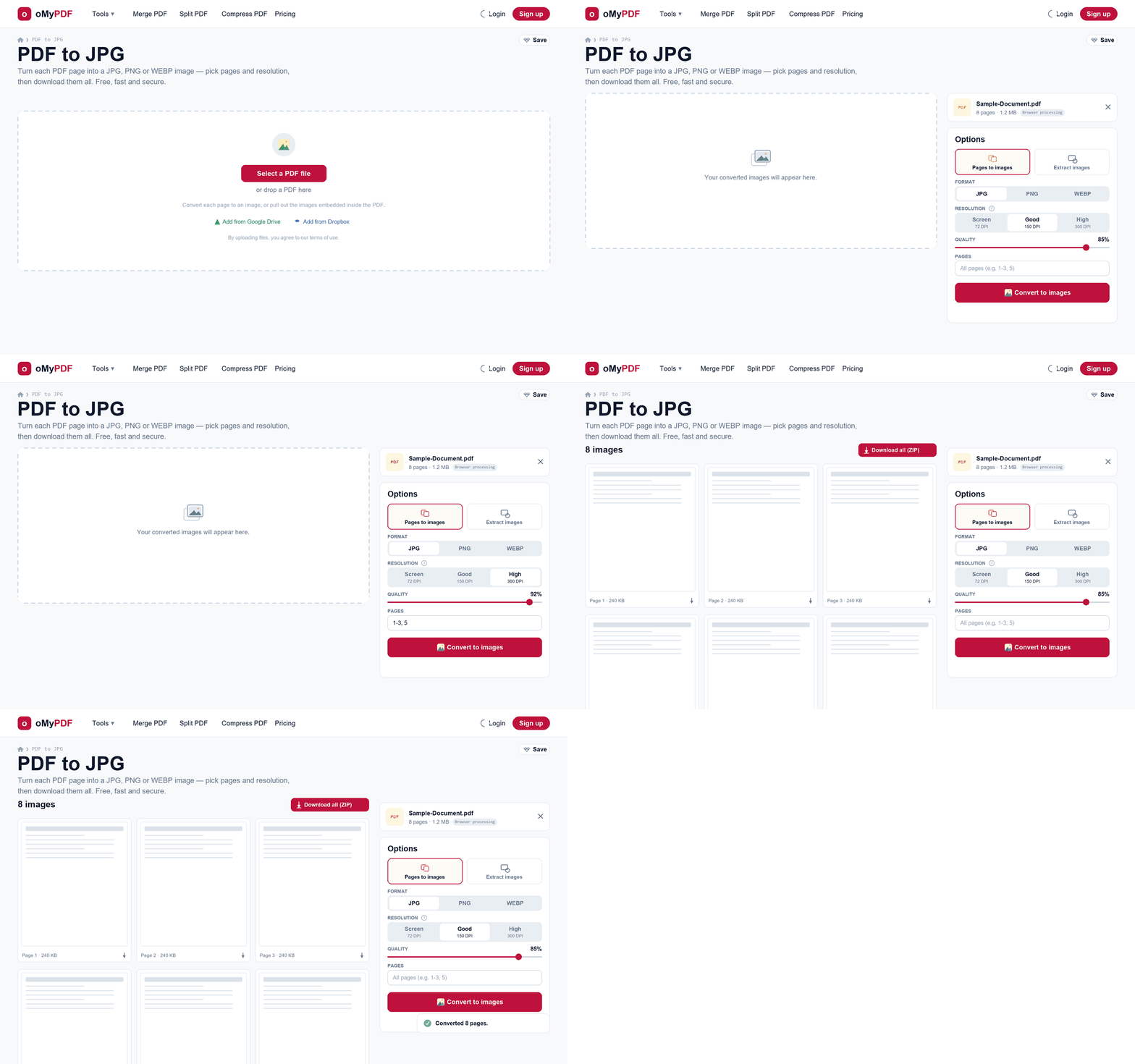
El proceso completo: añade un PDF, elige el formato y la resolución, convierte y descarga las imágenes.
Paso a paso
- 1
Abre la herramienta
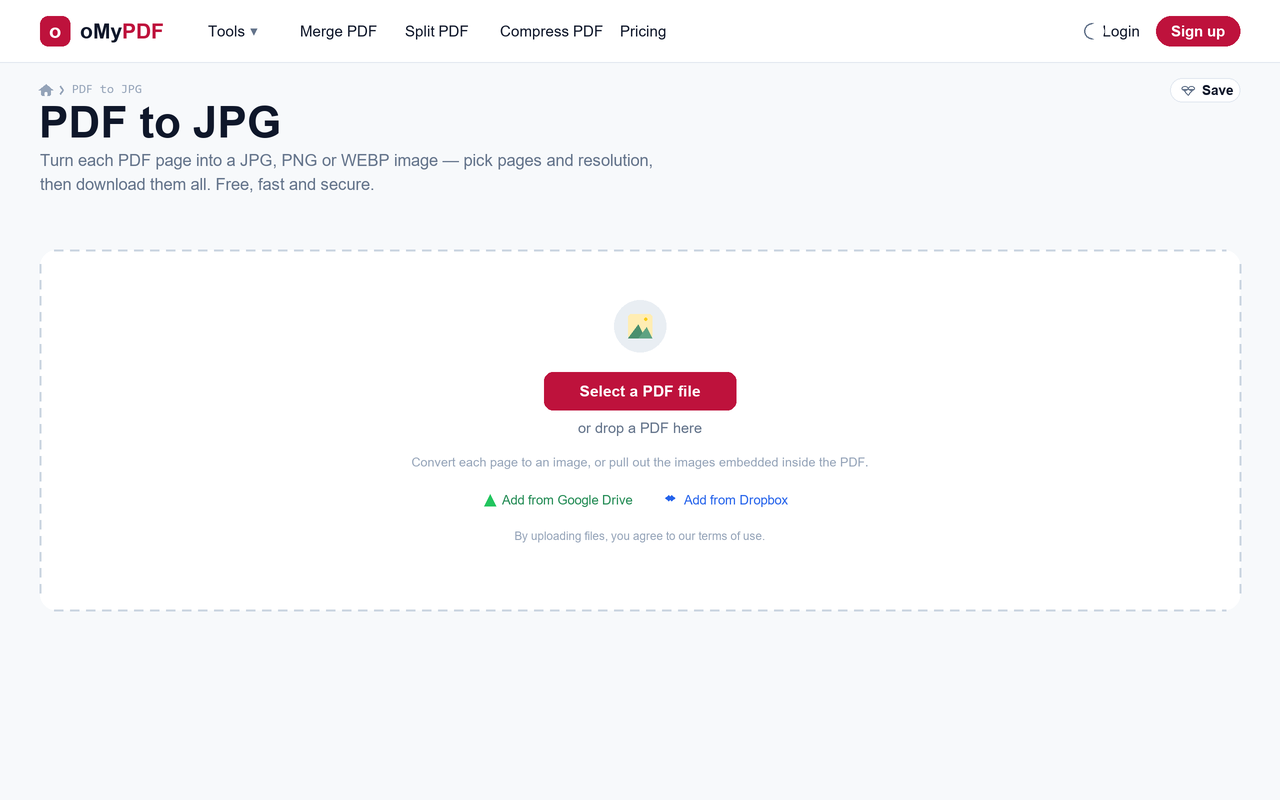
Ve a la página PDF a JPG. Pulsa Selecciona un archivo PDF, o arrastra un PDF directamente sobre la zona de subida.
- 2
Elige el resultado y el formato
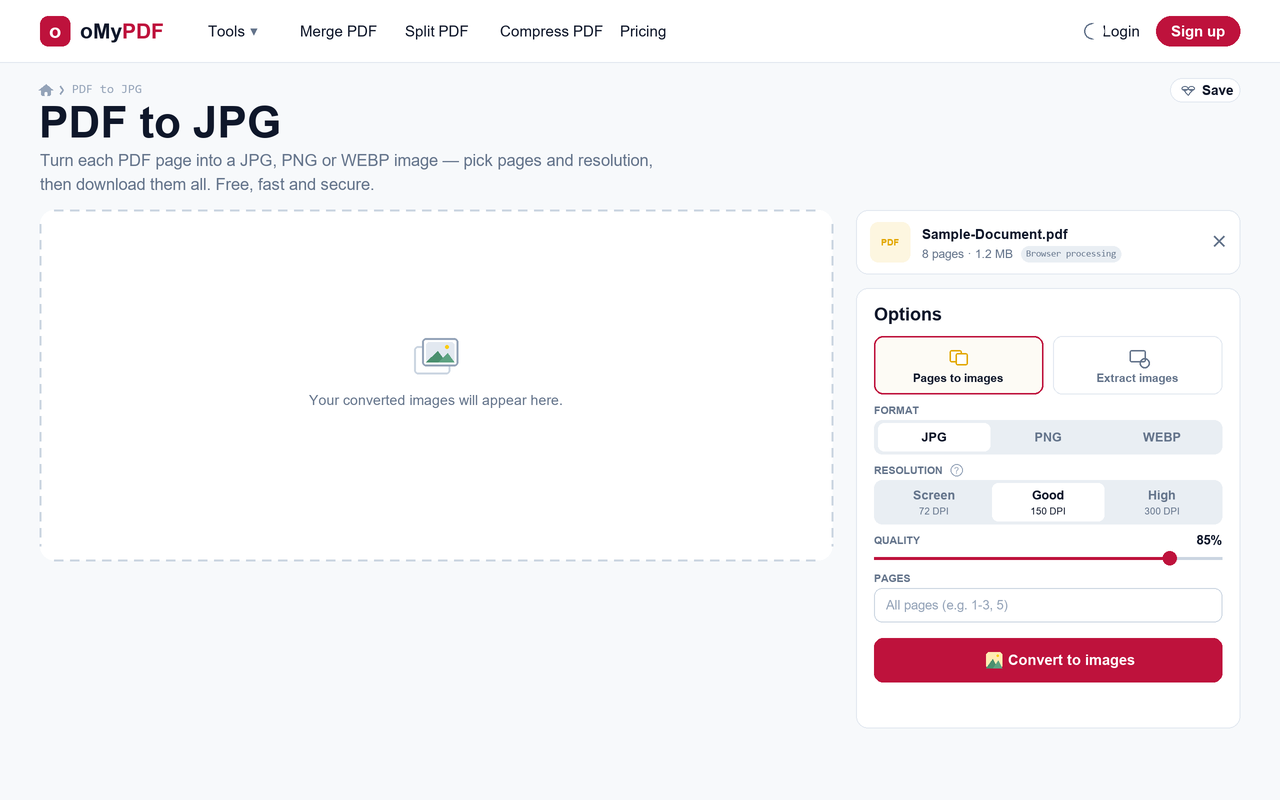
En Opciones, deja Páginas a imágenes para dibujar cada página como una imagen (o cambia a Extraer imágenes para sacar las imágenes incrustadas en el PDF) y elige después el formato: JPG, PNG o WEBP.
- 3
Fija la resolución, la calidad y las páginas
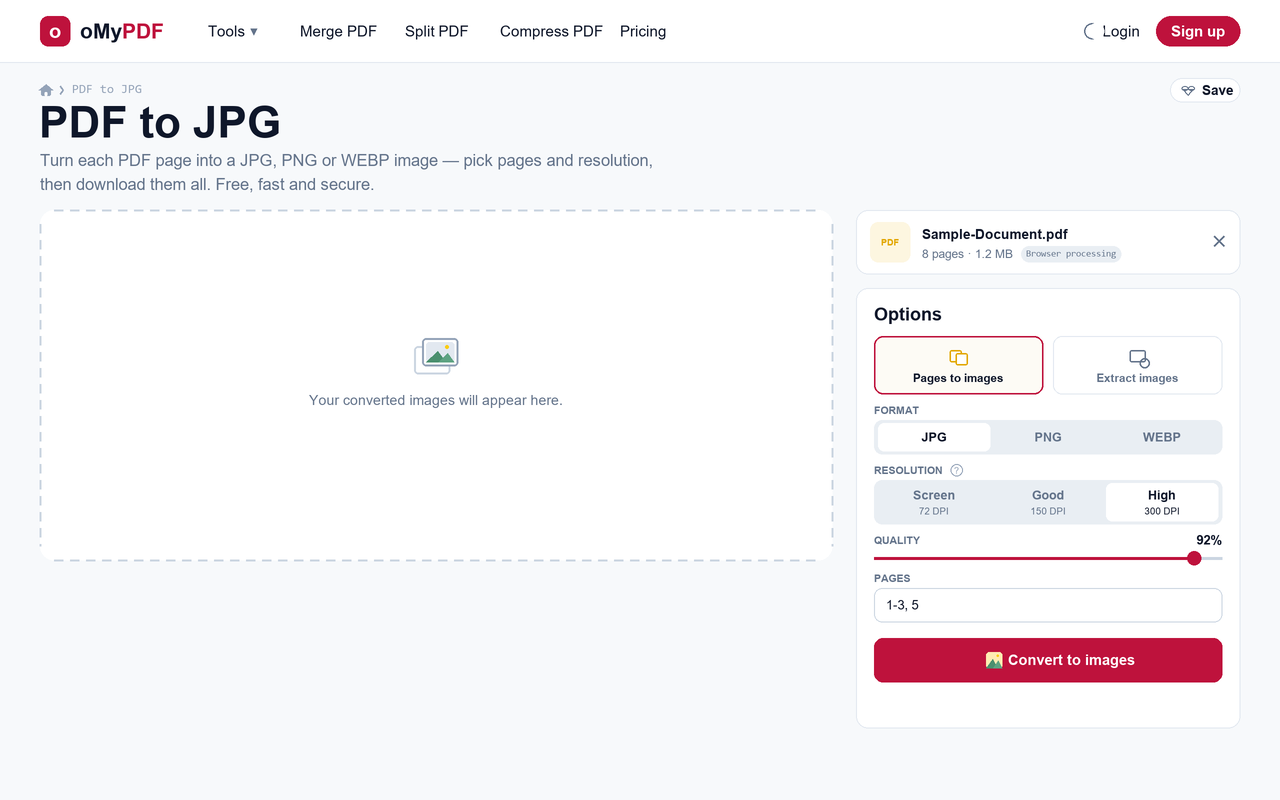
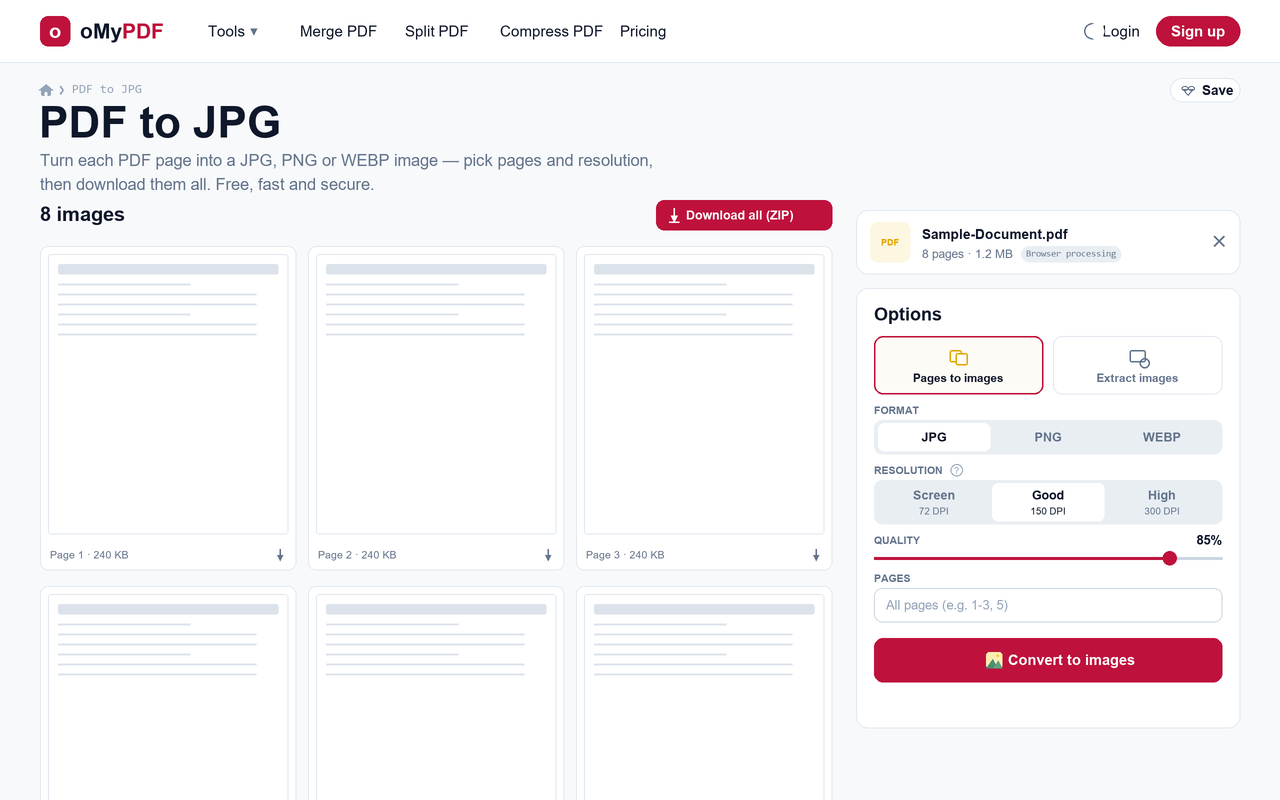
Elige una Resolución — Pantalla (72 DPI), Buena (150 DPI) o Alta (300 DPI) para imprimir —, ajusta el control de Calidad y, si quieres, limita la conversión a páginas concretas como 1-3, 5. Deja Páginas vacío para convertirlas todas.
- 4
Convierte a imágenes
Pulsa Convertir a imágenes. Cada página se dibuja y aparece como una miniatura con su tamaño, para que puedas revisarlas antes de guardarlas.
- 5
Descarga tus imágenes
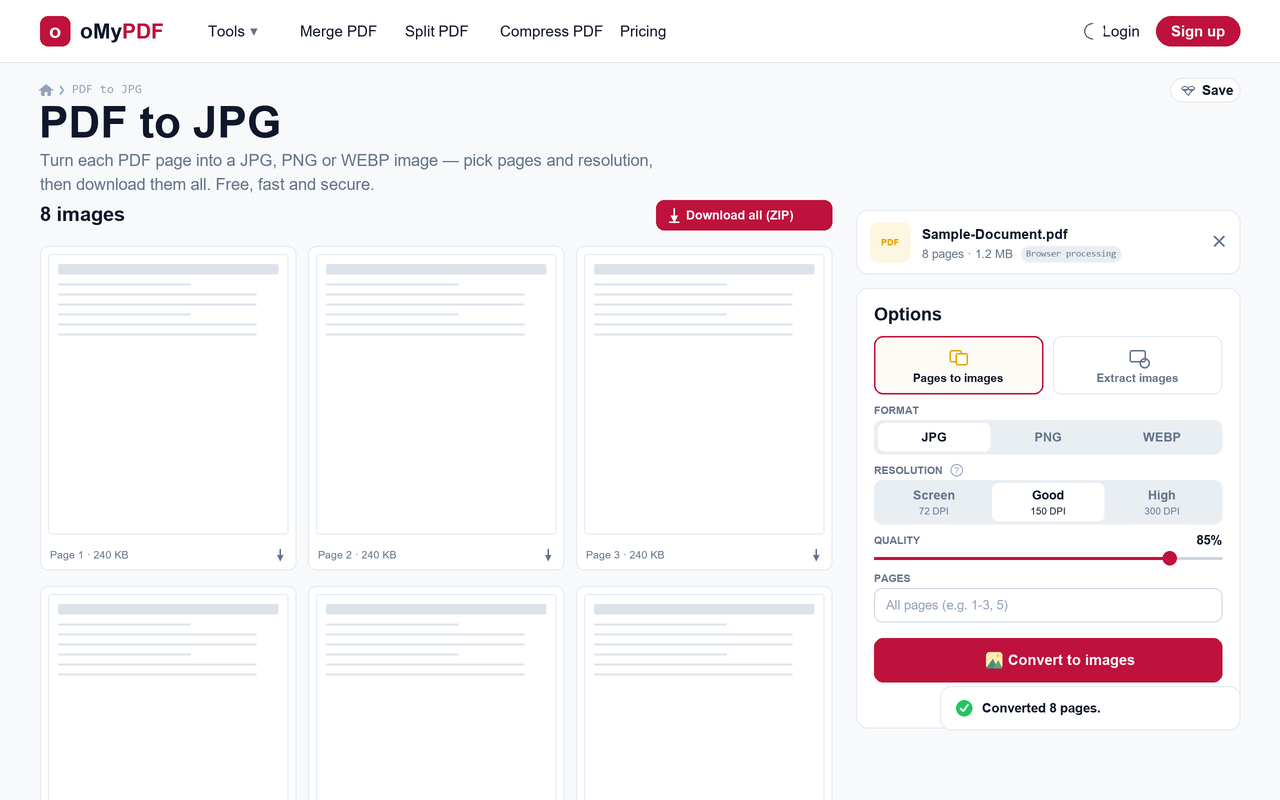
Descarga cualquier imagen por separado, o pulsa Descargar todo (ZIP) para llevarte todas las páginas de una vez en un único archivo comprimido.
Consejos
- Dos formas de convertir: usa Páginas a imágenes para dibujar las páginas enteras, o Extraer imágenes para sacar solo las fotos incrustadas dentro del PDF.
- Elige bien la resolución: Pantalla (72 DPI) es la más ligera para la web, Buena (150 DPI) sirve para casi todo, y Alta (300 DPI) da imágenes más nítidas, con calidad de imprenta.
- Elige el formato: JPG para archivos pequeños con aspecto de foto, PNG para texto nítido y transparencias, o WEBP para el mejor equilibrio entre tamaño y calidad.
- Sigue siendo privado: los PDF más pequeños se convierten directamente en tu navegador y no se suben nunca; los archivos grandes usan procesamiento cifrado en el servidor y se eliminan justo después.
¿Listo para convertir tu PDF?
Gratis, privado y sin necesidad de registrarse.