गाइड · 2 मिनट का पठन
PDF को JPG में कैसे बदलें?
oMyPDF का “PDF से JPG” टूल PDF के हर पेज को JPG, PNG या WEBP तस्वीर में बदल देता है — रिज़ॉल्यूशन और पेज आप चुनिए, फिर सब कुछ एक ZIP के रूप में डाउनलोड कर लीजिए। छोटी PDF सीधे आपके ब्राउज़र में ही बदली जाती हैं, इसलिए कुछ भी आपका डिवाइस नहीं छोड़ता।
एक नज़र में
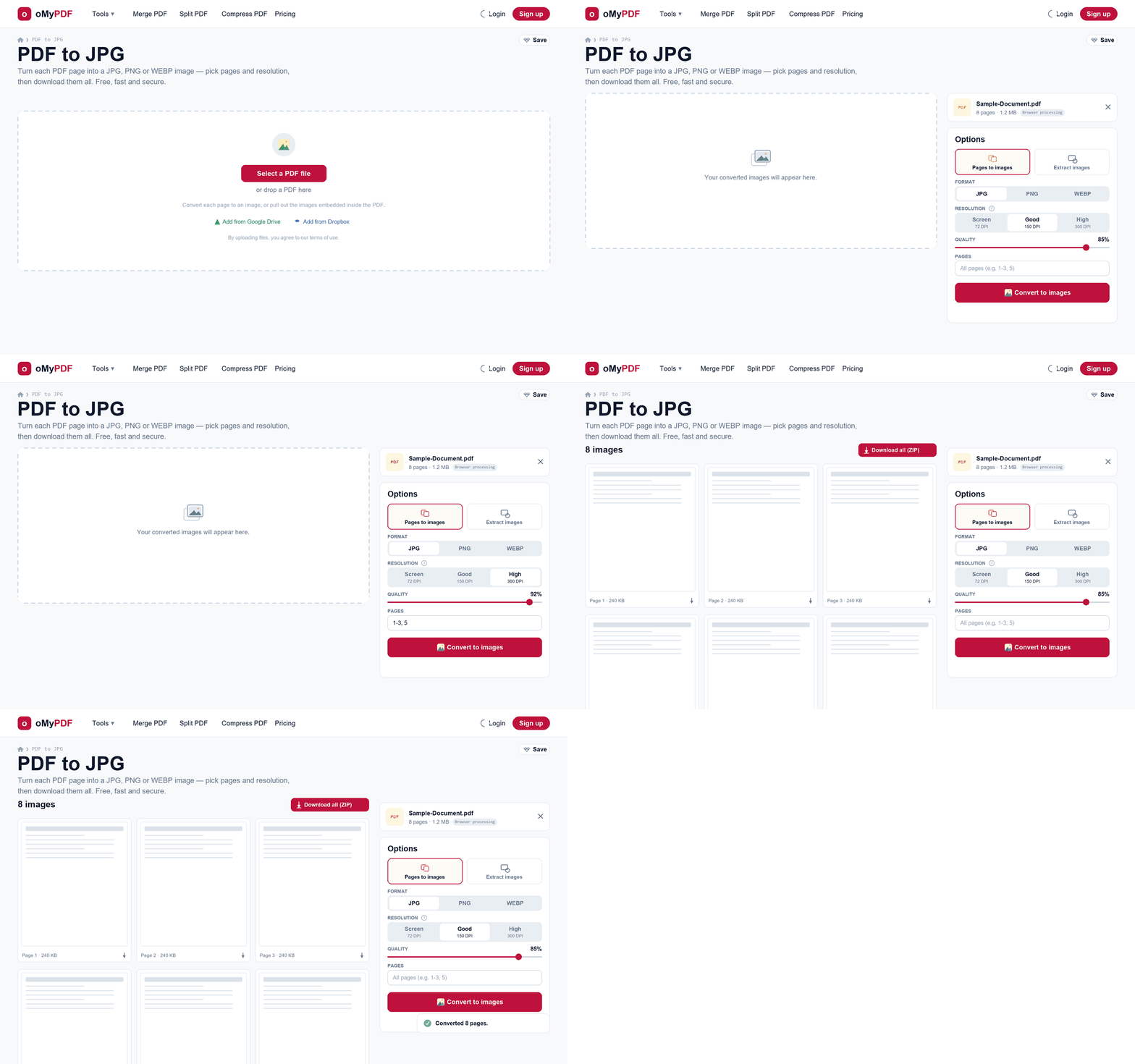
पूरा तरीक़ा: PDF जोड़ें, फ़ॉर्मैट और रिज़ॉल्यूशन चुनें, बदलें, फिर तस्वीरें डाउनलोड करें।
चरण दर चरण
- 1
टूल खोलें
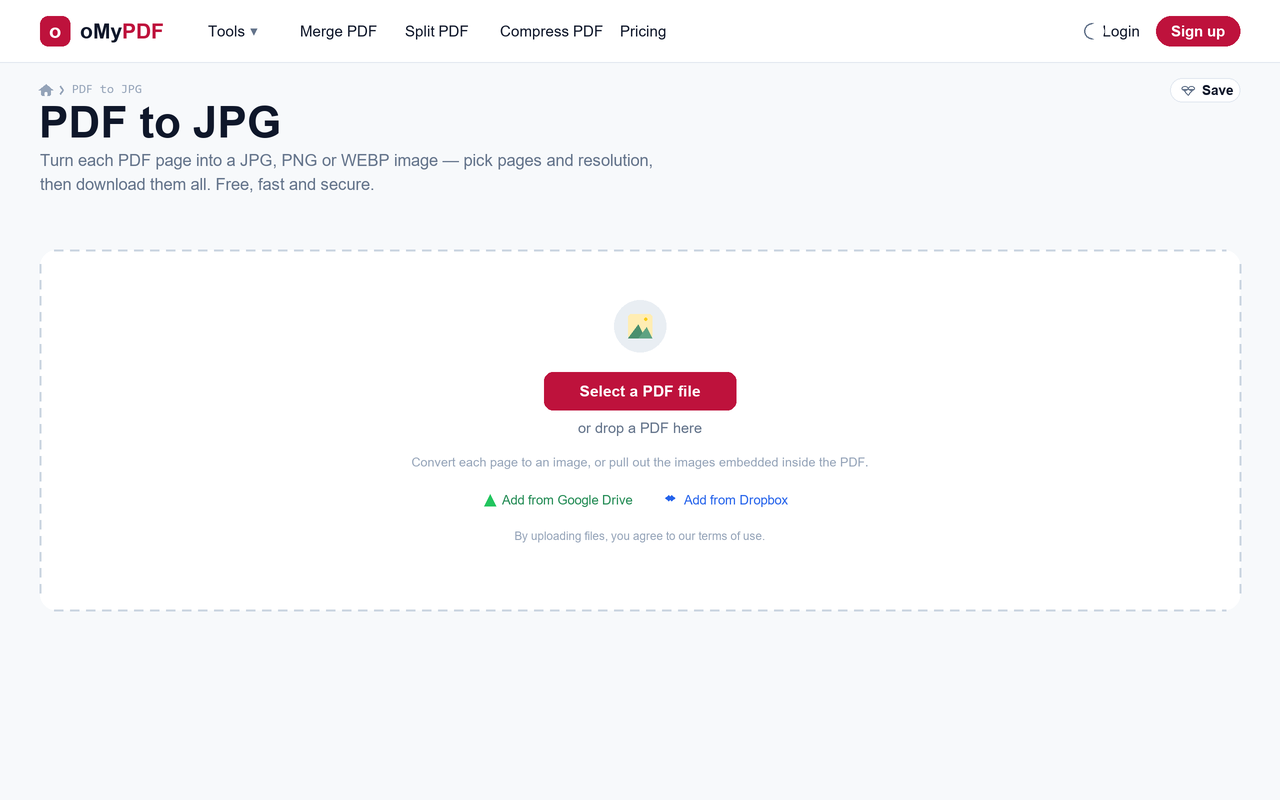
PDF से JPG पेज पर जाइए। “PDF फ़ाइल चुनें” दबाइए, या कोई PDF सीधे अपलोड वाले हिस्से पर खींचकर छोड़ दीजिए।
- 2
नतीजा और फ़ॉर्मैट चुनें
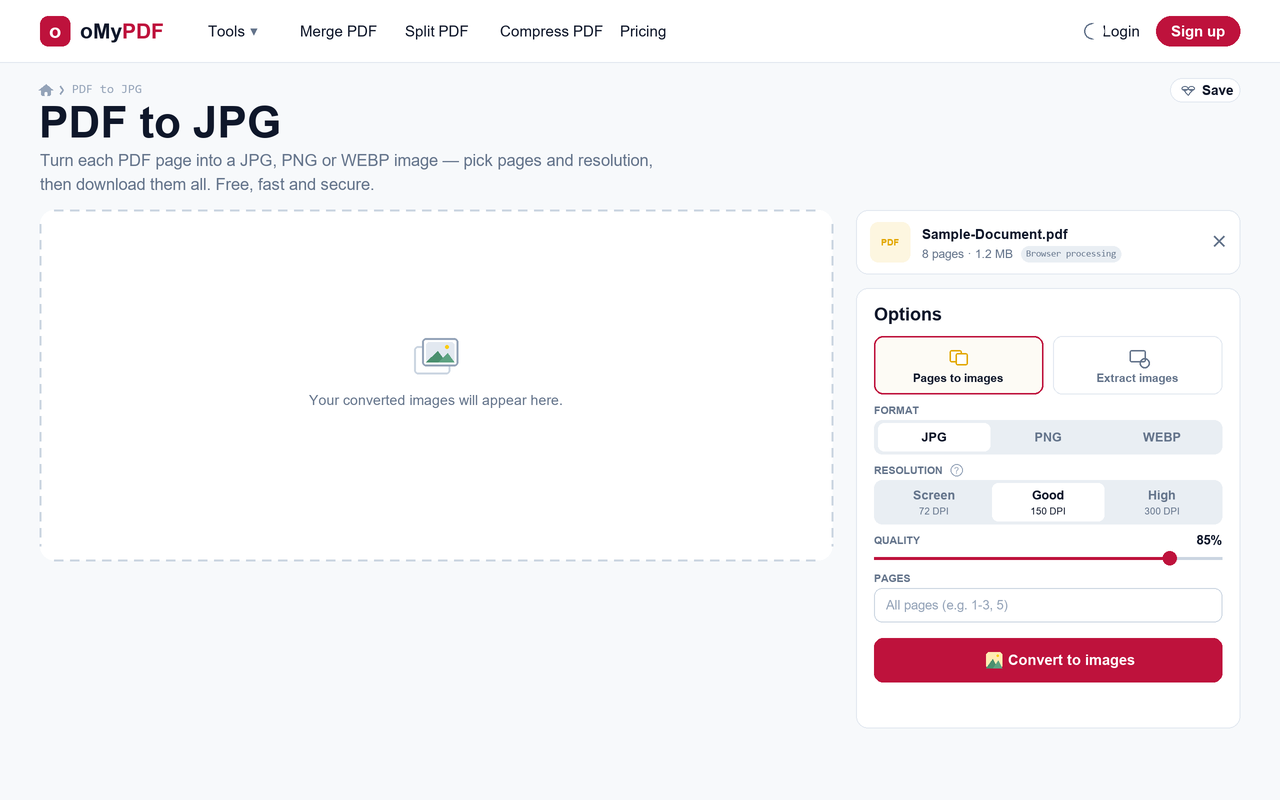
“विकल्प” में “पेज से तस्वीरें” चुना रहने दीजिए ताकि हर पेज एक तस्वीर के रूप में रेंडर हो (या PDF के अंदर जुड़ी तस्वीरें बाहर निकालने के लिए “तस्वीरें निकालें” पर चले जाइए), फिर फ़ॉर्मैट चुनिए: JPG, PNG या WEBP।
- 3
रिज़ॉल्यूशन, गुणवत्ता और पेज तय करें
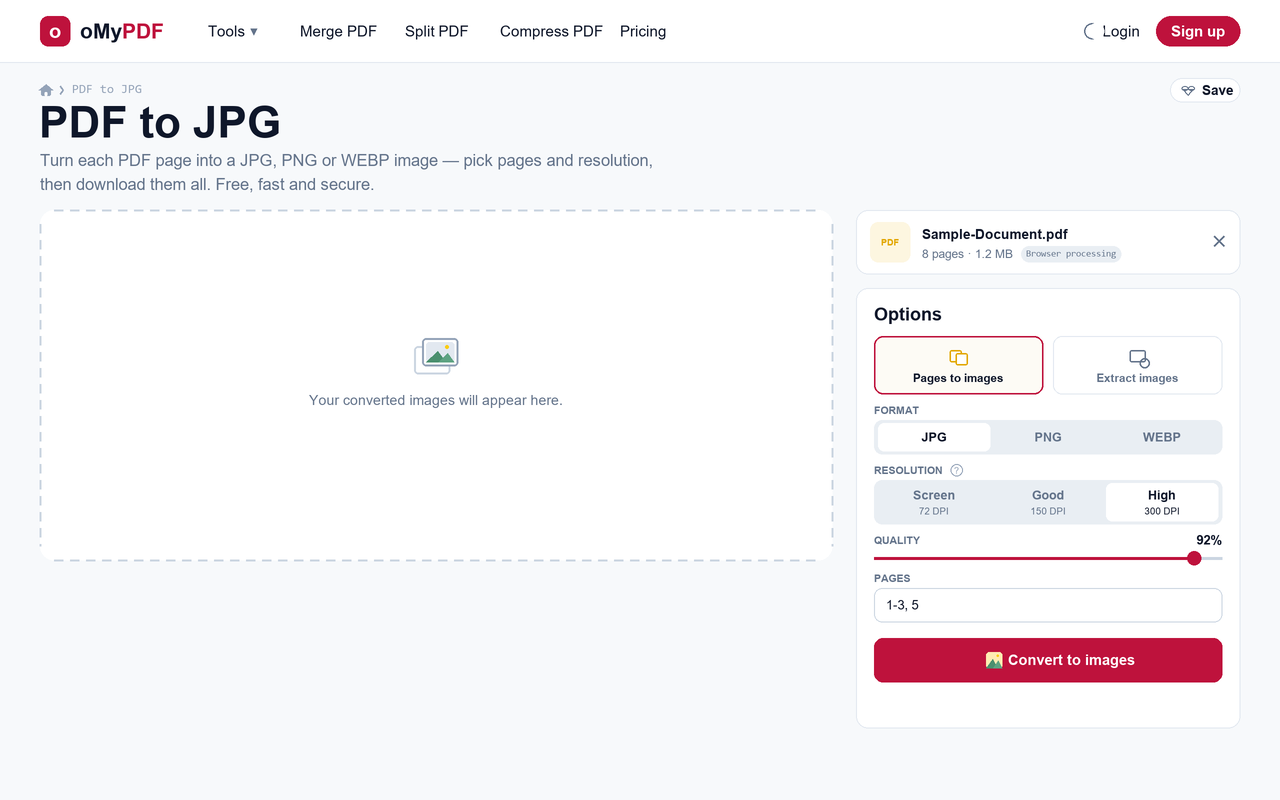
रिज़ॉल्यूशन चुनिए — “स्क्रीन” (72 DPI), “अच्छा” (150 DPI), या छपाई के लिए “ऊँचा” (300 DPI) — “गुणवत्ता” वाला स्लाइडर अपने हिसाब से सेट कीजिए, और चाहें तो 1-3, 5 जैसे चुने हुए पेजों तक ही सीमित रहिए। सभी पेज बदलने हों तो “पेज” वाला खाना ख़ाली छोड़ दीजिए।
- 4
तस्वीरों में बदलें
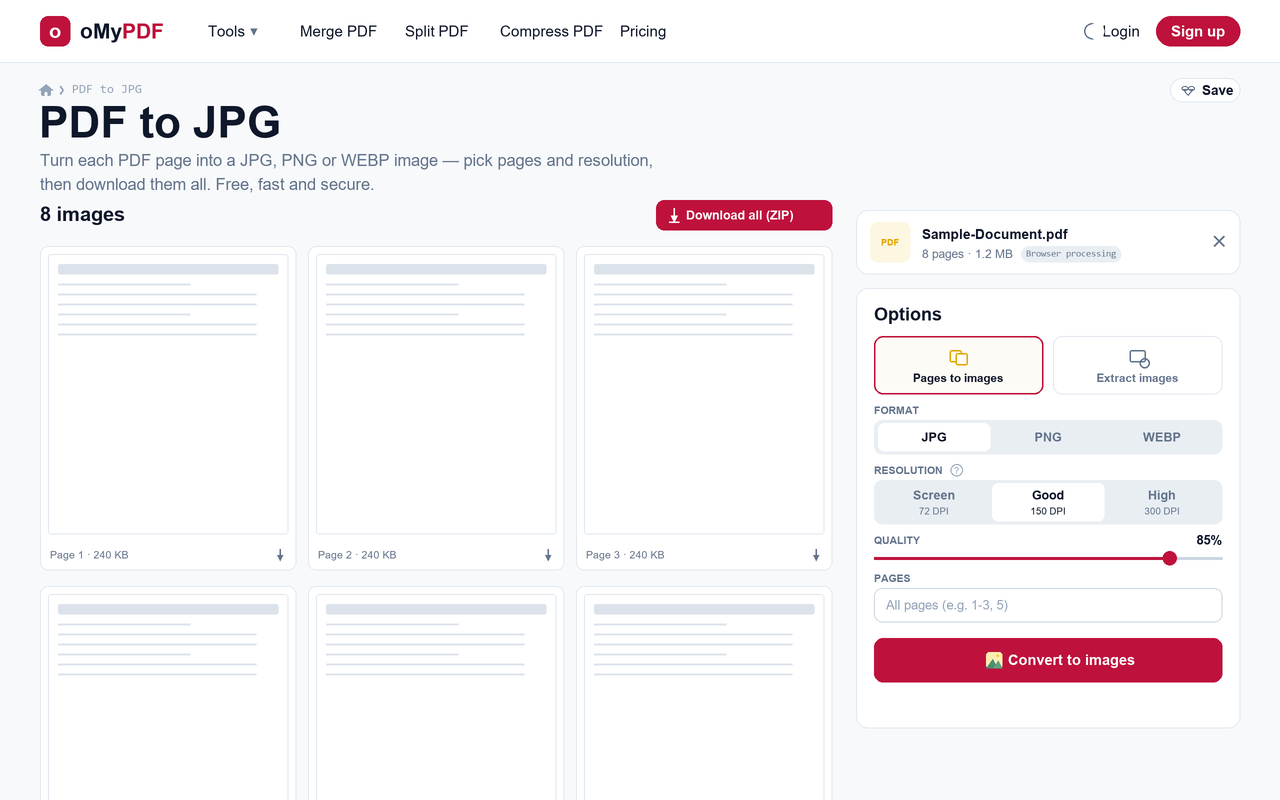
“तस्वीरों में बदलें” दबाइए। हर पेज रेंडर होकर अपने आकार के साथ एक छोटी झलक तस्वीर के रूप में दिखता है, ताकि सहेजने से पहले आप उन्हें देख लें।
- 5
अपनी तस्वीरें डाउनलोड करें
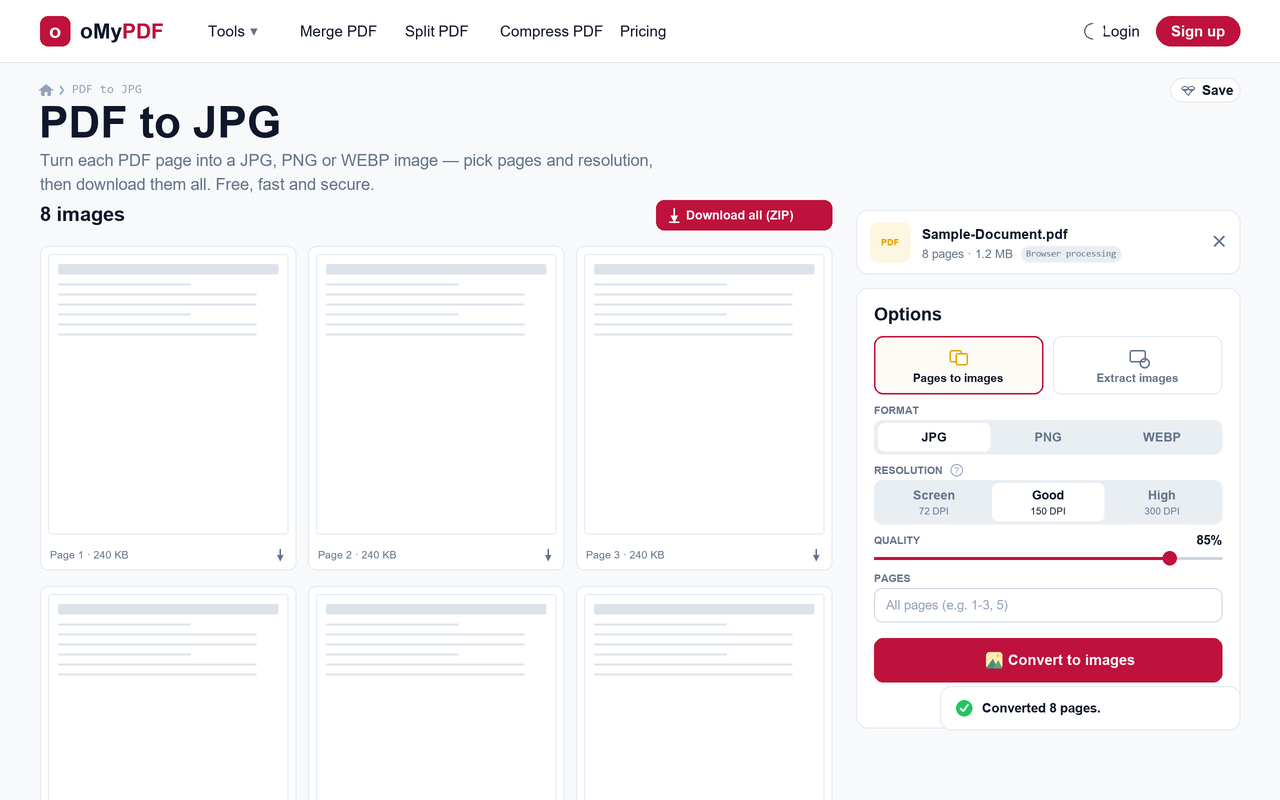
कोई भी तस्वीर अलग से डाउनलोड कर लीजिए, या एक ही संग्रह में सारे पेज एक साथ लेने के लिए “सभी डाउनलोड करें (ZIP)” दबाइए।
सुझाव
- बदलने के दो तरीक़े: पूरे पेज रेंडर करने के लिए “पेज से तस्वीरें” चुनिए, और PDF के अंदर जुड़ी सिर्फ़ तस्वीरें बाहर निकालने के लिए “तस्वीरें निकालें”।
- सही रिज़ॉल्यूशन चुनिए: “स्क्रीन” (72 DPI) वेब के लिए सबसे छोटा है, “अच्छा” (150 DPI) ज़्यादातर कामों पर सही बैठता है, और “ऊँचा” (300 DPI) छपाई की गुणवत्ता वाली, ज़्यादा साफ़ तस्वीरें देता है।
- फ़ॉर्मैट चुनिए: तस्वीरों जैसी छोटी फ़ाइलों के लिए JPG, साफ़ टेक्स्ट और पारदर्शिता के लिए PNG, और आकार तथा गुणवत्ता के सबसे अच्छे संतुलन के लिए WEBP।
- निजी रहता है: छोटी PDF सीधे आपके ब्राउज़र में बदली जाती हैं और कभी अपलोड नहीं होतीं; बड़ी फ़ाइलें एन्क्रिप्टेड सर्वर प्रोसेसिंग से गुज़रती हैं और उसके तुरंत बाद मिटा दी जाती हैं।
अपनी PDF बदलने के लिए तैयार हैं?
मुफ़्त, निजी, और बिना साइन-अप।