Tutoriel · 2 min de lecture
Comment convertir un PDF en JPG ?
L'outil PDF en JPG d'oMyPDF transforme chaque page d'un PDF en image JPG, PNG ou WEBP — choisissez la résolution et les pages, puis téléchargez-les toutes dans une archive ZIP. Les PDF de petite taille sont convertis à l'intérieur même de votre navigateur : rien ne quitte votre appareil.
Vue d'ensemble
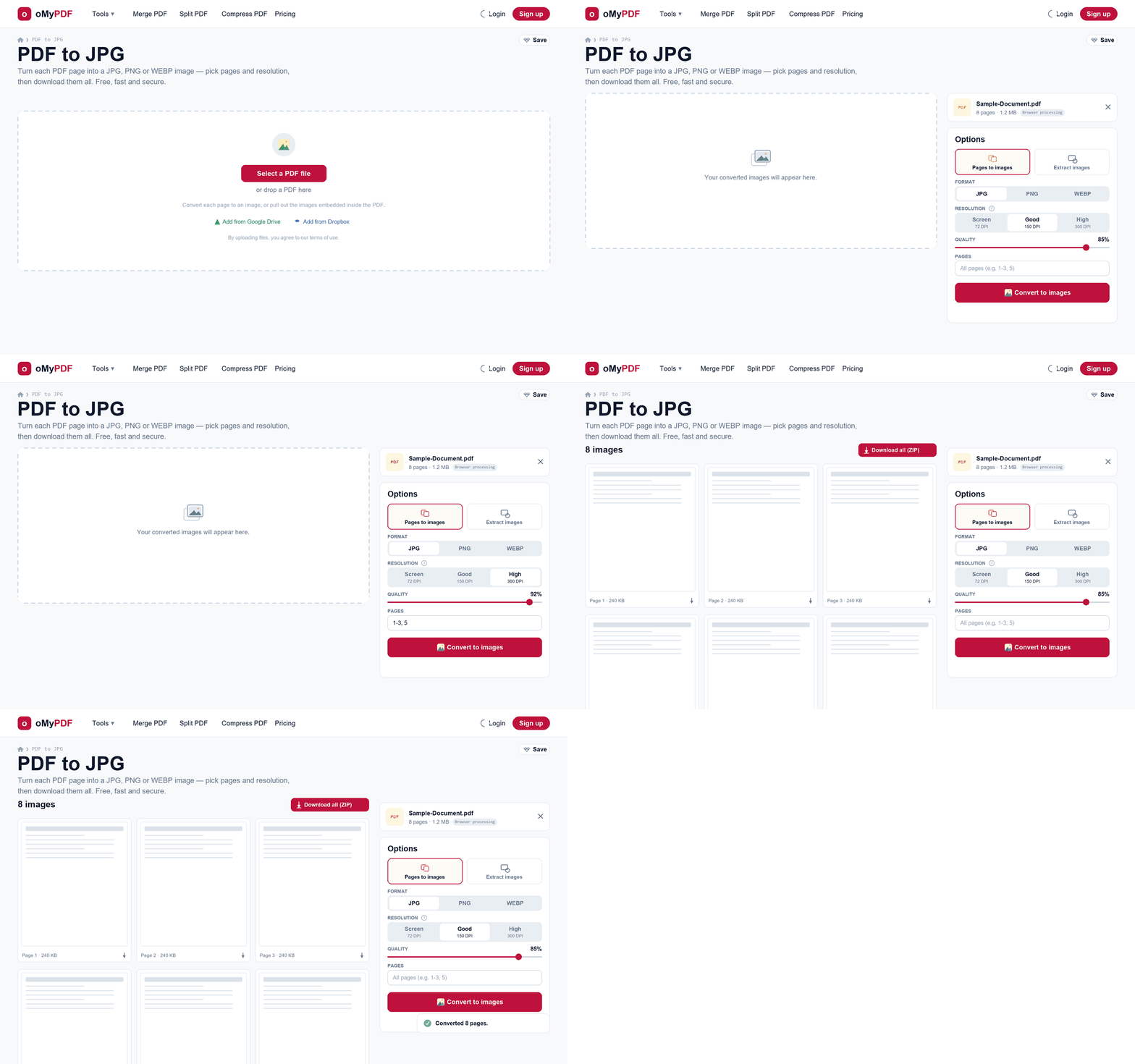
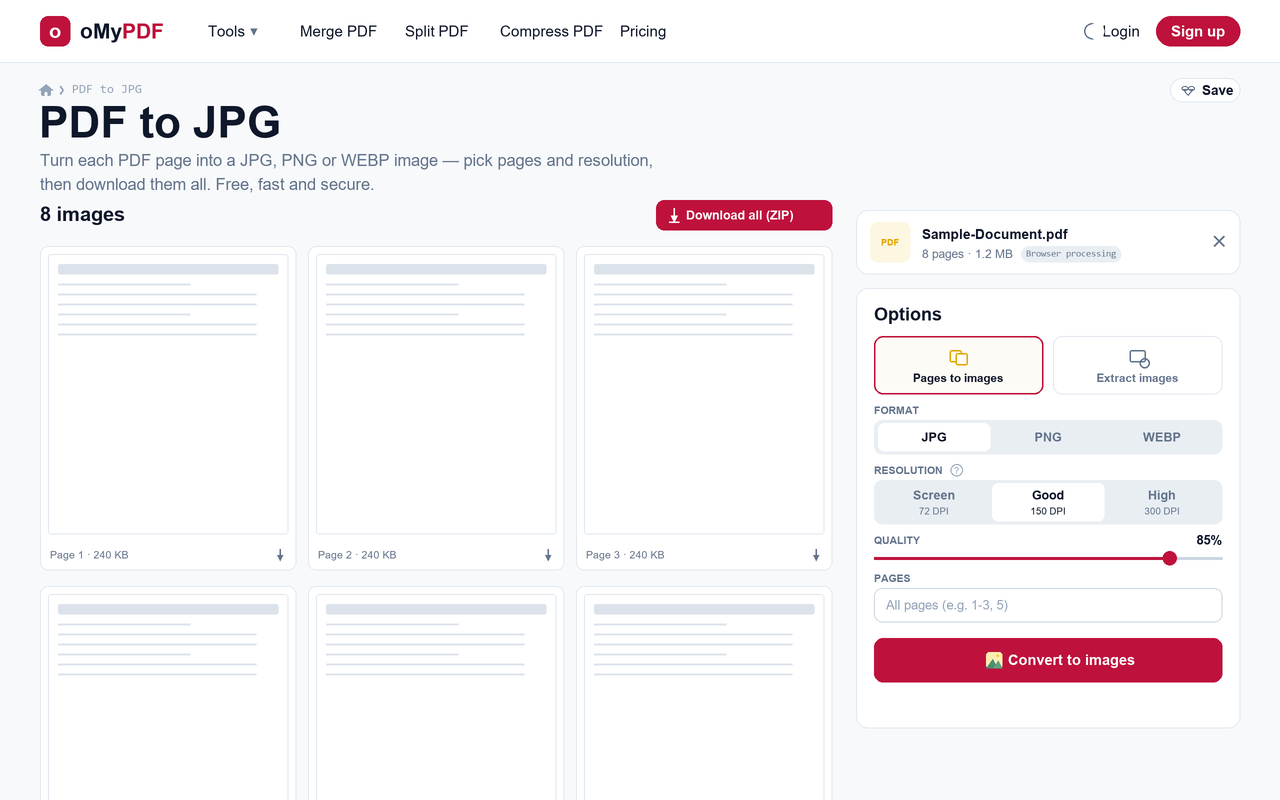
Le déroulement complet : ajoutez un PDF, choisissez le format et la résolution, convertissez, puis téléchargez les images.
Étape par étape
- 1
Ouvrez l'outil
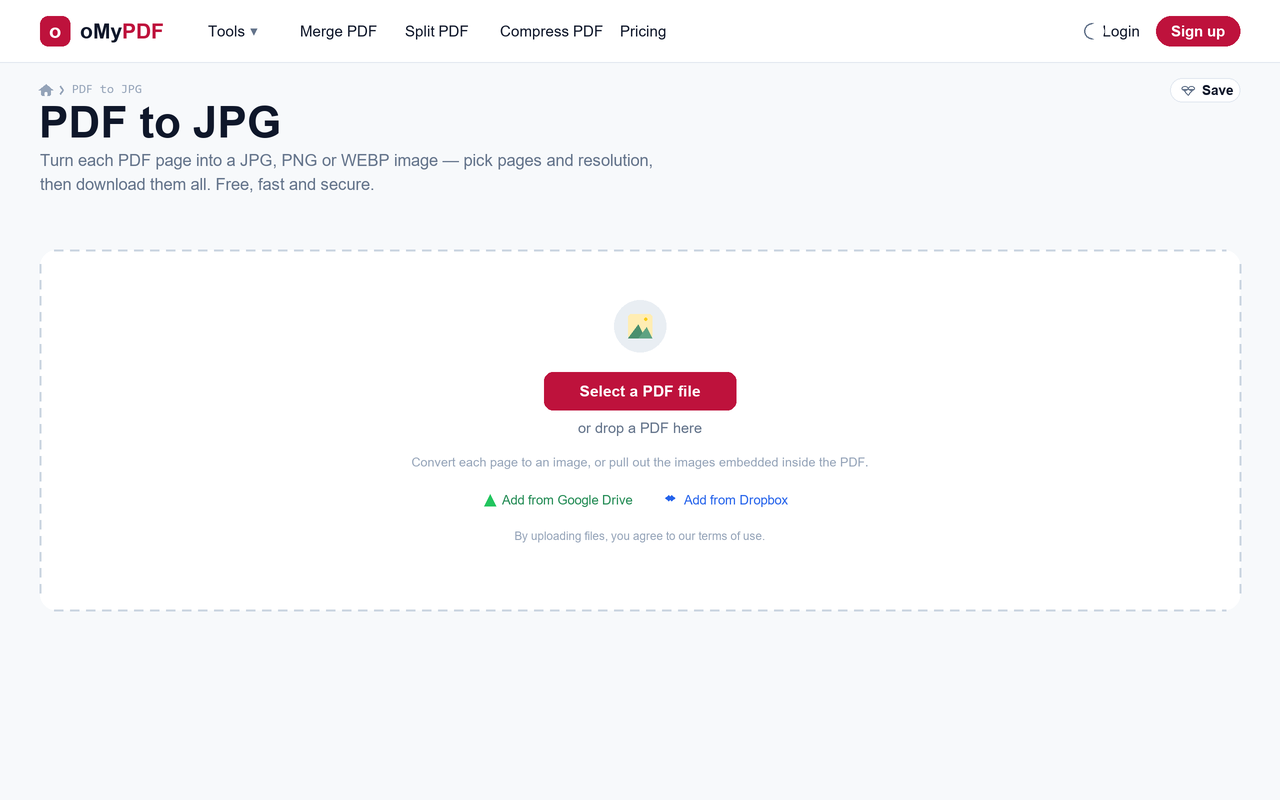
Rendez-vous sur la page PDF en JPG. Cliquez sur Sélectionner un fichier PDF, ou glissez un PDF directement sur la zone d'envoi.
- 2
Choisissez la sortie et le format
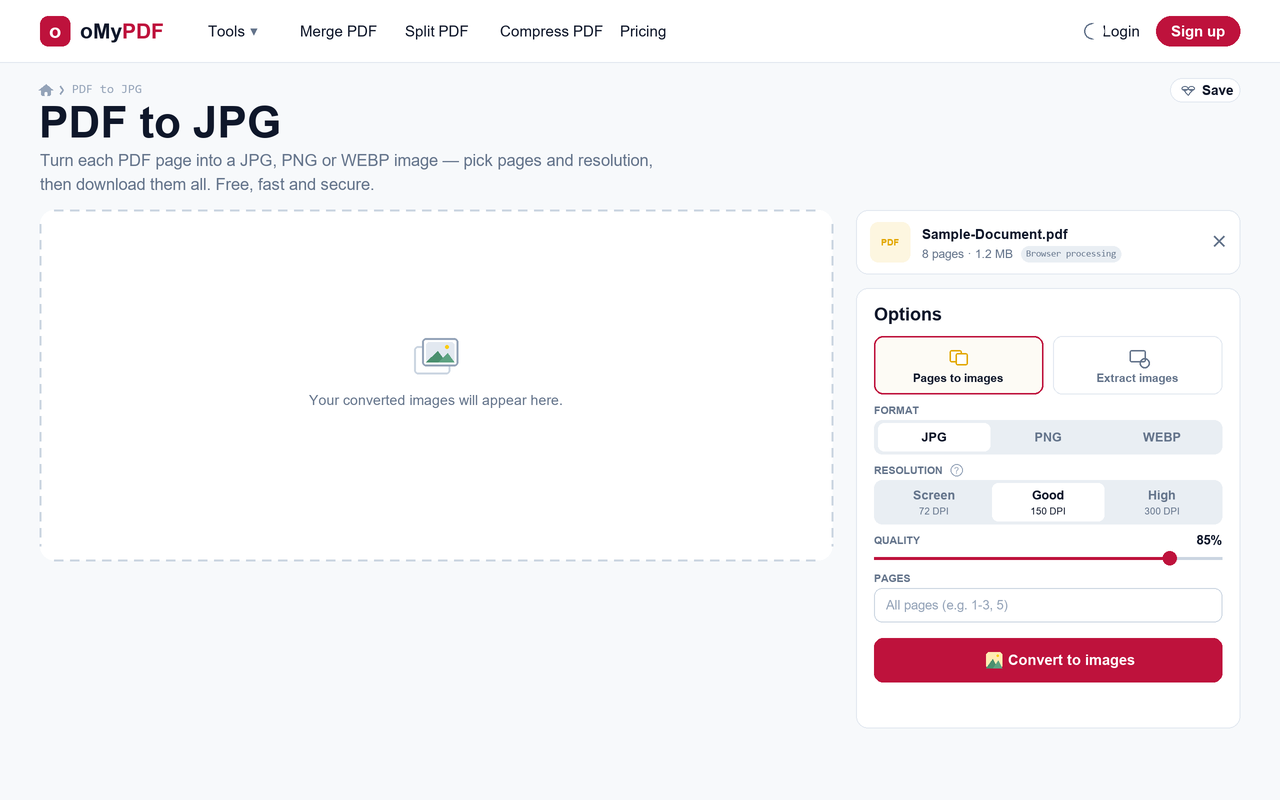
Dans Options, gardez Pages en images pour faire le rendu de chaque page sous forme d'illustration (ou basculez sur Extraire les images pour sortir les images incorporées dans le PDF), puis choisissez le format : JPG, PNG ou WEBP.
- 3
Réglez la résolution, la qualité et les pages
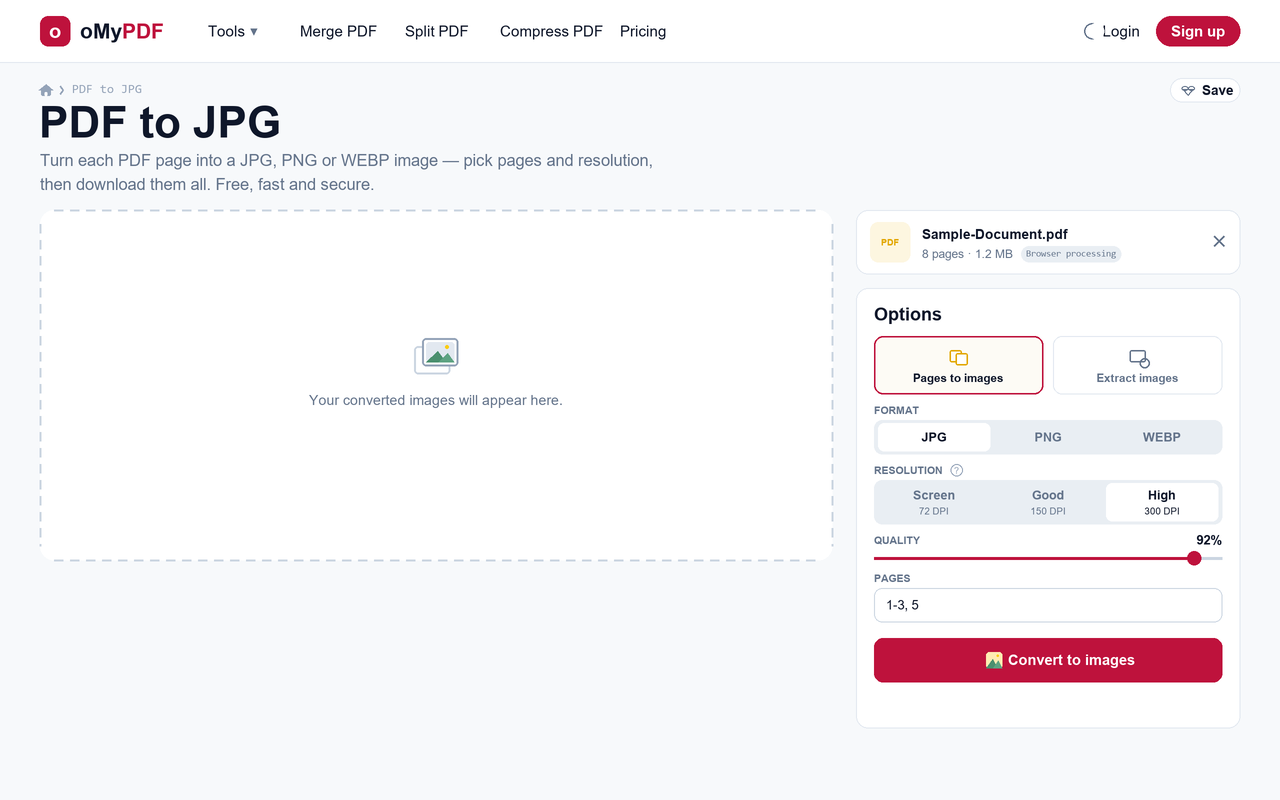
Choisissez une résolution — Écran (72 DPI), Bonne (150 DPI) ou Haute (300 DPI) pour l'impression — ajustez le curseur Qualité, et limitez si besoin à certaines pages, par exemple 1-3, 5. Laissez le champ Pages vide pour toutes les convertir.
- 4
Convertissez en images
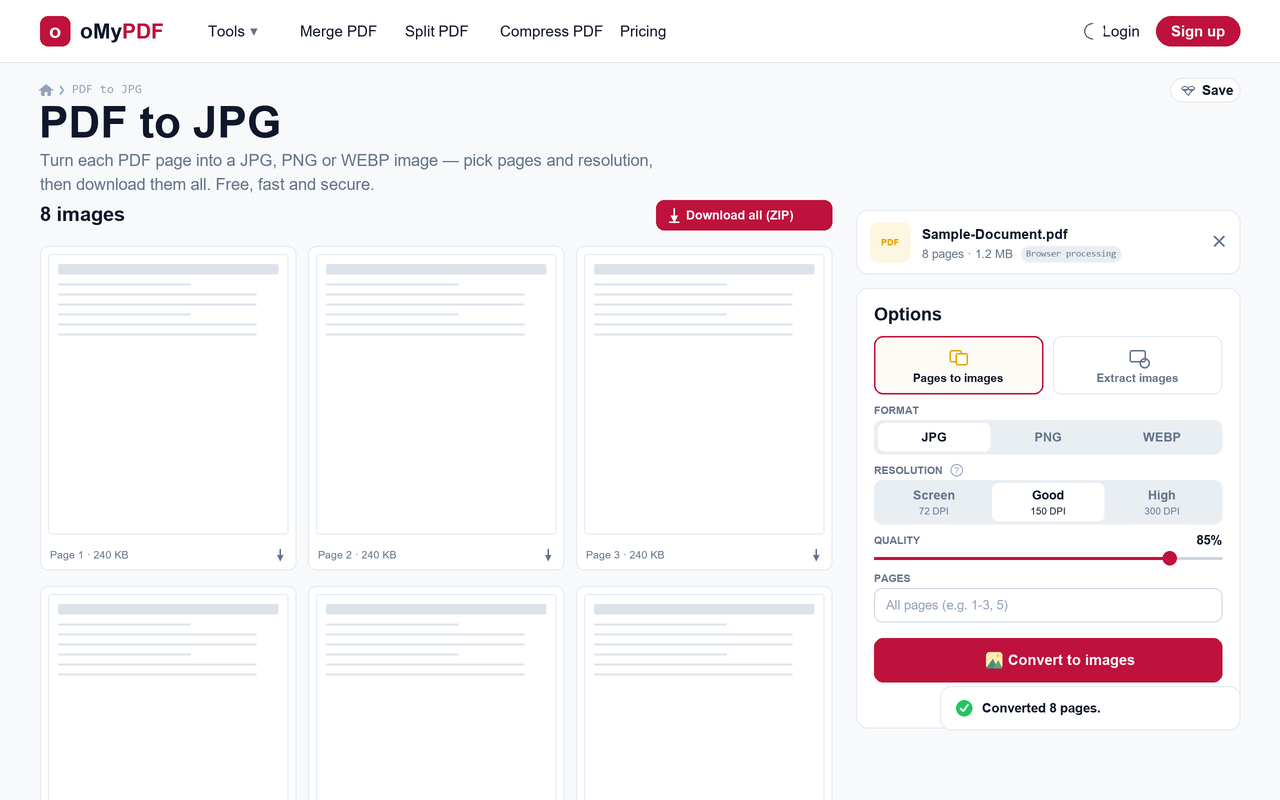
Cliquez sur Convertir en images. Chaque page est rendue puis affichée en vignette avec son poids, ce qui vous permet de les vérifier avant de les enregistrer.
- 5
Téléchargez vos images
Téléchargez n'importe quelle image séparément, ou cliquez sur Tout télécharger (ZIP) pour récupérer toutes les pages d'un coup dans une seule archive.
Conseils
- Deux façons de convertir : Pages en images fait le rendu des pages entières, tandis qu'Extraire les images sort uniquement les photos incorporées dans le PDF.
- Choisissez la bonne résolution : Écran (72 DPI) donne les fichiers les plus légers pour le web, Bonne (150 DPI) convient à la plupart des usages, et Haute (300 DPI) donne des images nettes, de qualité impression.
- Choisissez le format : JPG pour des fichiers photo légers, PNG pour du texte net et la transparence, ou WEBP pour le meilleur rapport poids-qualité.
- Cela reste confidentiel : les PDF de petite taille sont convertis directement dans votre navigateur et ne sont jamais envoyés ; les fichiers volumineux passent par un traitement serveur chiffré et sont supprimés juste après.
Prêt à convertir votre PDF ?
Gratuit, confidentiel et sans inscription.