Guia · 2 min de leitura
Como converter PDF em JPG?
A ferramenta PDF para JPG do oMyPDF transforma cada página de um PDF em uma imagem JPG, PNG ou WEBP — escolha a resolução e as páginas e baixe tudo em um ZIP. PDFs menores são convertidos dentro do próprio navegador, então nada sai do seu dispositivo.
Visão geral
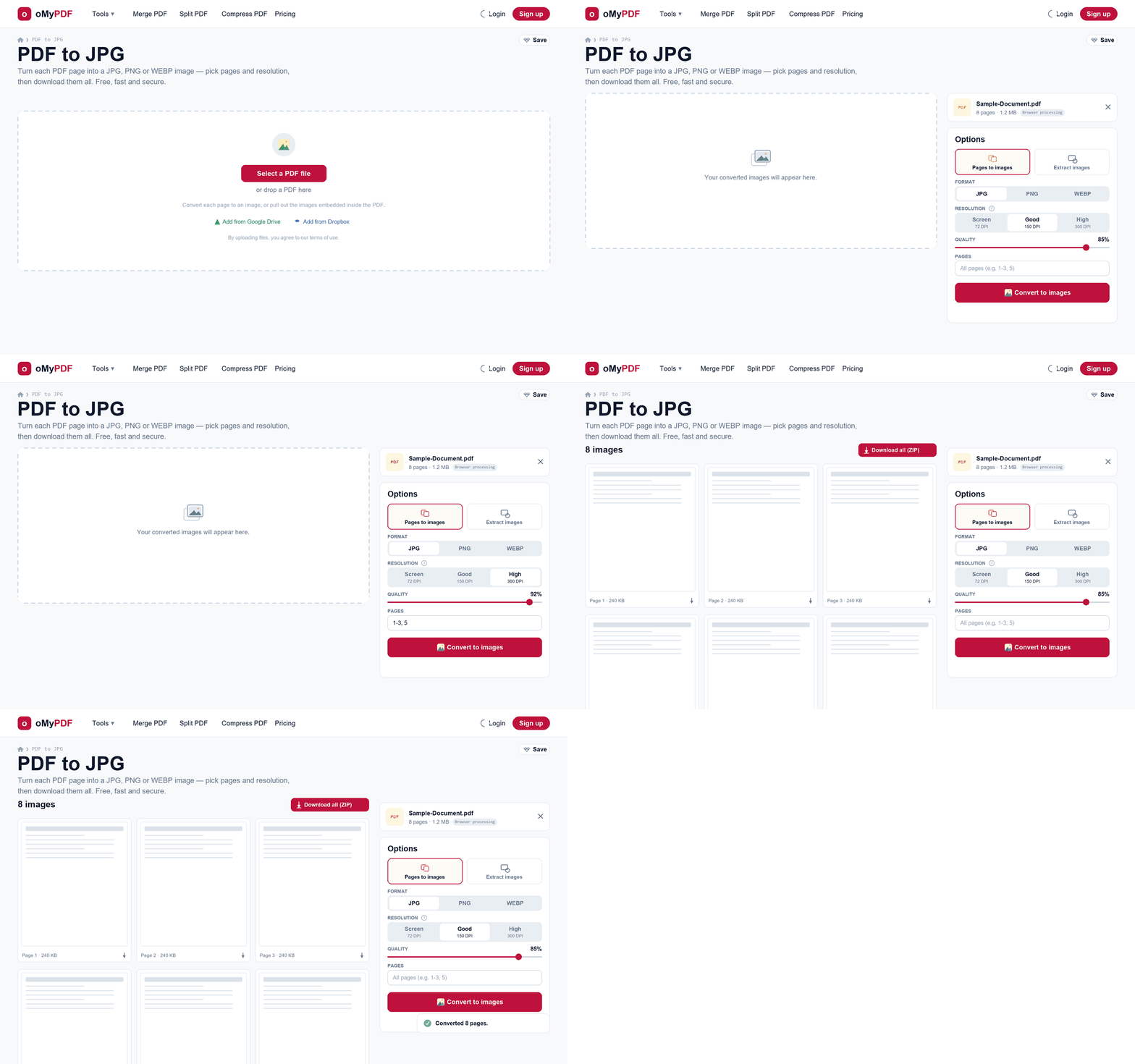
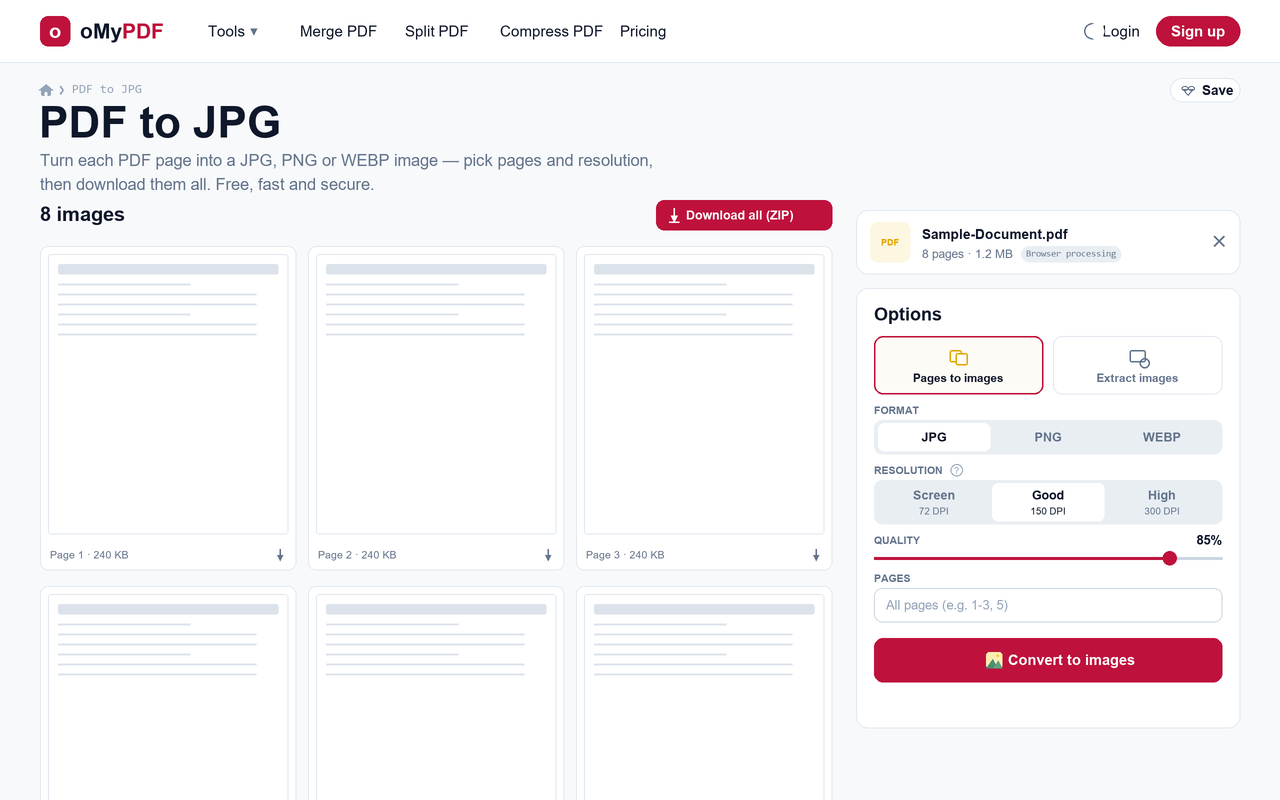
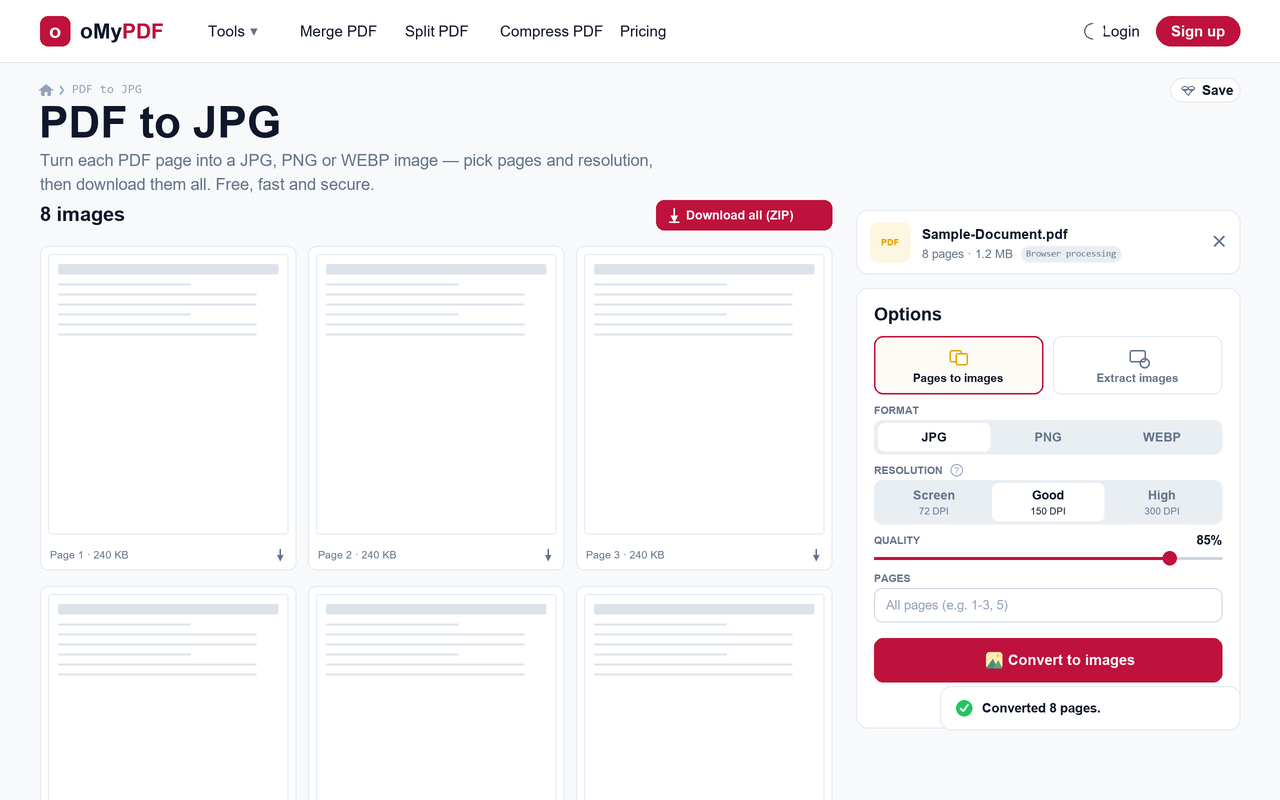
O fluxo completo: adicione um PDF, escolha o formato e a resolução, converta e baixe as imagens.
Passo a passo
- 1
Abra a ferramenta
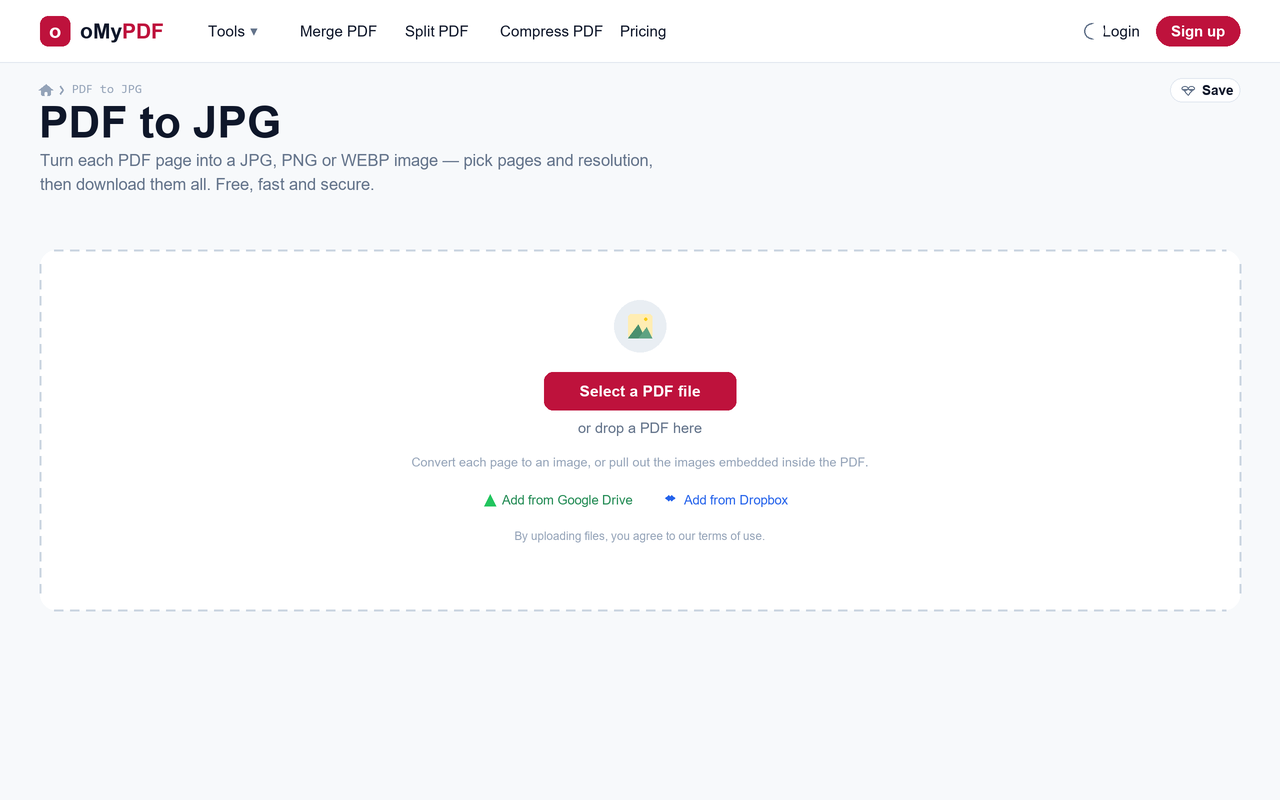
Vá até a página PDF para JPG. Clique em Selecionar arquivo PDF, ou arraste um PDF direto para a área de envio.
- 2
Escolha a saída e o formato
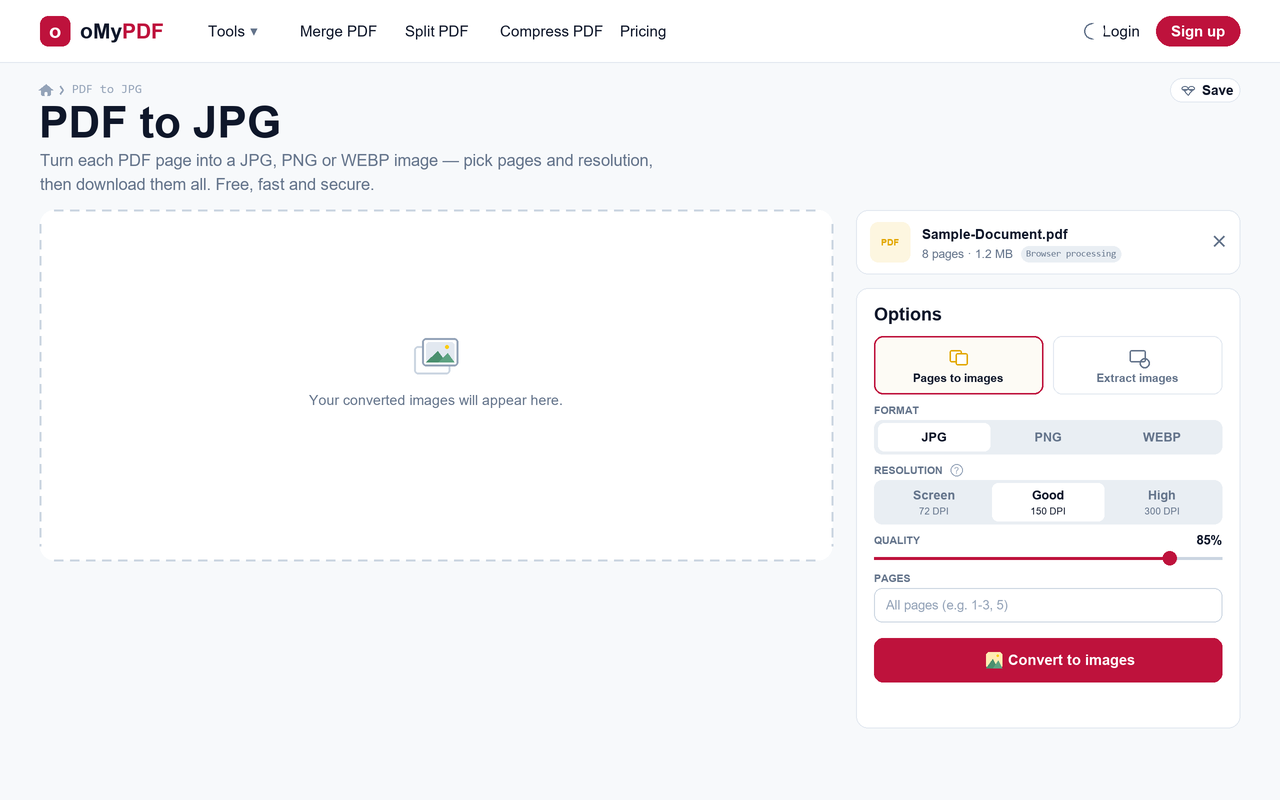
Em Opções, mantenha Páginas em imagens para renderizar cada página como figura (ou mude para Extrair imagens, para tirar as imagens já embutidas no PDF), e depois escolha o formato: JPG, PNG ou WEBP.
- 3
Defina resolução, qualidade e páginas
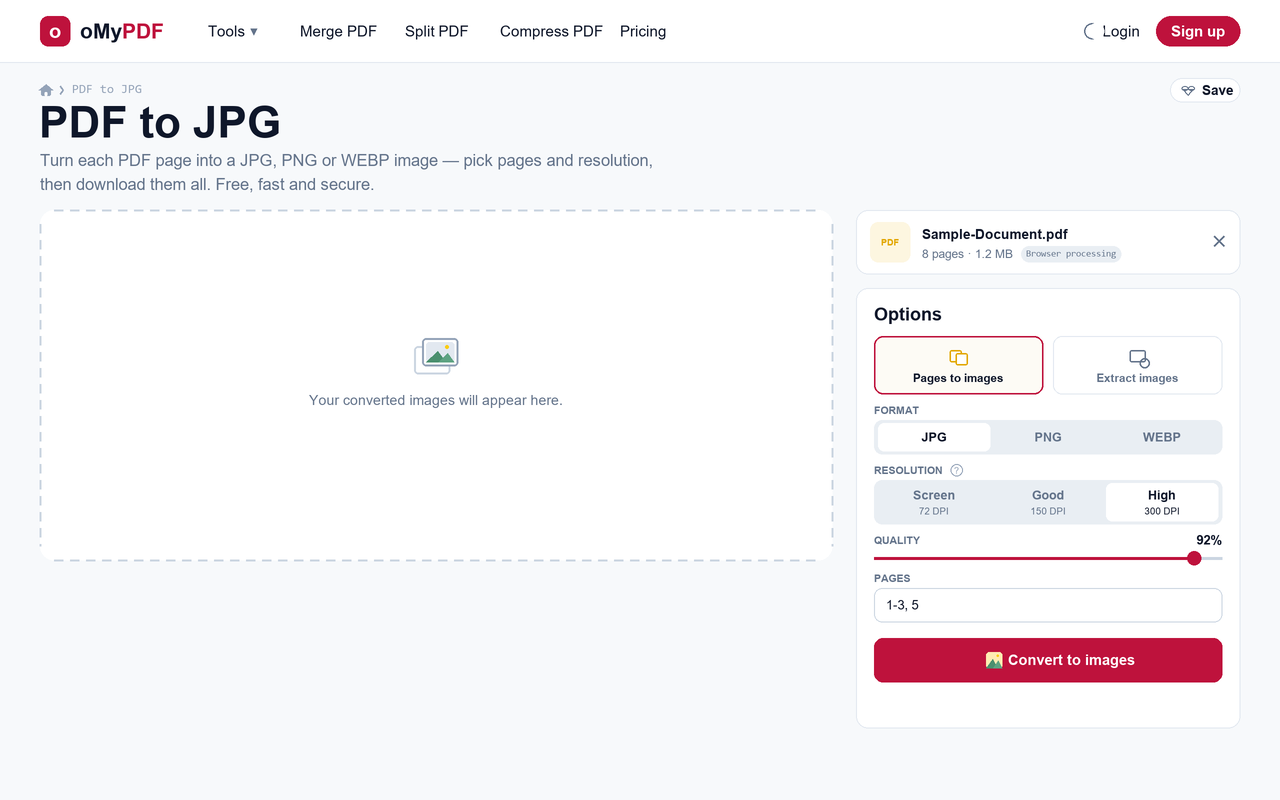
Escolha uma resolução — Tela (72 DPI), Boa (150 DPI) ou Alta (300 DPI) para impressão —, ajuste o controle de qualidade e, se quiser, limite a páginas específicas como 1-3, 5. Deixe o campo de páginas em branco para converter todas.
- 4
Converta em imagens
Clique em Converter em imagens. Cada página é renderizada e aparece como miniatura com o seu tamanho, para você conferir antes de salvar.
- 5
Baixe as suas imagens
Baixe qualquer imagem sozinha, ou clique em Baixar tudo (ZIP) para pegar todas as páginas de uma vez em um único arquivo.
Dicas
- Duas formas de converter: use Páginas em imagens para renderizar as páginas inteiras, ou Extrair imagens para tirar só as fotos embutidas dentro do PDF.
- Escolha a resolução certa: Tela (72 DPI) é a menor, para a web; Boa (150 DPI) serve para a maioria dos usos; e Alta (300 DPI) dá qualidade de impressão, com imagens mais nítidas.
- Escolha o formato: JPG para arquivos pequenos com cara de foto, PNG para texto nítido e transparência, ou WEBP para o melhor equilíbrio entre tamanho e qualidade.
- Continua privado: PDFs menores são convertidos no próprio navegador e nunca são enviados; arquivos grandes usam processamento criptografado no servidor e são apagados logo depois.
Pronto para converter o seu PDF?
Grátis, privado e sem cadastro.