Anleitung · 2 min Lesezeit
Wie ändere ich die Seitengröße einer PDF?
Mit dem Tool „PDF-Seitengröße ändern“ von oMyPDF stellen Sie eine PDF auf A4, Letter, Legal oder ein beliebiges eigenes Maß um und legen fest, wie der Inhalt eingepasst wird. Kleinere Dateien werden direkt in Ihrem Browser umgestellt, sodass nichts Ihr Gerät verlässt.
Kurzüberblick
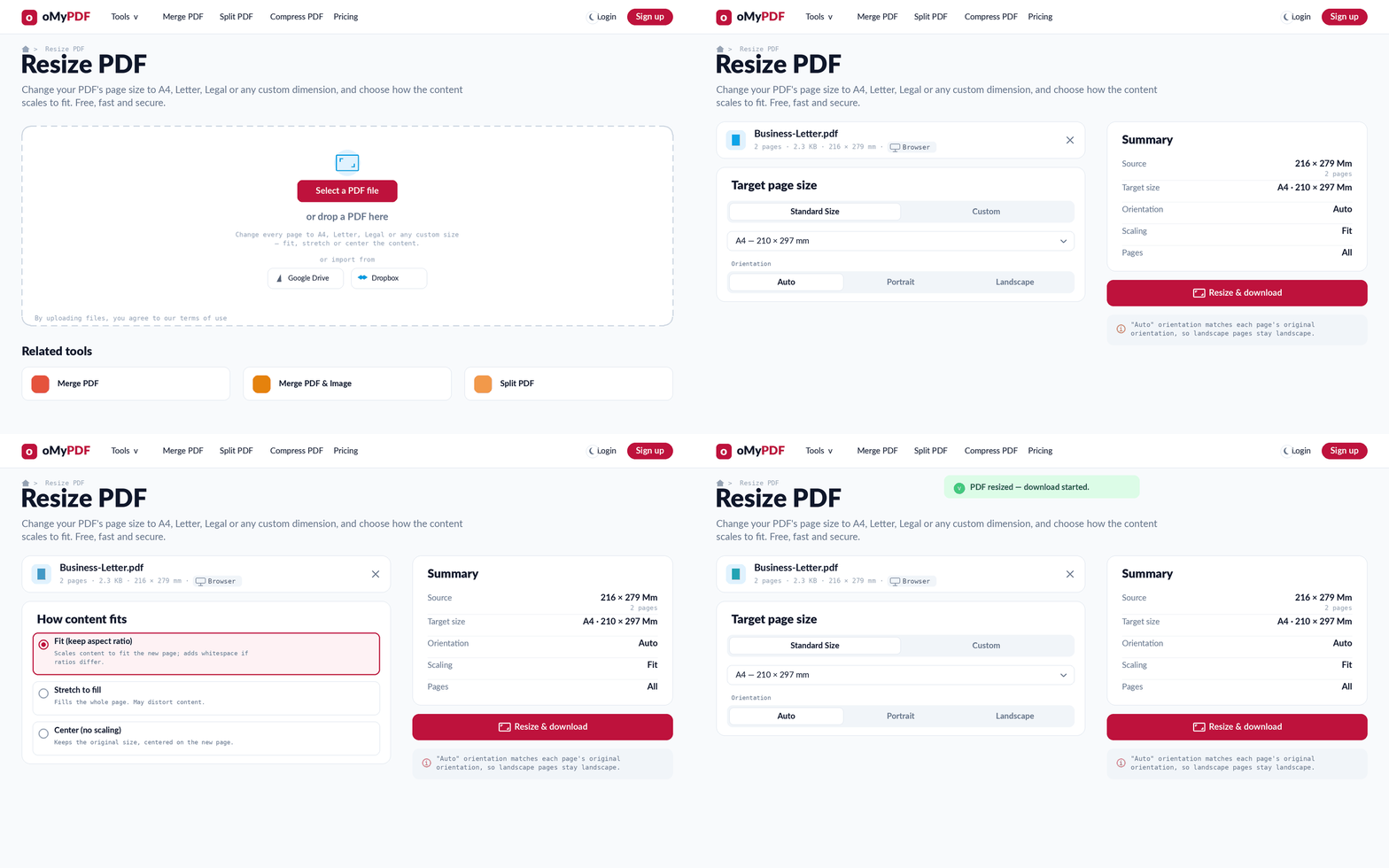
Der komplette Ablauf: PDF hinzufügen, Zielgröße wählen, Einpassung festlegen, umstellen und herunterladen.
Schritt für Schritt
- 1
Tool öffnen
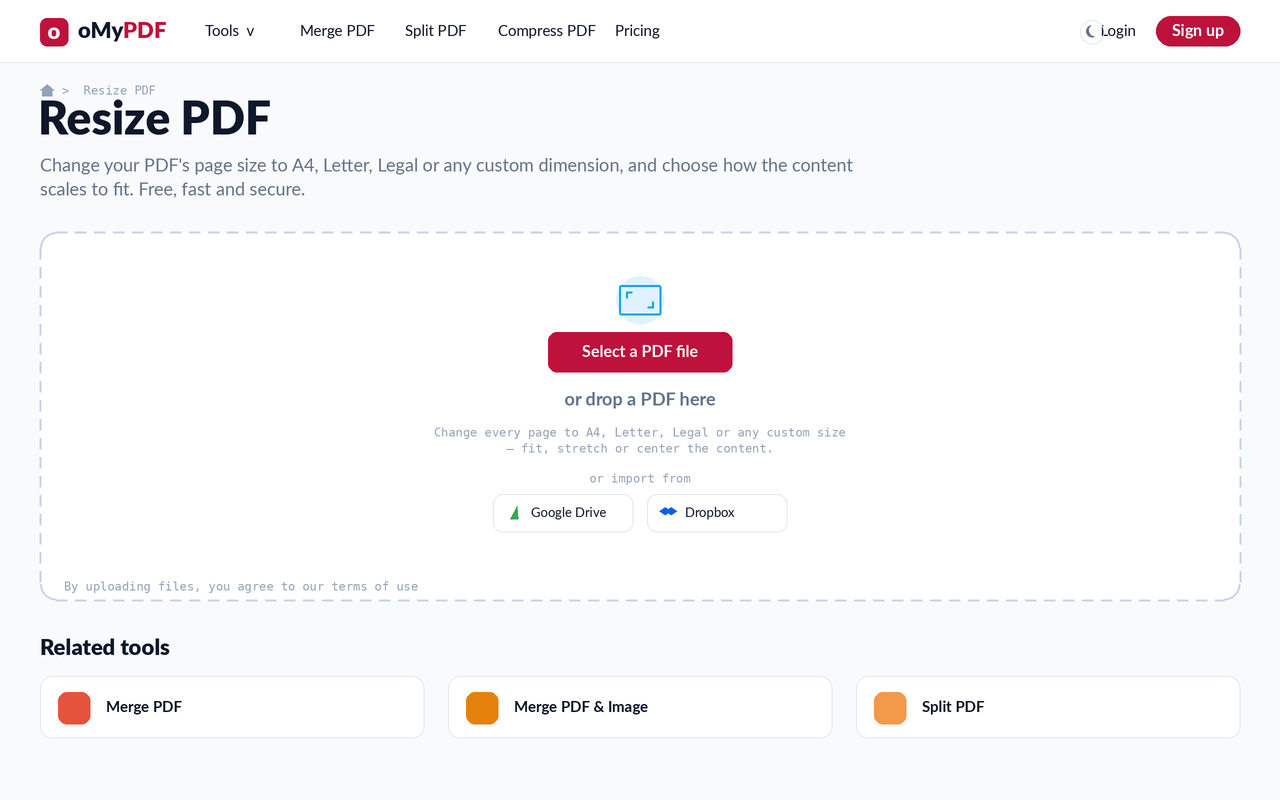
Öffnen Sie die Seite „PDF-Seitengröße ändern“. Klicken Sie auf PDF-Datei auswählen oder ziehen Sie eine PDF in den Uploadbereich.
- 2
Zielgröße wählen
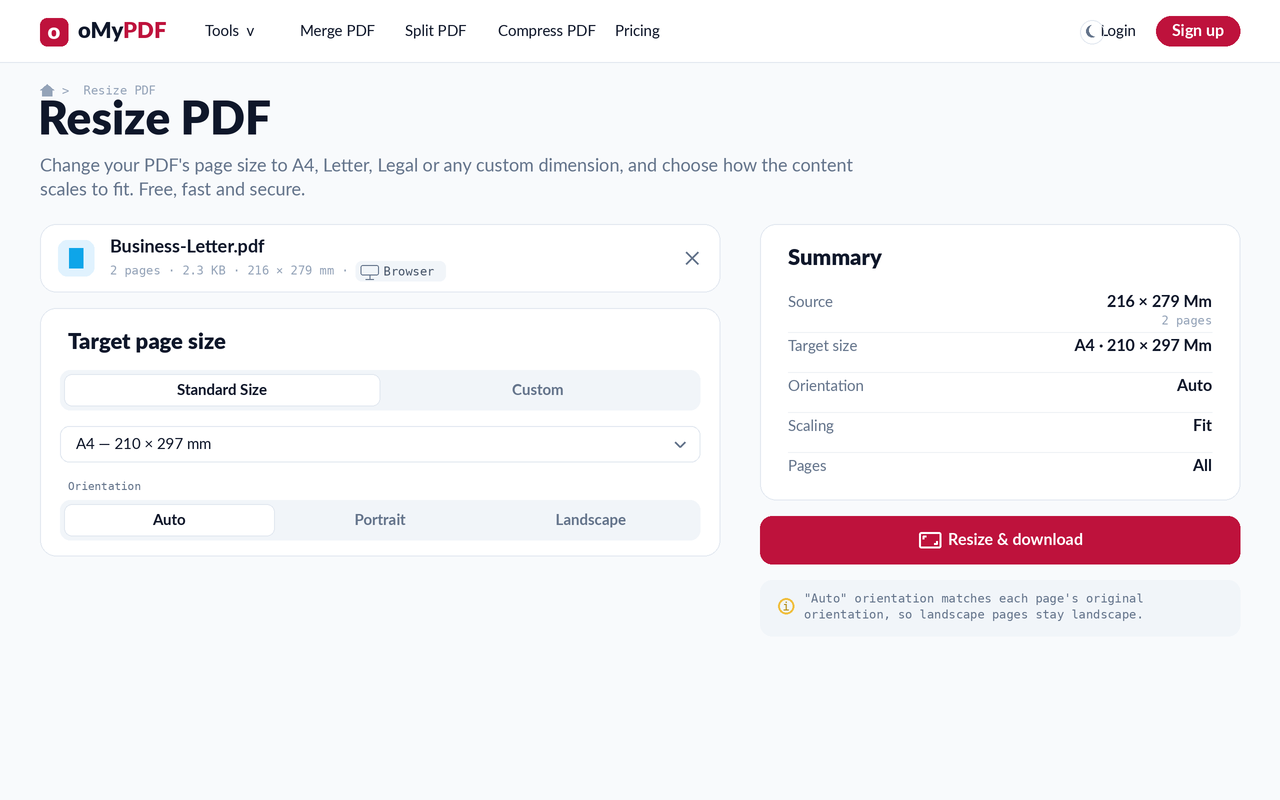
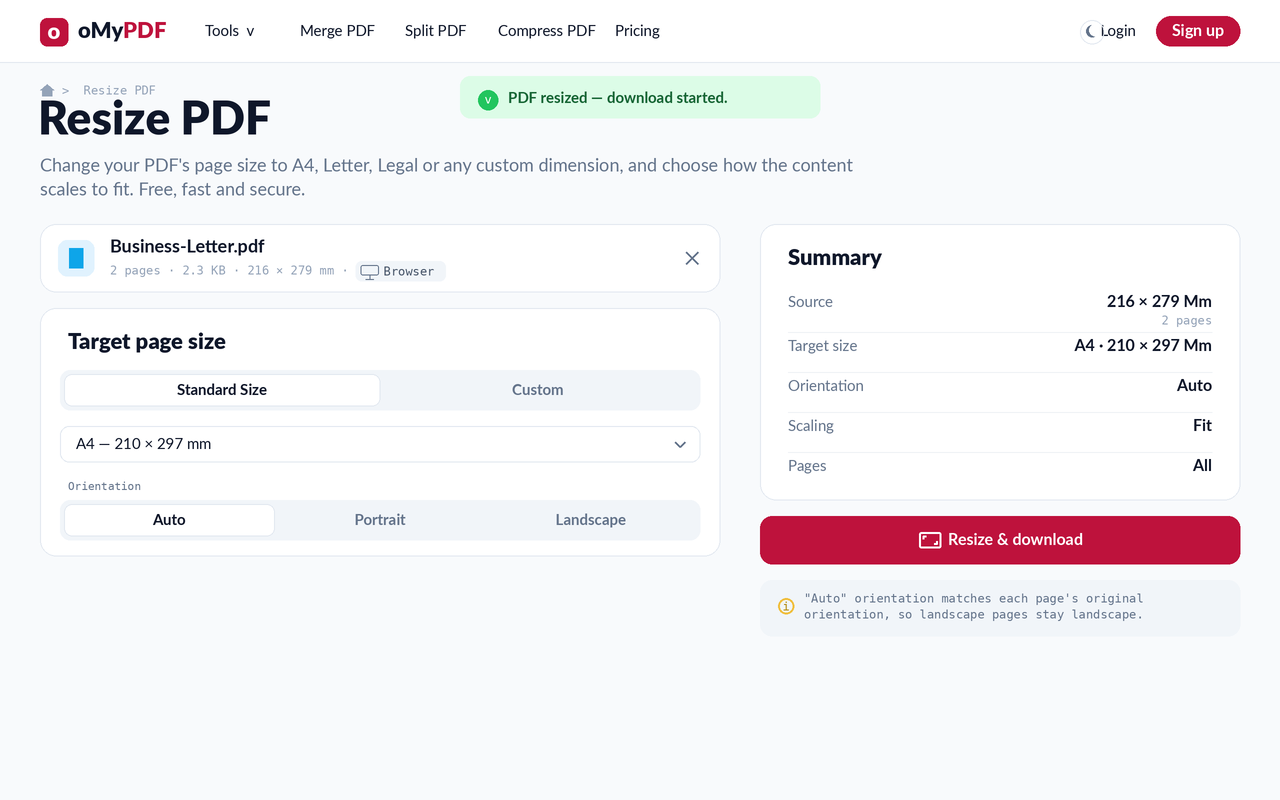
Wählen Sie im Auswahlfeld ein Standardformat wie A4, Letter oder Legal (oder wechseln Sie zu „Eigene“ für exakte Maße) und legen Sie die Ausrichtung fest — Automatisch, Hochformat oder Querformat. Eine Übersicht zeigt laufend Ausgangs- und Zielgröße.
- 3
Einpassung des Inhalts festlegen
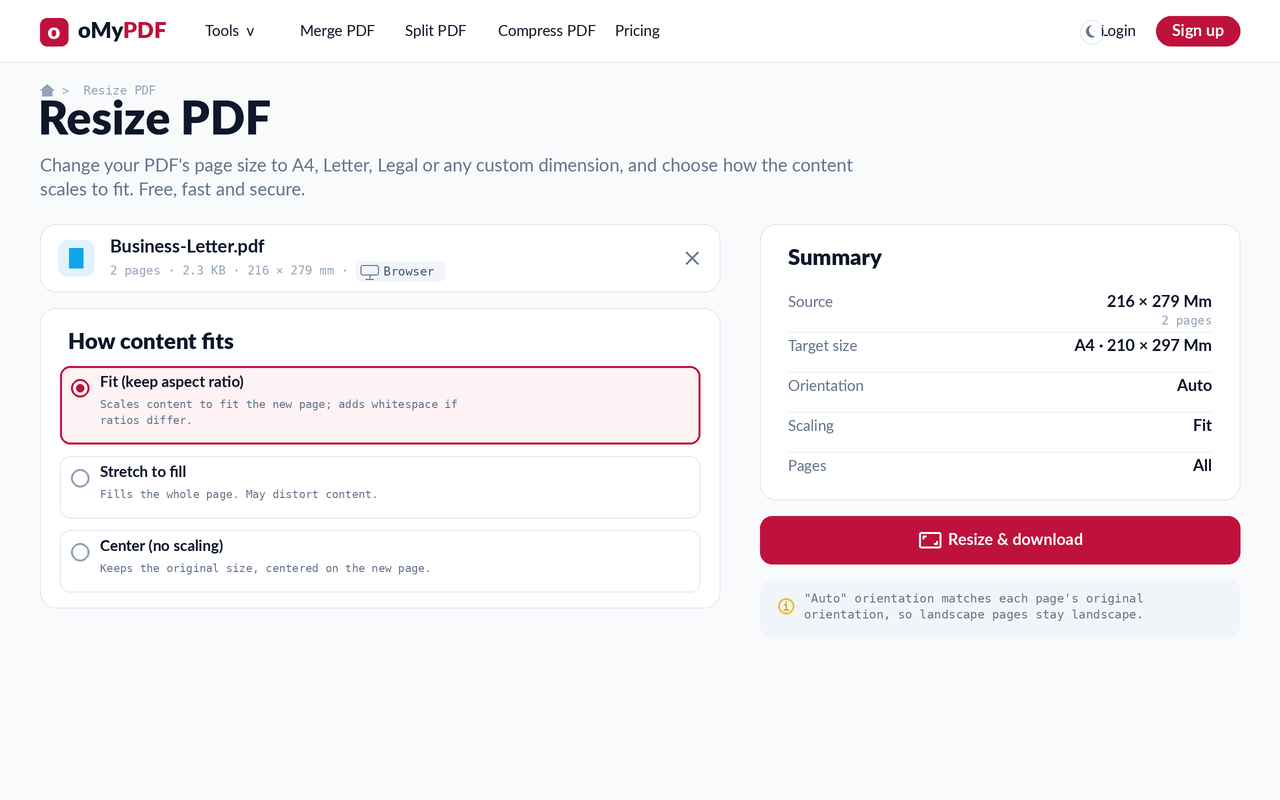
Unter „Einpassung des Inhalts“ wählen Sie zwischen Einpassen (Seitenverhältnis bleibt erhalten, es entsteht Weißraum), Auf Seite dehnen (kann verzerren) oder Zentrieren (ohne Skalierung). Sie können außerdem festlegen, welche Seiten umgestellt werden.
- 4
Umstellen & herunterladen
Klicken Sie auf Größe ändern & herunterladen. Jede Seite wird auf das neue Format gesetzt und Ihre umgestellte PDF lädt sofort herunter.
Tipps
- Standard oder eigenes Maß: Wählen Sie A0–A6, B4/B5, Letter, Legal, Tabloid und Fotoformate — oder geben Sie beliebige Breite und Höhe ein.
- Einpassen, dehnen oder zentrieren: Einpassen behält das Seitenverhältnis (mit Weißraum), Dehnen füllt die Seite (kann verzerren), Zentrieren belässt die Originalgröße auf der neuen Seite.
- Nur einzelne Seiten umstellen: Geben Sie Seitenzahlen oder Bereiche wie 1-3, 5, 8-10 ein, um nur diese Seiten zu ändern und den Rest unberührt zu lassen.
- Automatische Ausrichtung: Sie übernimmt die ursprüngliche Ausrichtung jeder Seite — Querformatseiten bleiben quer, Hochformatseiten bleiben hoch.
Bereit, die Seitengröße Ihrer PDF zu ändern?
Kostenlos, privat und ohne Anmeldung.