Guia · 2 min de leitura
Como redimensionar um PDF?
A ferramenta Redimensionar PDF do oMyPDF muda o tamanho da página para A4, Letter, Legal ou qualquer medida sua, e deixa você escolher como o conteúdo se ajusta. Arquivos menores são redimensionados no próprio navegador, então nada sai do seu dispositivo.
Visão geral
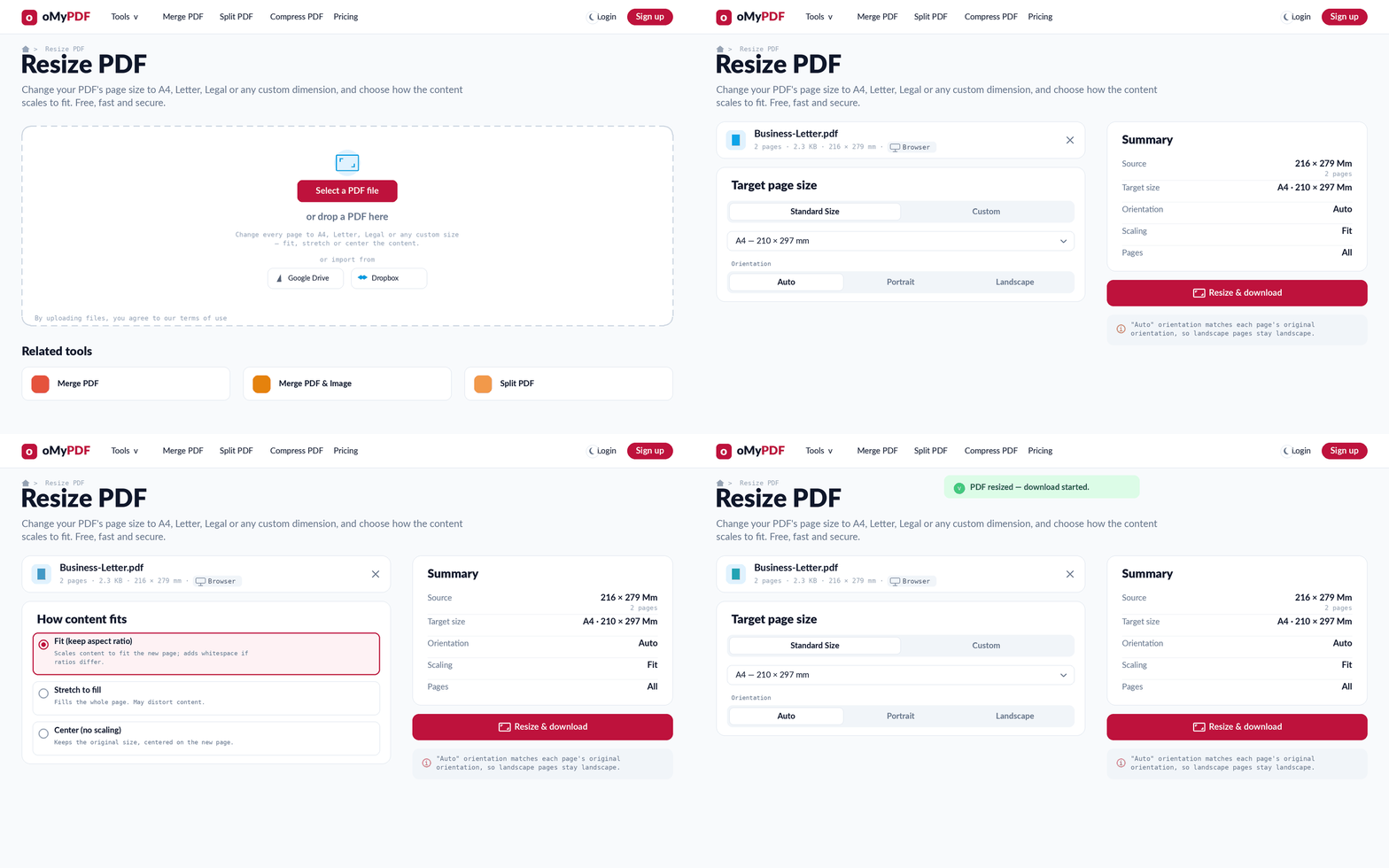
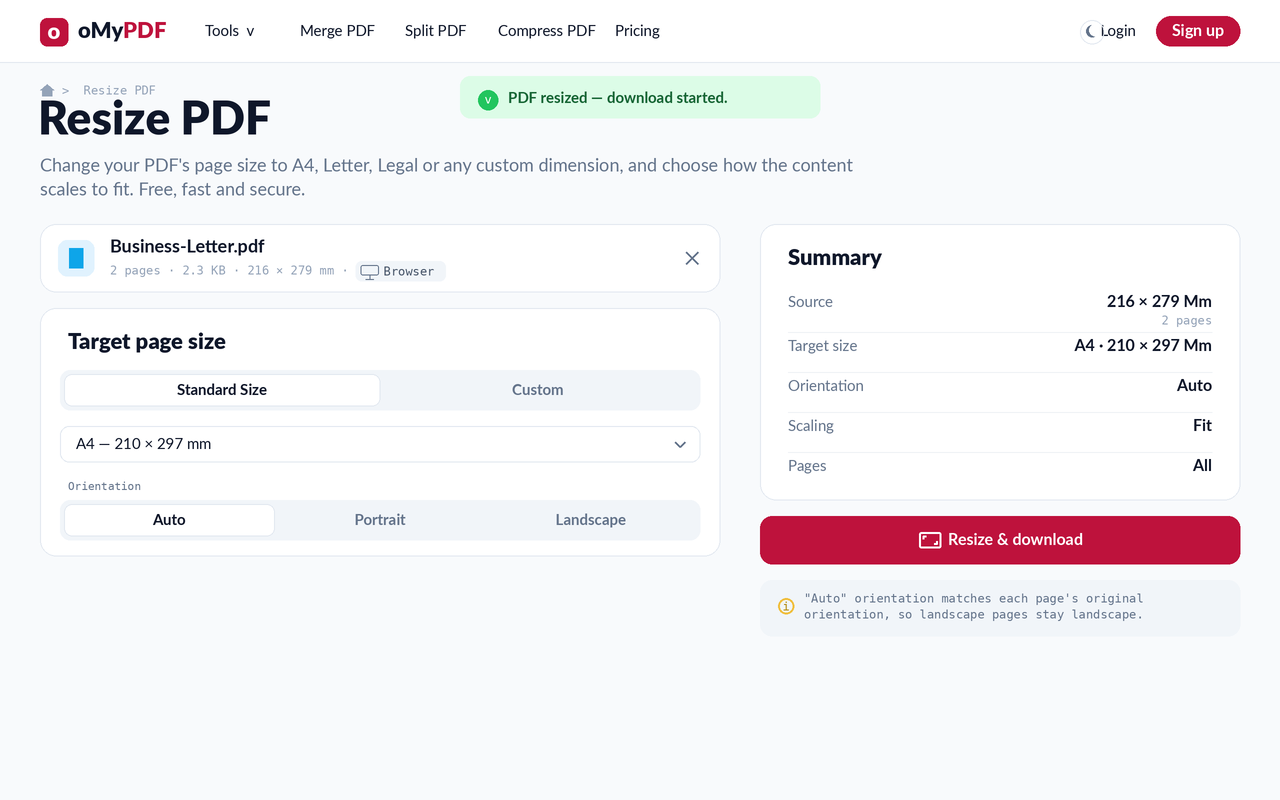
O fluxo completo: adicione um PDF, escolha o tamanho de destino, defina o ajuste do conteúdo, redimensione e baixe.
Passo a passo
- 1
Abra a ferramenta
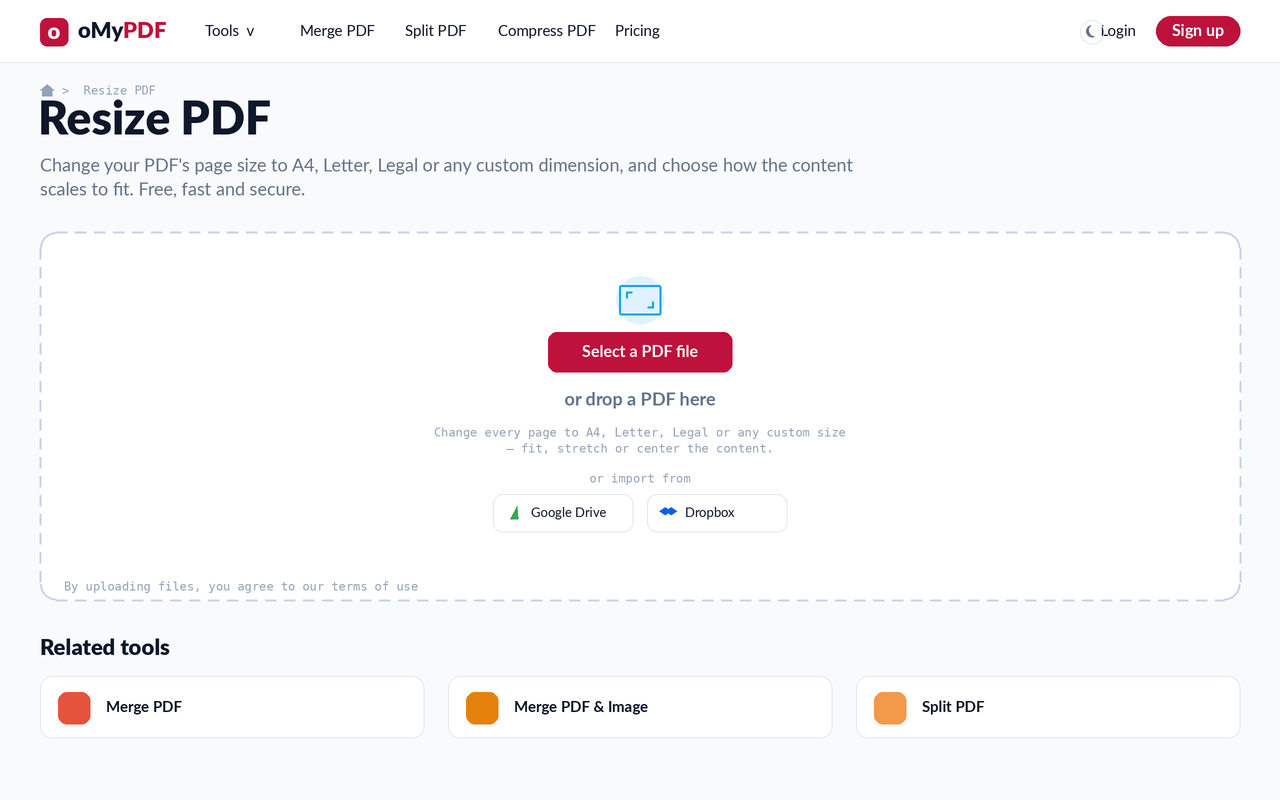
Vá até a página Redimensionar PDF. Clique em Selecionar arquivo PDF, ou arraste um PDF para a área de envio.
- 2
Escolha o tamanho de destino
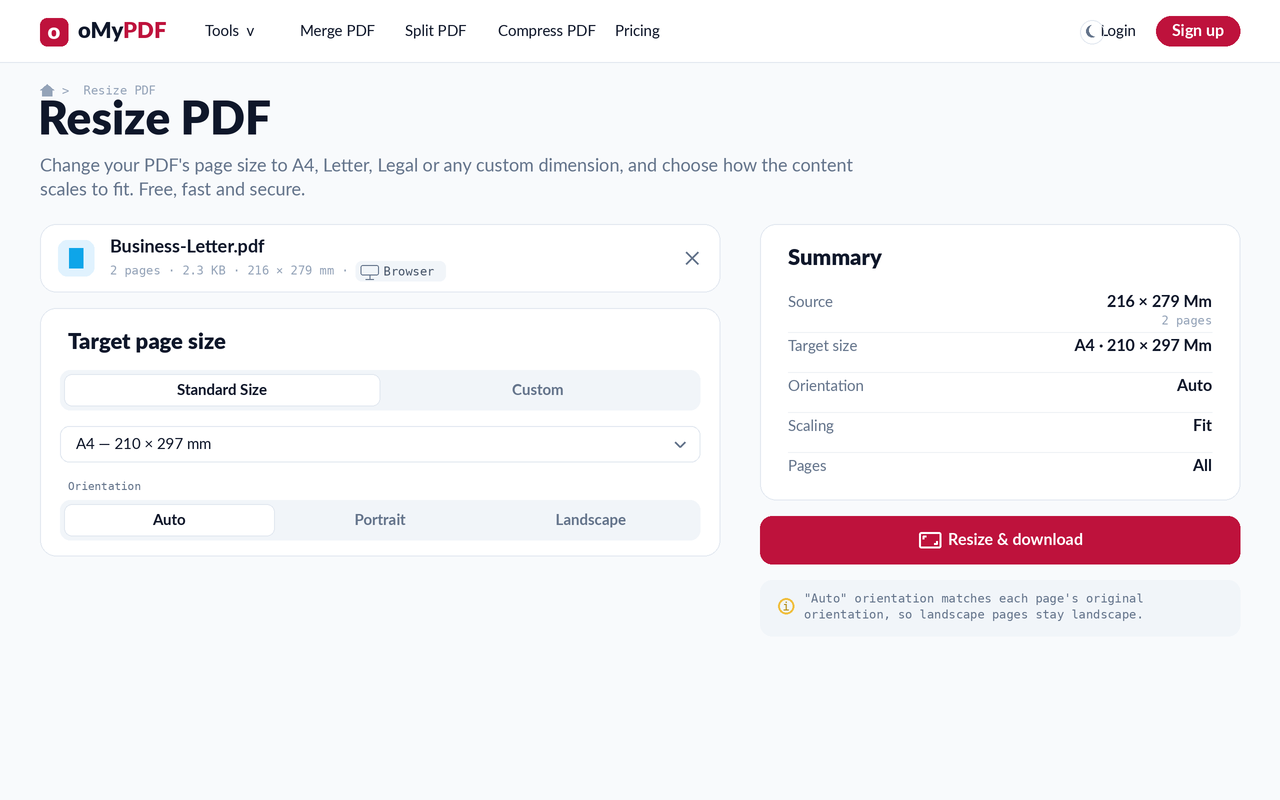
Escolha um Tamanho padrão como A4, Letter ou Legal na lista (ou mude para Personalizado, para medidas exatas) e defina a orientação — Automática, Retrato ou Paisagem. Um Resumo ao vivo mostra o tamanho de origem e o de destino.
- 3
Escolha como o conteúdo se ajusta
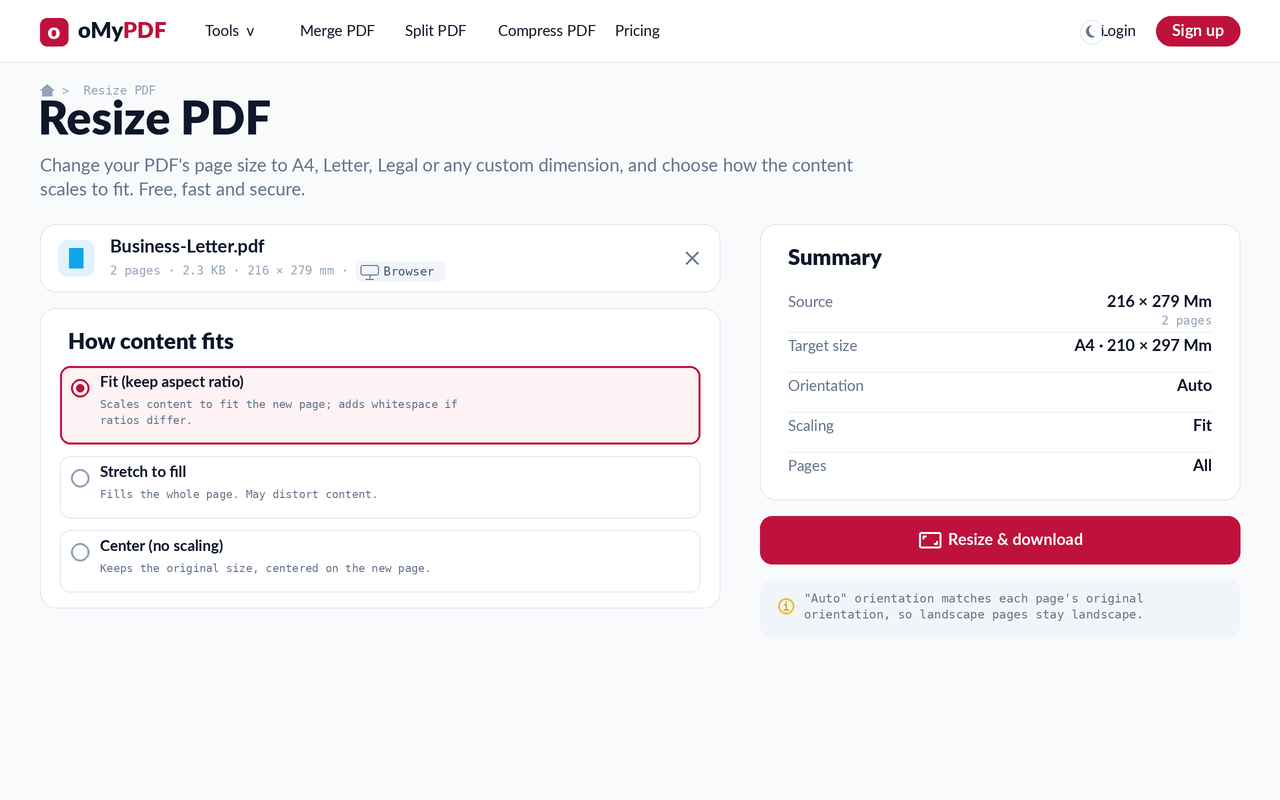
Em Como o conteúdo se ajusta, escolha Ajustar (mantém a proporção e acrescenta espaço em branco), Esticar para preencher (pode deformar) ou Centralizar (sem redimensionar). Também dá para limitar quais páginas são alteradas.
- 4
Redimensione e baixe
Clique em Redimensionar e baixar. Todas as páginas passam para o novo tamanho e o seu PDF redimensionado é baixado na hora.
Dicas
- Padrão ou personalizado: escolha de A0 a A6, B4/B5, Letter, Legal, Tabloid e tamanhos de foto — ou informe qualquer largura e altura.
- Ajustar, esticar ou centralizar: Ajustar mantém a proporção (acrescentando espaço em branco), Esticar preenche a página (pode deformar) e Centralizar mantém o tamanho original na nova página.
- Redimensione só algumas páginas: informe números ou intervalos como 1-3, 5, 8-10 para alterar apenas essas e deixar as demais intactas.
- Orientação automática: ela acompanha a orientação original de cada página, então as páginas em paisagem continuam em paisagem e as em retrato continuam em retrato.
Pronto para redimensionar o seu PDF?
Grátis, privado e sem cadastro.