Tutorial · 2 min de lectura
Cómo cambiar el tamaño de un PDF
La herramienta Cambiar el tamaño de un PDF de oMyPDF pasa las páginas de un PDF a A4, Letter, Legal o cualquier medida personalizada, y te deja decidir cómo se escala el contenido para encajar. Los archivos más pequeños se redimensionan directamente en tu navegador, así que no sale nada de tu dispositivo.
Vistazo rápido
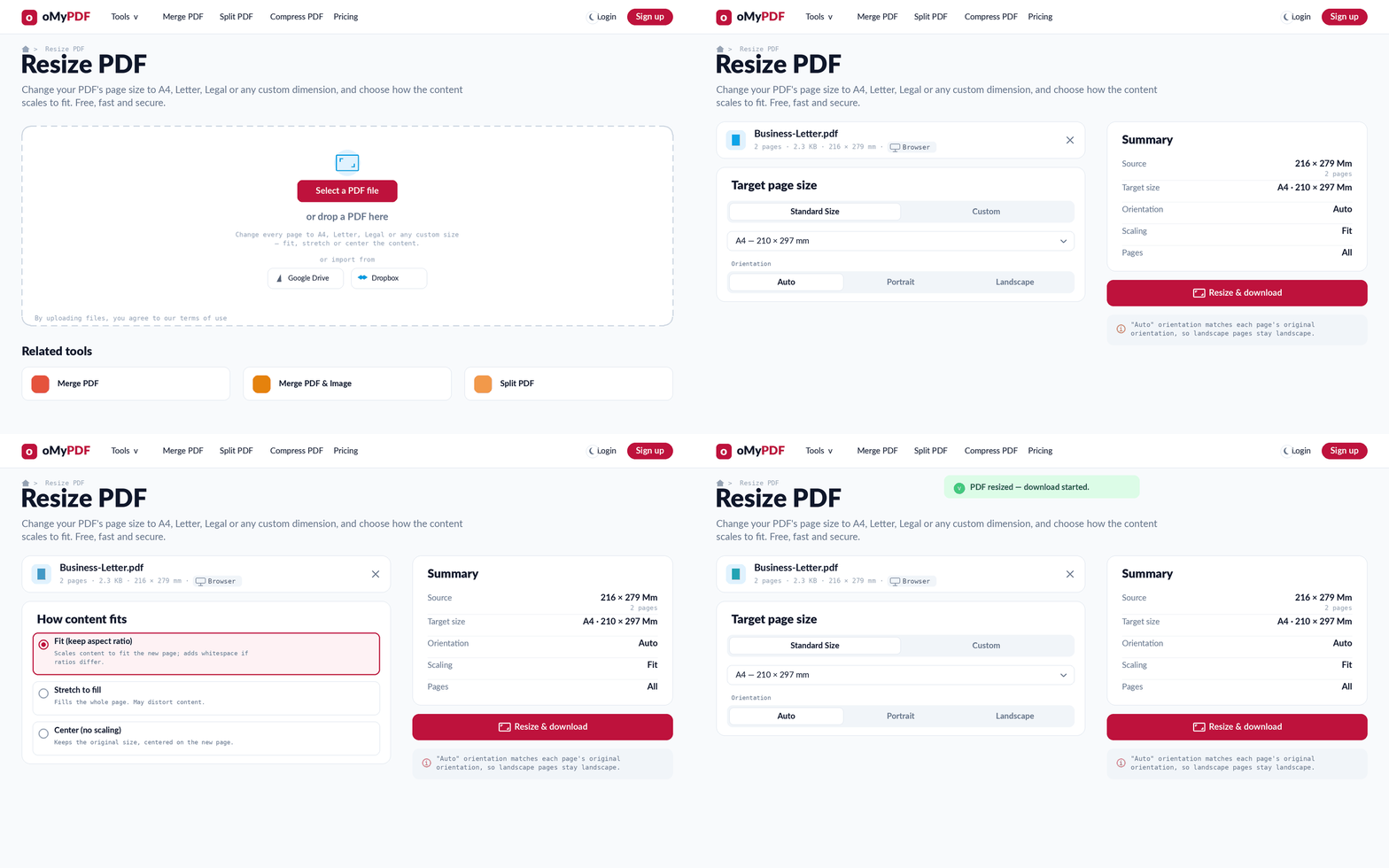
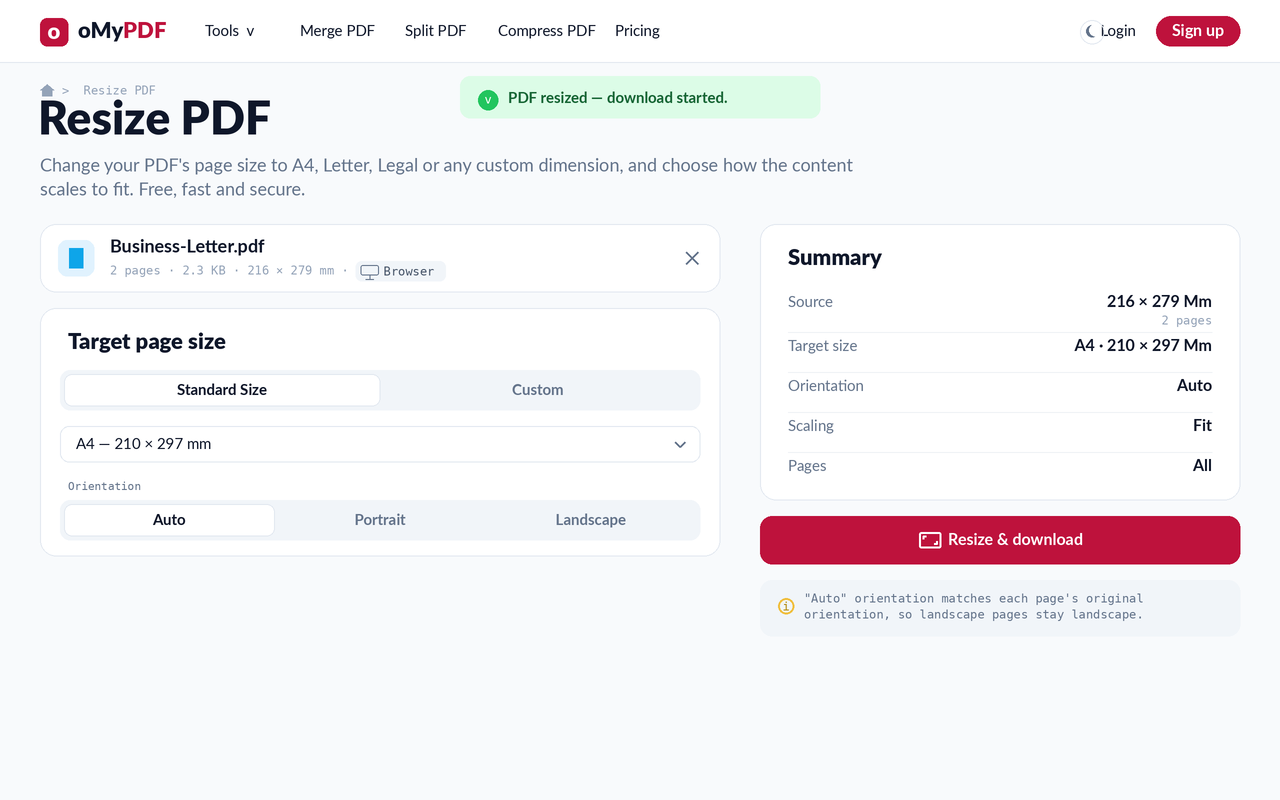
El proceso completo: añade un PDF, elige el tamaño de destino, decide cómo encaja el contenido, redimensiona y descarga.
Paso a paso
- 1
Abre la herramienta
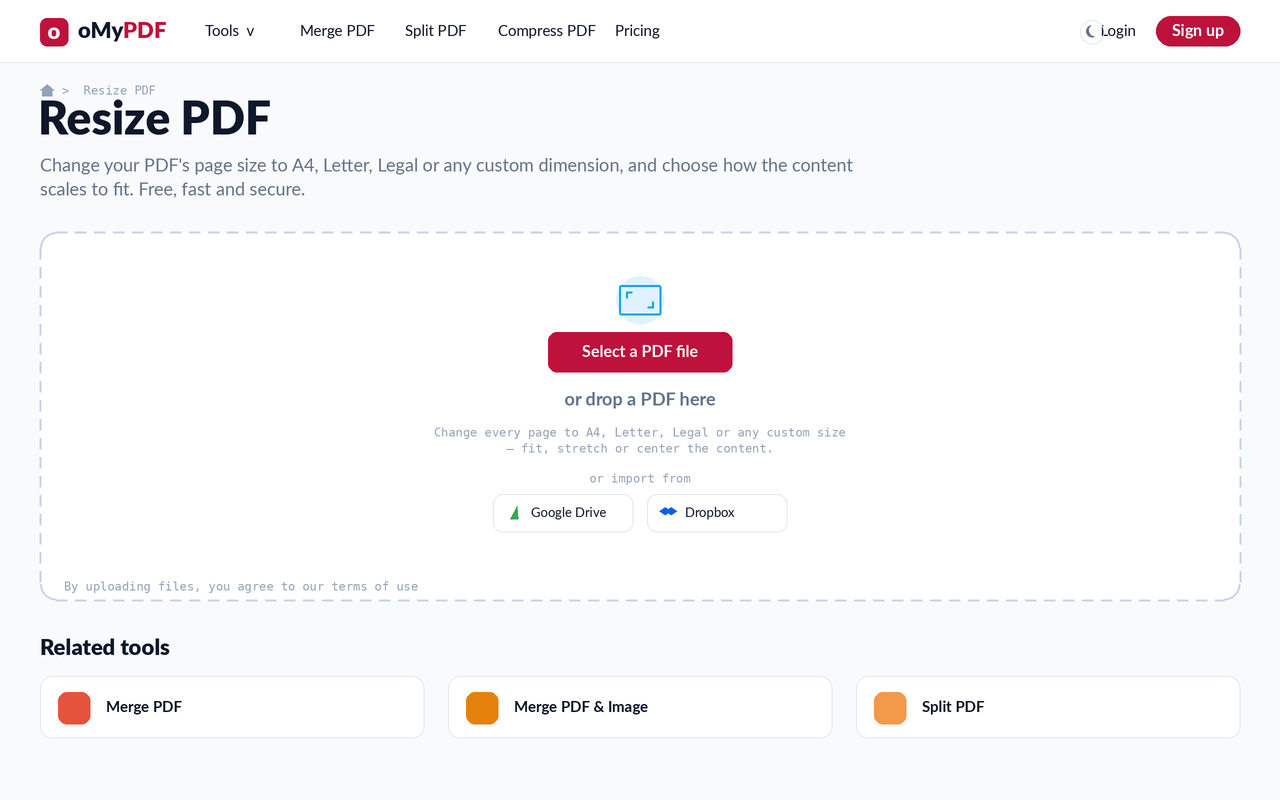
Ve a la página Cambiar el tamaño de un PDF. Pulsa Selecciona un archivo PDF, o arrastra un PDF sobre la zona de subida.
- 2
Elige el tamaño de destino
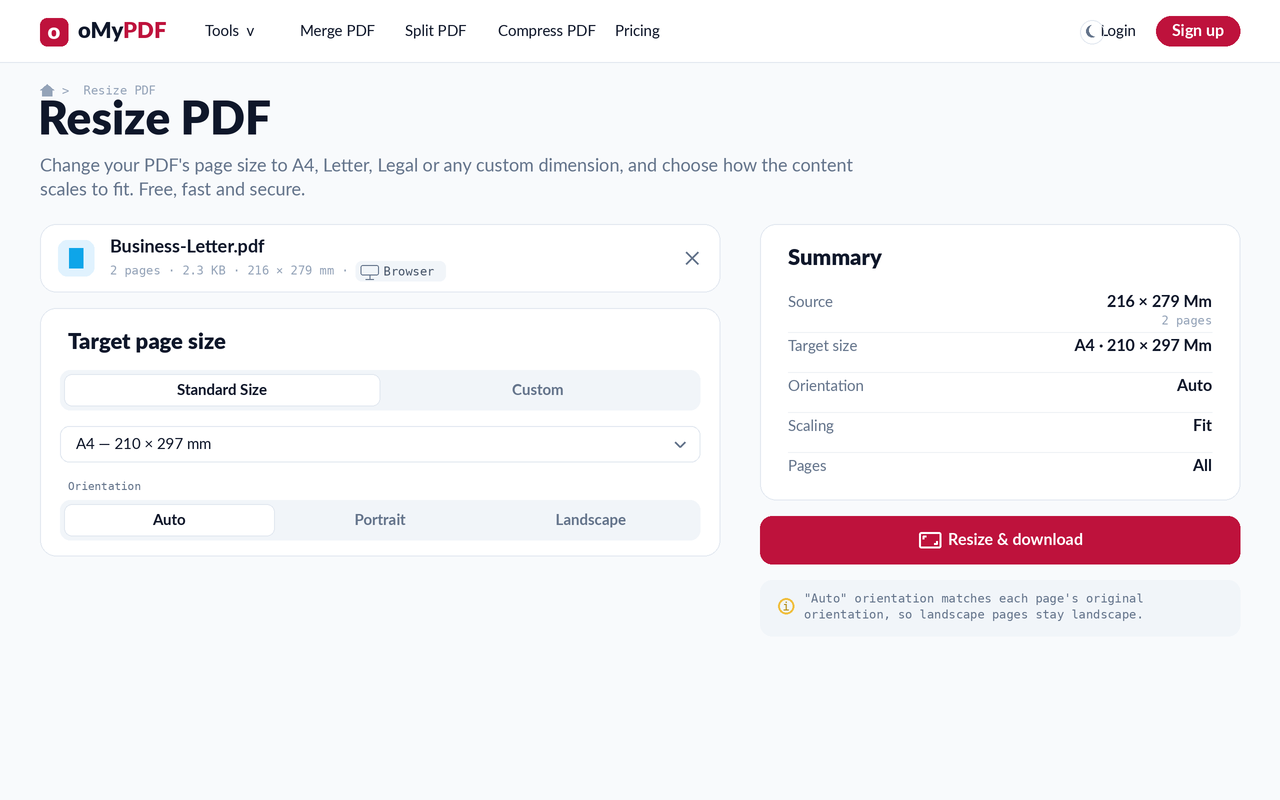
Elige un Tamaño estándar como A4, Letter o Legal en la lista desplegable (o cambia a Personalizado para dar medidas exactas), y fija después la orientación: automática, vertical u horizontal. El Resumen muestra en vivo el tamaño de origen y el de destino.
- 3
Decide cómo encaja el contenido
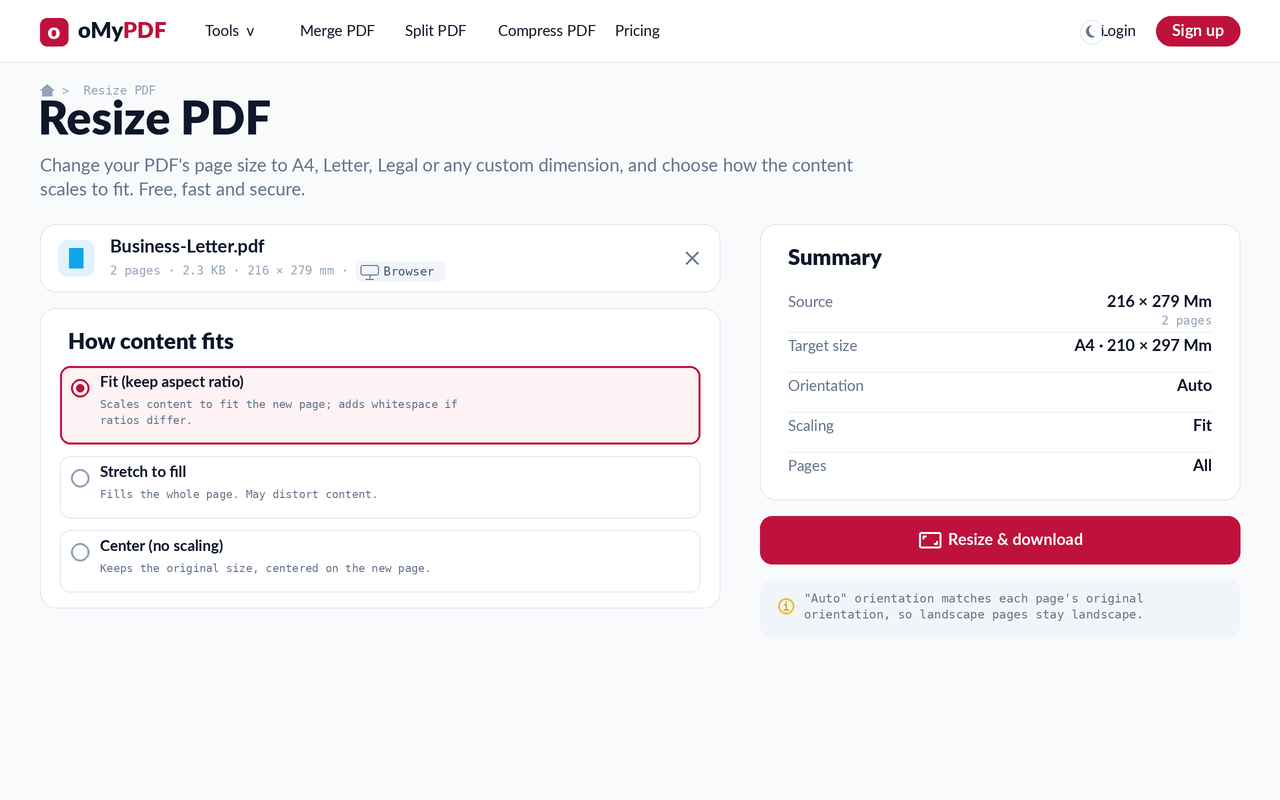
En Cómo se ajusta el contenido, elige Ajustar (mantener la proporción), que añade espacio en blanco; Estirar hasta llenar, que puede deformar; o Centrar al tamaño original, que no escala nada. También puedes limitar qué páginas se redimensionan.
- 4
Redimensiona y descarga
Pulsa Redimensionar y descargar. Todas las páginas pasan al tamaño nuevo y tu PDF redimensionado se descarga al instante.
Consejos
- Estándar o personalizado: elige entre A0–A6, B4 y B5, Letter, Legal, Tabloid y tamaños de foto, o escribe el ancho y el alto que quieras.
- Ajustar, estirar o centrar: Ajustar mantiene la proporción (y añade espacio en blanco), Estirar llena la página (y puede deformar), y Centrar conserva el tamaño original sobre la página nueva.
- Redimensiona solo algunas páginas: escribe números de página o intervalos como 1-3, 5, 8-10 para cambiar solo esas y dejar el resto intacto.
- Orientación automática: respeta la orientación original de cada página, así que las horizontales siguen horizontales y las verticales siguen verticales.
¿Listo para cambiar el tamaño de tu PDF?
Gratis, privado y sin necesidad de registrarse.