गाइड · 2 मिनट का पठन
PDF का आकार कैसे बदलें?
oMyPDF का PDF का आकार बदलें टूल आपकी PDF का पेज साइज़ A4, Letter, Legal या किसी भी मनचाहे नाप में बदल देता है, और आपको तय करने देता है कि सामग्री उसमें समाने के लिए कैसे बदले। छोटी फ़ाइलें सीधे आपके ब्राउज़र में ही बदल दी जाती हैं, इसलिए कुछ भी आपके डिवाइस से बाहर नहीं जाता।
एक नज़र में
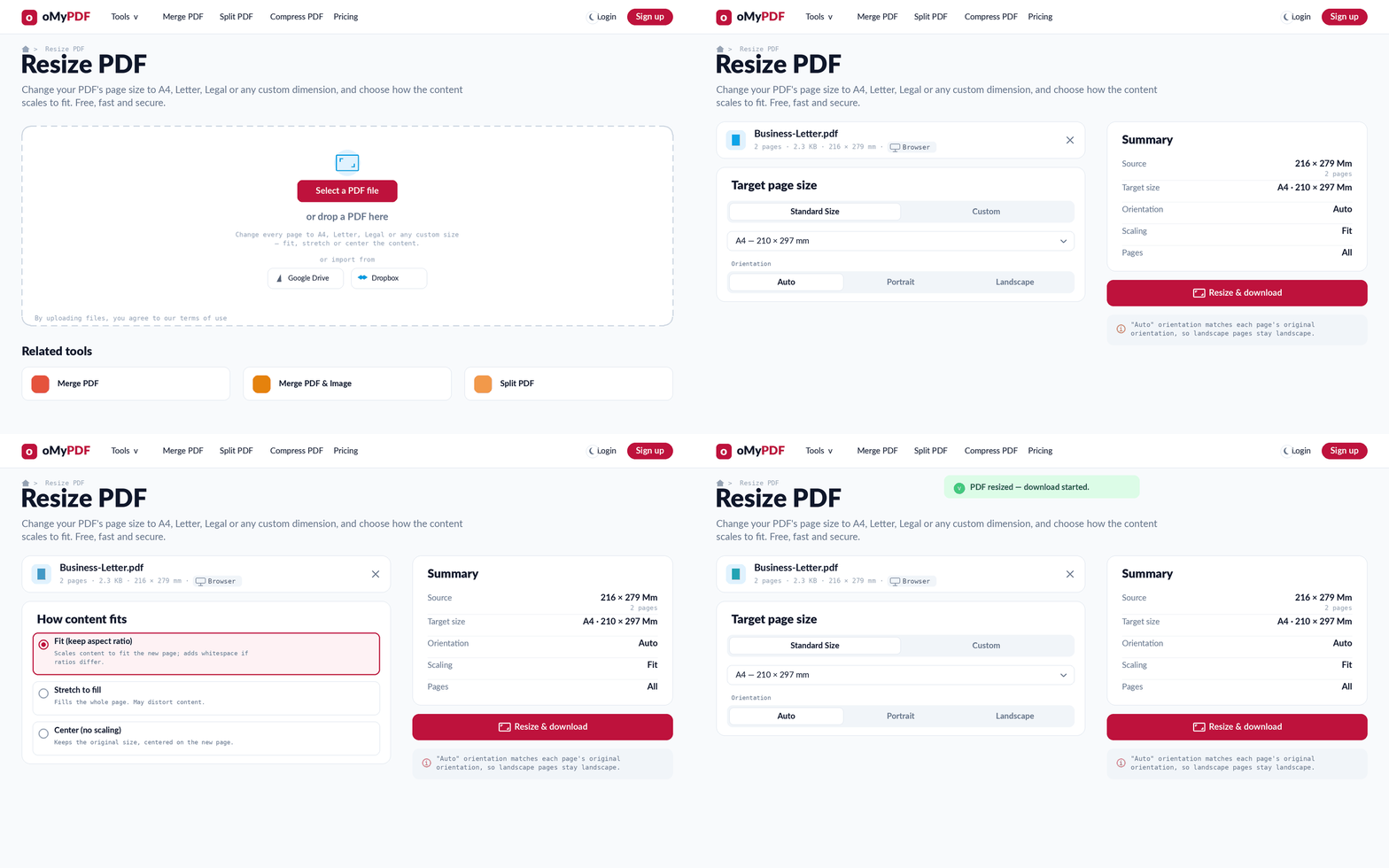
पूरा तरीक़ा: PDF जोड़ें, नया साइज़ चुनें, तय करें कि सामग्री उसमें कैसे समाए, फिर आकार बदलकर डाउनलोड करें।
चरण दर चरण
- 1
टूल खोलें
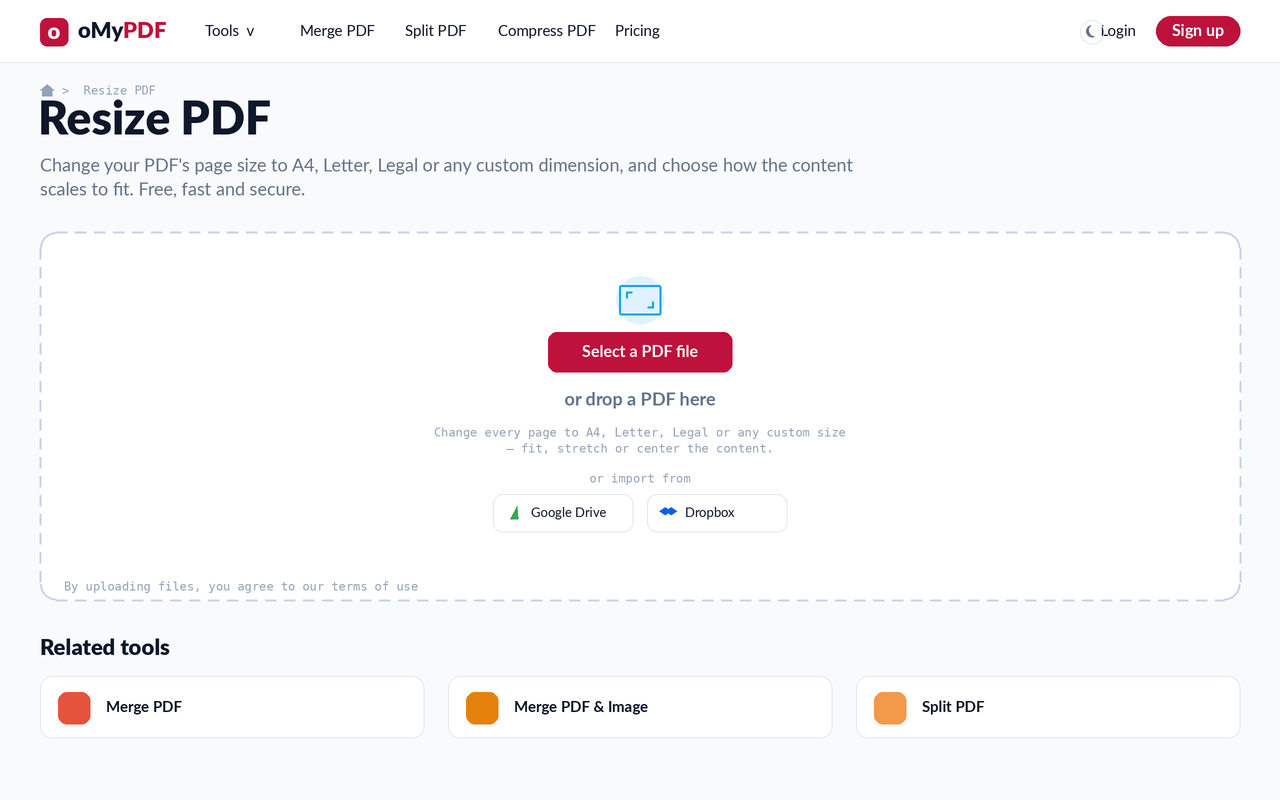
PDF का आकार बदलें पेज पर जाइए। “PDF फ़ाइल चुनें” दबाइए, या PDF को सीधे अपलोड वाले हिस्से पर खींचकर छोड़ दीजिए।
- 2
नया साइज़ चुनें
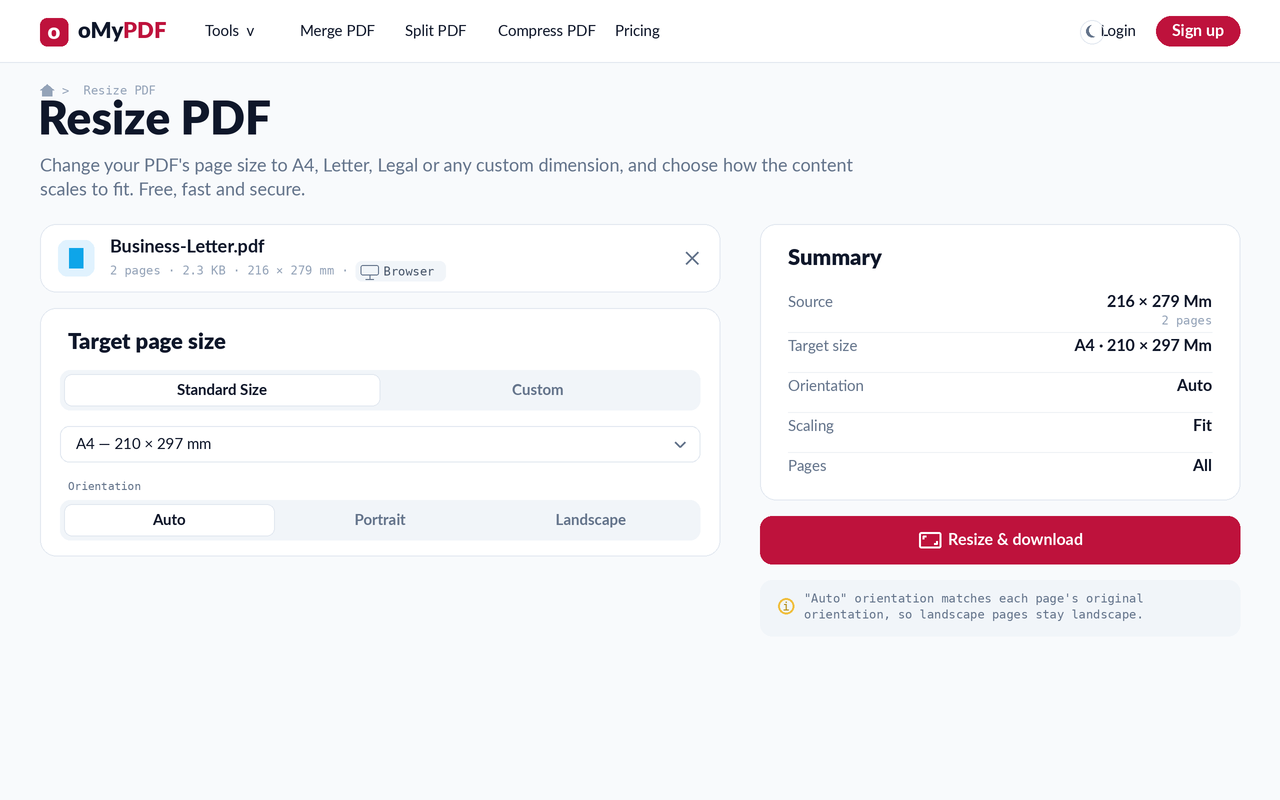
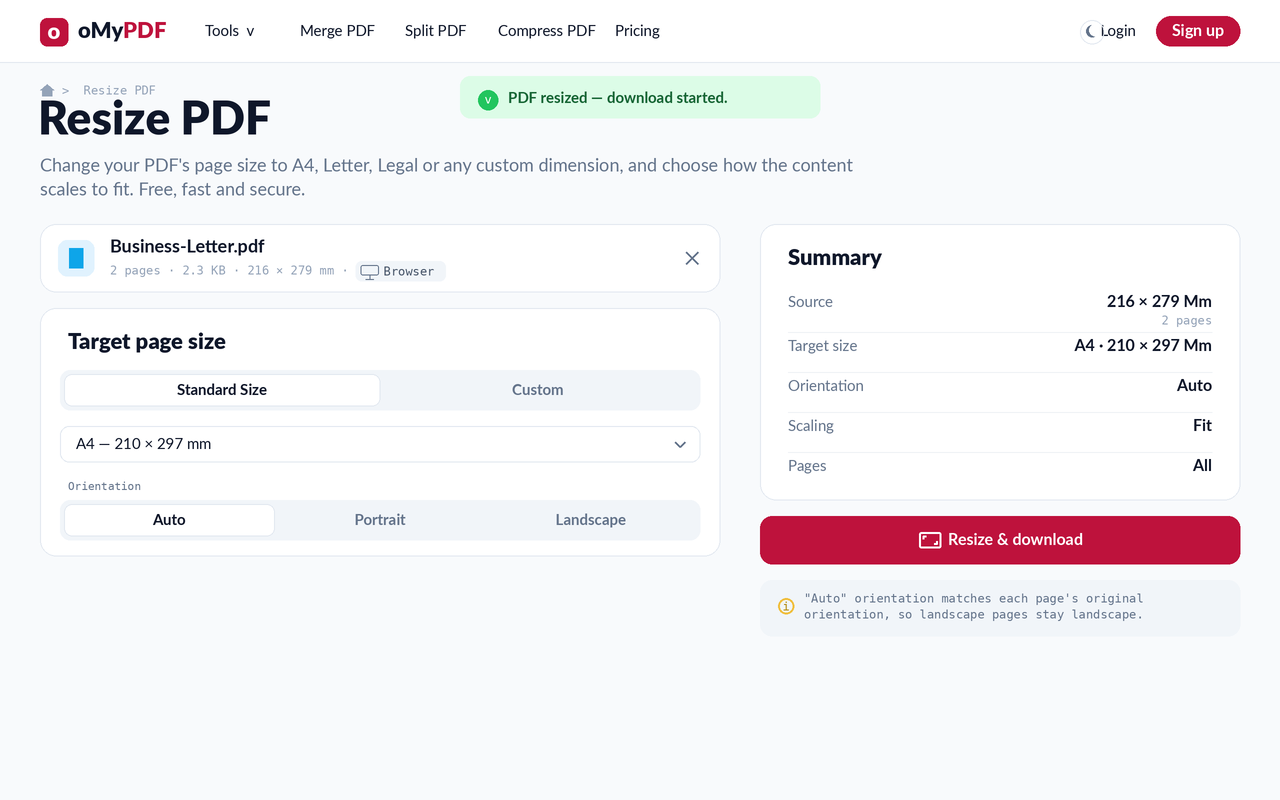
ड्रॉपडाउन से A4, Letter या Legal जैसा कोई “मानक साइज़” चुनिए (या ठीक-ठीक नाप भरने के लिए “मनचाहा” पर जाइए), फिर “दिशा” तय कीजिए — “स्वतः”, “पोर्ट्रेट” या “लैंडस्केप”। साथ चलता “सारांश” मूल और नया साइज़ दिखाता रहता है।
- 3
तय करें कि सामग्री कैसे समाए
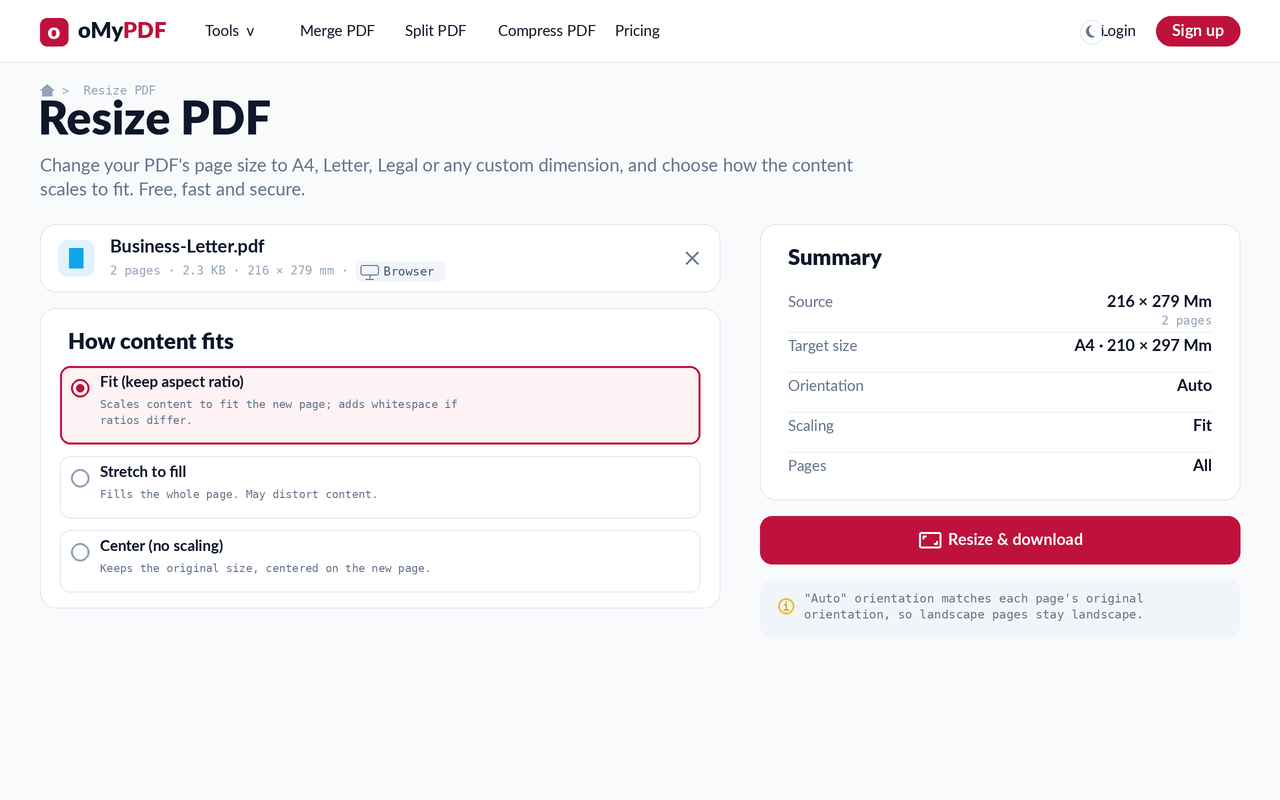
“सामग्री कैसे समाए” के नीचे “समाएँ (अनुपात बनाए रखें)” चुनिए (अनुपात बना रहता है, सफ़ेद जगह जुड़ सकती है), “पूरा पेज भरने तक खींचें” (सामग्री बिगड़ सकती है), या “मूल नाप पर बीच में रखें” (कुछ छोटा-बड़ा नहीं होता)। “बदले जाने वाले पेज” में आप यह भी तय कर सकते हैं कि किन पेजों का आकार बदले।
- 4
आकार बदलें और डाउनलोड करें
“आकार बदलें और डाउनलोड करें” दबाइए। हर पेज नए साइज़ पर आ जाता है और नए पेज साइज़ वाली आपकी PDF तुरंत डाउनलोड हो जाती है।
सुझाव
- मानक या मनचाहा: A0–A6, B4/B5, Letter, Legal, Tabloid और फ़ोटो साइज़ चुनिए — या कोई भी अपनी चौड़ाई-ऊँचाई भर दीजिए।
- समाएँ, खींचें या बीच में रखें: “समाएँ” अनुपात बनाए रखता है (और सफ़ेद जगह जोड़ देता है), “खींचें” पूरा पेज भर देता है (सामग्री बिगड़ सकती है), और “बीच में” सामग्री को नए पेज पर उसके मूल नाप पर ही रखता है।
- सिर्फ़ कुछ पेजों का आकार बदलिए: 1-3, 5, 8-10 जैसे पेज नंबर या रेंज भर दीजिए — तब सिर्फ़ उन्हीं पेजों का आकार बदलेगा और बाक़ी जैसे हैं वैसे ही रहेंगे।
- “स्वतः” दिशा: यह हर पेज की मूल दिशा से मेल खाती है, इसलिए लैंडस्केप पेज लैंडस्केप रहते हैं और पोर्ट्रेट पेज पोर्ट्रेट।
अपनी PDF का आकार बदलने के लिए तैयार हैं?
मुफ़्त, निजी, और बिना साइन-अप।