Tutoriel · 2 min de lecture
Comment redimensionner un PDF ?
L'outil Redimensionner PDF d'oMyPDF change le format des pages d'un PDF en A4, Letter, Legal ou n'importe quelle dimension sur mesure, et vous laisse choisir comment le contenu s'y adapte. Les fichiers de petite taille sont redimensionnés directement dans votre navigateur : rien ne quitte votre appareil.
Vue d'ensemble
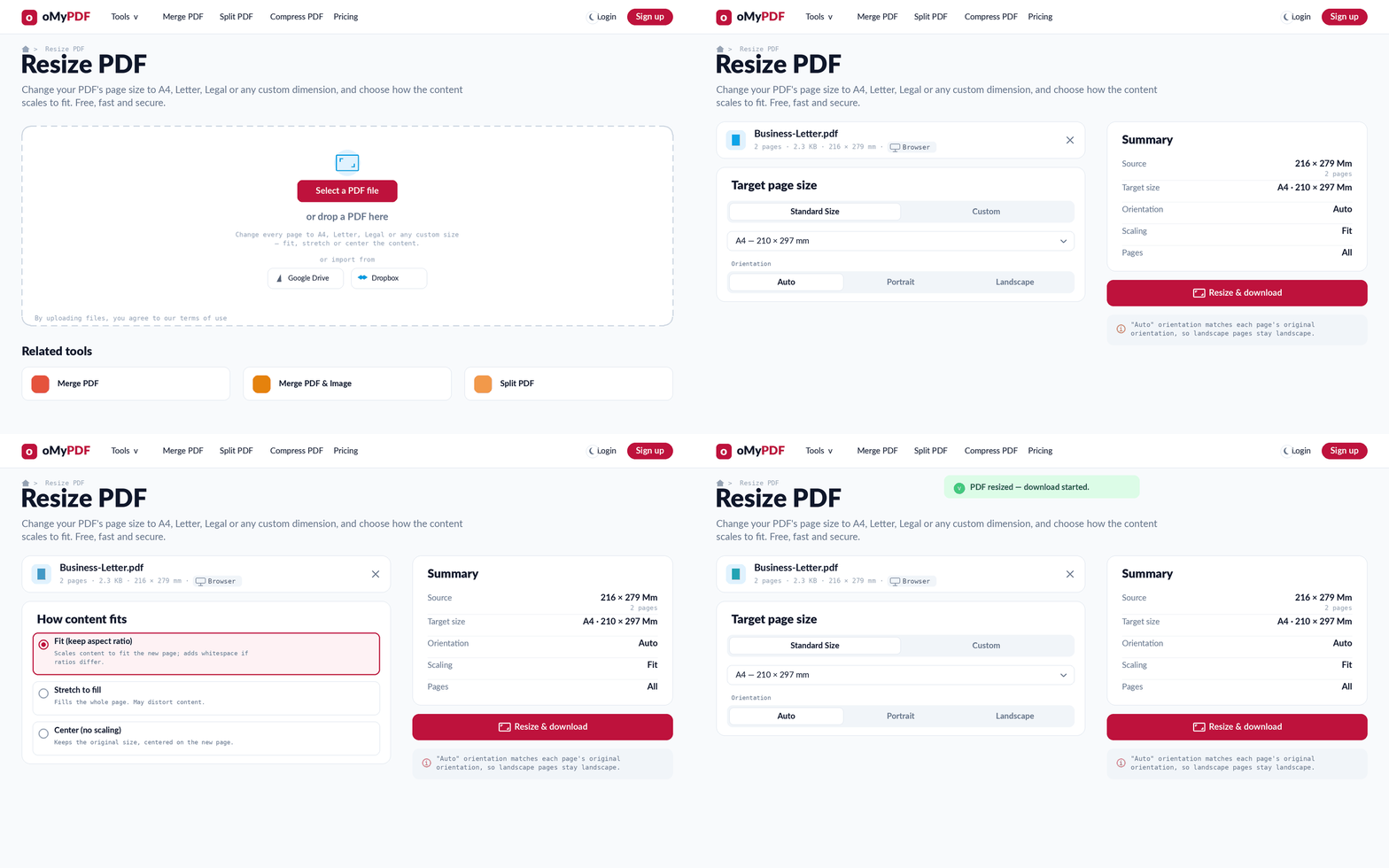
Le déroulement complet : ajoutez un PDF, choisissez le format cible, réglez la façon dont le contenu s'adapte, puis redimensionnez et téléchargez.
Étape par étape
- 1
Ouvrez l'outil
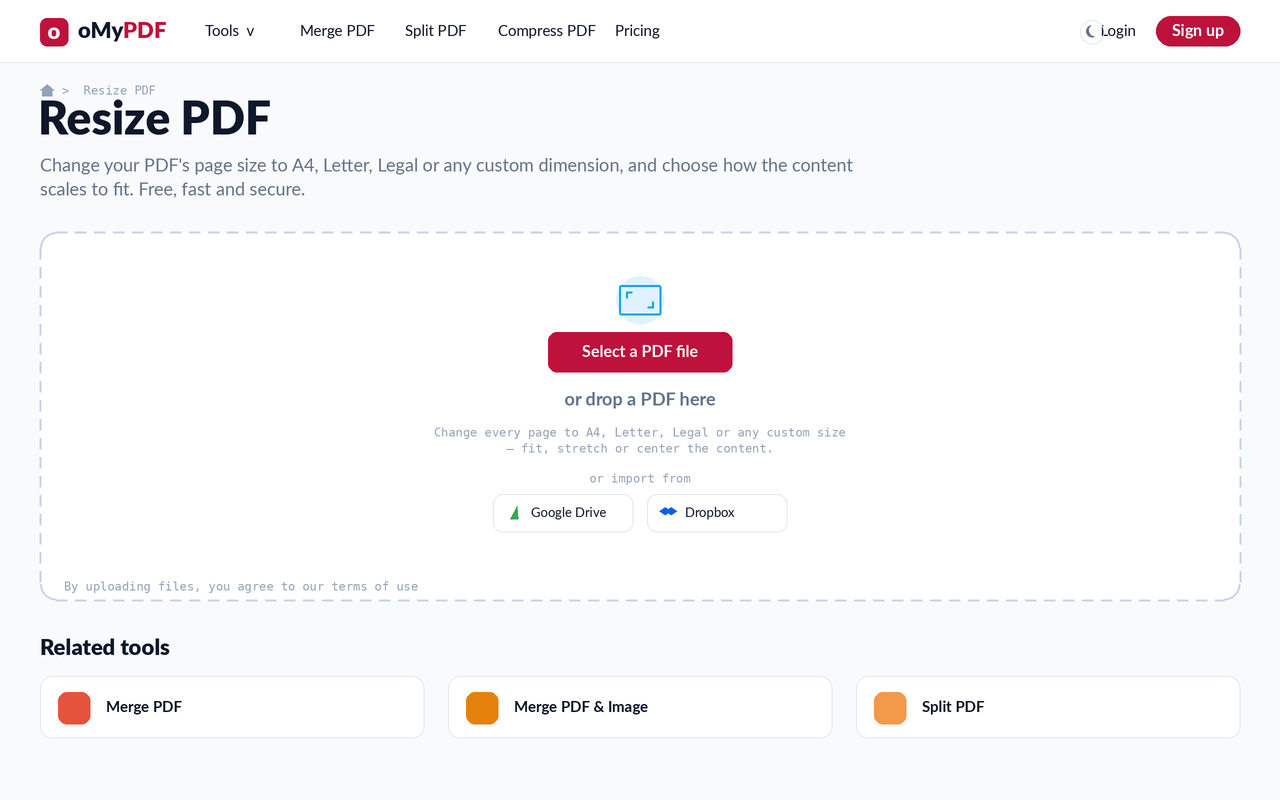
Rendez-vous sur la page Redimensionner PDF. Cliquez sur Sélectionner un fichier PDF, ou glissez un PDF sur la zone d'envoi.
- 2
Choisissez le format cible
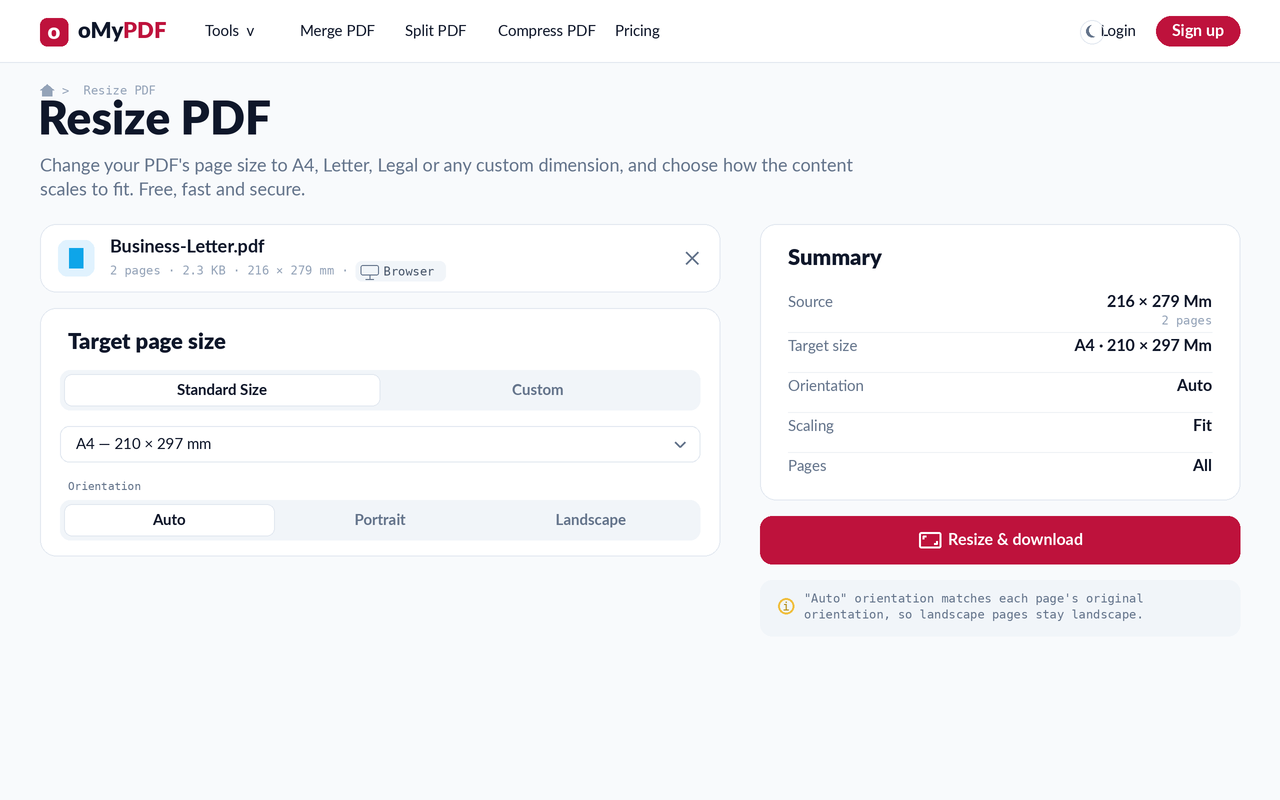
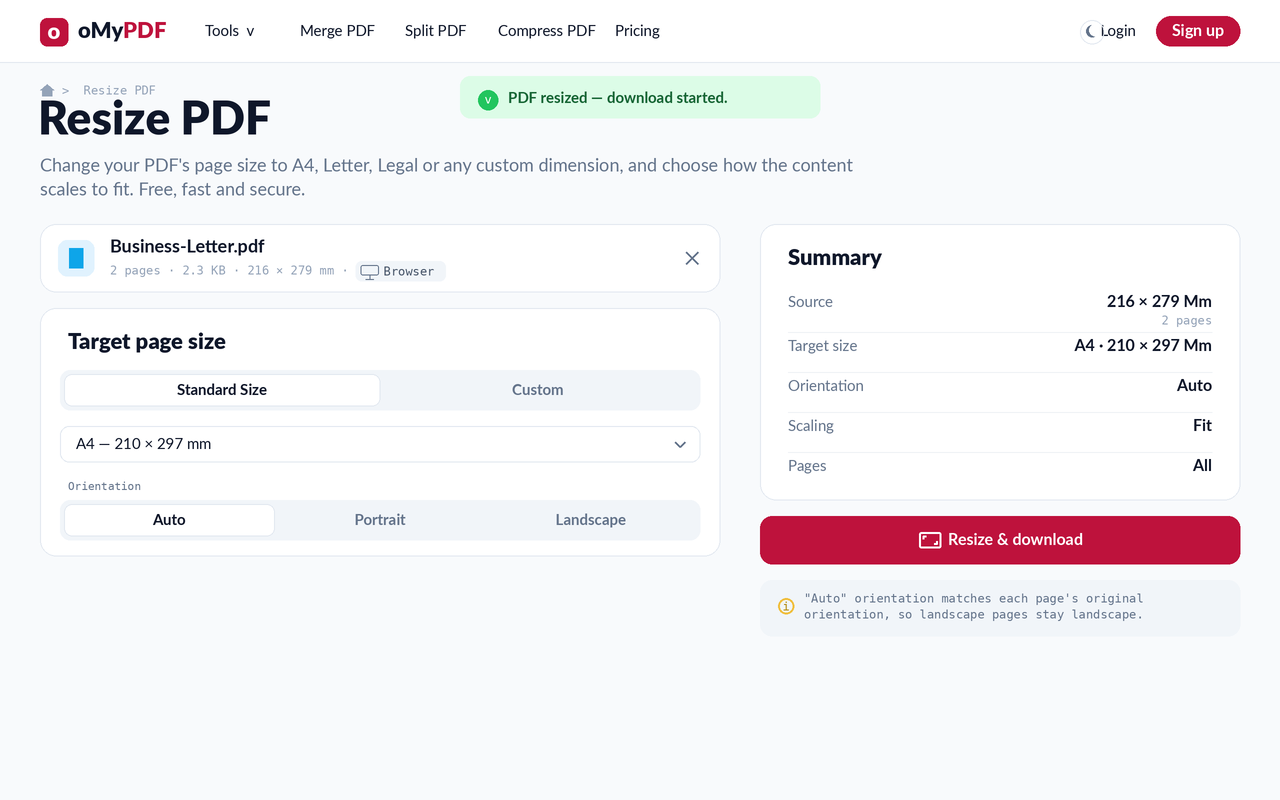
Prenez un Format standard comme A4, Letter ou Legal dans la liste (ou passez sur Sur mesure pour des dimensions exactes), puis réglez l'orientation — Automatique, Portrait ou Paysage. Un Récapitulatif en direct affiche le format d'origine et le format cible.
- 3
Choisissez comment le contenu s'adapte
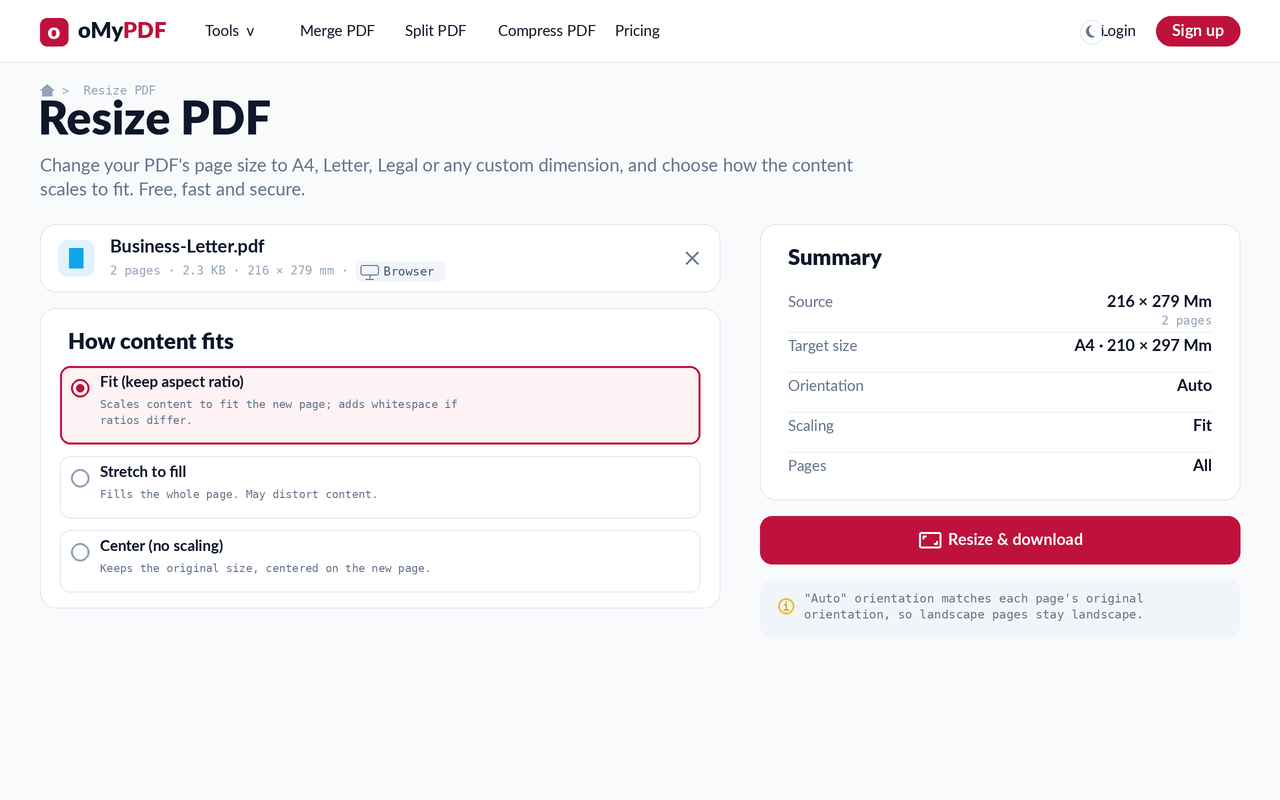
Sous Comment le contenu s'adapte, choisissez Ajuster (conserve les proportions, ajoute du blanc), Étirer pour remplir (peut déformer) ou Centrer à la taille d'origine (sans mise à l'échelle). Vous pouvez aussi limiter les pages à redimensionner.
- 4
Redimensionnez et téléchargez
Cliquez sur Redimensionner et télécharger. Toutes les pages passent au nouveau format et votre PDF redimensionné se télécharge immédiatement.
Conseils
- Standard ou sur mesure : choisissez A0 à A6, B4 et B5, Letter, Legal, Tabloid et les formats photo — ou saisissez n'importe quelle largeur et hauteur.
- Ajuster, étirer ou centrer : Ajuster conserve les proportions en ajoutant du blanc, Étirer remplit toute la page au risque de déformer, et Centrer conserve la taille d'origine sur la nouvelle page.
- Ne redimensionner que certaines pages : saisissez des numéros ou des plages comme 1-3, 5, 8-10 pour ne toucher qu'à celles-là et laisser les autres intactes.
- Orientation automatique : elle reprend l'orientation d'origine de chaque page, si bien que les pages en paysage restent en paysage et celles en portrait restent en portrait.
Prêt à redimensionner votre PDF ?
Gratuit, confidentiel et sans inscription.