Anleitung · 2 min Lesezeit
Wie unterschreibe ich eine PDF?
Mit dem Tool „PDF unterschreiben“ von oMyPDF fügen Sie Ihre Unterschrift in eine PDF ein — zeichnen, tippen oder hochladen, dann platzieren, in der Größe anpassen und bei Bedarf ein Datum ergänzen. So unterschreiben Sie eine PDF ohne Ausdrucken und Einscannen; kleinere Dateien werden dabei vollständig in Ihrem Browser verarbeitet.
Kurzüberblick
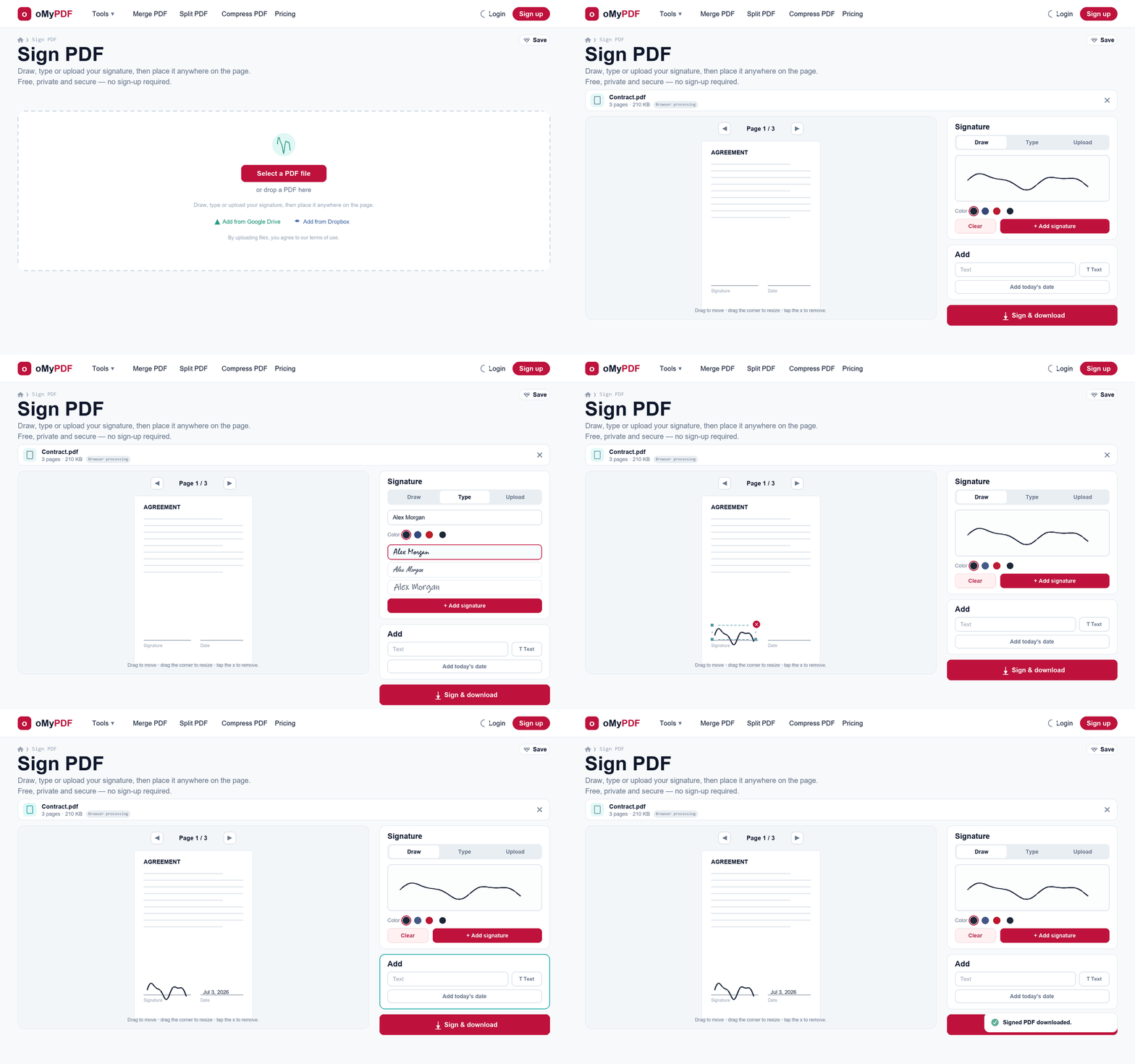
Der komplette Ablauf: PDF hinzufügen, Unterschrift erstellen, auf der Seite platzieren, unterschreiben und herunterladen.
Schritt für Schritt
- 1
Tool öffnen
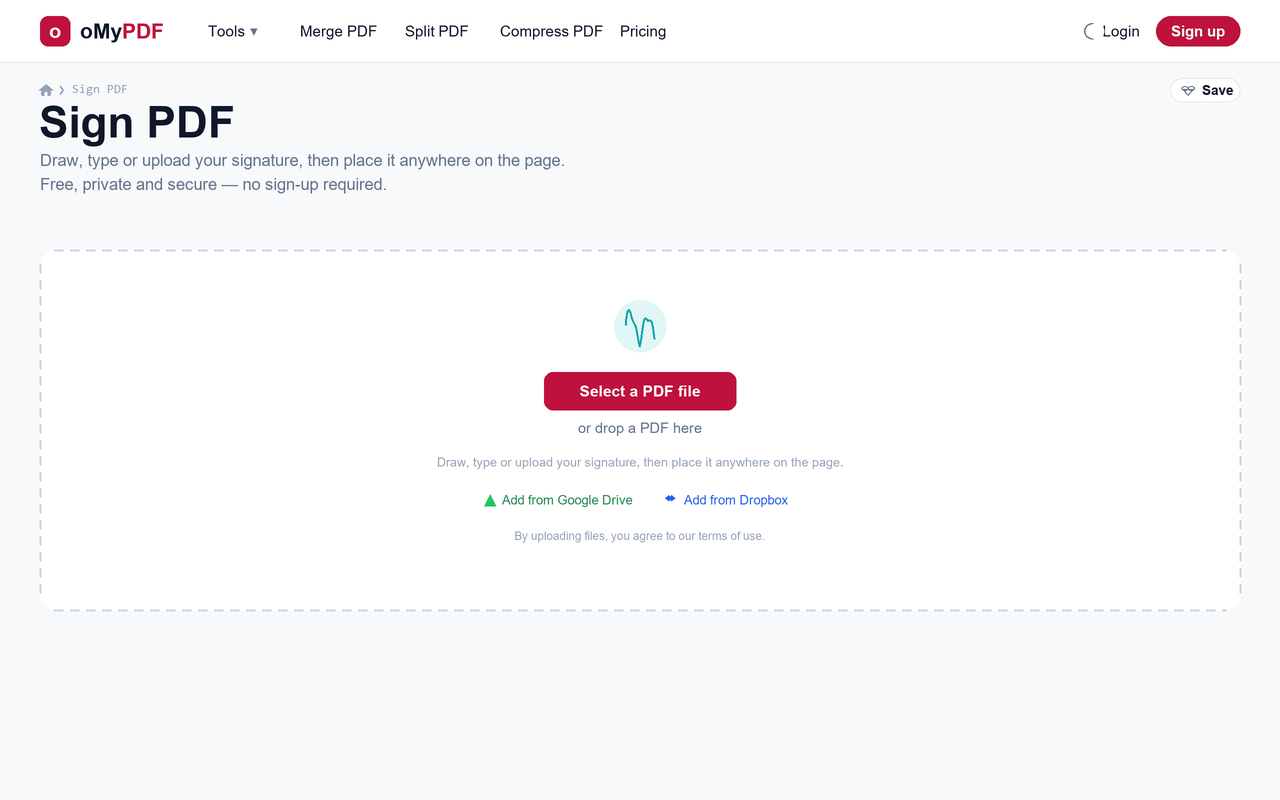
Öffnen Sie die Seite „PDF unterschreiben“. Klicken Sie auf PDF-Datei auswählen oder ziehen Sie eine PDF direkt in den Uploadbereich.
- 2
Unterschrift zeichnen
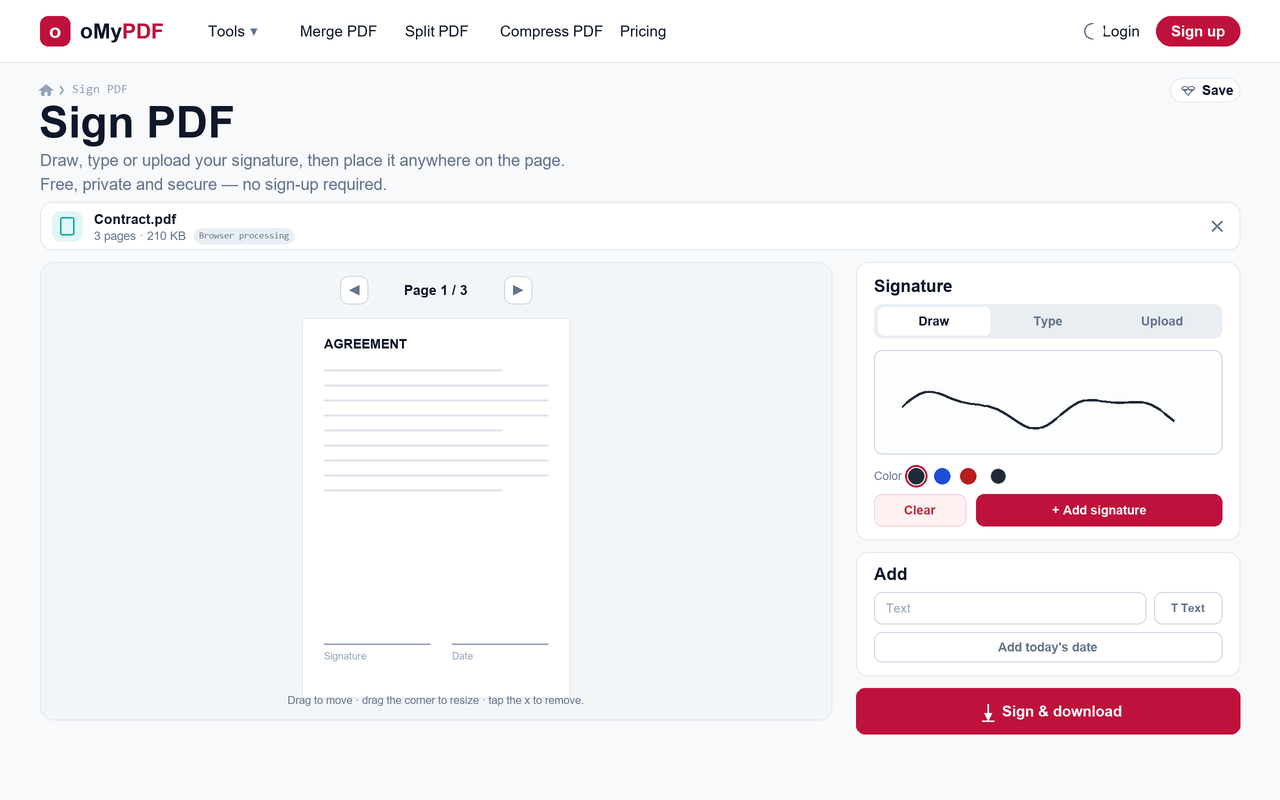
Unterschreiben Sie auf dem Reiter „Zeichnen“ mit Maus, Trackpad oder Finger, wählen Sie eine Farbe und klicken Sie auf „Unterschrift hinzufügen“. Mit „Löschen“ fangen Sie jederzeit neu an.
- 3
Oder tippen oder hochladen
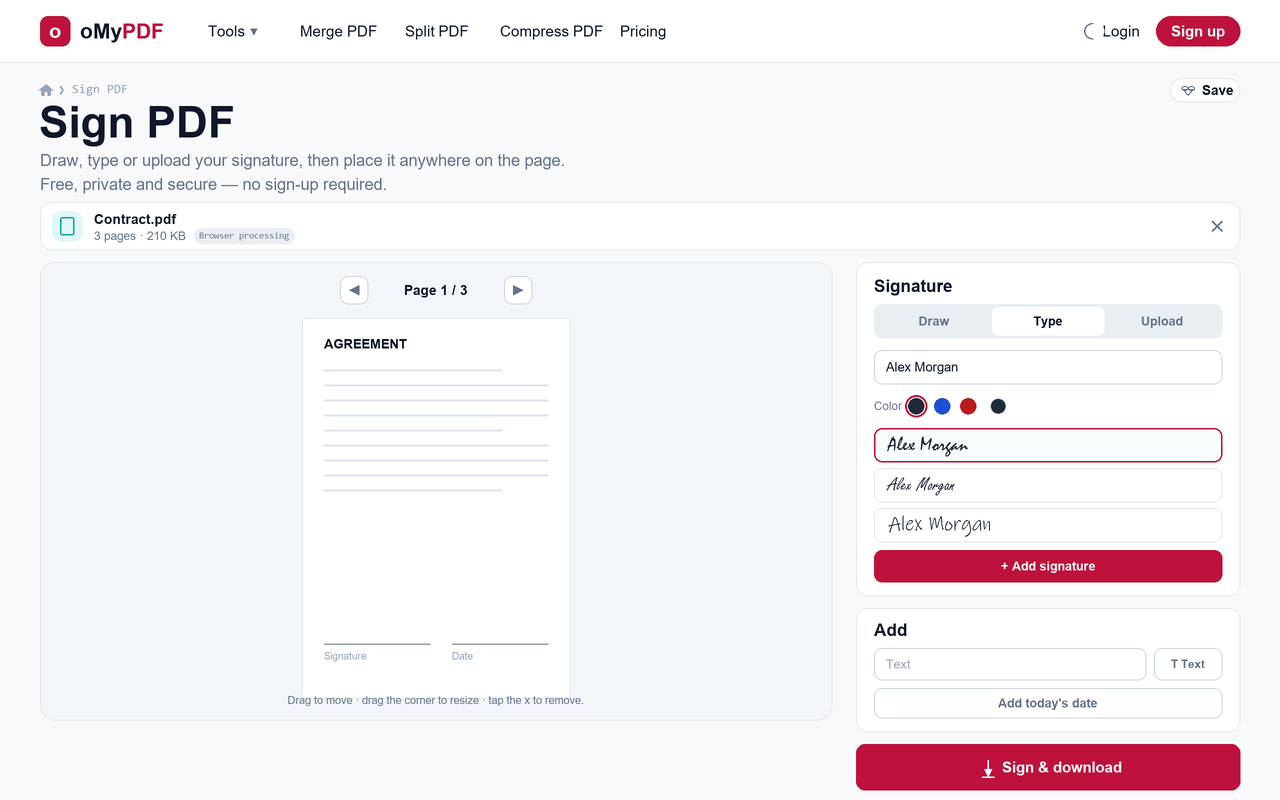
Sie möchten lieber nicht zeichnen? Wechseln Sie zu „Tippen“, um Ihren Namen in einer Handschrift-Schriftart zu setzen, oder zu „Hochladen“, um ein Unterschriftsbild zu verwenden (ein PNG mit transparentem Hintergrund wirkt am saubersten).
- 4
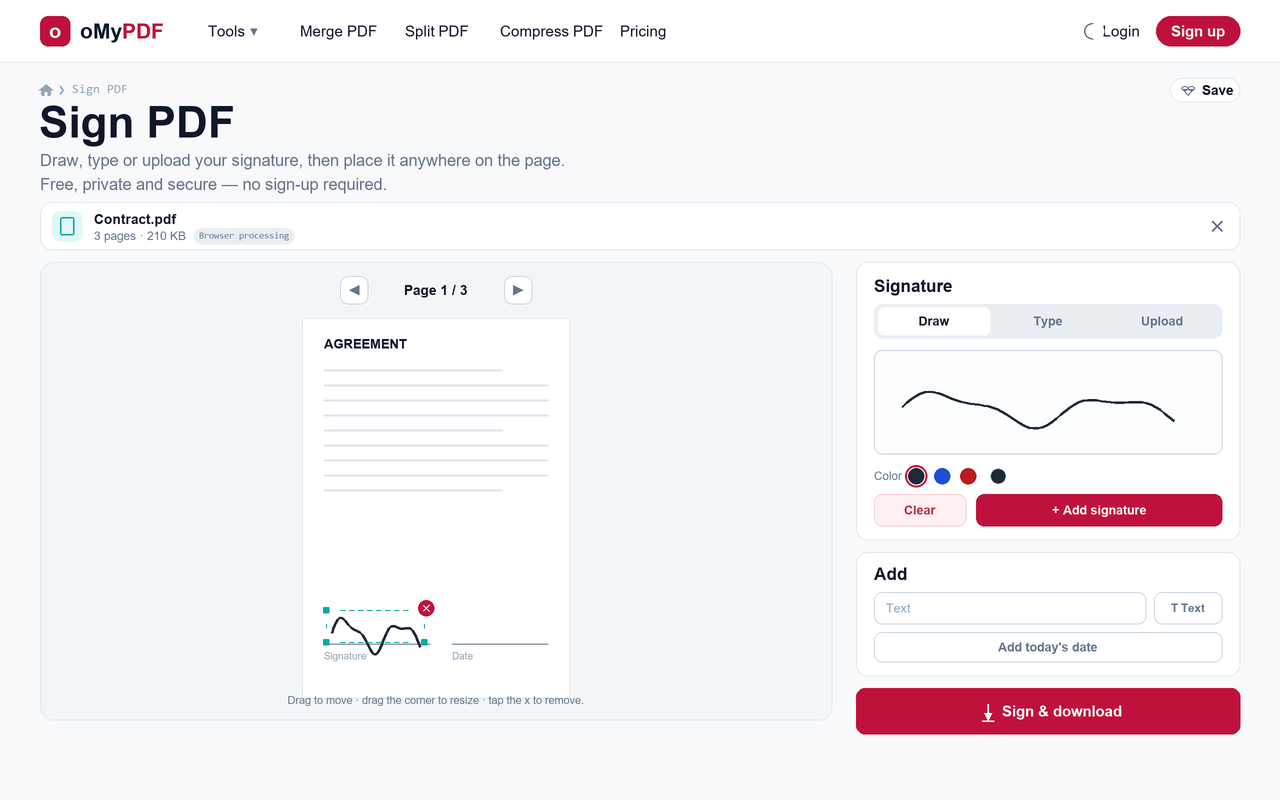
Platzieren & Größe anpassen
Ihre Unterschrift erscheint auf der Seite — ziehen Sie sie genau an die vorgesehene Stelle, ändern Sie die Größe an einer Ecke und wechseln Sie mit den Seitenpfeilen zu weiteren Seiten. Zum Entfernen tippen Sie auf das ✕.
- 5
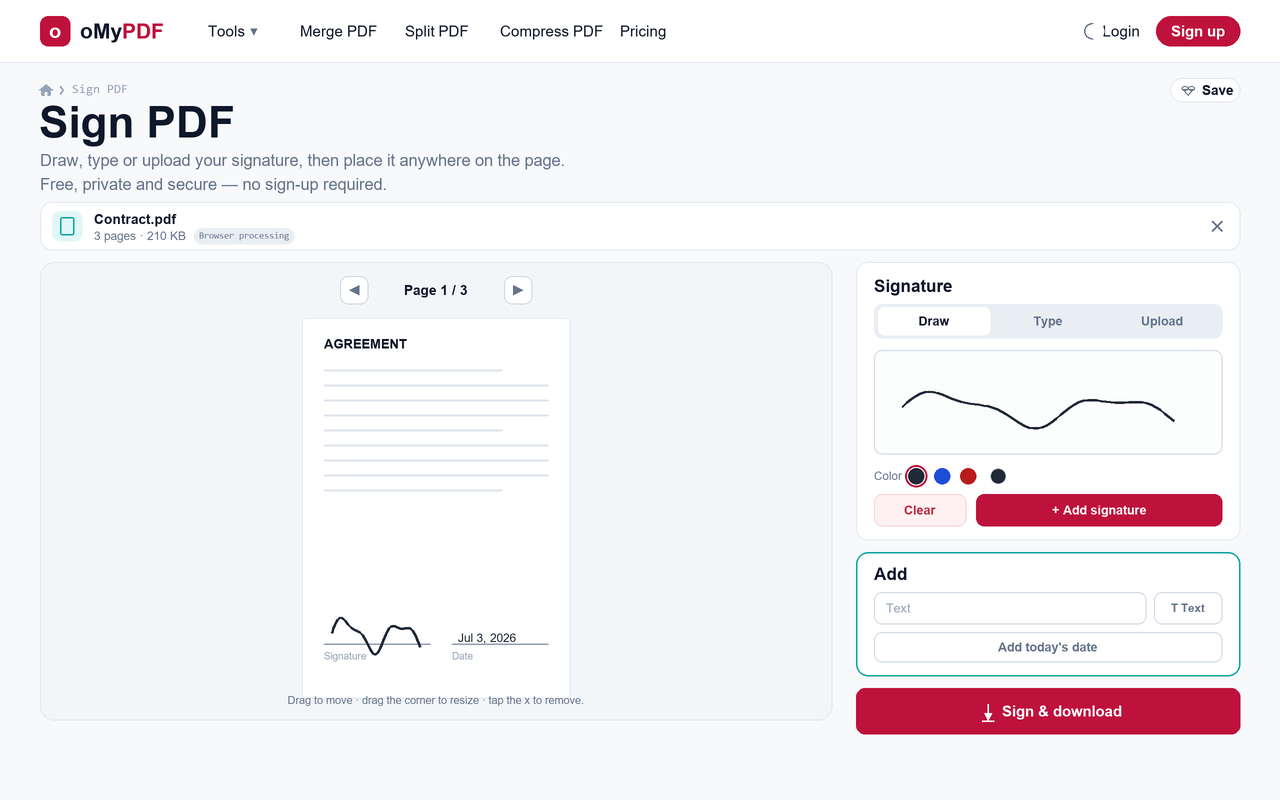
Datum oder Text ergänzen
Es braucht mehr als die Unterschrift? Im Bereich zum Hinzufügen setzen Sie beliebigen Text ein oder stempeln mit einem Klick das heutige Datum neben Ihre Unterschrift.
- 6
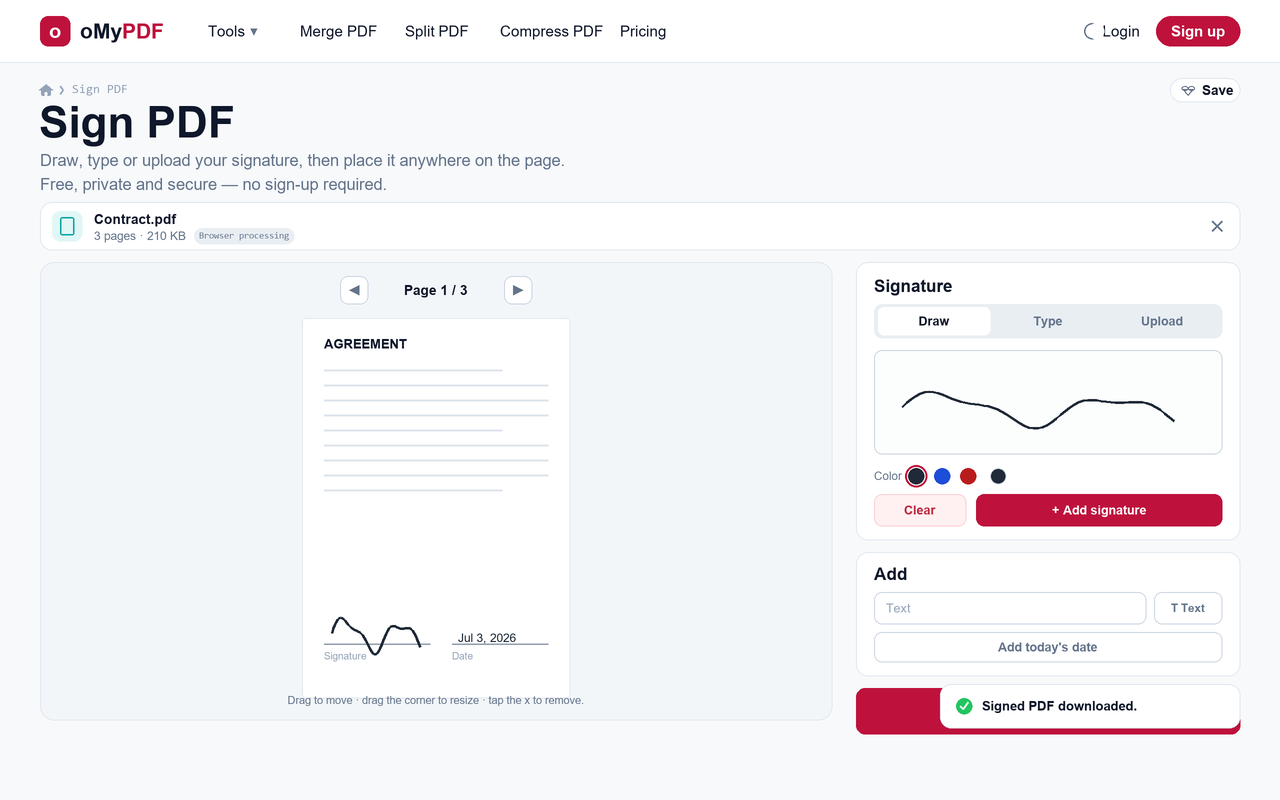
Unterschreiben & herunterladen
Klicken Sie auf „Unterschreiben & herunterladen“. Ihre unterschriebene PDF wird erzeugt und lädt automatisch herunter — ohne Wasserzeichen im Ergebnis.
Tipps
- Drei Wege zur Unterschrift: mit Maus oder Finger zeichnen, den Namen in einer Handschrift-Schriftart tippen oder ein Unterschriftsbild hochladen — je nachdem, was Ihnen am leichtesten fällt.
- Wiederverwenden: Ihre Unterschrift bleibt für die Sitzung gespeichert und lässt sich mit einem Klick auf weiteren Seiten erneut platzieren.
- Mehr als die Unterschrift: Ergänzen Sie Datum, Initialen oder beliebigen Text und positionieren Sie jedes Element per Ziehen genau dort, wo es hingehört.
- Bleibt privat: Sie unterschreiben eine PDF ohne Ausdrucken und Einscannen — kleinere Dateien werden direkt in Ihrem Browser verarbeitet und nie hochgeladen.
Bereit, Ihre PDF zu unterschreiben?
Kostenlos, privat und ohne Anmeldung.