Guia · 2 min de leitura
Como assinar um PDF?
A ferramenta Assinar PDF do oMyPDF permite acrescentar a sua assinatura a um PDF — desenhe, digite ou envie, depois posicione, redimensione e acrescente a data. Dá para assinar sem imprimir nem digitalizar, e arquivos menores são processados dentro do próprio navegador.
Visão geral
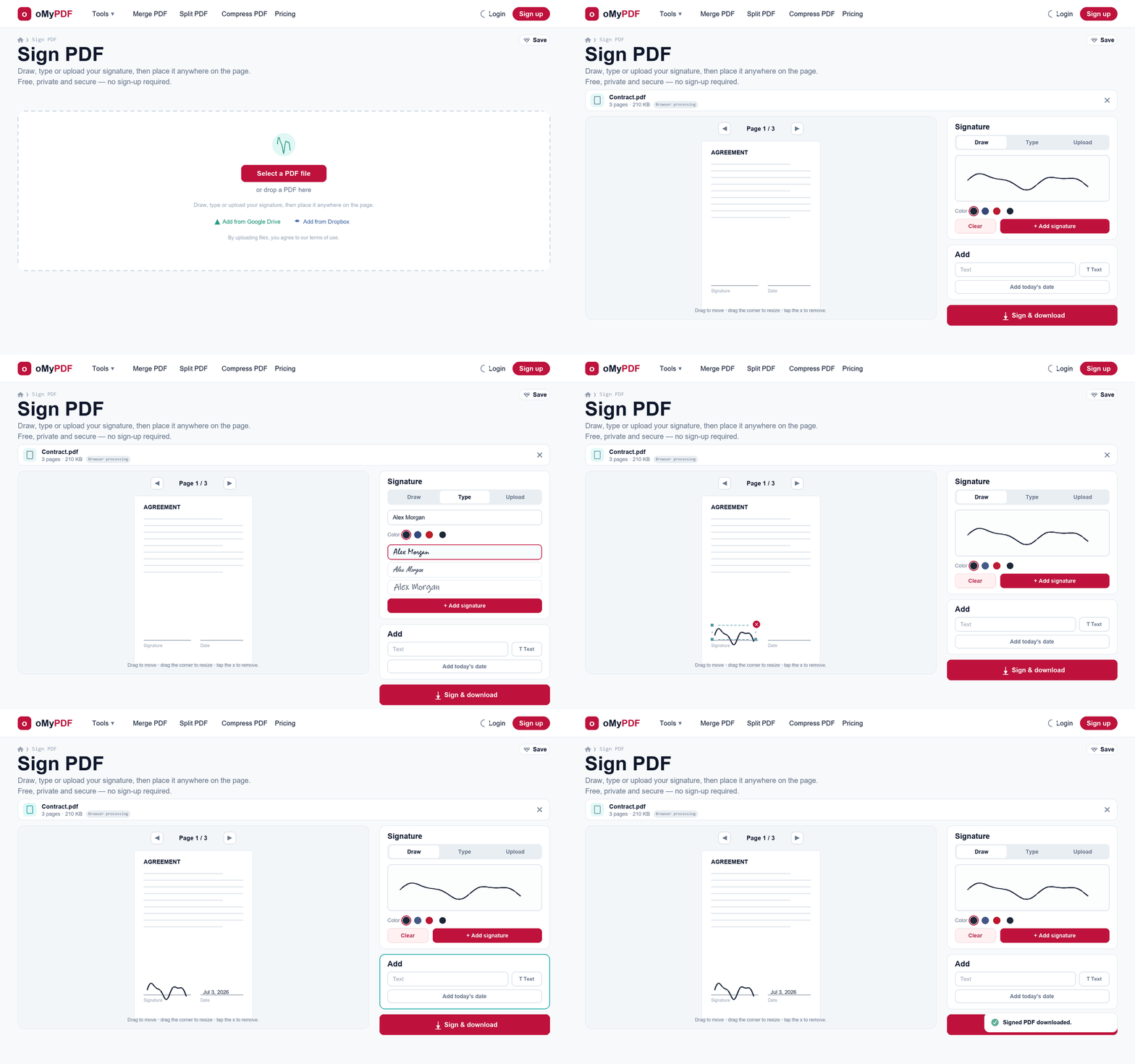
O fluxo completo: adicione um PDF, crie a sua assinatura, posicione na página, assine e baixe.
Passo a passo
- 1
Abra a ferramenta
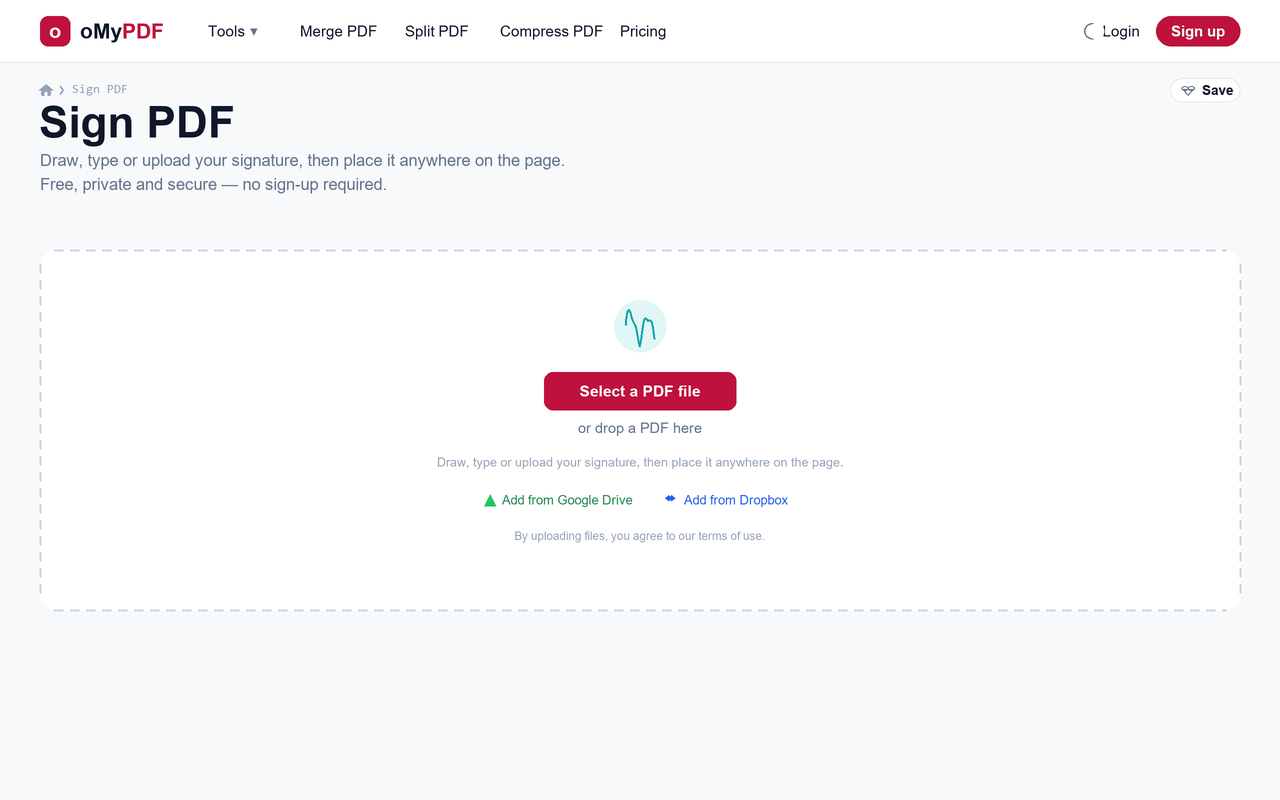
Vá até a página Assinar PDF. Clique em Selecionar arquivo PDF, ou arraste um PDF direto para a área de envio.
- 2
Desenhe a sua assinatura
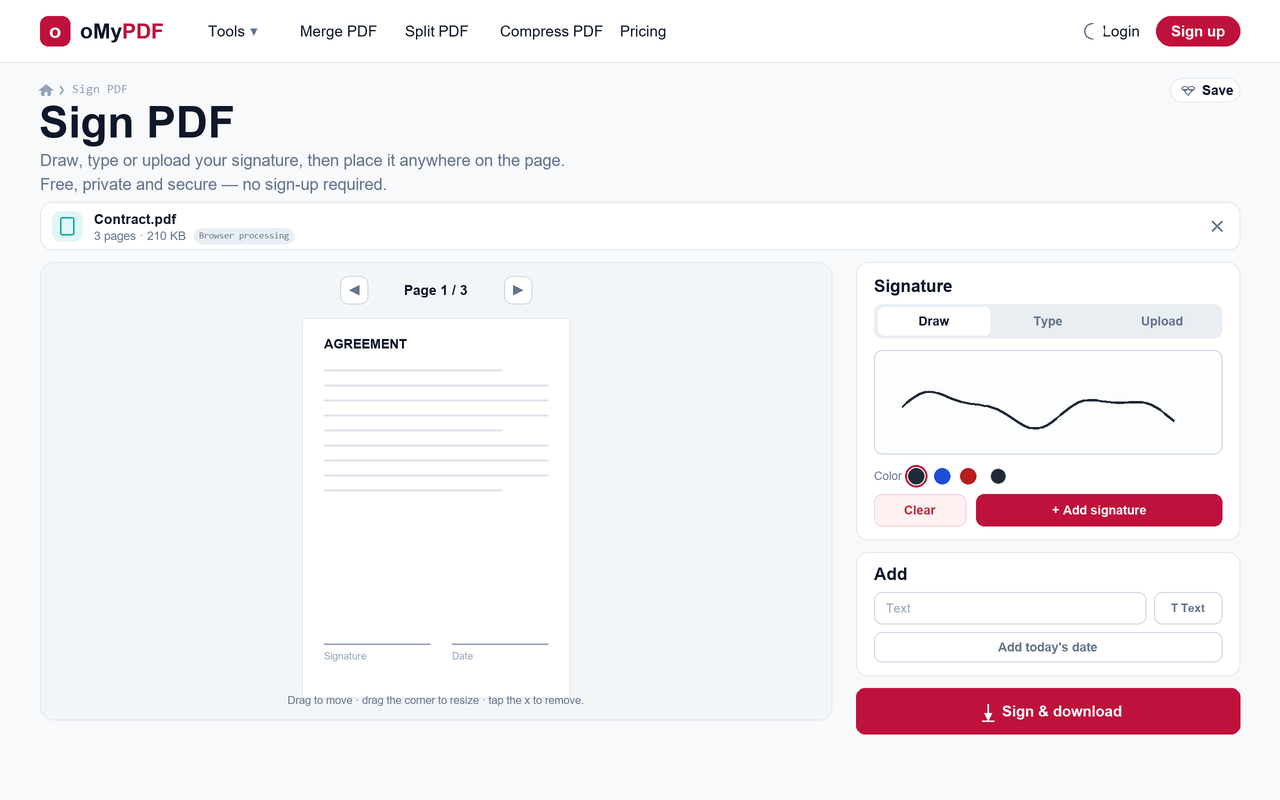
Na aba Desenhar, assine com o mouse, o trackpad ou o dedo, escolha uma cor e clique em Adicionar assinatura. Use Limpar para recomeçar, se precisar.
- 3
Ou digite, ou envie
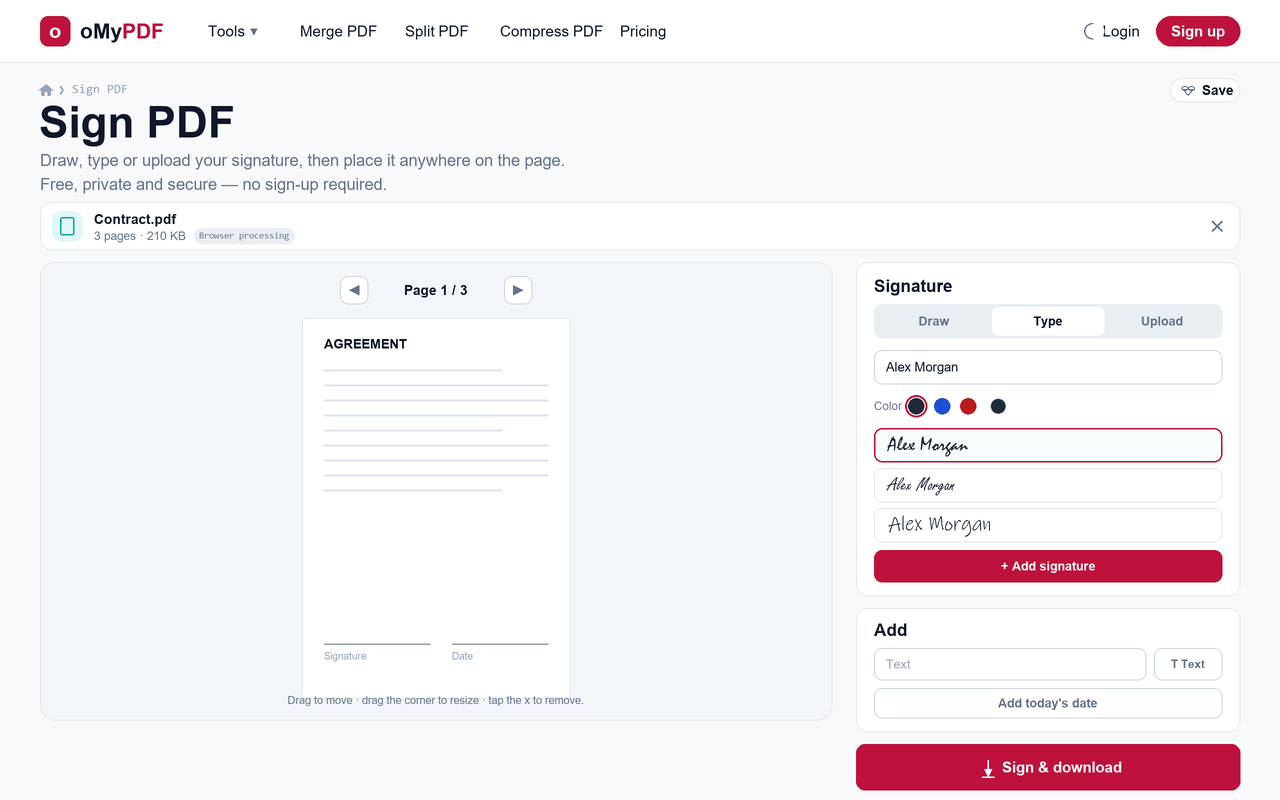
Prefere não desenhar? Mude para Digitar e escreva o seu nome em uma fonte de escrita à mão, ou para Enviar e use uma imagem da assinatura (um PNG com transparência funciona melhor).
- 4
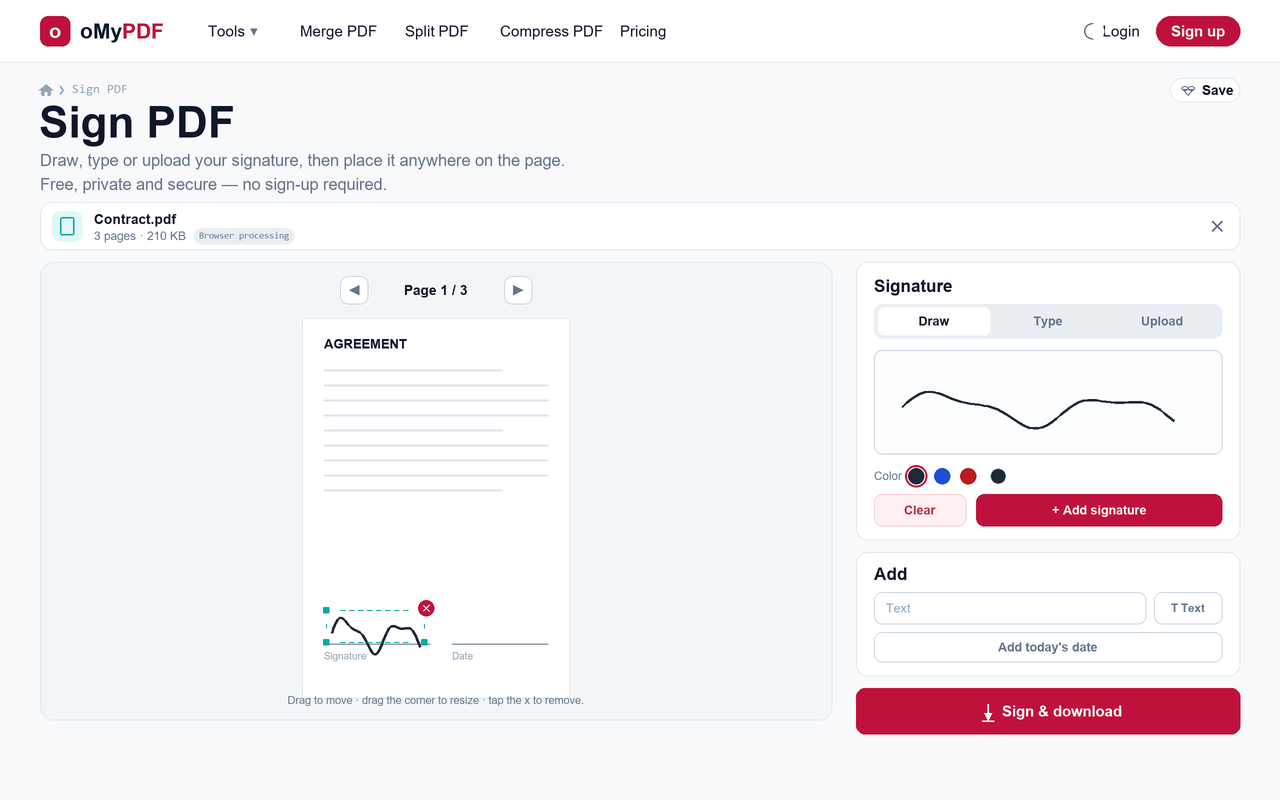
Posicione e redimensione
A sua assinatura cai na página — arraste-a exatamente para onde ela deve ficar, arraste um canto para redimensionar e use as setas de página para assinar outras folhas. Toque no ✕ para removê-la.
- 5
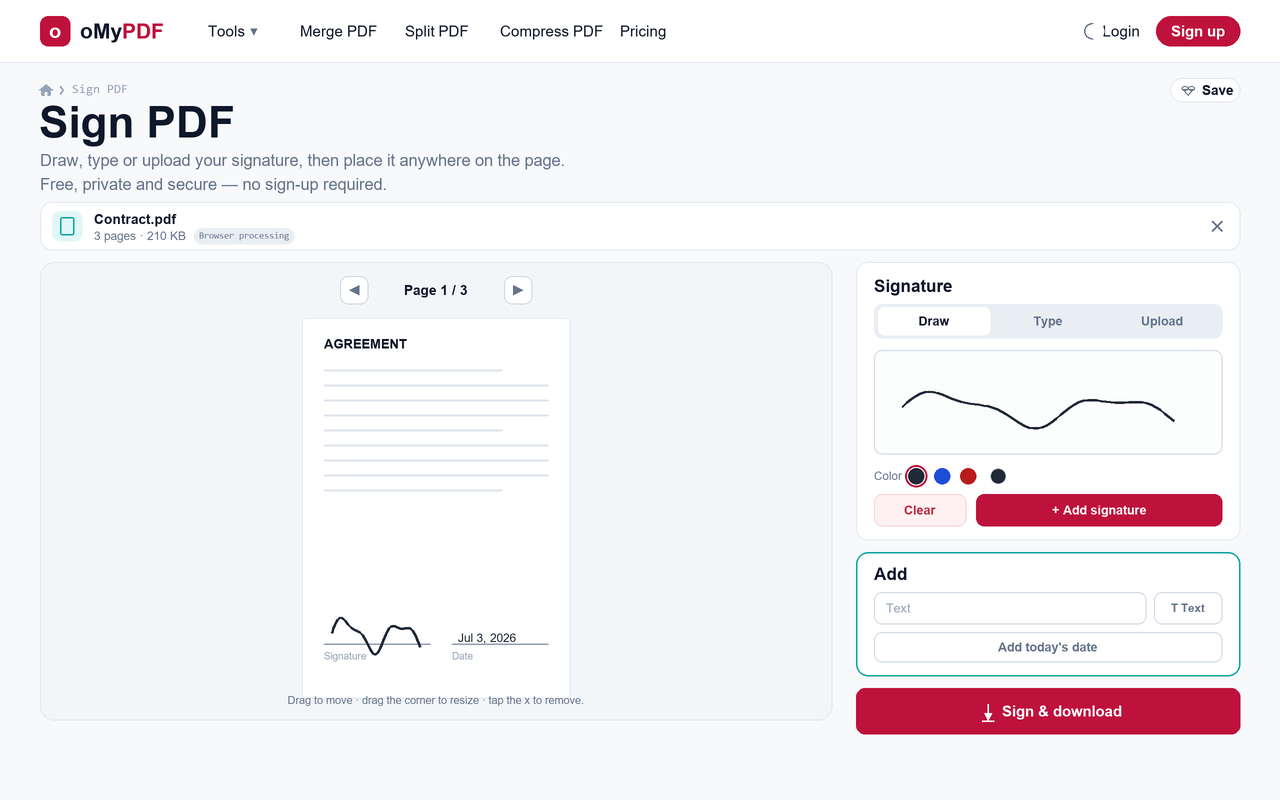
Acrescente a data ou um texto
Precisa de mais do que a assinatura? No painel Adicionar, insira qualquer texto, ou clique em Adicionar a data de hoje para carimbar a data ao lado da assinatura.
- 6
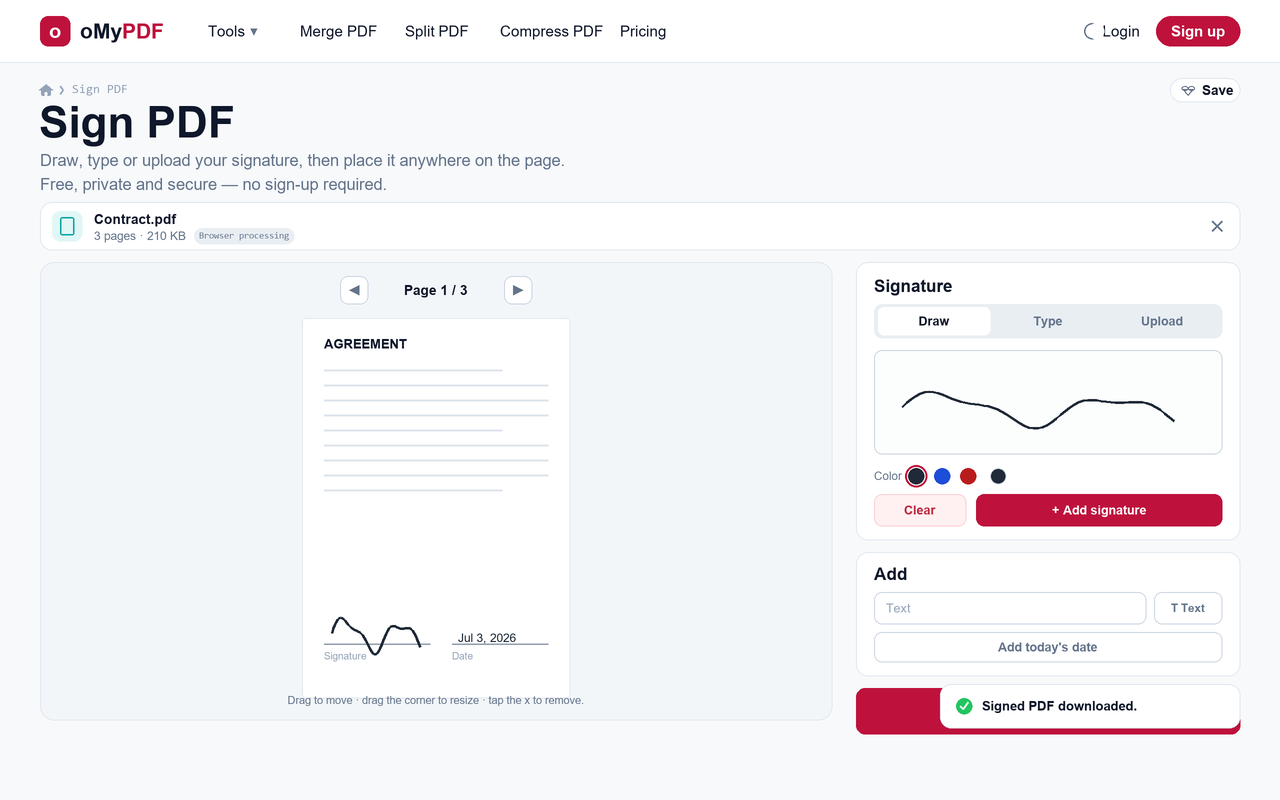
Assine e baixe
Clique em Assinar e baixar. O seu PDF assinado é gerado e baixado automaticamente — sem marca d'água no resultado.
Dicas
- Três formas de assinar: desenhe com o mouse ou o dedo, digite o seu nome em uma fonte de escrita à mão, ou envie uma imagem da assinatura — o que for mais fácil.
- Reaproveite: a sua assinatura fica guardada durante a sessão, então dá para colocá-la de novo em outras páginas com um clique.
- Mais do que uma assinatura: acrescente a data, as iniciais ou qualquer texto, e posicione cada elemento com precisão arrastando.
- Continua privado: dá para assinar um PDF sem imprimir nem digitalizar — arquivos menores são processados no próprio navegador e nunca são enviados.
Pronto para assinar o seu PDF?
Grátis, privado e sem cadastro.