Tutorial · 2 min de lectura
Cómo firmar un PDF
La herramienta Firmar PDF de oMyPDF te deja añadir tu firma a un PDF: dibújala, escríbela o súbela, y luego colócala, cámbiale el tamaño y añade la fecha. Puedes firmar un PDF sin imprimirlo ni escanearlo, y los archivos más pequeños se procesan dentro de tu propio navegador.
Vistazo rápido
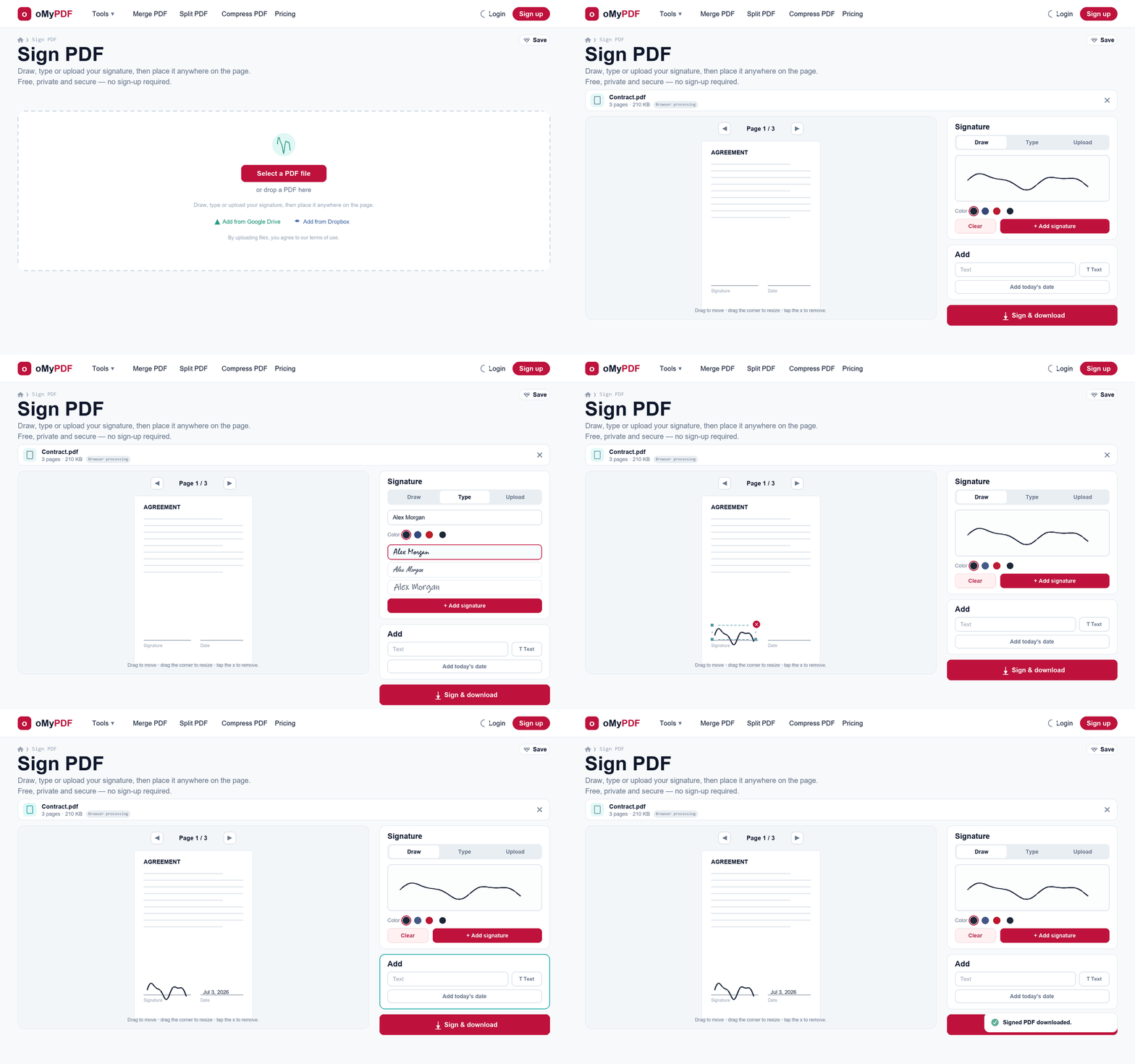
El proceso completo: añade un PDF, crea tu firma, colócala en la página, fírmalo y descarga.
Paso a paso
- 1
Abre la herramienta
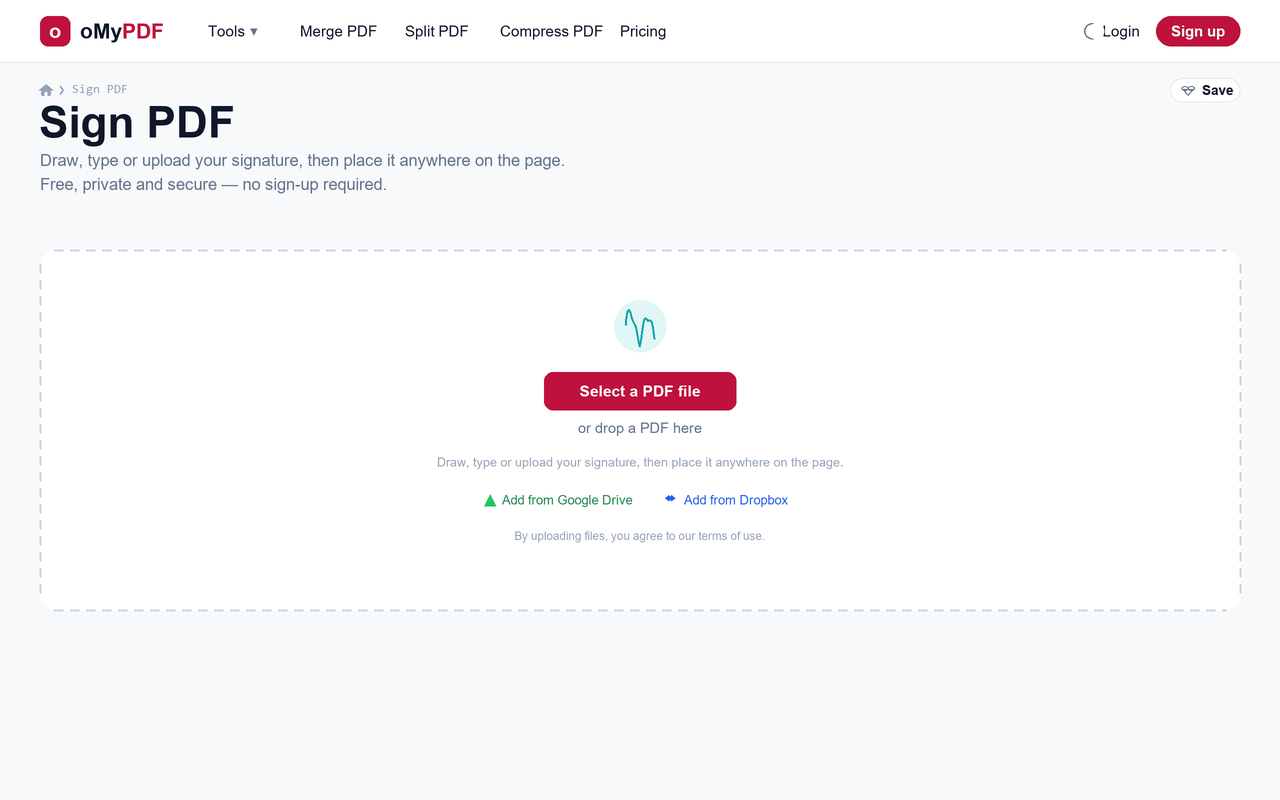
Ve a la página Firmar PDF. Pulsa Selecciona un archivo PDF, o arrastra un PDF directamente sobre la zona de subida.
- 2
Dibuja tu firma
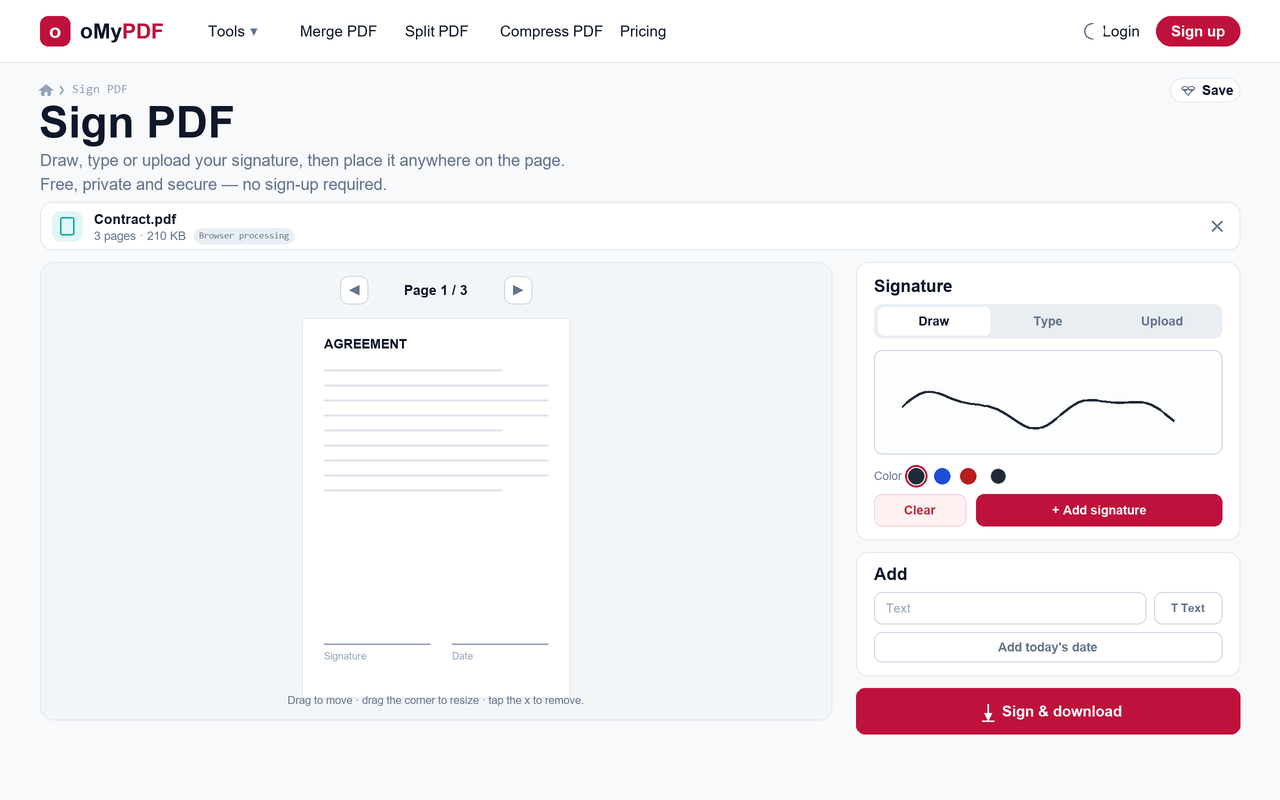
En la pestaña Dibujar, firma con el ratón, el panel táctil o el dedo, elige un color y pulsa Añadir firma. Usa Limpiar para empezar de nuevo si hace falta.
- 3
O escríbela o súbela
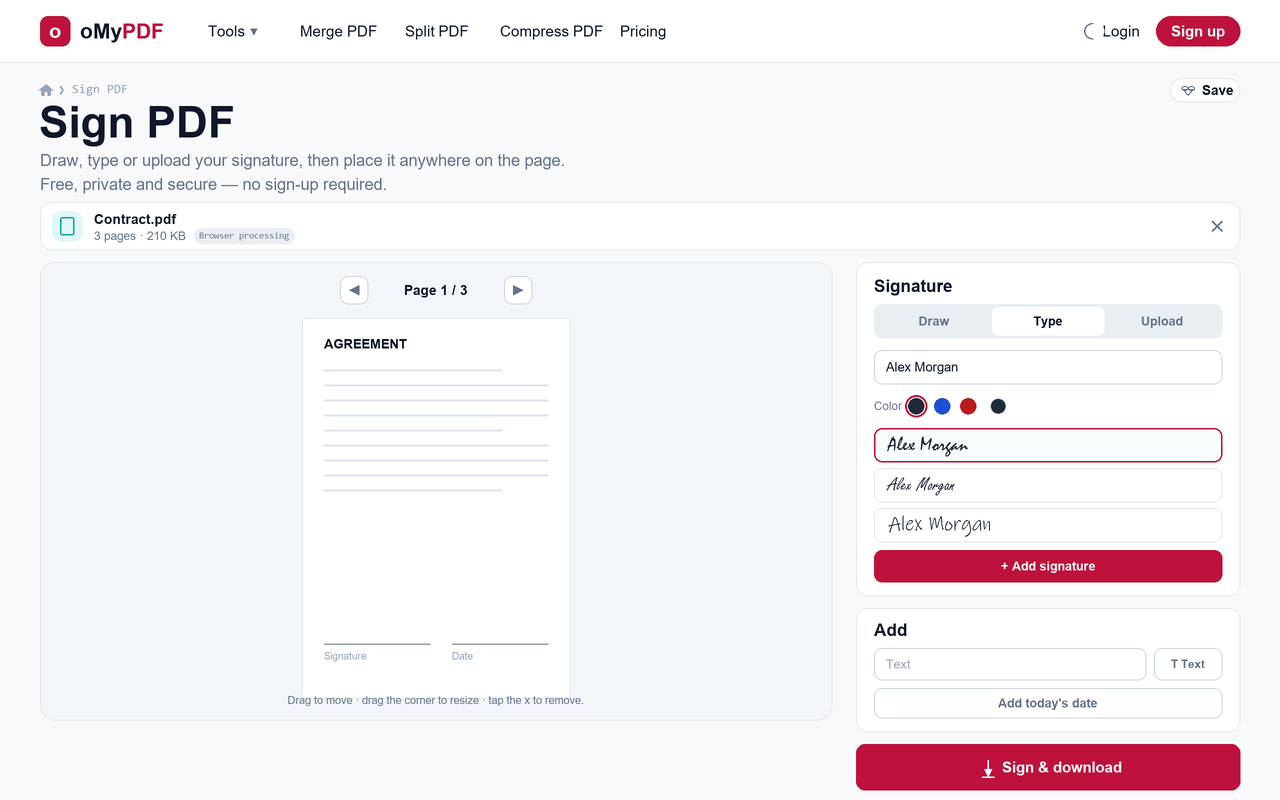
¿Prefieres no dibujar? Cambia a Escribir para poner tu nombre con una tipografía manuscrita, o a Subir para añadir una imagen de tu firma (lo mejor es un PNG con transparencia).
- 4
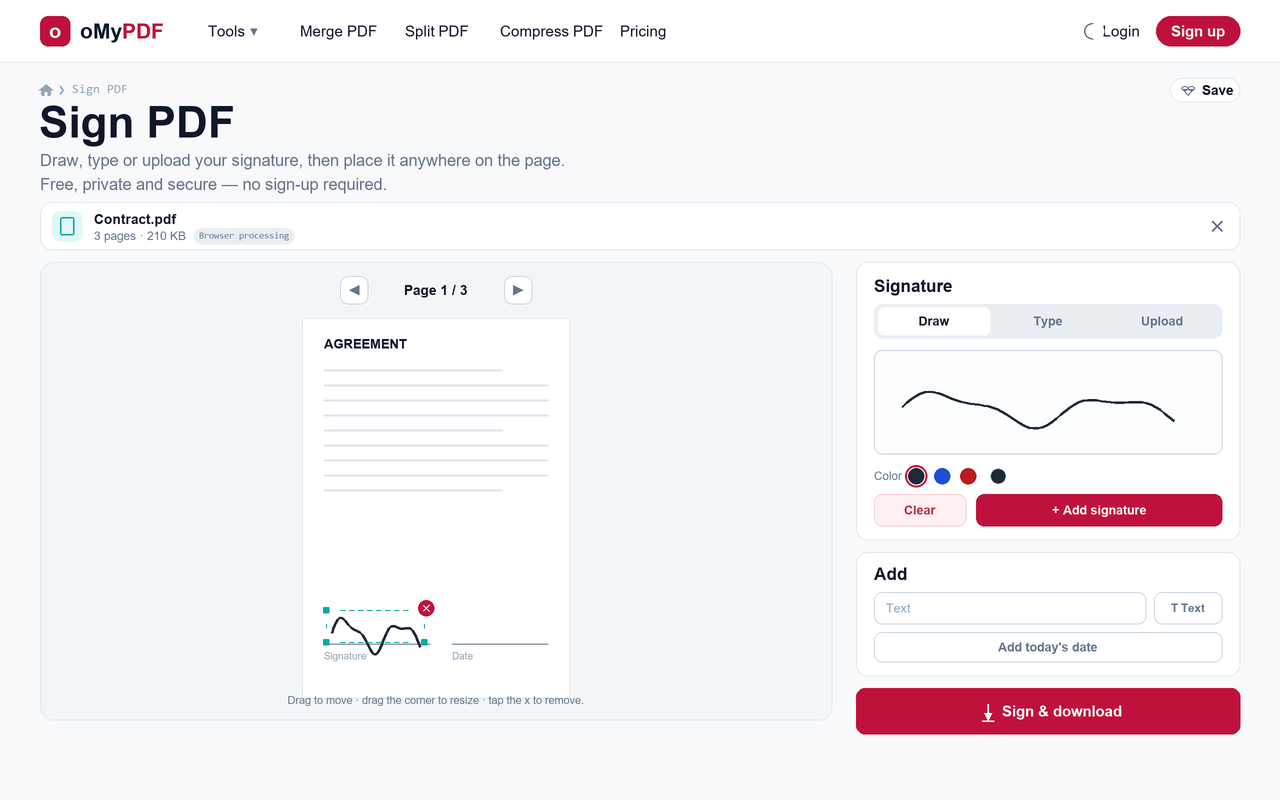
Colócala y cámbiale el tamaño
Tu firma cae sobre la página: arrástrala justo a donde corresponde, tira de una esquina para cambiarle el tamaño y usa las flechas de página para firmar en otras páginas. Pulsa la ✕ para quitarla.
- 5
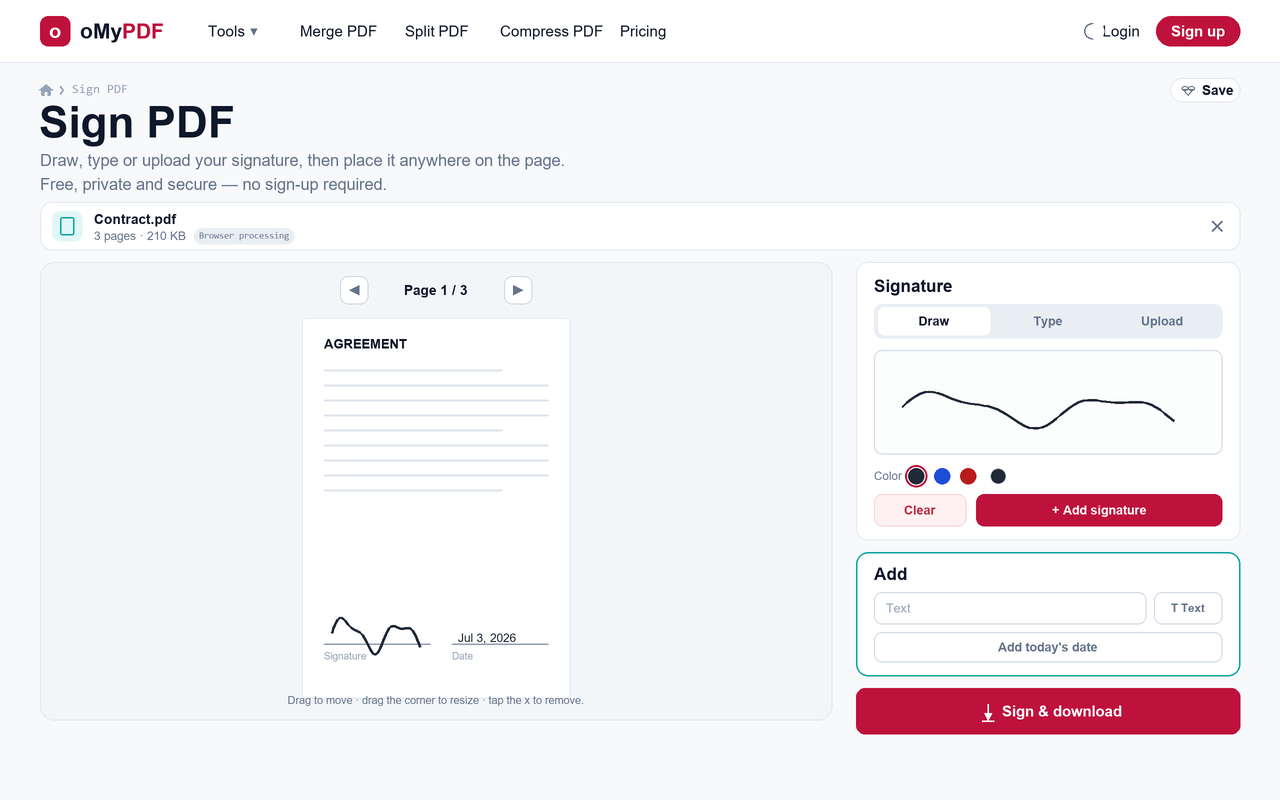
Añade la fecha o un texto
¿Necesitas algo más que la firma? En el panel Añadir, inserta cualquier texto, o pulsa Añadir la fecha de hoy para estampar la fecha junto a tu firma.
- 6
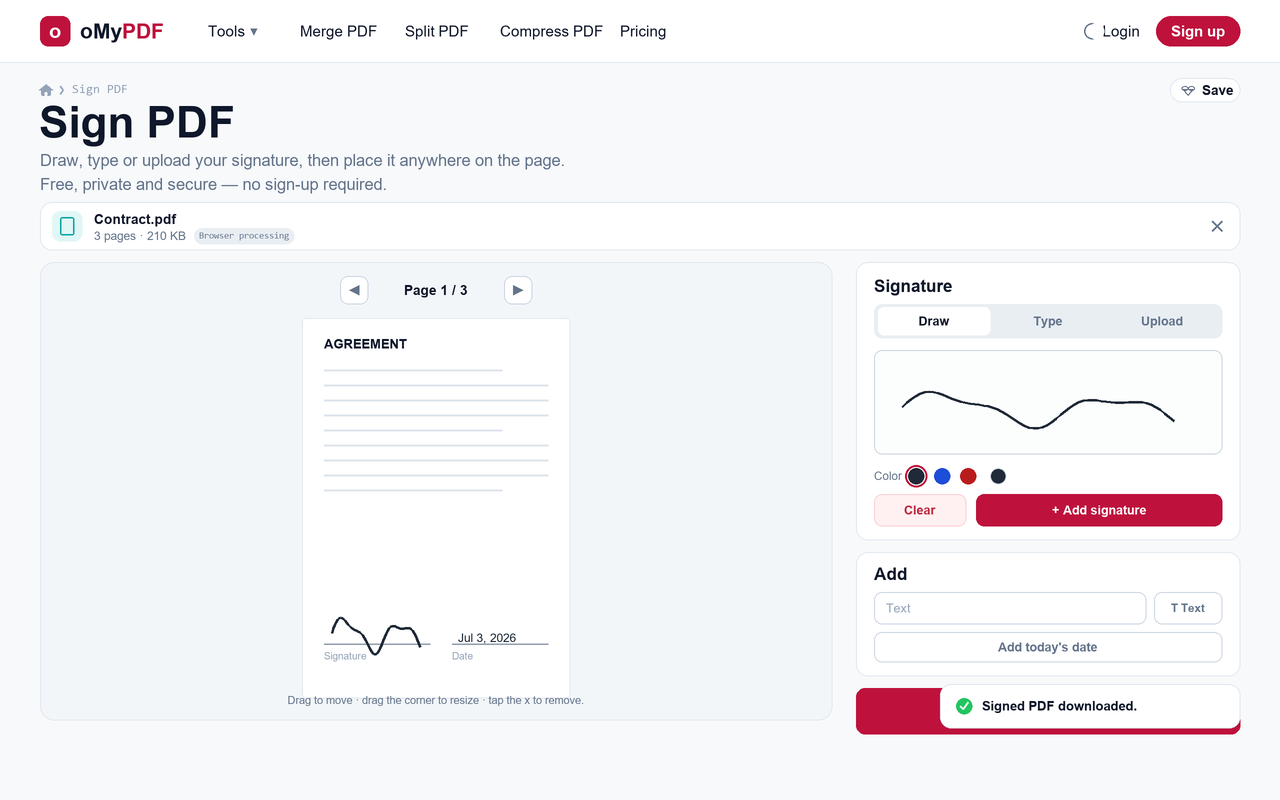
Firma y descarga
Pulsa Firmar y descargar. Tu PDF firmado se genera y se descarga solo, sin marca de agua en el resultado.
Consejos
- Tres formas de firmar: dibuja con el ratón o el dedo, escribe tu nombre con una tipografía manuscrita, o sube una imagen de tu firma — lo que te resulte más fácil.
- Reutilízala: tu firma se guarda durante la sesión, así que puedes volver a colocarla en otras páginas con un solo clic.
- Más que una firma: añade la fecha, tus iniciales o cualquier texto, y coloca cada elemento con precisión arrastrándolo.
- Sigue siendo privado: puedes firmar un PDF sin imprimirlo ni escanearlo — los archivos más pequeños se procesan directamente en tu navegador y no se suben nunca.
¿Listo para firmar tu PDF?
Gratis, privado y sin necesidad de registrarse.