Tutoriel · 2 min de lecture
Comment signer un PDF ?
L'outil Signer PDF d'oMyPDF vous permet d'ajouter votre signature à un PDF — dessinez-la, saisissez-la ou importez-la, puis placez-la, redimensionnez-la et ajoutez la date. Vous pouvez signer un PDF sans l'imprimer ni le numériser, et les fichiers de petite taille sont traités à l'intérieur même de votre navigateur.
Vue d'ensemble
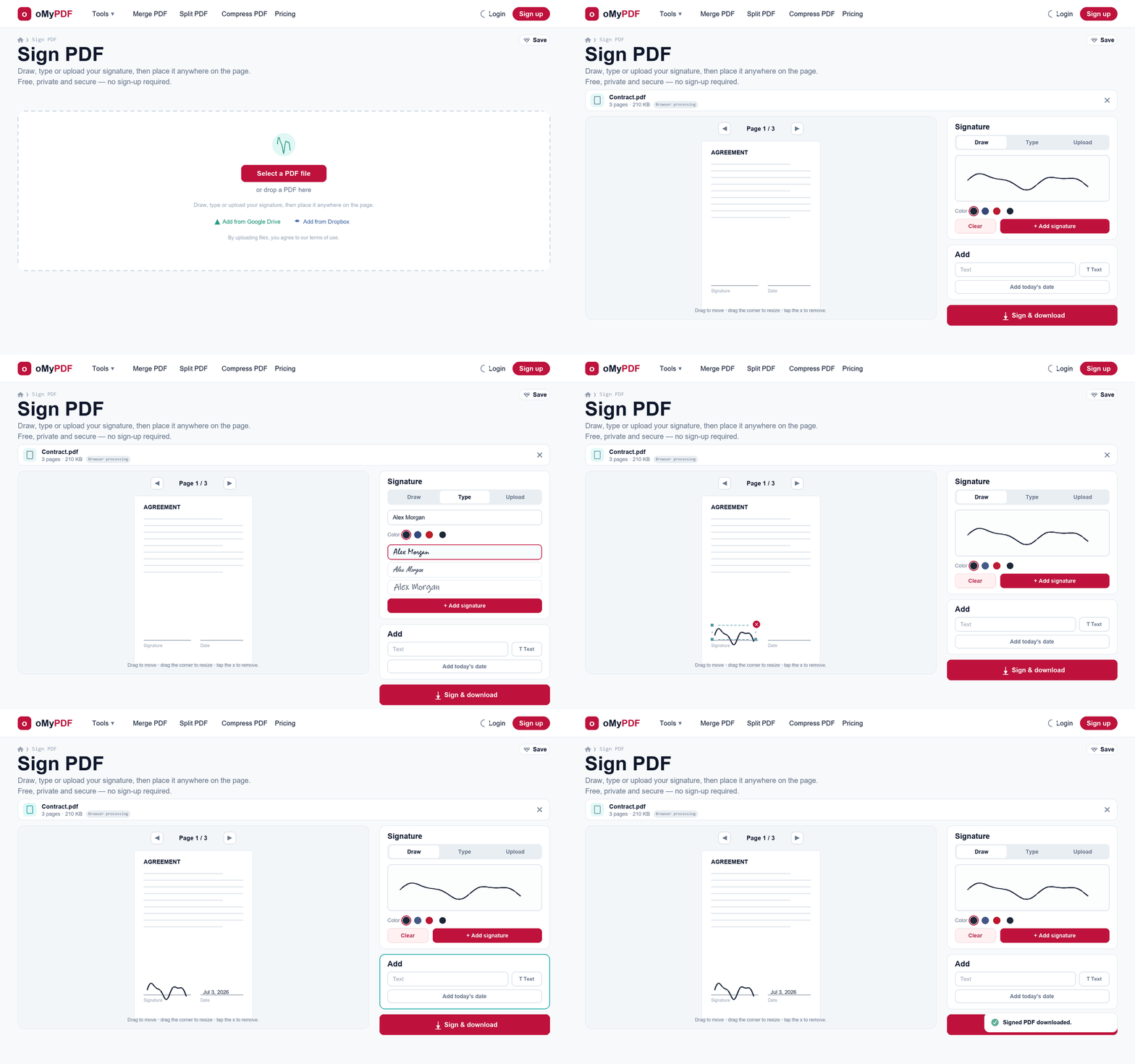
Le déroulement complet : ajoutez un PDF, créez votre signature, placez-la sur la page, puis signez et téléchargez.
Étape par étape
- 1
Ouvrez l'outil
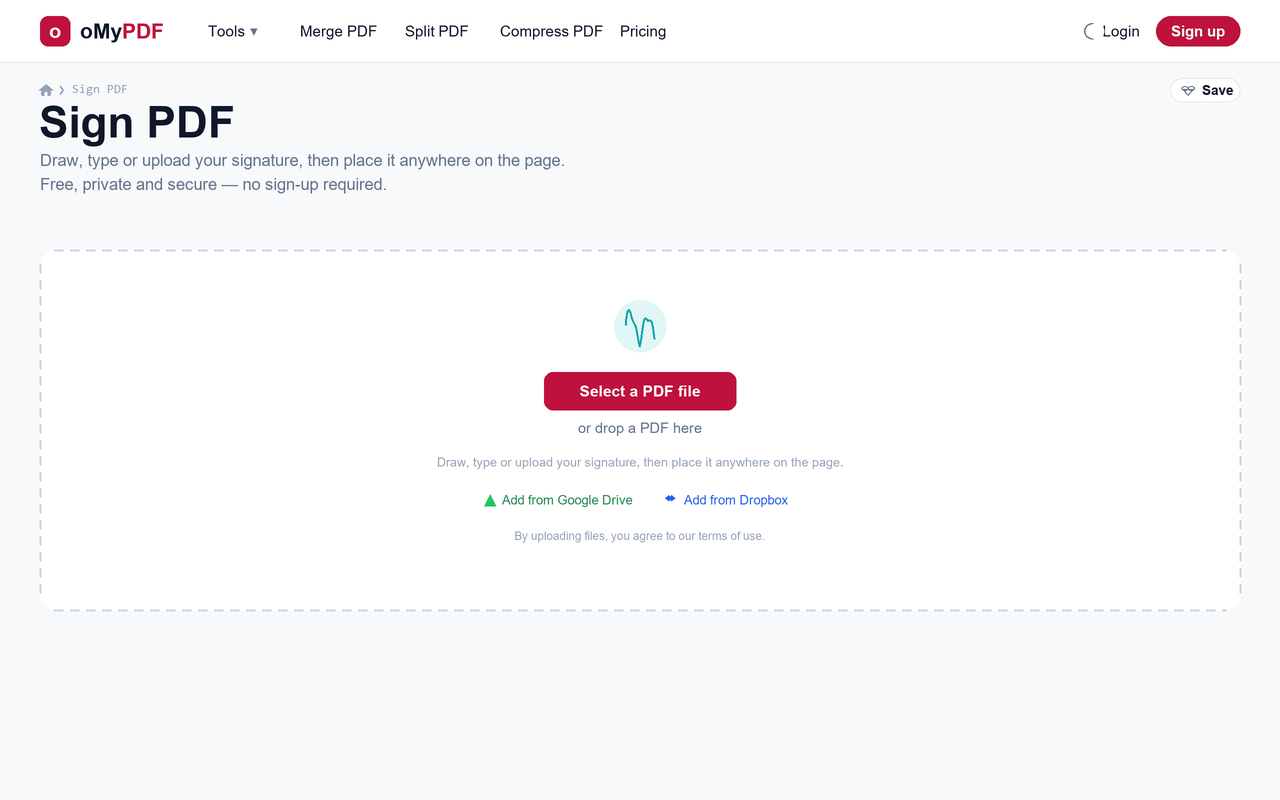
Rendez-vous sur la page Signer PDF. Cliquez sur Sélectionner un fichier PDF, ou glissez un PDF directement sur la zone d'envoi.
- 2
Dessinez votre signature
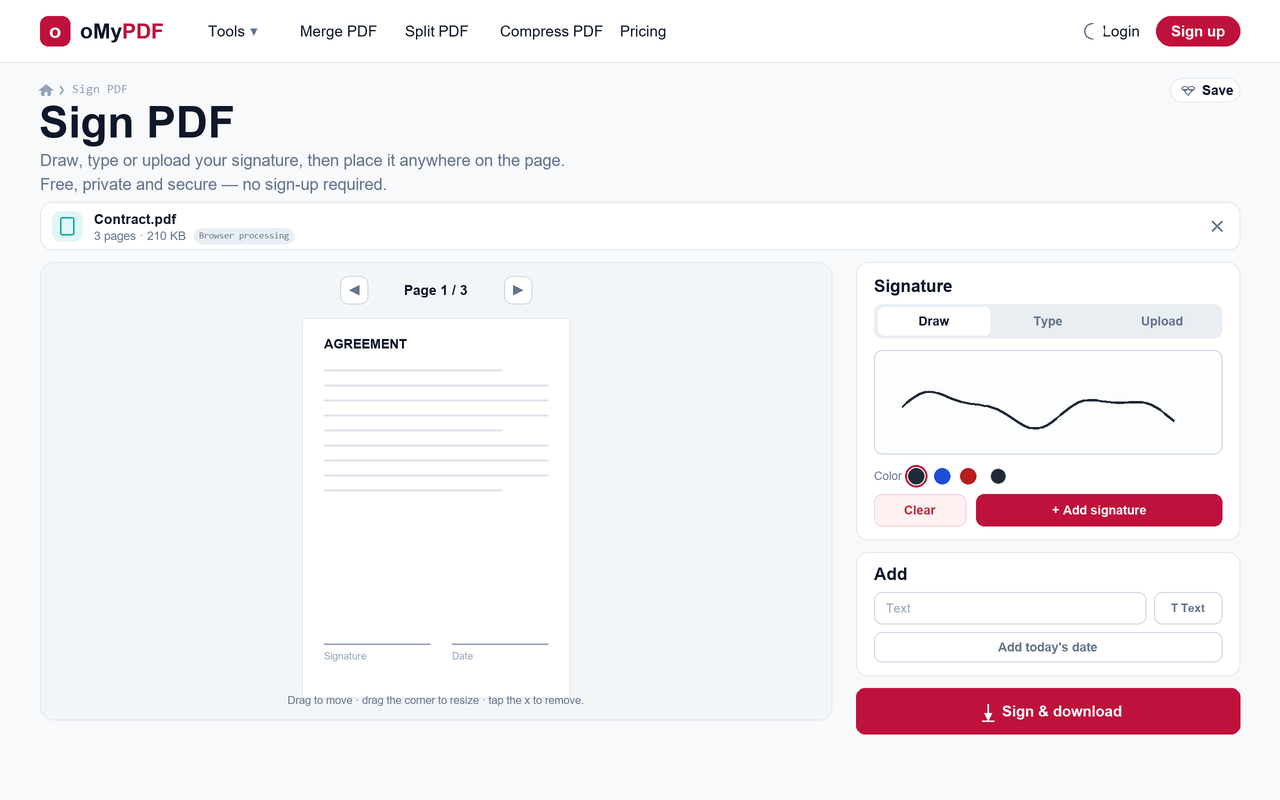
Dans l'onglet Dessiner, signez à la souris, au pavé tactile ou au doigt, choisissez une couleur, puis cliquez sur Ajouter une signature. Effacer vous permet de recommencer si besoin.
- 3
Ou saisissez-la, ou importez-la
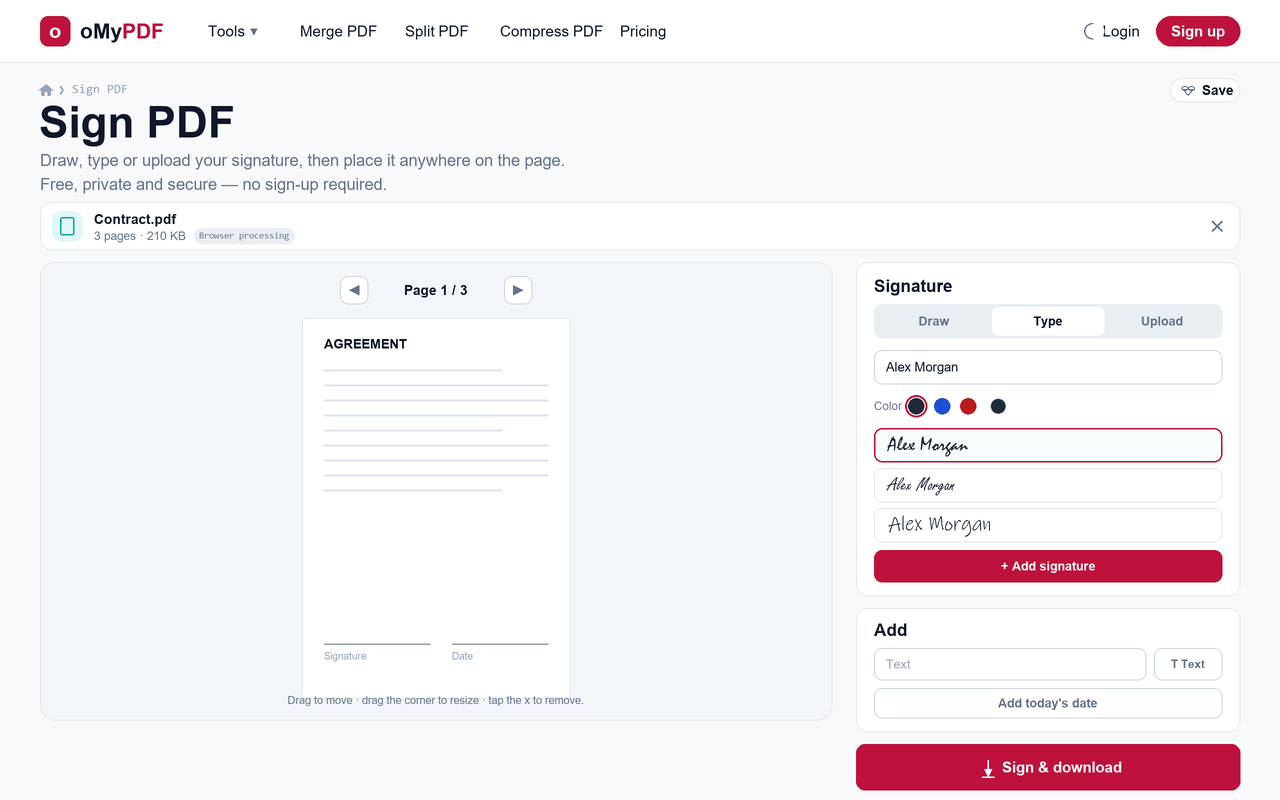
Vous préférez ne pas dessiner ? Passez à l'onglet Saisir pour écrire votre nom dans une police manuscrite, ou à Importer pour ajouter une image de signature — un PNG transparent donne le meilleur résultat.
- 4
Placez-la et redimensionnez-la
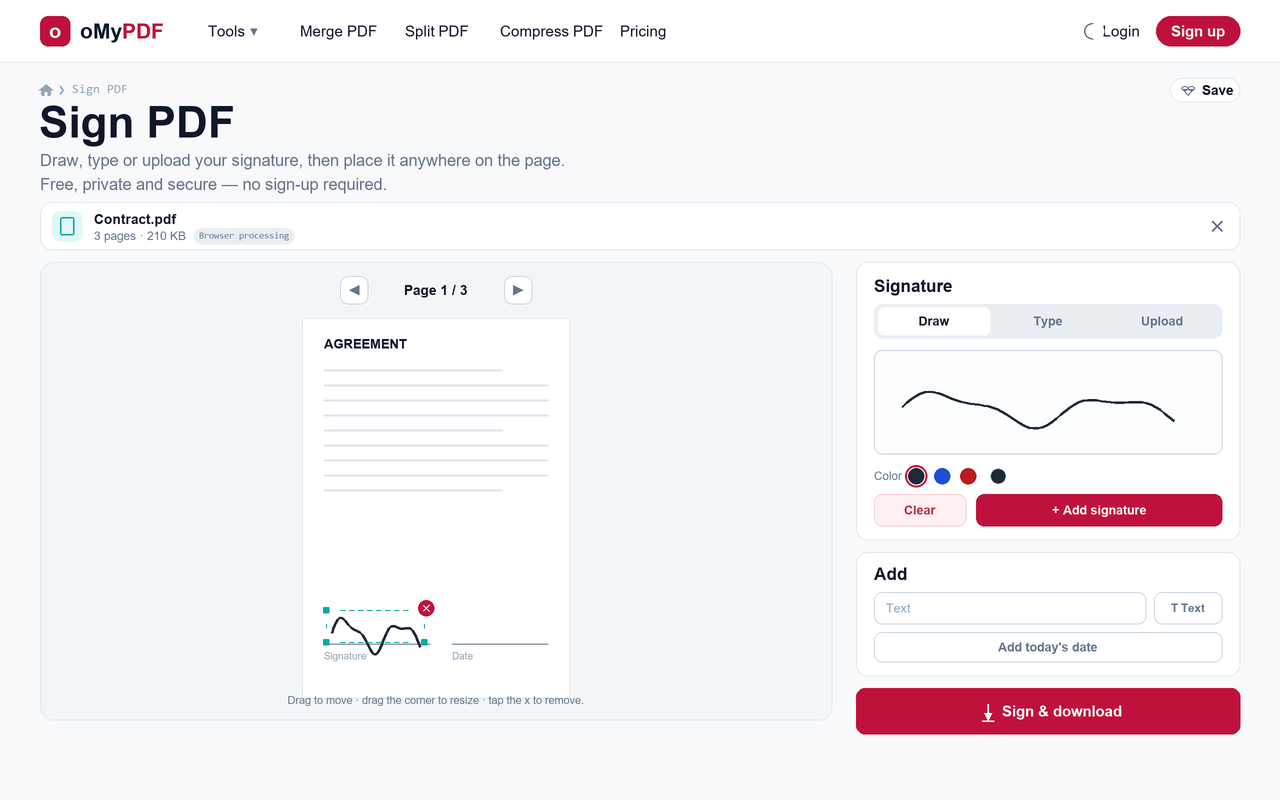
Votre signature se pose sur la page — glissez-la exactement où elle doit aller, tirez un coin pour la redimensionner, et servez-vous des flèches de page pour signer d'autres pages. Touchez la croix pour la retirer.
- 5
Ajoutez une date ou du texte
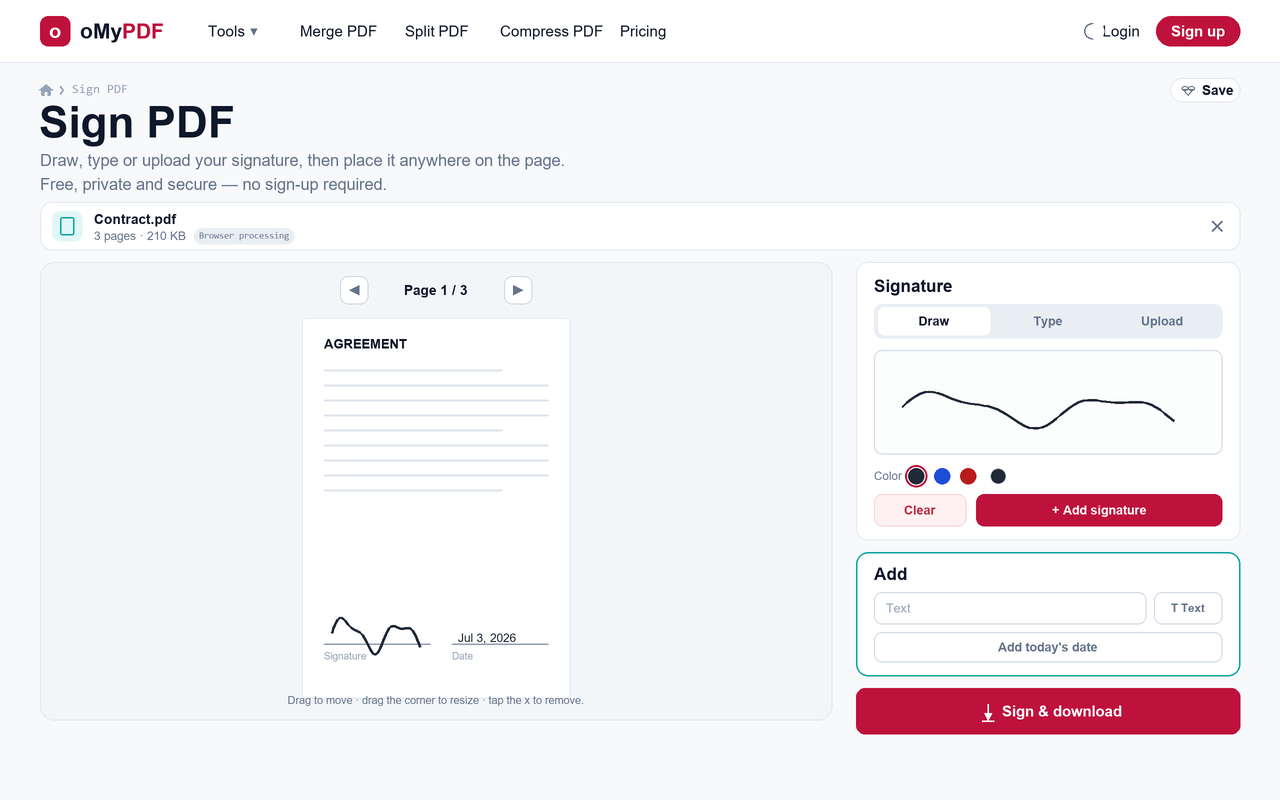
Il vous faut plus qu'une signature ? Dans le panneau Ajouter, insérez le texte de votre choix, ou cliquez sur Ajouter la date du jour pour apposer la date à côté de votre signature.
- 6
Signez et téléchargez
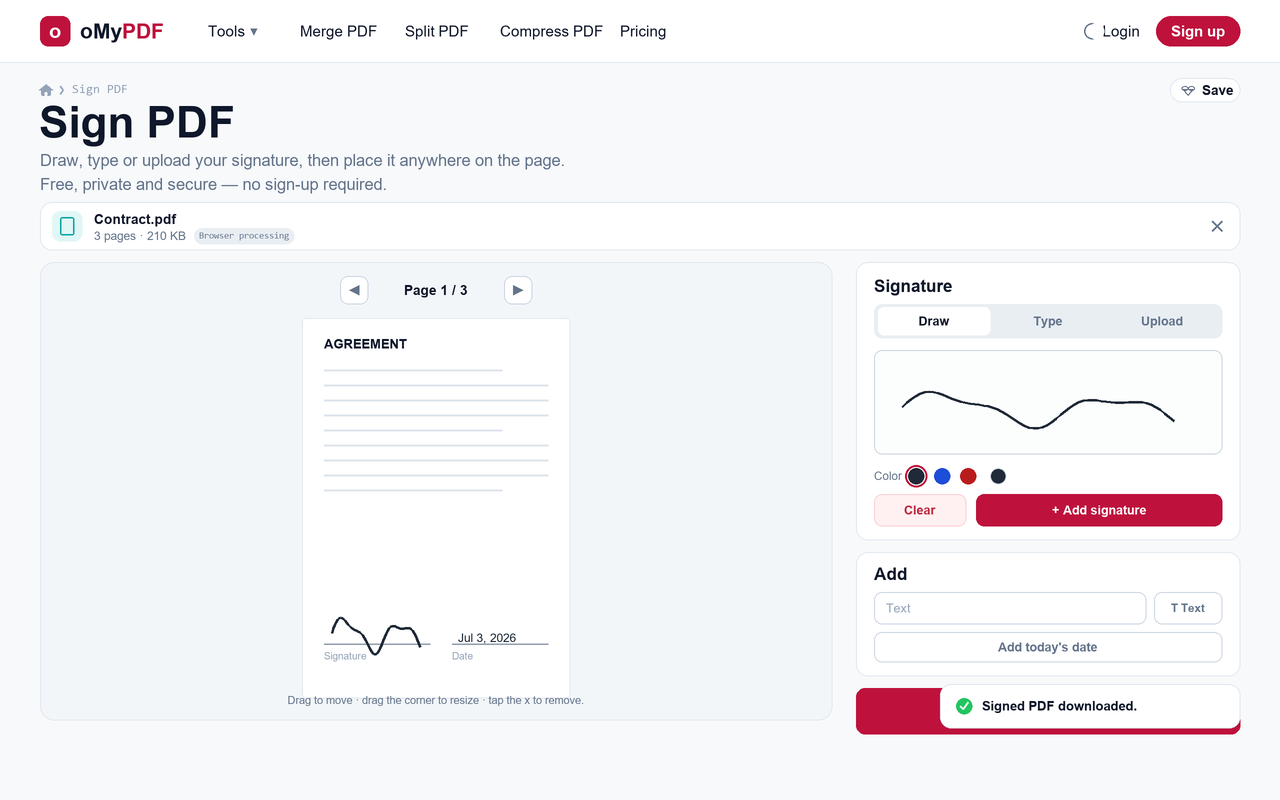
Cliquez sur Signer et télécharger. Votre PDF signé est produit et se télécharge automatiquement — sans aucun filigrane sur le résultat.
Conseils
- Trois façons de signer : dessinez à la souris ou au doigt, saisissez votre nom dans une police manuscrite, ou importez une image de signature — au plus simple pour vous.
- Réutilisez-la : votre signature est conservée le temps de la session, ce qui vous permet de la reposer sur d'autres pages en un clic.
- Plus qu'une signature : ajoutez la date, vos initiales ou n'importe quel texte, et positionnez chaque élément précisément en le faisant glisser.
- Cela reste confidentiel : vous pouvez signer un PDF sans l'imprimer ni le numériser — les fichiers de petite taille sont traités directement dans votre navigateur et ne sont jamais envoyés.
Prêt à signer votre PDF ?
Gratuit, confidentiel et sans inscription.