गाइड · 2 मिनट का पठन
PDF पर हस्ताक्षर कैसे करें?
oMyPDF का PDF पर हस्ताक्षर करें टूल आपको अपनी PDF में हस्ताक्षर जोड़ने देता है — उन्हें हाथ से बनाइए, टाइप कीजिए या अपलोड कीजिए, फिर उन्हें पेज पर रखिए, उनका आकार बदलिए और तारीख़ जोड़िए। आप बिना छापे या स्कैन किए PDF साइन कर सकते हैं, और छोटी फ़ाइलें सीधे आपके ब्राउज़र में ही प्रोसेस होती हैं।
एक नज़र में
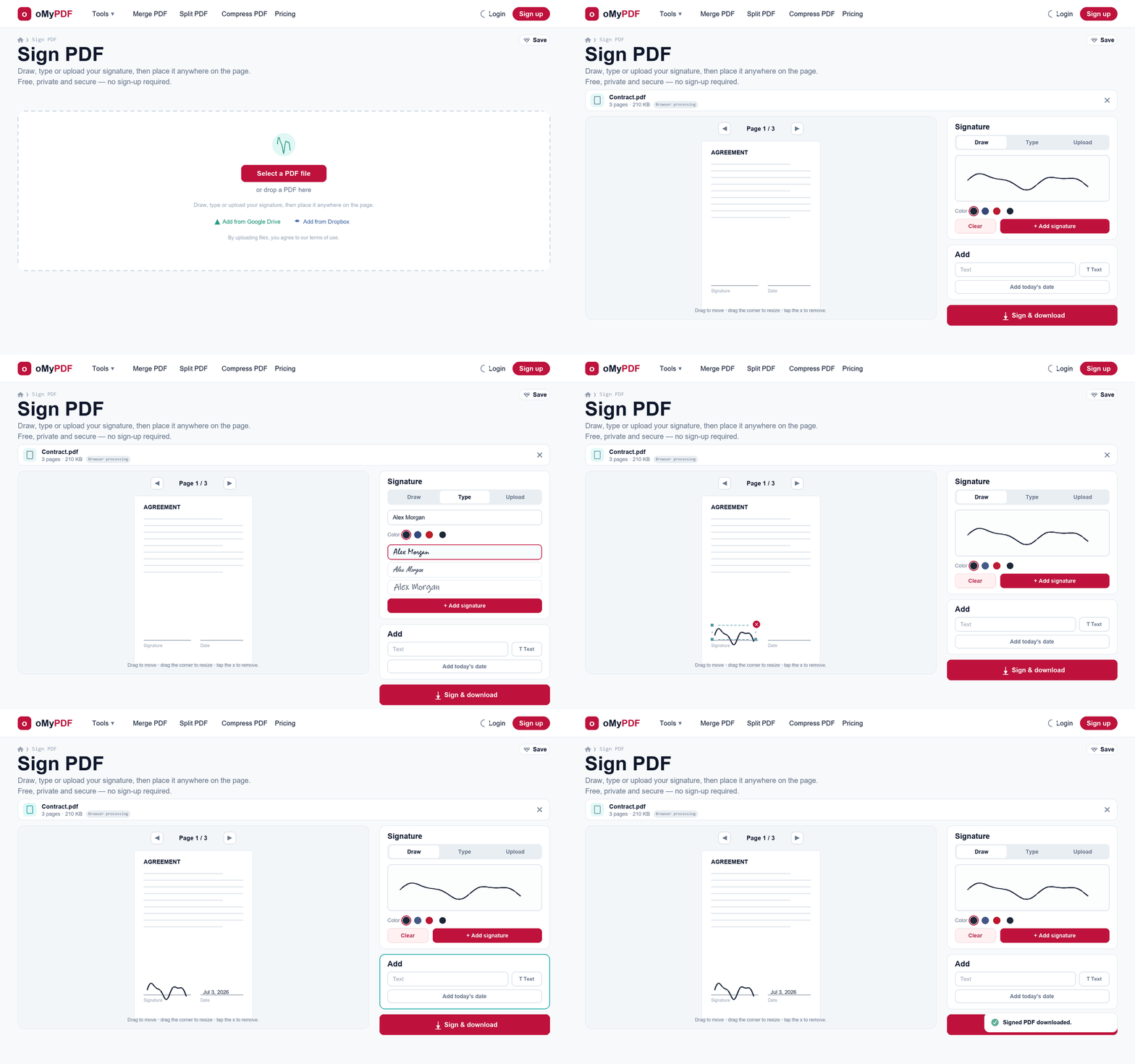
पूरा तरीक़ा: PDF जोड़ें, अपने हस्ताक्षर बनाएँ, उन्हें पेज पर रखें, फिर हस्ताक्षर करके डाउनलोड करें।
चरण दर चरण
- 1
टूल खोलें
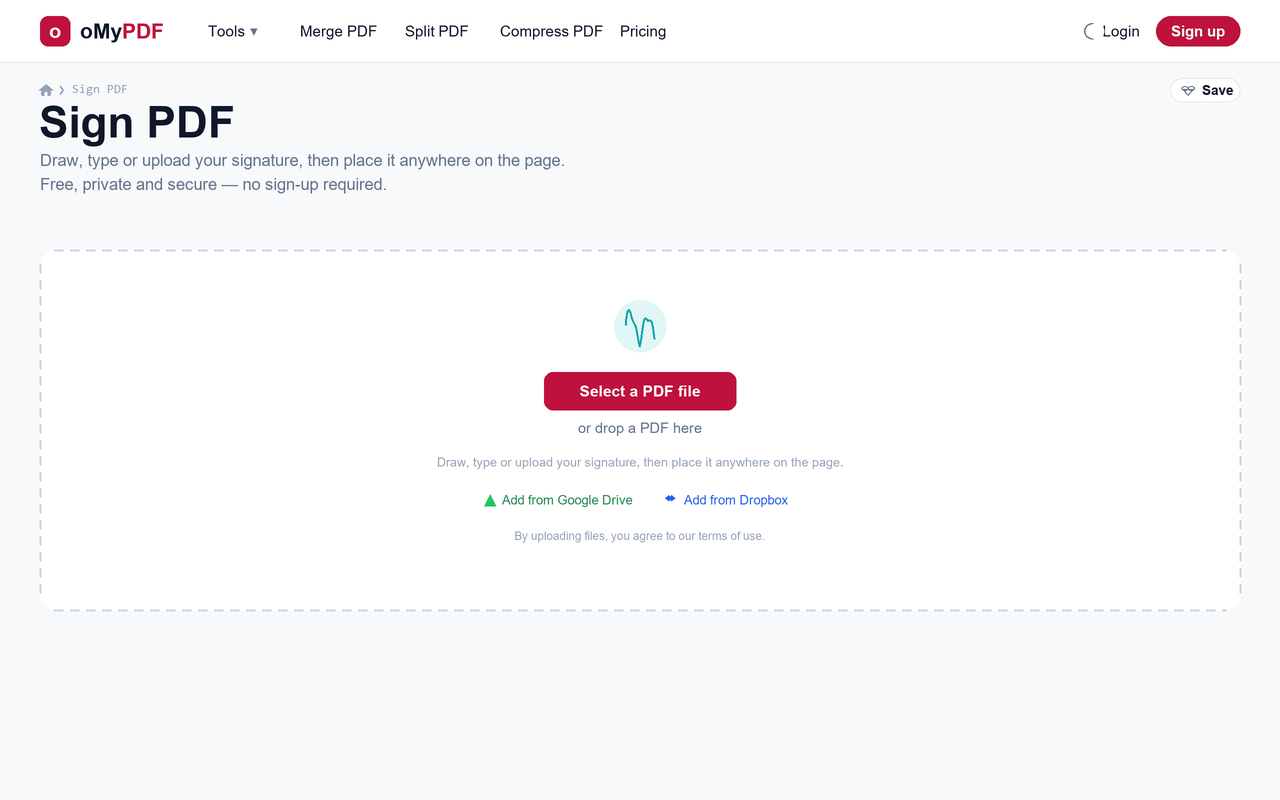
PDF पर हस्ताक्षर करें पेज पर जाइए। “PDF फ़ाइल चुनें” दबाइए, या PDF को सीधे अपलोड वाले हिस्से पर खींचकर छोड़ दीजिए।
- 2
अपने हस्ताक्षर बनाएँ
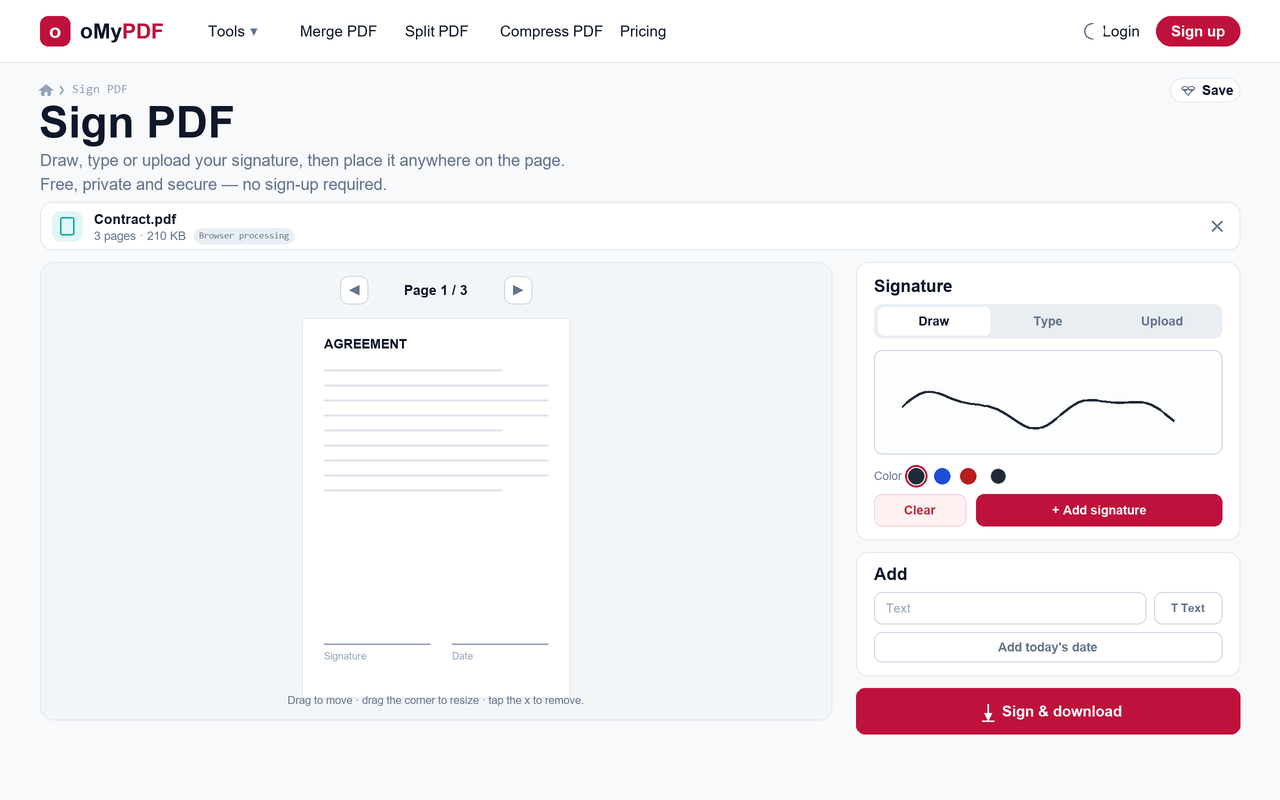
“बनाएँ” टैब पर माउस, ट्रैकपैड या उँगली से हस्ताक्षर कीजिए, कोई रंग चुनिए, फिर “हस्ताक्षर जोड़ें” दबाइए। दोबारा शुरू से करना हो तो “मिटाएँ” का इस्तेमाल कीजिए।
- 3
या उन्हें टाइप कीजिए या अपलोड कीजिए
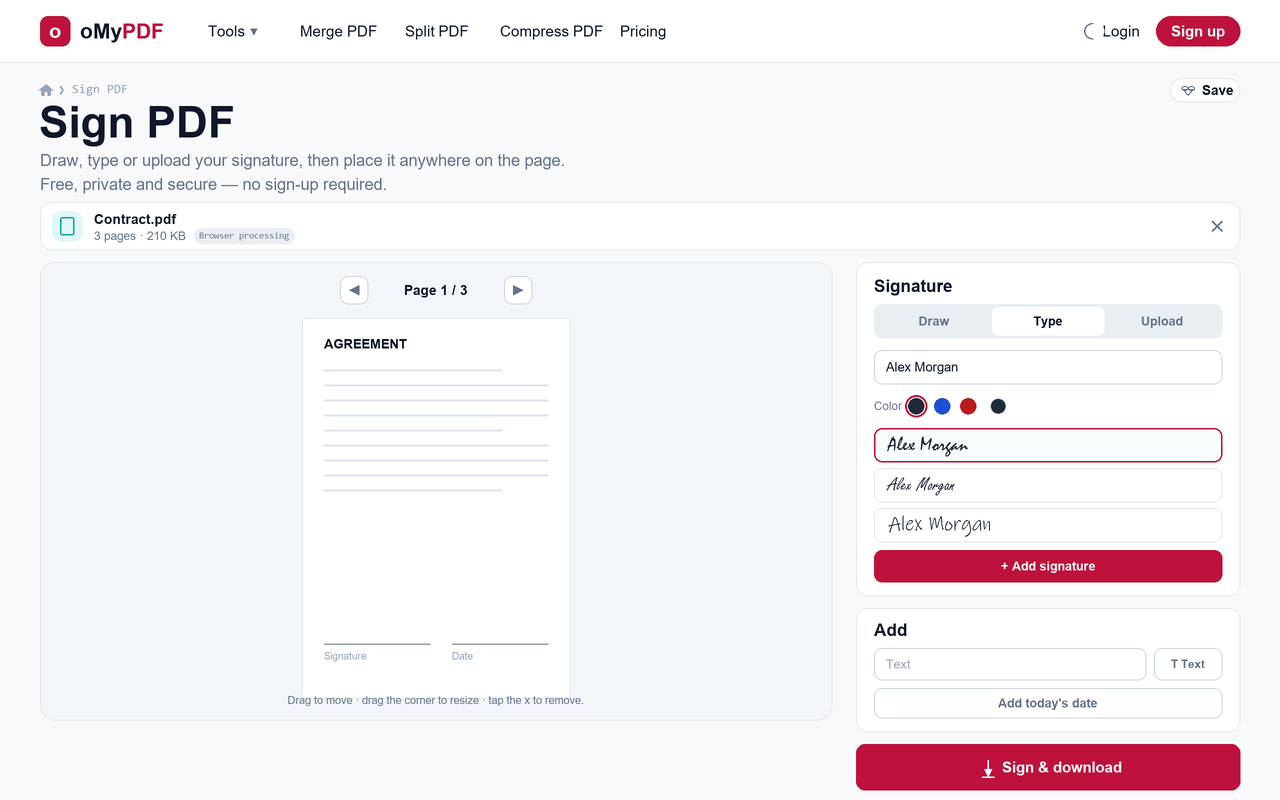
हाथ से बनाना नहीं चाहते? अपना नाम हस्तलेख जैसी फ़ॉन्ट में लिखने के लिए “टाइप करें” पर जाइए, या हस्ताक्षर की तस्वीर जोड़ने के लिए “अपलोड करें” पर (पारदर्शी पृष्ठभूमि वाली PNG सबसे अच्छी रहती है)।
- 4
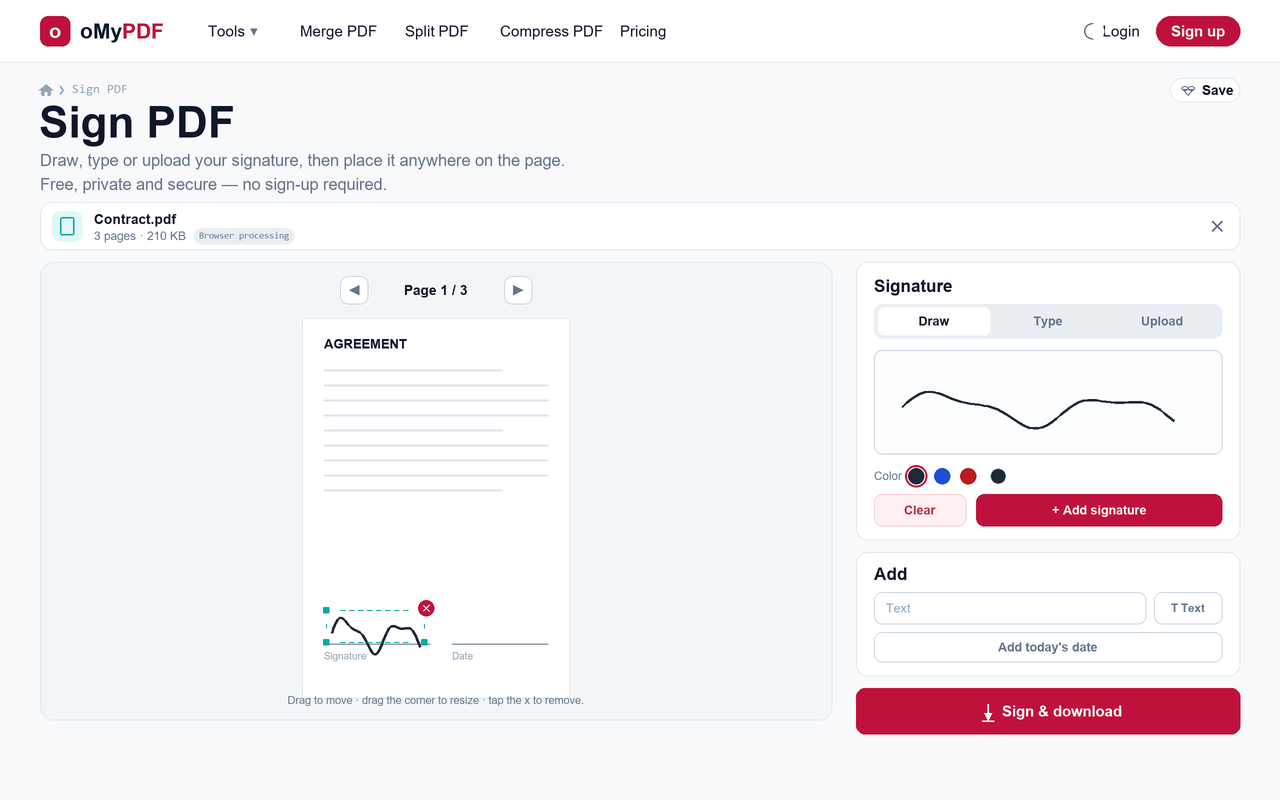
रखें और आकार बदलें
आपके हस्ताक्षर पेज पर आ जाते हैं — उन्हें खींचकर ठीक वहीं ले जाइए जहाँ वे चाहिए, आकार बदलने के लिए कोना खींचिए, और दूसरे पेजों पर हस्ताक्षर करने के लिए पेज वाले तीरों का इस्तेमाल कीजिए। हटाने के लिए ✕ दबाइए।
- 5
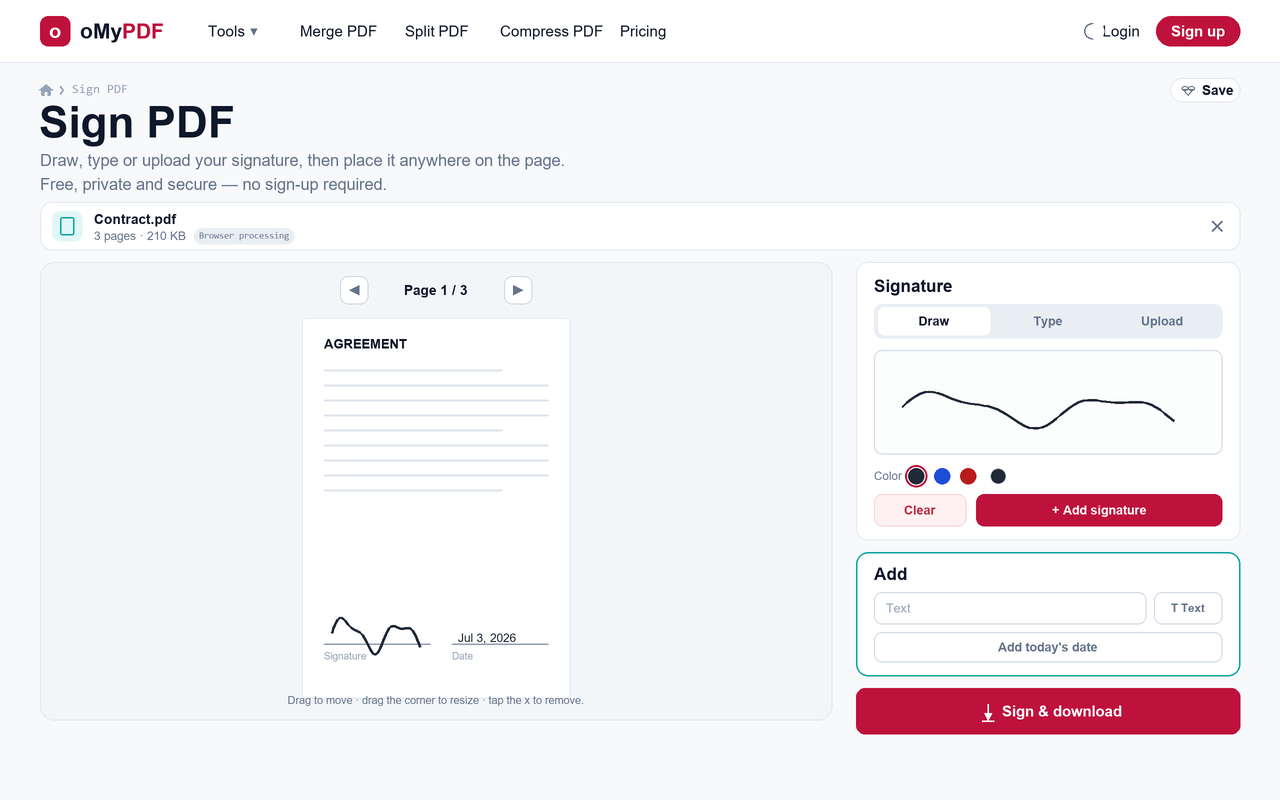
तारीख़ या टेक्स्ट जोड़ें
हस्ताक्षर से कुछ ज़्यादा चाहिए? “जोड़ें” पैनल में कोई भी टेक्स्ट डालिए, या अपने हस्ताक्षर के बग़ल में तारीख़ लगाने के लिए “आज की तारीख़ जोड़ें” दबाइए।
- 6
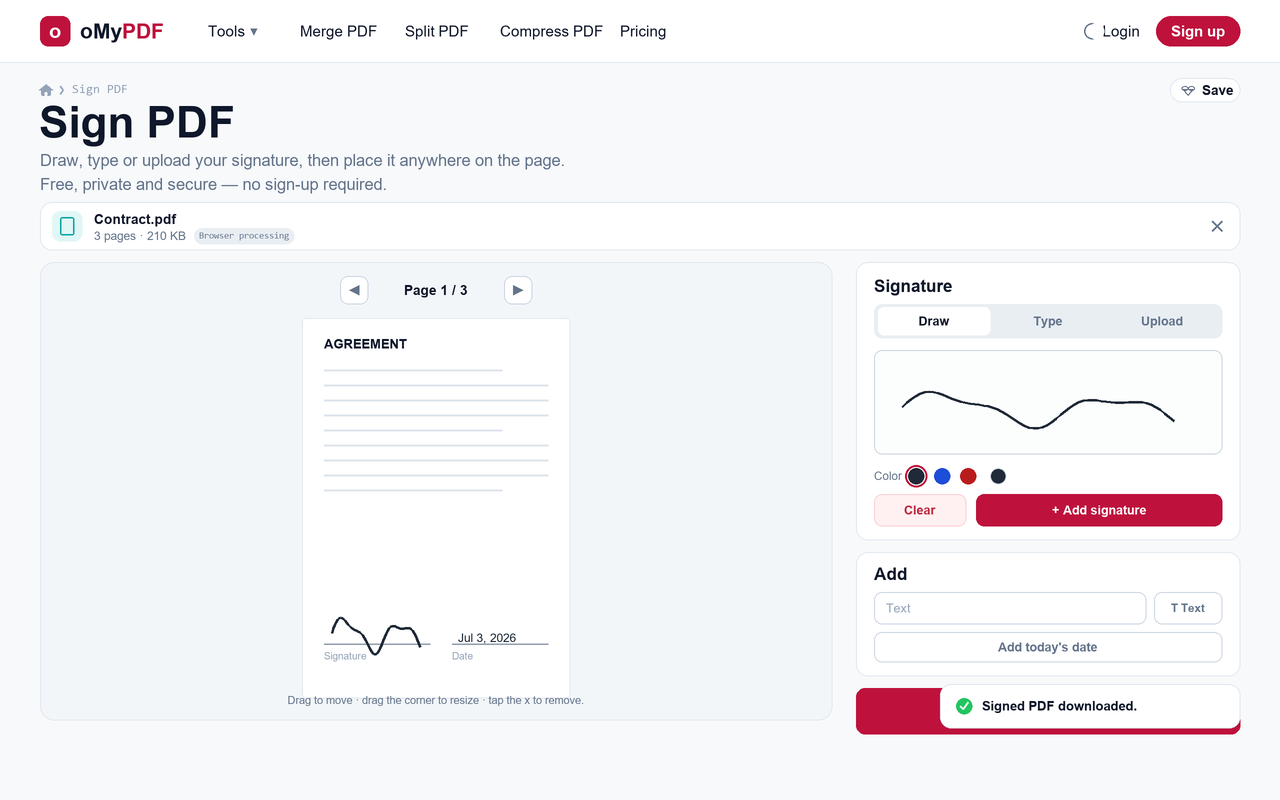
हस्ताक्षर करें और डाउनलोड करें
“हस्ताक्षर करें और डाउनलोड करें” दबाइए। आपकी साइन की हुई PDF बन जाती है और अपने-आप डाउनलोड हो जाती है — नतीजे पर कोई वॉटरमार्क नहीं।
सुझाव
- हस्ताक्षर करने के तीन तरीक़े: माउस या उँगली से बनाइए, अपना नाम हस्तलेख जैसी फ़ॉन्ट में टाइप कीजिए, या हस्ताक्षर की तस्वीर अपलोड कीजिए — जो सबसे आसान लगे।
- दोबारा इस्तेमाल कीजिए: आपके हस्ताक्षर इस सत्र के लिए सहेज लिए जाते हैं, इसलिए आप उन्हें दूसरे पेजों पर एक ही क्लिक में फिर से रख सकते हैं।
- सिर्फ़ हस्ताक्षर ही नहीं: तारीख़, आद्याक्षर या कोई भी टेक्स्ट जोड़िए, और हर हिस्से को खींचकर ठीक जगह पर बैठा दीजिए।
- निजी रहता है: आप बिना छापे या स्कैन किए PDF साइन कर सकते हैं — छोटी फ़ाइलें सीधे आपके ब्राउज़र में प्रोसेस होती हैं और कभी अपलोड नहीं होतीं।
अपनी PDF पर हस्ताक्षर करने के लिए तैयार हैं?
मुफ़्त, निजी, और बिना साइन-अप।