Anleitung · 2 min Lesezeit
Wie teile ich eine PDF?
Mit dem Tool „PDF teilen“ von oMyPDF lösen Sie Seiten aus einer PDF heraus oder teilen eine PDF in mehrere Dateien auf — nach Seitenbereich, nach fester Seitenzahl oder anhand einzeln ausgewählter Seiten. Kleinere Dateien werden direkt in Ihrem Browser geteilt, sodass nichts Ihr Gerät verlässt.
Kurzüberblick
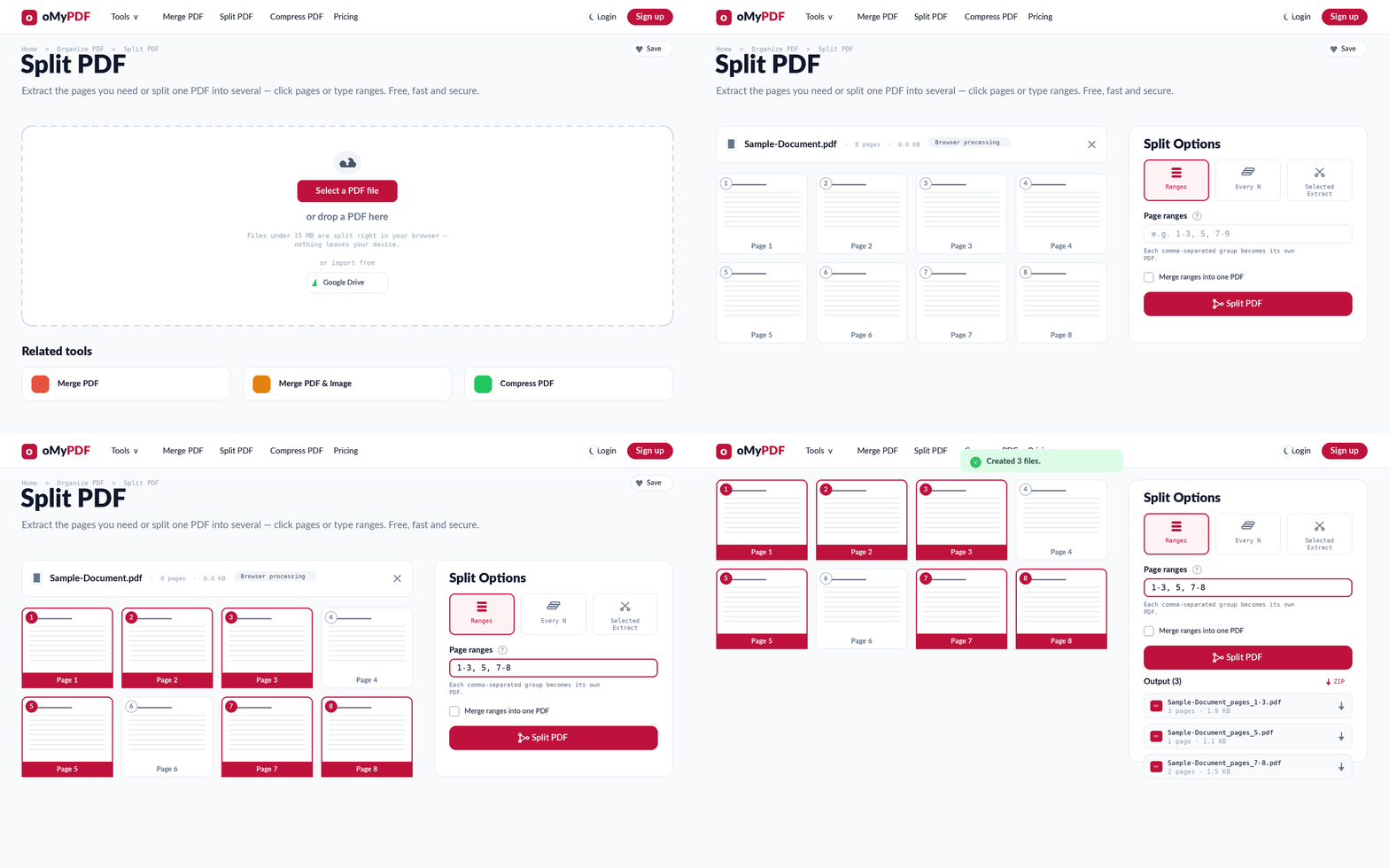
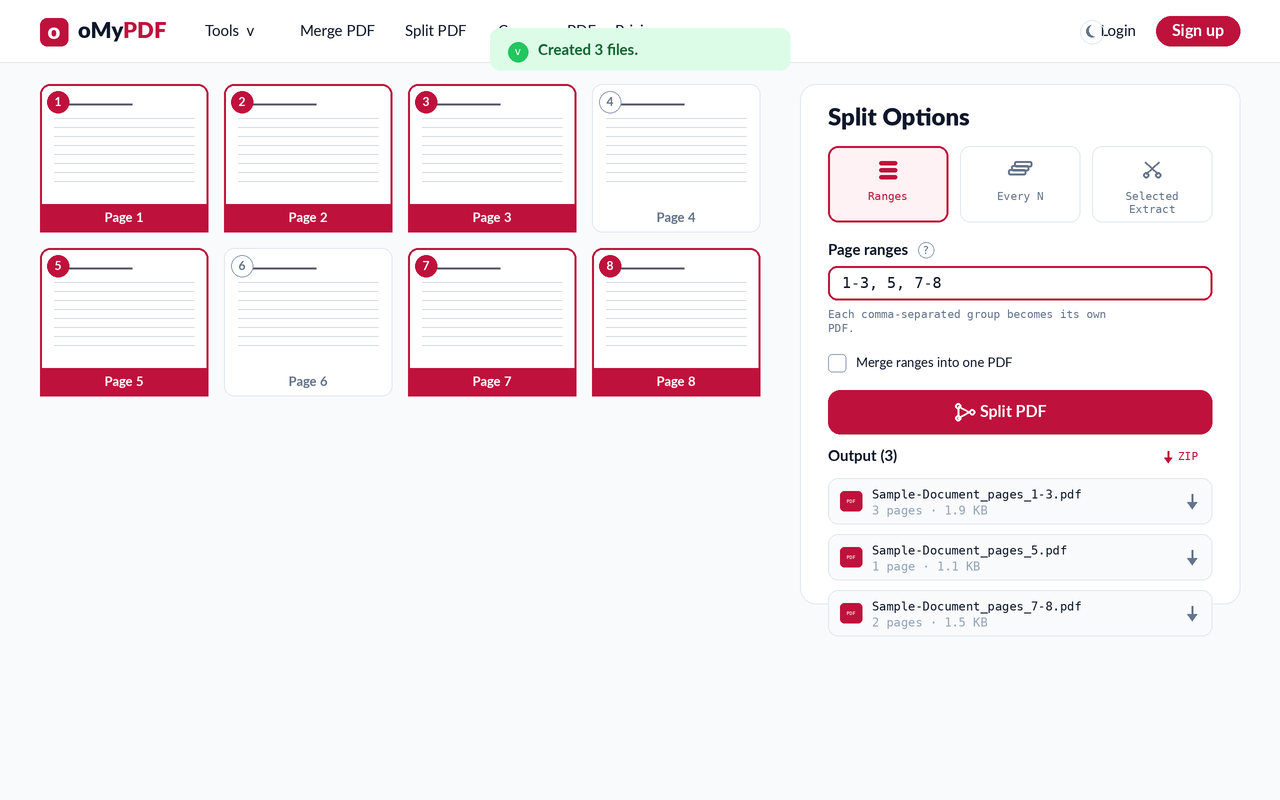
Der komplette Ablauf: PDF hinzufügen, Seiten oder Bereiche wählen, dann teilen und herunterladen.
Schritt für Schritt
- 1
Tool öffnen
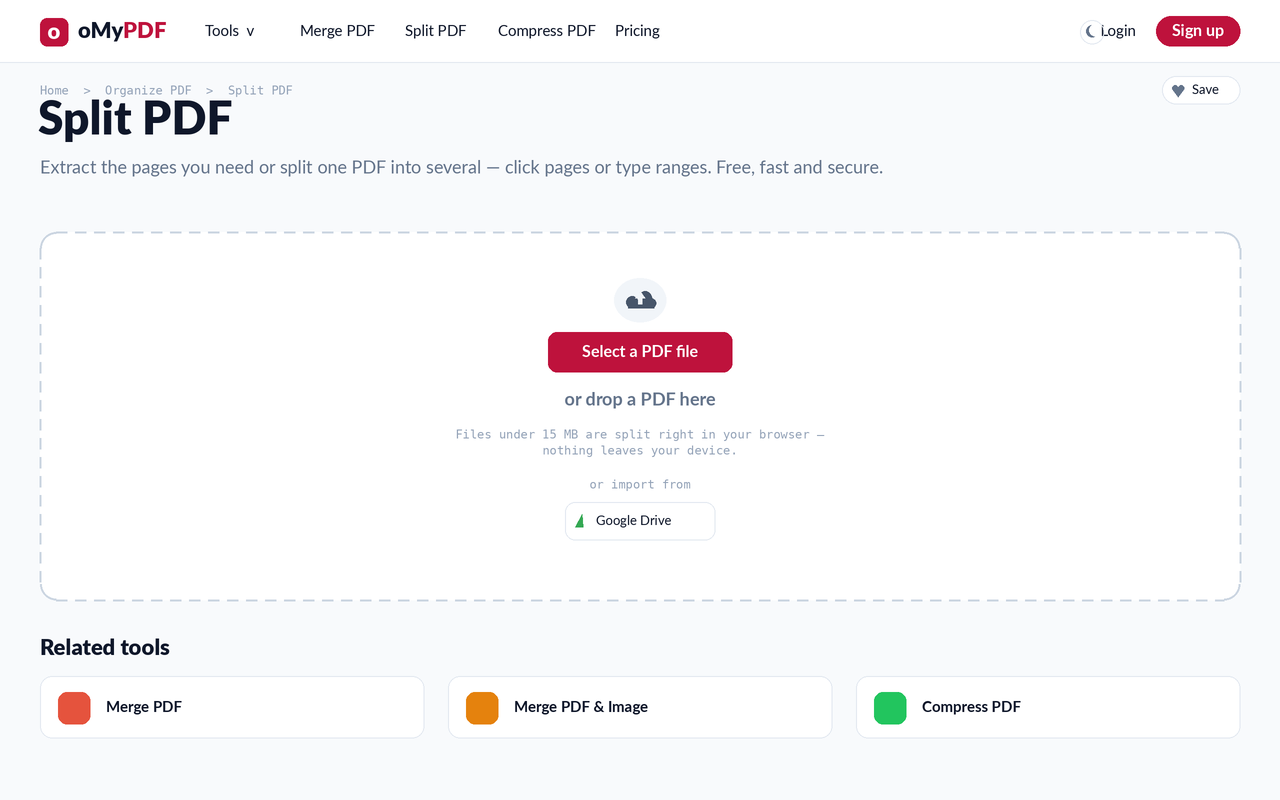
Öffnen Sie die Seite „PDF teilen“. Klicken Sie auf PDF-Datei auswählen oder ziehen Sie eine PDF direkt in den Uploadbereich.
- 2
PDF hinzufügen
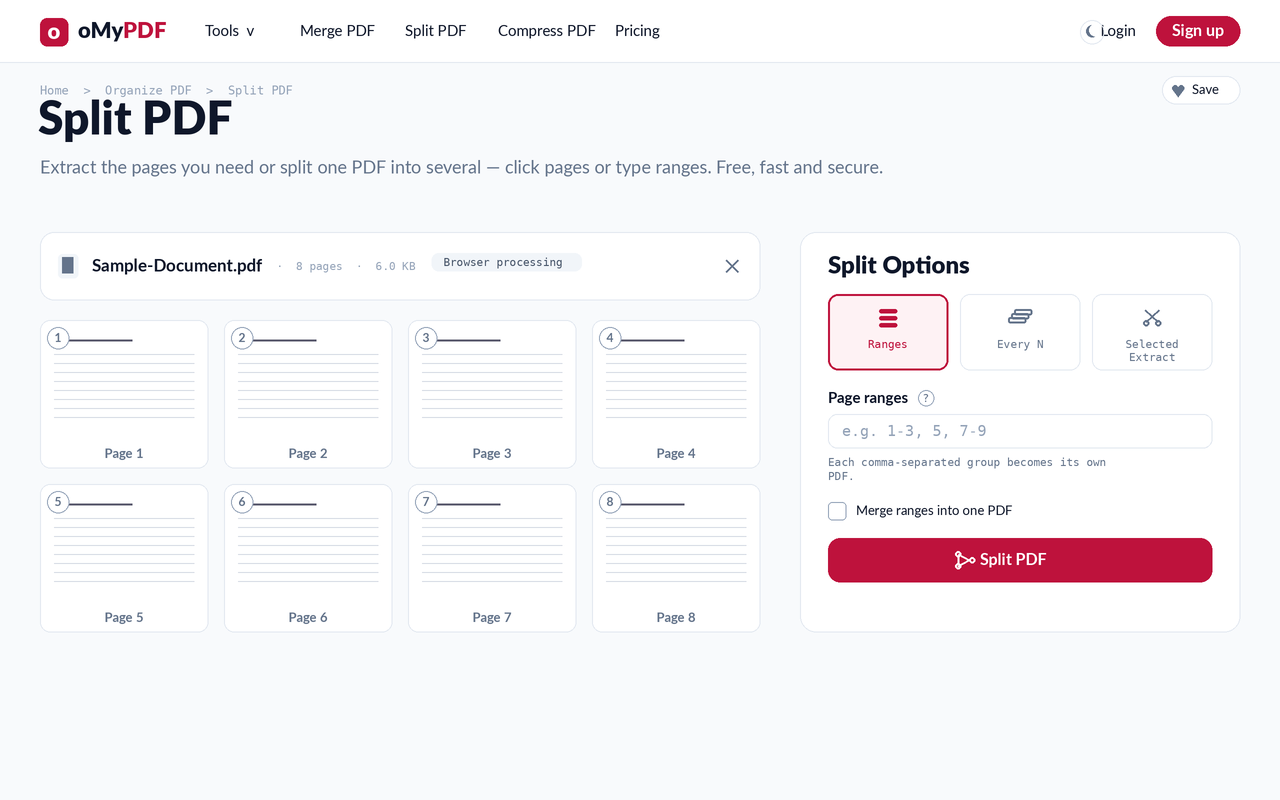
Sobald Ihre Datei hinzugefügt ist, erscheint jede Seite als Miniaturansicht in einer visuellen Auswahl, rechts daneben der Bereich „Optionen“. Wählen Sie einen Modus: Bereiche, Feste Seitenzahl oder Auswahl extrahieren.
- 3
Seiten oder Bereiche wählen
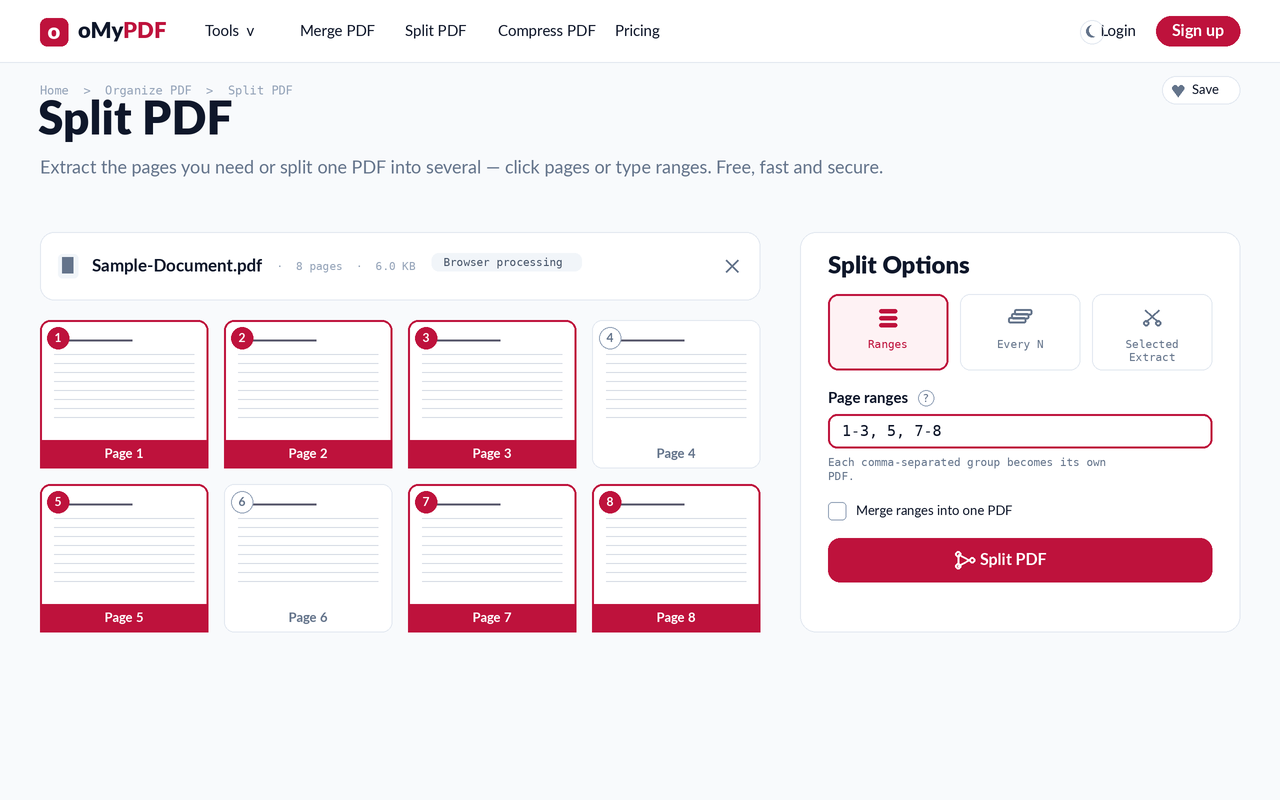
Im Modus „Bereiche“ tippen Sie durch Komma getrennte Gruppen wie 1-3, 5, 7-8 ein — jede Gruppe wird zu einer eigenen PDF, und die passenden Seiten werden im Raster hervorgehoben. Setzen Sie das Häkchen bei „Bereiche zu einer PDF zusammenfassen“, wenn Sie lieber eine einzige Datei möchten.
- 4
Teilen & herunterladen
Klicken Sie auf „PDF teilen“. Die Ausgabedateien erscheinen im Bereich rechts — laden Sie sie einzeln herunter oder alle auf einmal als ZIP.
Tipps
- Drei Wege zum Teilen: Seitenbereiche eintippen, nach fester Seitenzahl teilen oder mit „Auswahl extrahieren“ genau die Seiten anklicken, die Sie brauchen.
- Eine Datei oder viele: Lassen Sie „Bereiche zu einer PDF zusammenfassen“ ausgeschaltet, um getrennte PDFs zu erhalten (als ZIP geliefert), oder schalten Sie es ein, um Ihre Auswahl zu einem einzigen Dokument zusammenzuführen.
- Visuelle Auswahl: Die Miniaturansichten werden hervorgehoben, während Sie Bereiche eintippen — so sehen Sie sofort, dass Sie die richtigen Seiten erwischen.
- Bleibt privat: Kleinere Dateien werden vollständig in Ihrem Browser geteilt; größere laufen über eine verschlüsselte Serververarbeitung und werden direkt danach gelöscht.
Bereit, Ihre PDF zu teilen?
Kostenlos, privat und ohne Anmeldung.