Tutorial · 2 min de lectura
Cómo dividir un PDF
La herramienta Dividir PDF de oMyPDF te deja extraer páginas de un PDF o repartirlo en varios archivos: por intervalos, cada N páginas o eligiendo las páginas a mano. Los archivos más pequeños se dividen dentro de tu propio navegador, así que no sale nada de tu dispositivo.
Vistazo rápido
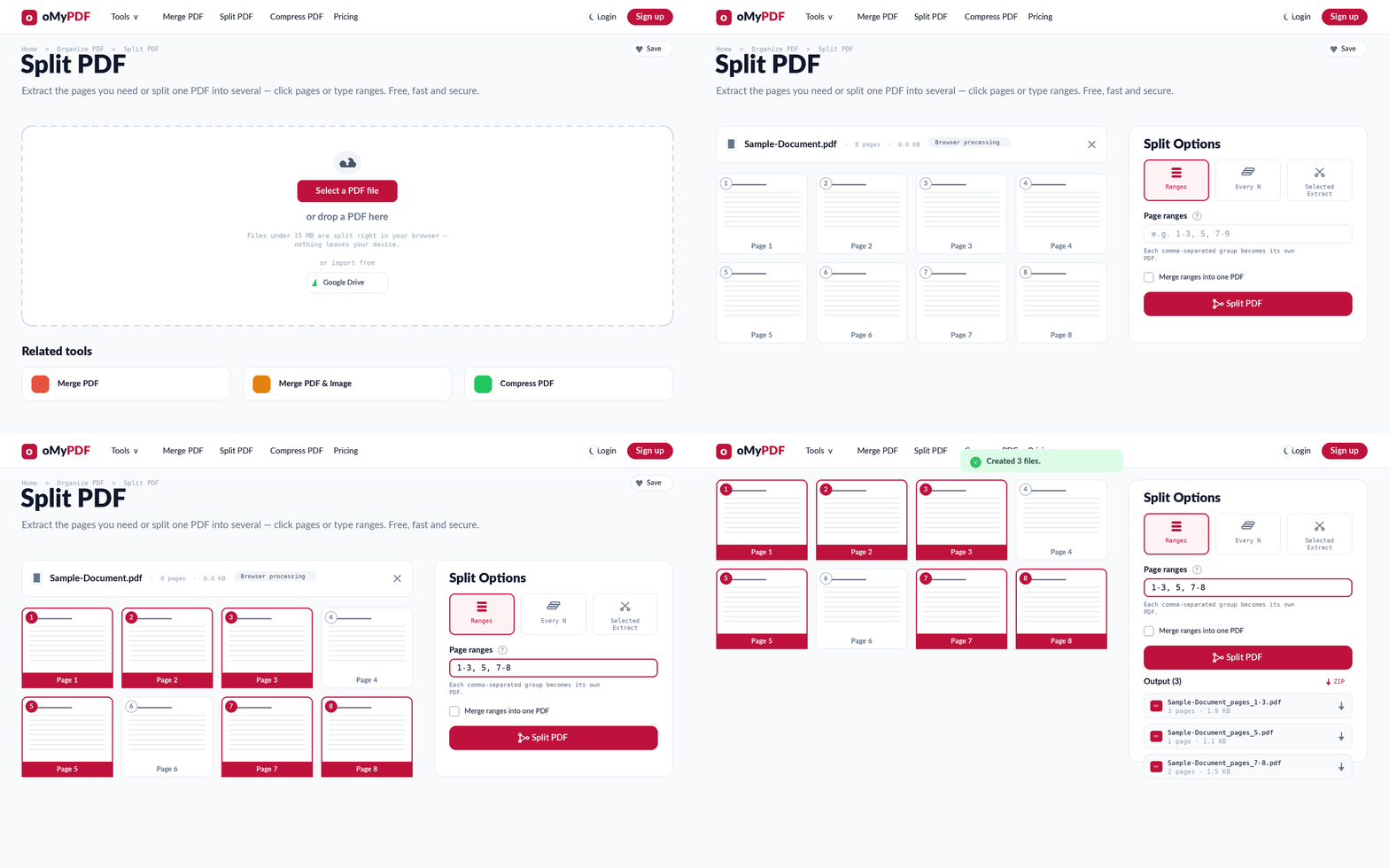
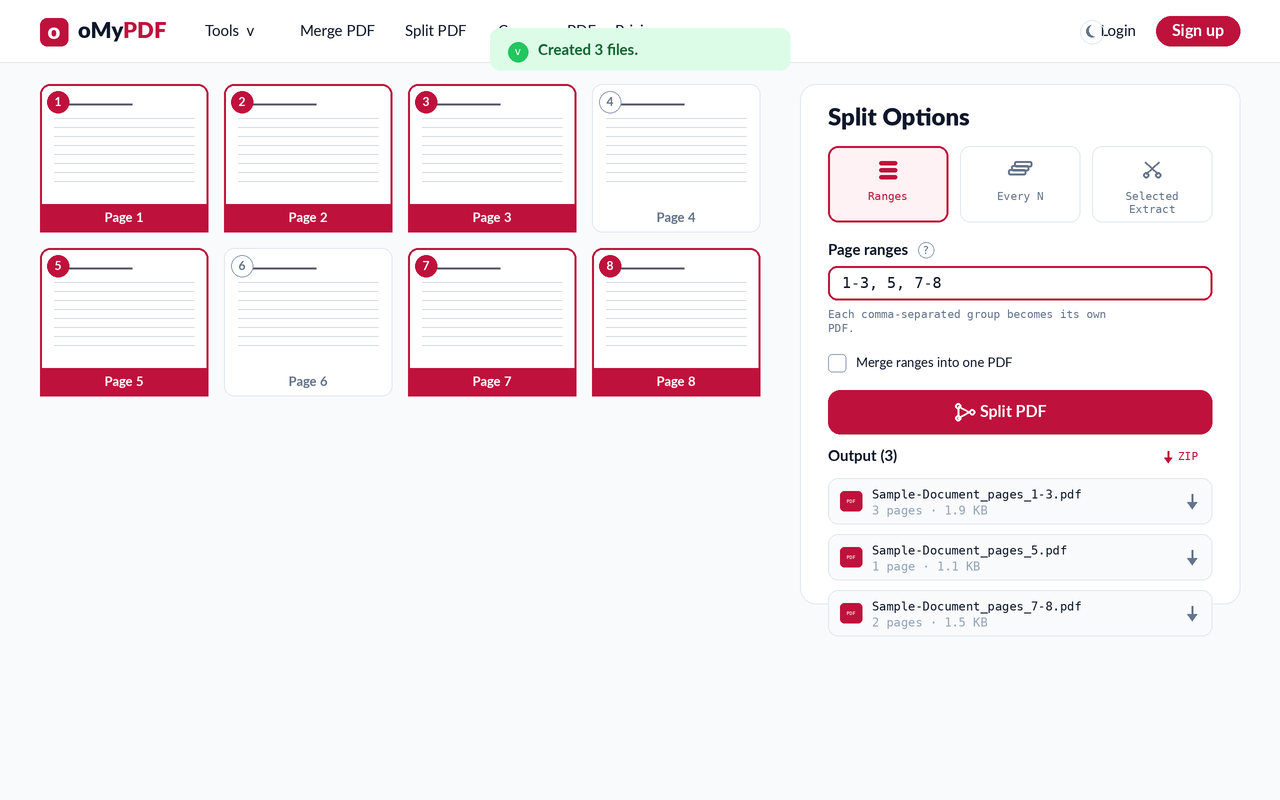
El proceso completo: añade un PDF, elige páginas o intervalos, divide y descarga.
Paso a paso
- 1
Abre la herramienta
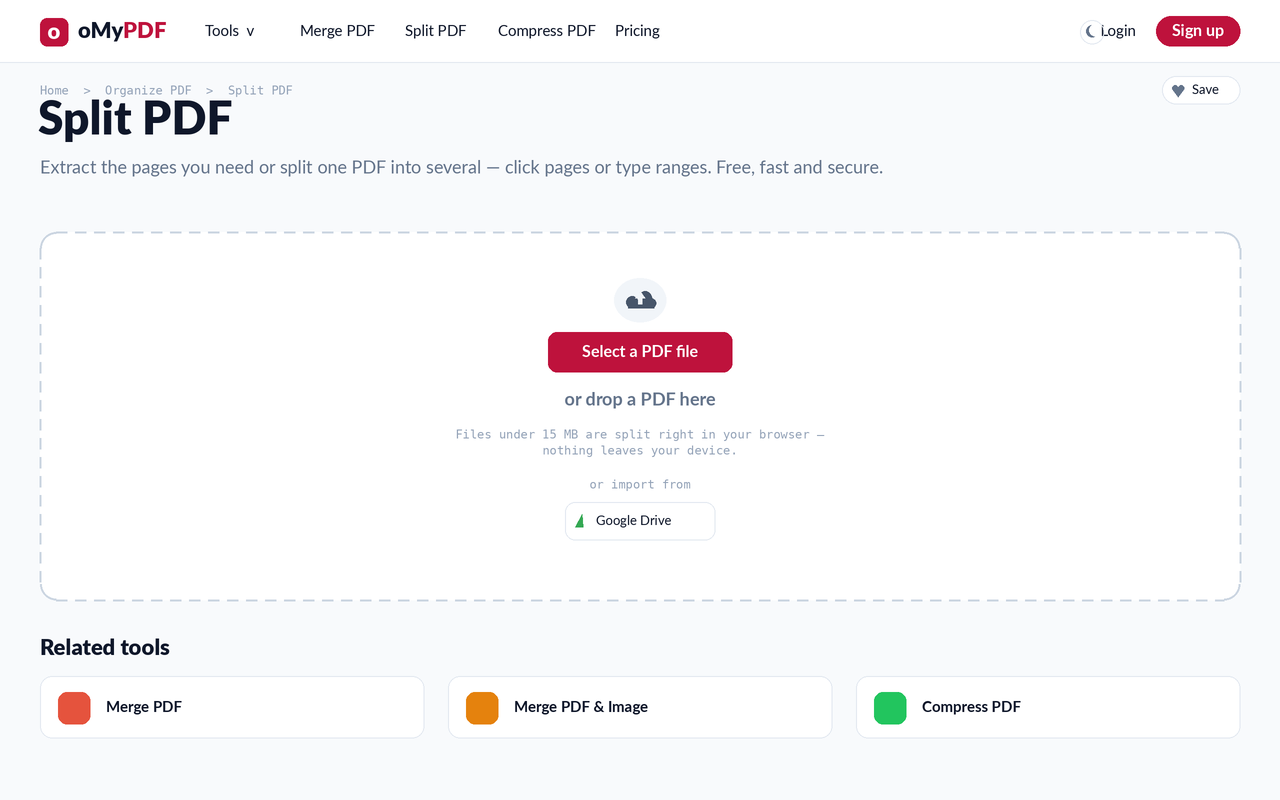
Ve a la página Dividir PDF. Pulsa Selecciona un archivo PDF, o arrastra un PDF directamente sobre la zona de subida.
- 2
Añade tu PDF
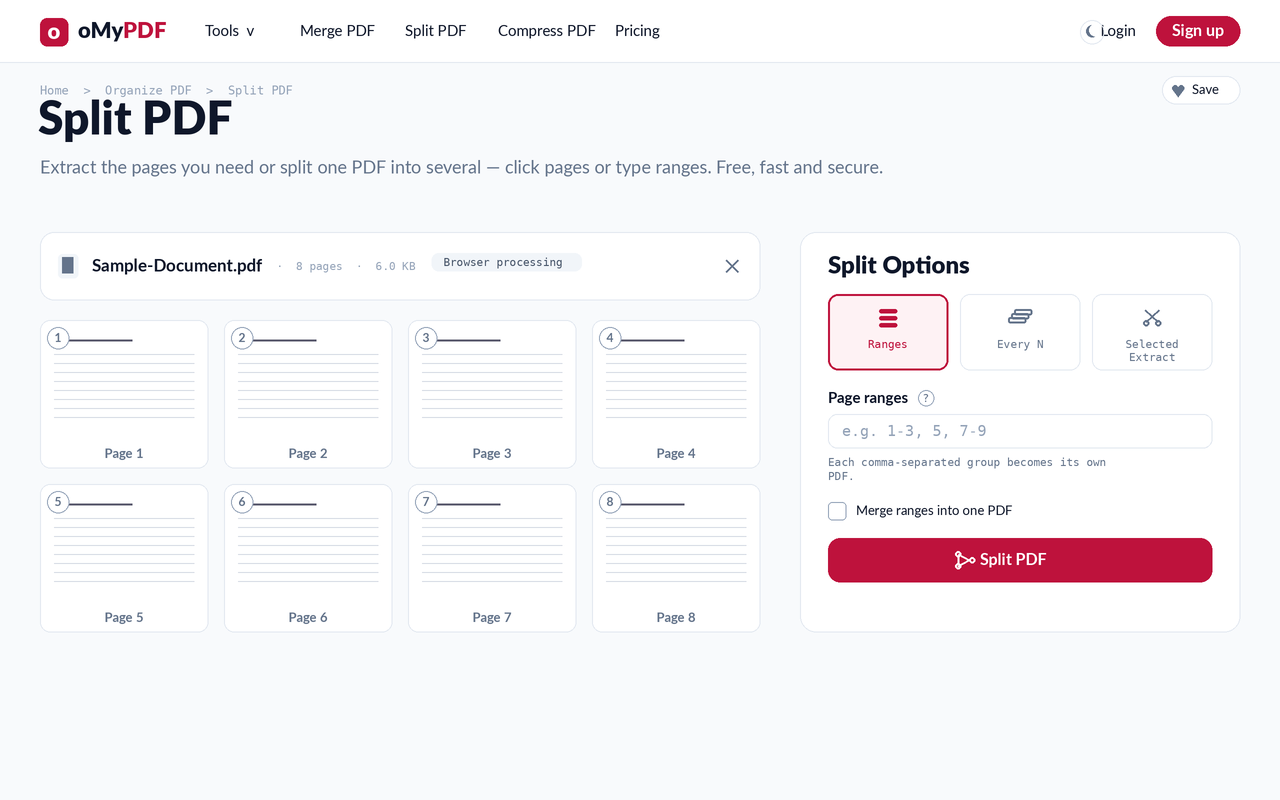
En cuanto añades el archivo, cada página aparece como una miniatura en un selector visual, con el panel Opciones de división a la derecha. Elige un modo: Intervalos, Tamaño fijo o Extraer selección.
- 3
Elige páginas o intervalos
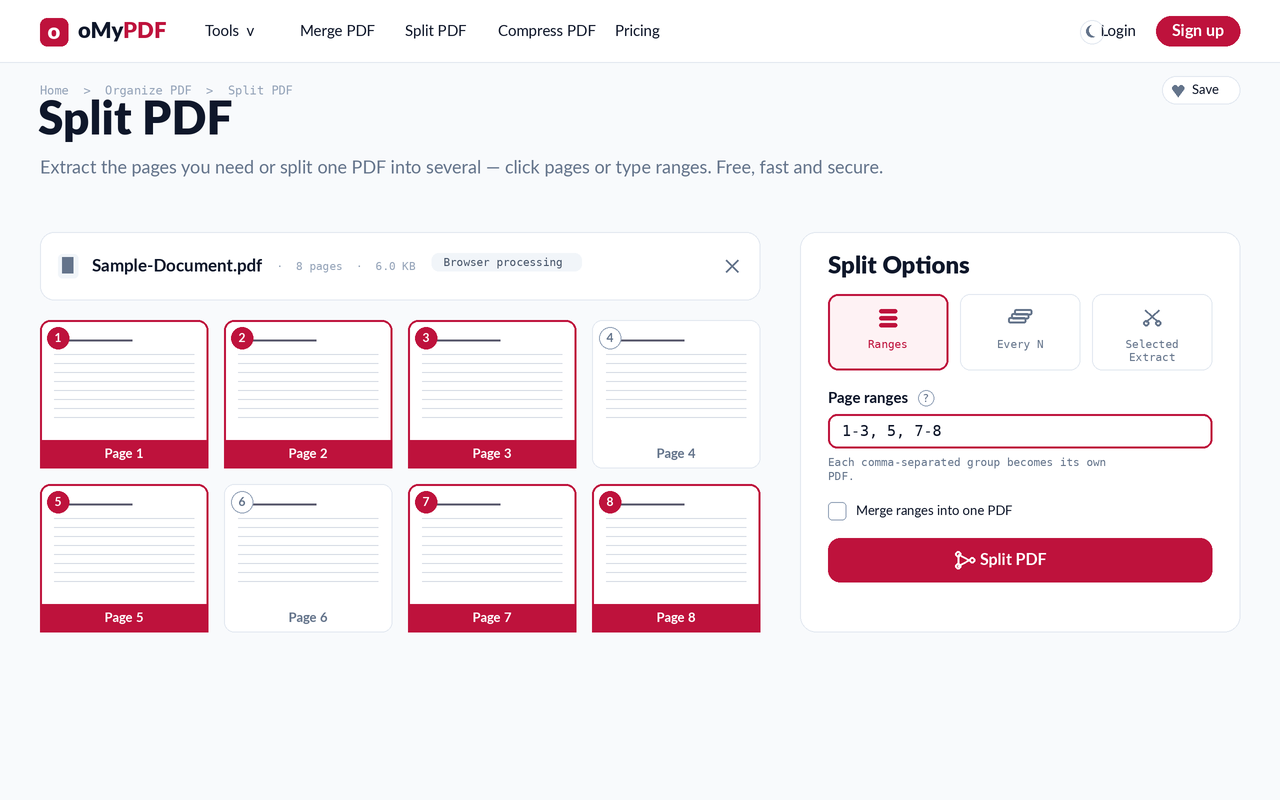
En el modo Intervalos, escribe grupos separados por comas como 1-3, 5, 7-8: cada grupo se convierte en su propio PDF y las páginas correspondientes se resaltan en la cuadrícula. Marca «Unir los intervalos en un solo PDF» si prefieres recibir un único archivo.
- 4
Divide y descarga
Pulsa Dividir PDF. Los archivos resultantes aparecen en el panel: descárgalos uno a uno, o llévatelos todos de una vez en un ZIP.
Consejos
- Tres formas de dividir: escribe Intervalos de páginas, usa Tamaño fijo para cortar cada N páginas, o usa Extraer selección para marcar exactamente las páginas que quieres.
- Un archivo o varios: deja «Unir los intervalos en un solo PDF» sin marcar para obtener PDF separados (te llegan en un ZIP), o márcalo para reunir tu selección en un único documento.
- Selector visual: las miniaturas se resaltan mientras escribes los intervalos, así que puedes confirmar que estás cogiendo las páginas correctas.
- Sigue siendo privado: los archivos más pequeños se dividen íntegramente en tu navegador; los más grandes usan procesamiento cifrado en el servidor y se eliminan justo después.
¿Listo para dividir tu PDF?
Gratis, privado y sin necesidad de registrarse.