गाइड · 2 मिनट का पठन
PDF कैसे बाँटें?
oMyPDF का PDF बाँटें टूल आपको PDF से पेज निकालने या एक PDF को कई फ़ाइलों में बाँटने देता है — पेज रेंज के हिसाब से, हर N पेज पर, या ख़ुद चुने हुए पेजों से। छोटी फ़ाइलें सीधे आपके ब्राउज़र में बँटती हैं, इसलिए कुछ भी आपका डिवाइस नहीं छोड़ता।
एक नज़र में
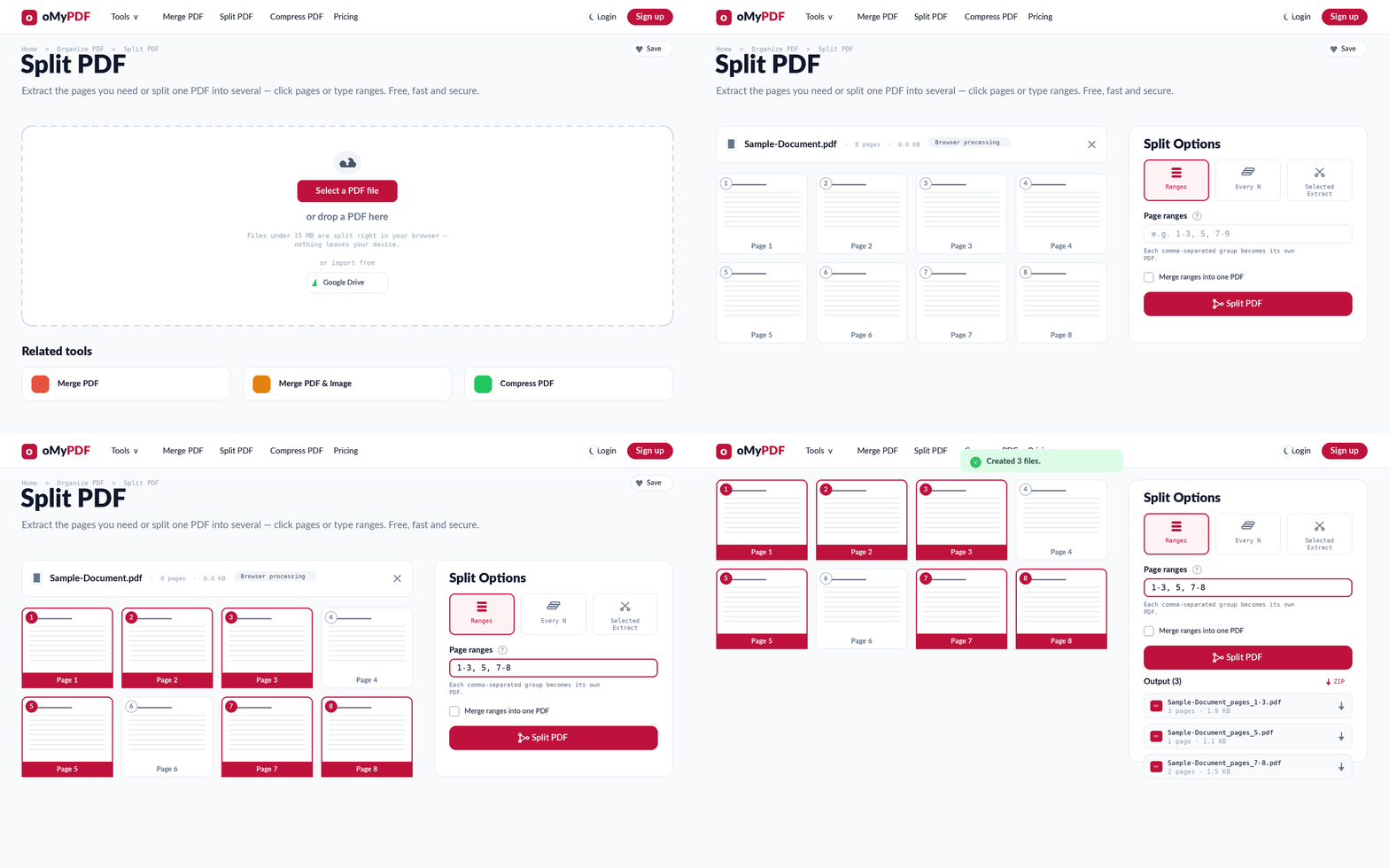
पूरा तरीक़ा: PDF जोड़ें, पेज या रेंज चुनें, फिर बाँटें और डाउनलोड करें।
चरण दर चरण
- 1
टूल खोलें
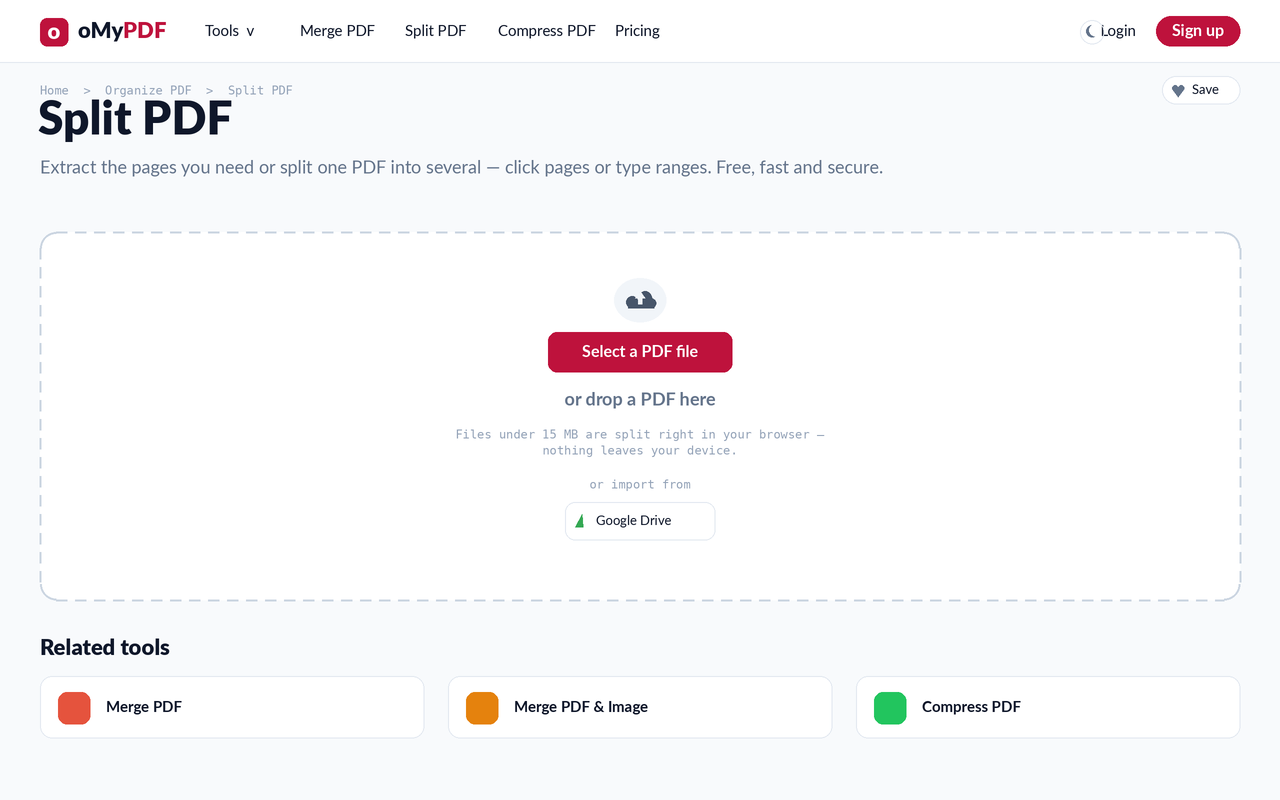
PDF बाँटें पेज पर जाइए। “PDF फ़ाइल चुनें” दबाइए, या कोई PDF सीधे अपलोड वाले हिस्से पर खींचकर छोड़ दीजिए।
- 2
अपनी PDF जोड़ें
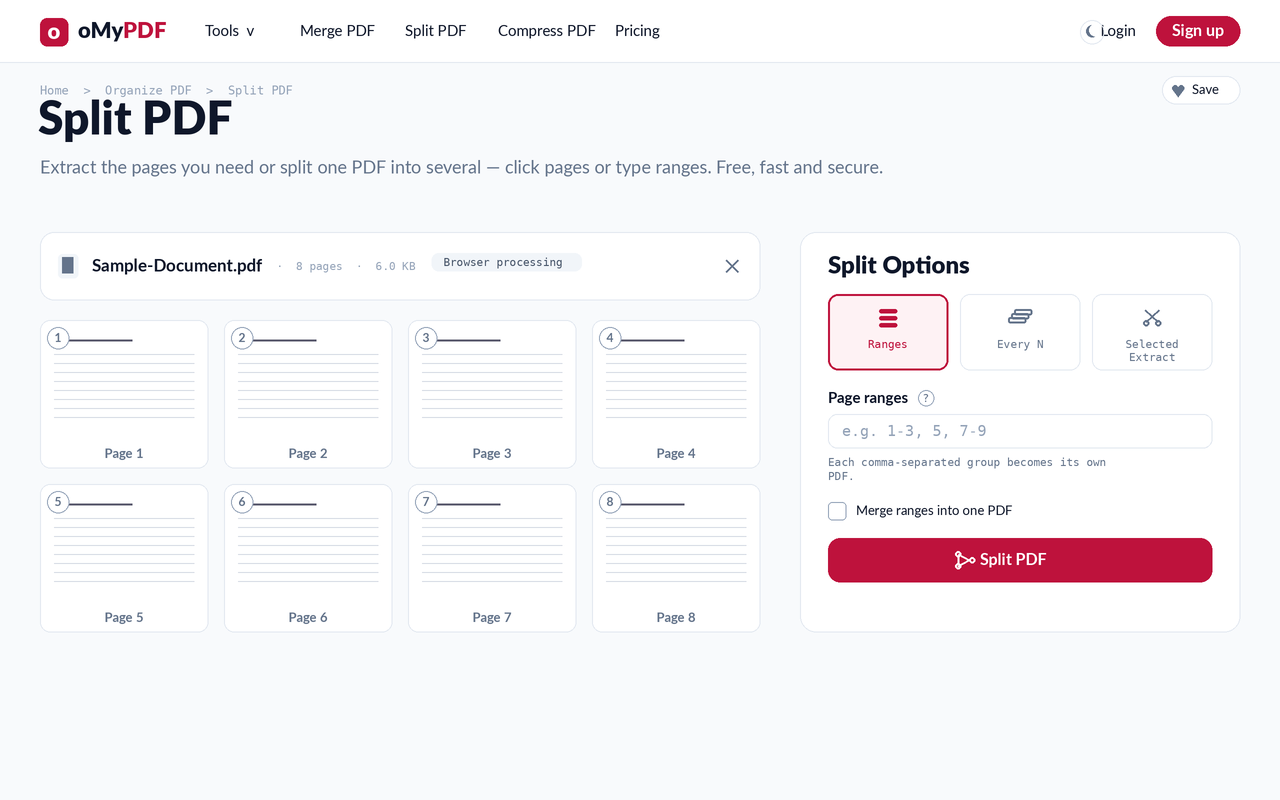
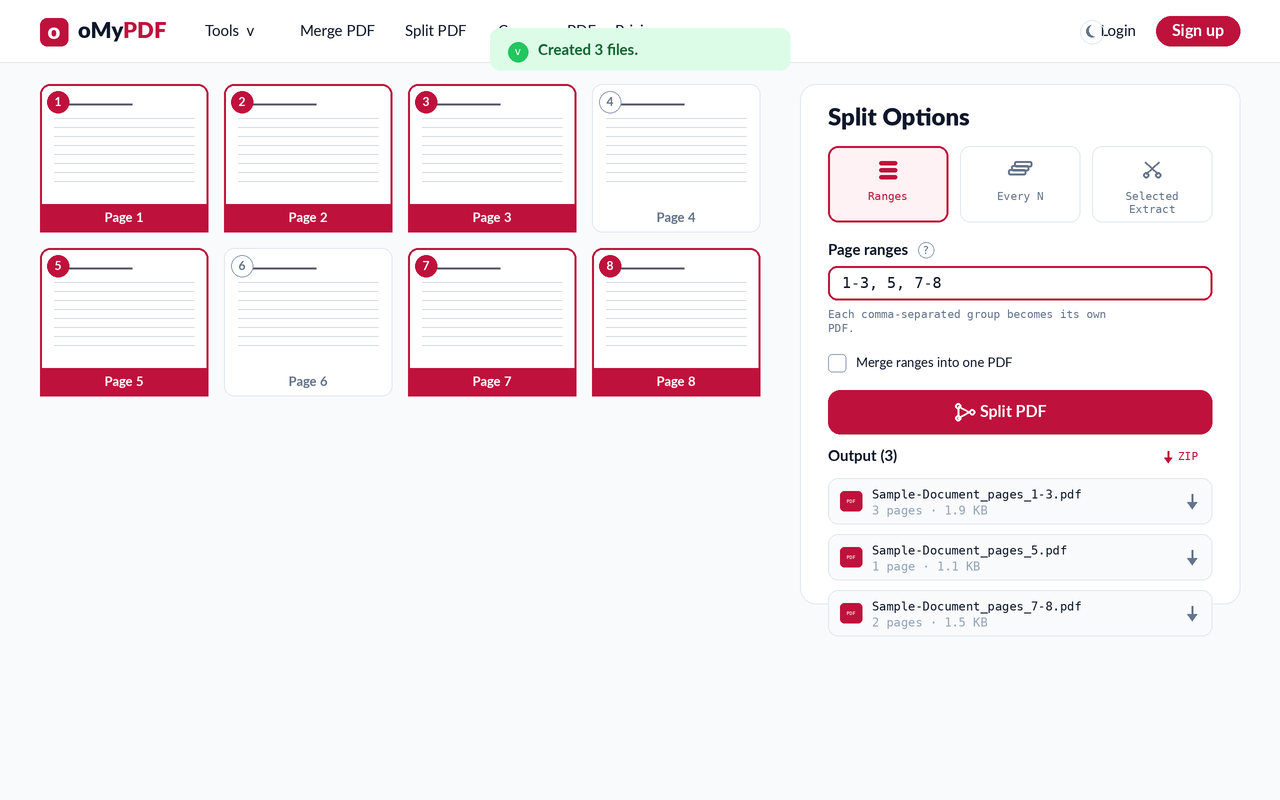
फ़ाइल जुड़ जाने पर हर पेज एक दृश्य चुनने वाले में थंबनेल के रूप में दिखता है, और दाईं ओर बाँटने के विकल्पों का पैनल होता है। कोई मोड चुनिए: रेंज, हर N पेज, या चुने हुए पेज निकालें।
- 3
पेज या रेंज चुनें
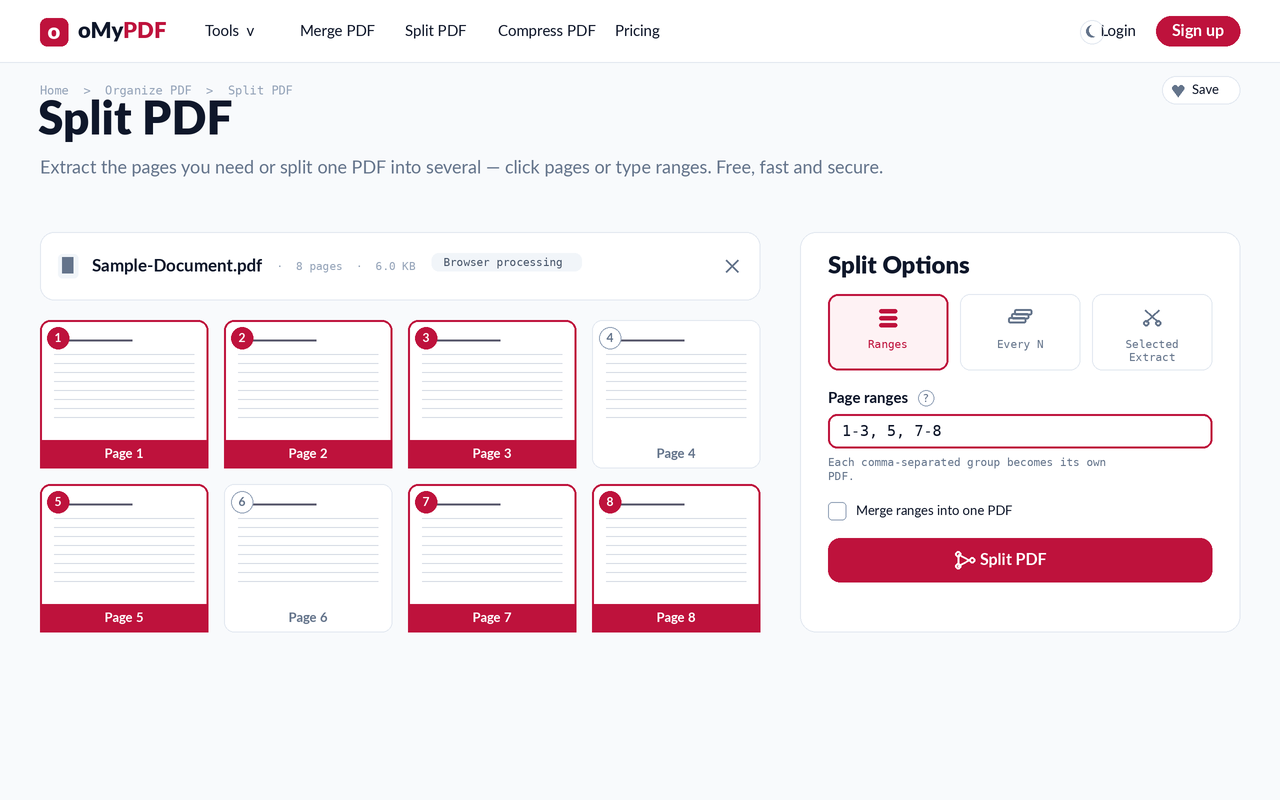
रेंज मोड में कॉमा से अलग किए समूह लिखिए, जैसे 1-3, 5, 7-8 — हर समूह अपनी अलग PDF बन जाता है, और मेल खाते पेज ग्रिड में उभर आते हैं। अगर आपको एक ही फ़ाइल चाहिए तो “रेंज को एक PDF में मिलाएँ” पर निशान लगा दीजिए।
- 4
बाँटें और डाउनलोड करें
“PDF बाँटें” दबाइए। नतीजे की फ़ाइलें पैनल में दिख जाती हैं — उन्हें अलग-अलग डाउनलोड कीजिए, या सब एक साथ ZIP के रूप में ले लीजिए।
सुझाव
- बाँटने के तीन तरीक़े: पेज रेंज लिखिए, हर N पेज पर बाँटिए, या “चुने हुए पेज निकालें” से ठीक वही पेज क्लिक कीजिए जो आपको चाहिए।
- एक फ़ाइल या कई: अलग-अलग PDF पाने के लिए “रेंज को एक PDF में मिलाएँ” पर निशान न लगाइए (वे ZIP में मिलेंगी), या निशान लगाकर अपने चुनाव को एक ही दस्तावेज़ में जोड़ लीजिए।
- दृश्य चुनाव: रेंज लिखते-लिखते पेज थंबनेल उभरते जाते हैं, इसलिए आप पक्का कर सकते हैं कि सही पेज ही उठ रहे हैं।
- निजी रहता है: छोटी फ़ाइलें पूरी तरह आपके ब्राउज़र में बँटती हैं; बड़ी फ़ाइलें एन्क्रिप्टेड सर्वर प्रोसेसिंग से गुज़रती हैं और उसके तुरंत बाद मिटा दी जाती हैं।
अपनी PDF बाँटने के लिए तैयार हैं?
मुफ़्त, निजी, और बिना साइन-अप।