Guia · 2 min de leitura
Como dividir um PDF?
A ferramenta Dividir PDF do oMyPDF permite extrair páginas de um PDF ou dividi-lo em arquivos separados — por intervalo, a cada N páginas ou escolhendo as páginas a dedo. Arquivos menores são divididos dentro do próprio navegador, então nada sai do seu dispositivo.
Visão geral
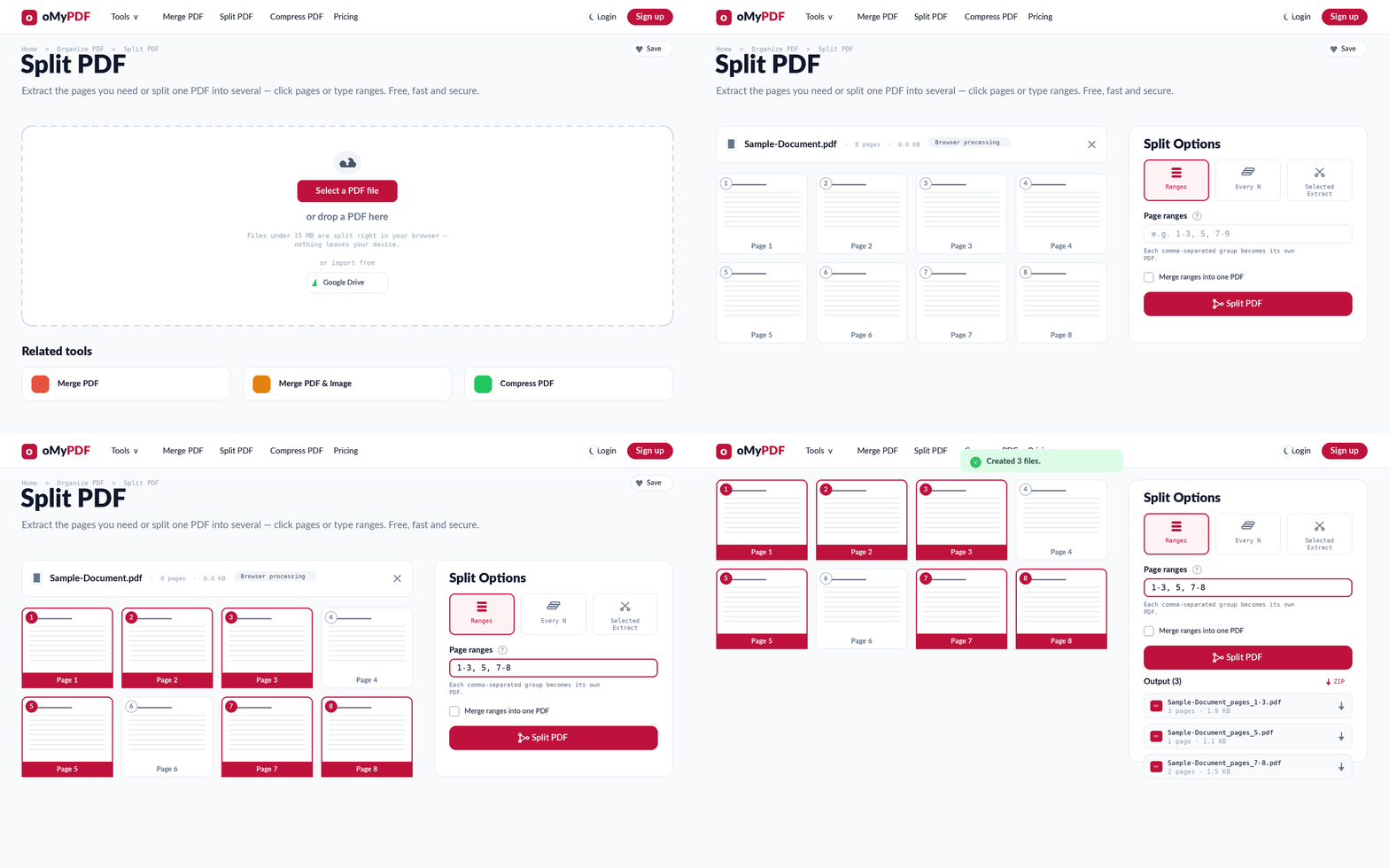
O fluxo completo: adicione um PDF, escolha as páginas ou os intervalos, divida e baixe.
Passo a passo
- 1
Abra a ferramenta
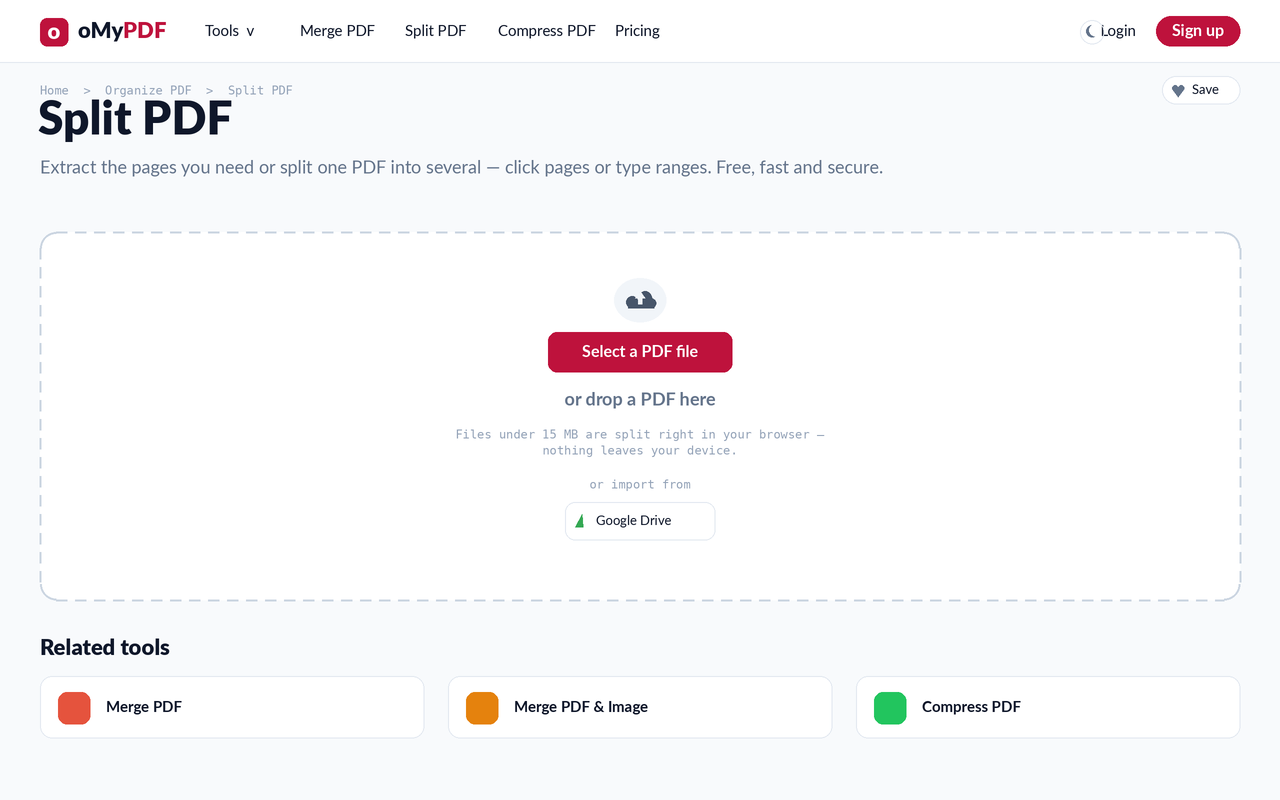
Vá até a página Dividir PDF. Clique em Selecionar arquivo PDF, ou arraste um PDF direto para a área de envio.
- 2
Adicione o seu PDF
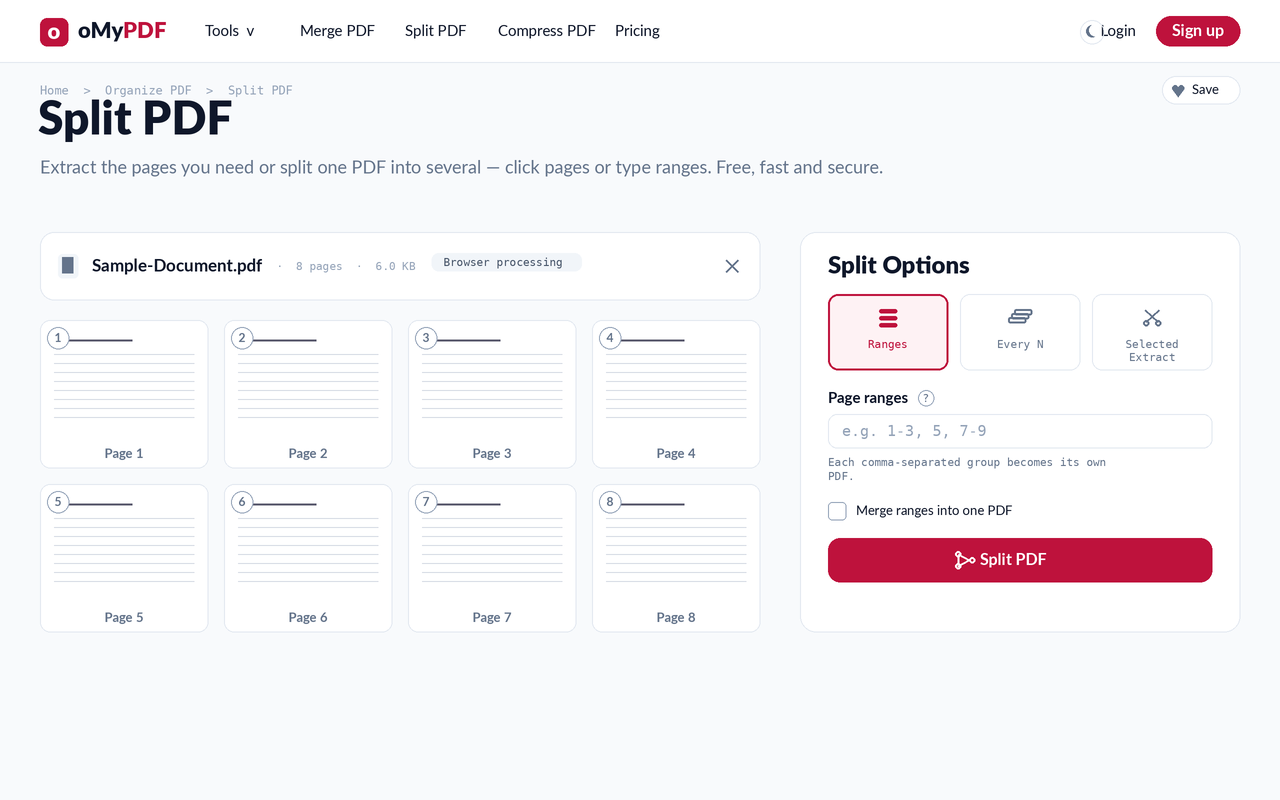
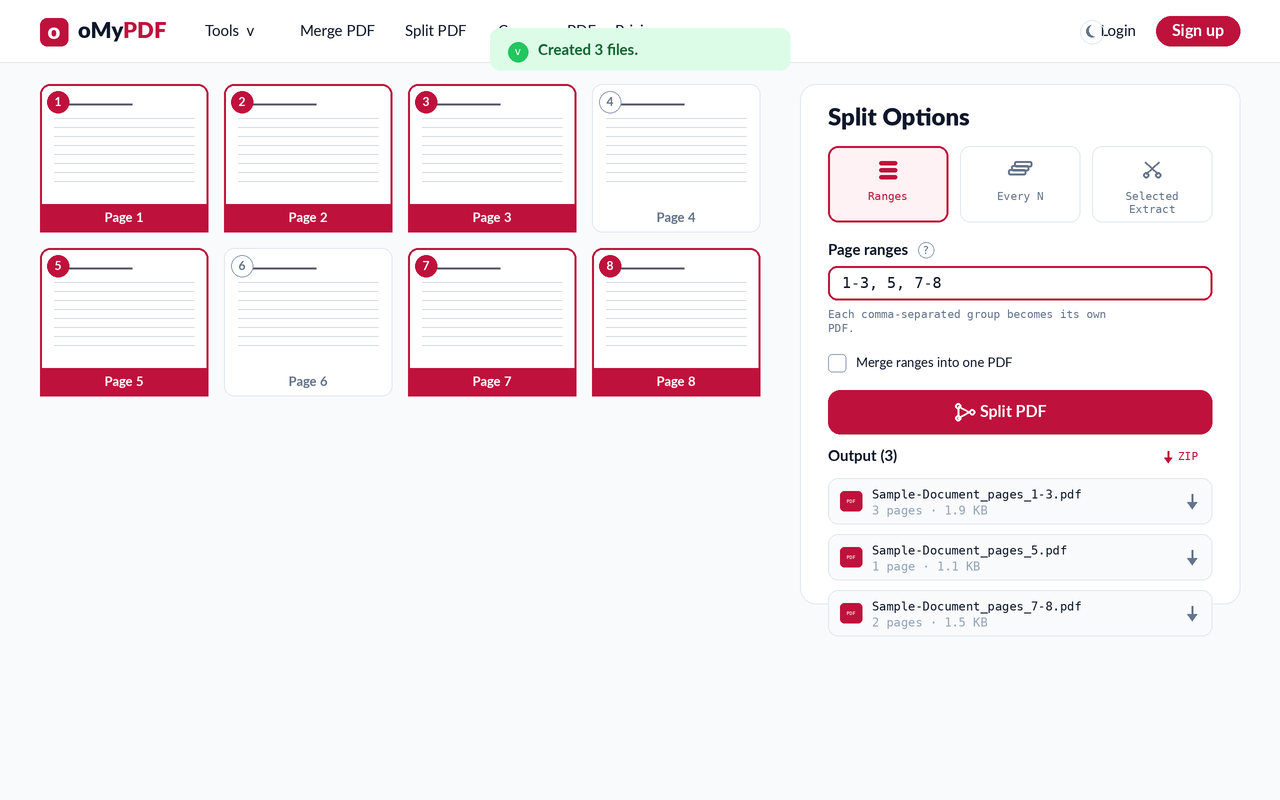
Assim que o arquivo é adicionado, cada página aparece como miniatura em um seletor visual, com um painel de opções à direita. Escolha um modo: Intervalos, Nº fixo de páginas ou Extrair seleção.
- 3
Escolha as páginas ou os intervalos
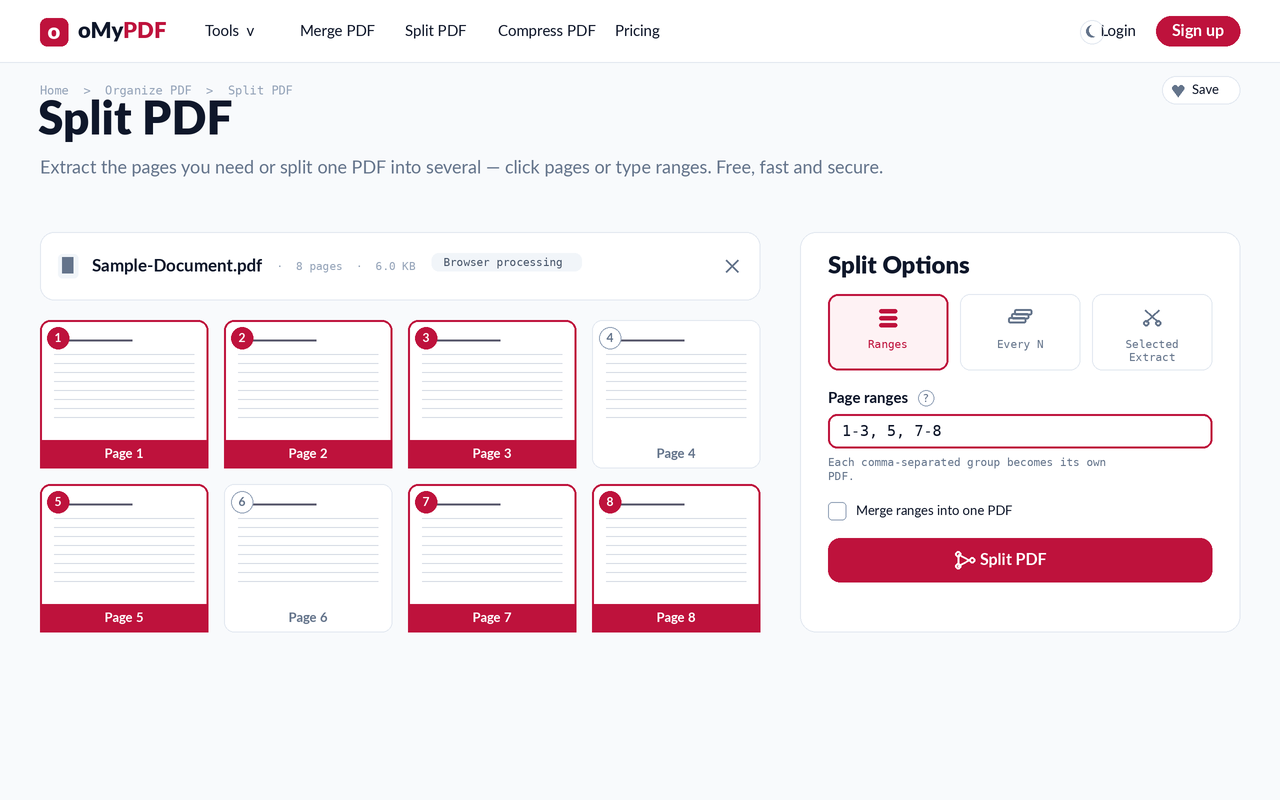
No modo Intervalos, digite grupos separados por vírgula, como 1-3, 5, 7-8 — cada grupo vira o seu próprio PDF, e as páginas correspondentes se destacam na grade. Marque “Juntar os intervalos em um único PDF” se preferir receber um arquivo só.
- 4
Divida e baixe
Clique em Dividir PDF. Os arquivos gerados aparecem no painel — baixe um a um, ou pegue todos de uma vez em um ZIP.
Dicas
- Três formas de dividir: digite Intervalos de páginas, use o Nº fixo de páginas, ou use Extrair seleção para clicar exatamente nas páginas que quer.
- Um arquivo ou vários: deixe “Juntar os intervalos em um único PDF” desmarcado para receber PDFs separados (entregues em ZIP), ou marque para combinar a sua seleção em um documento só.
- Seletor visual: as miniaturas se destacam conforme você digita os intervalos, então dá para confirmar que está pegando as páginas certas.
- Continua privado: arquivos menores são divididos inteiramente no seu navegador; os maiores usam processamento criptografado no servidor e são apagados logo depois.
Pronto para dividir o seu PDF?
Grátis, privado e sem cadastro.