Tutoriel · 2 min de lecture
Comment diviser un PDF ?
L'outil Diviser PDF d'oMyPDF vous permet d'extraire des pages d'un PDF ou de le découper en plusieurs fichiers — par plages, par blocs d'un nombre fixe de pages, ou page par page. Les fichiers de petite taille sont découpés à l'intérieur même de votre navigateur : rien ne quitte votre appareil.
Vue d'ensemble
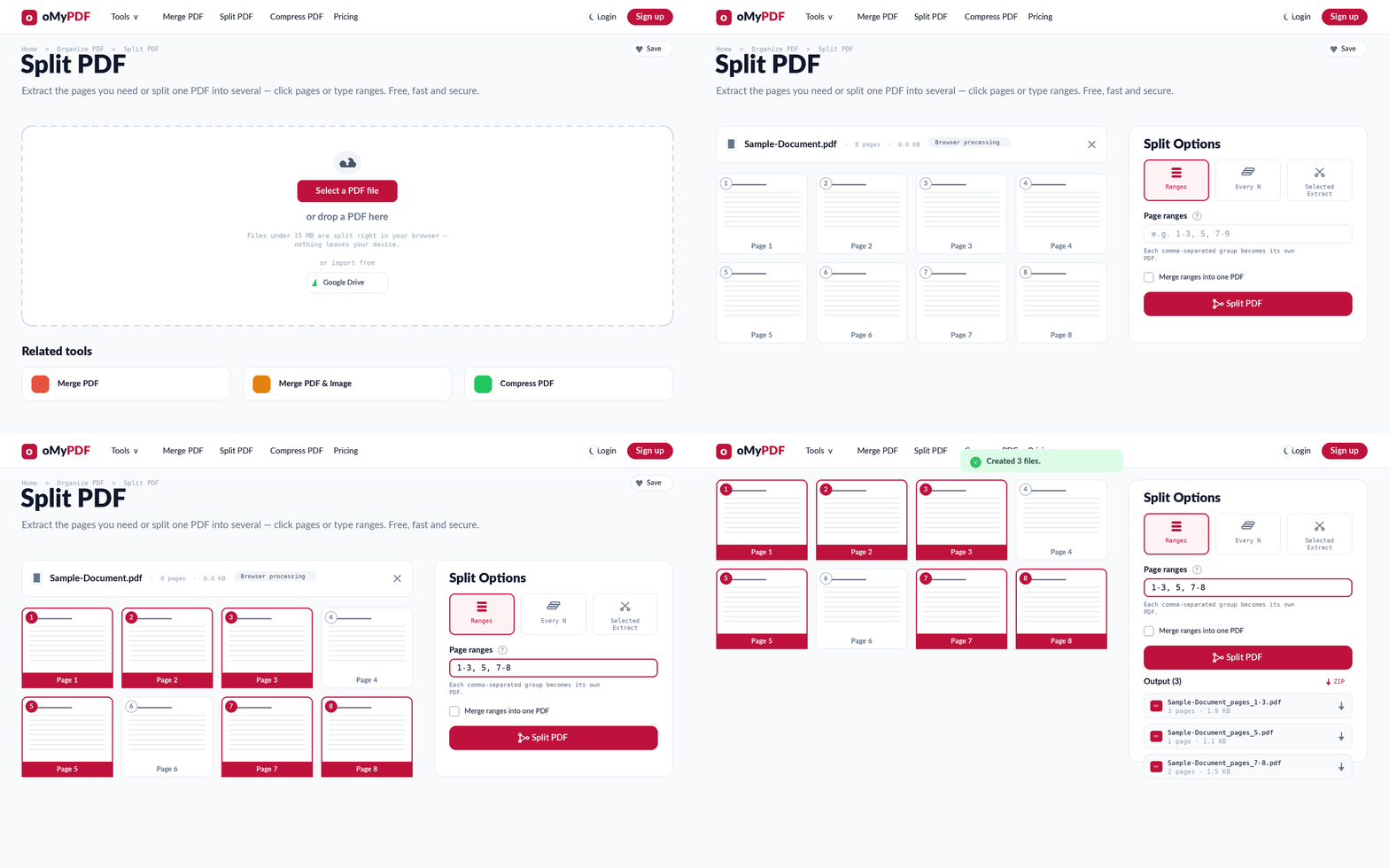
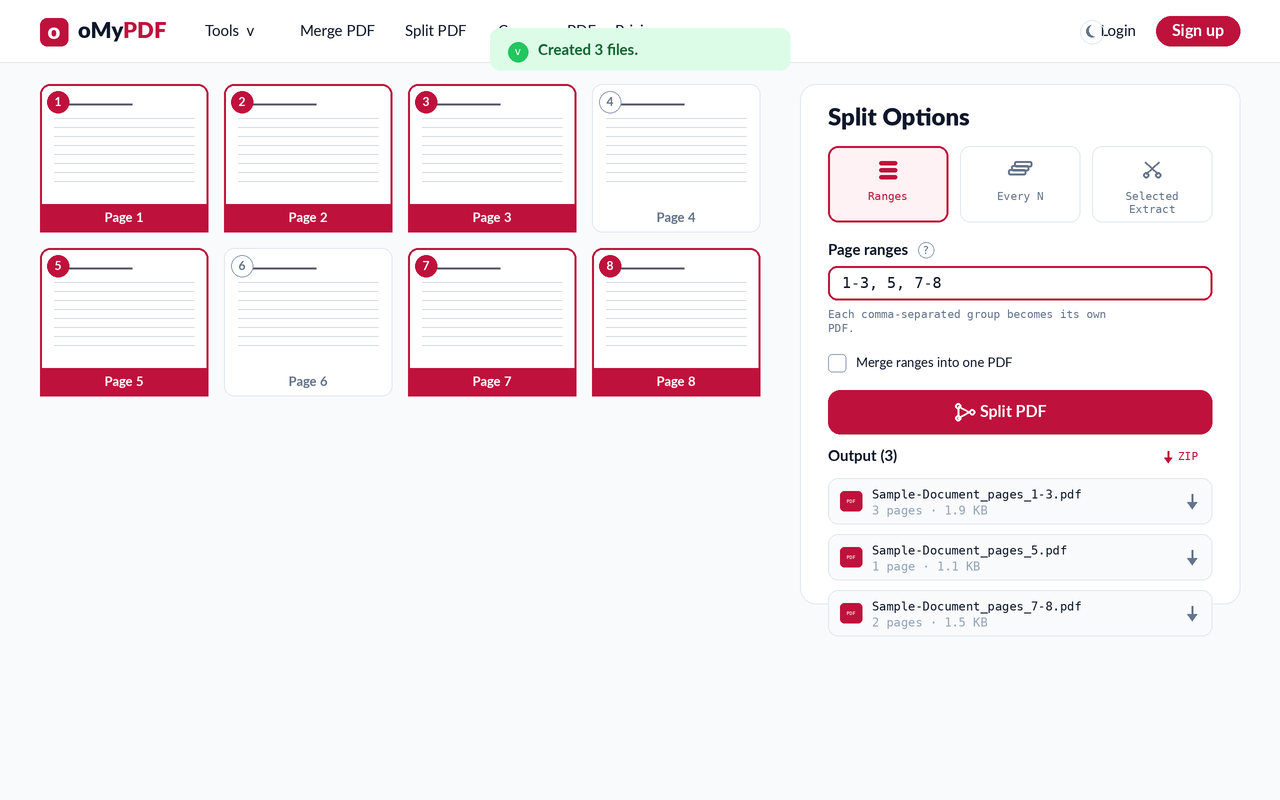
Le déroulement complet : ajoutez un PDF, choisissez des pages ou des plages, puis découpez et téléchargez.
Étape par étape
- 1
Ouvrez l'outil
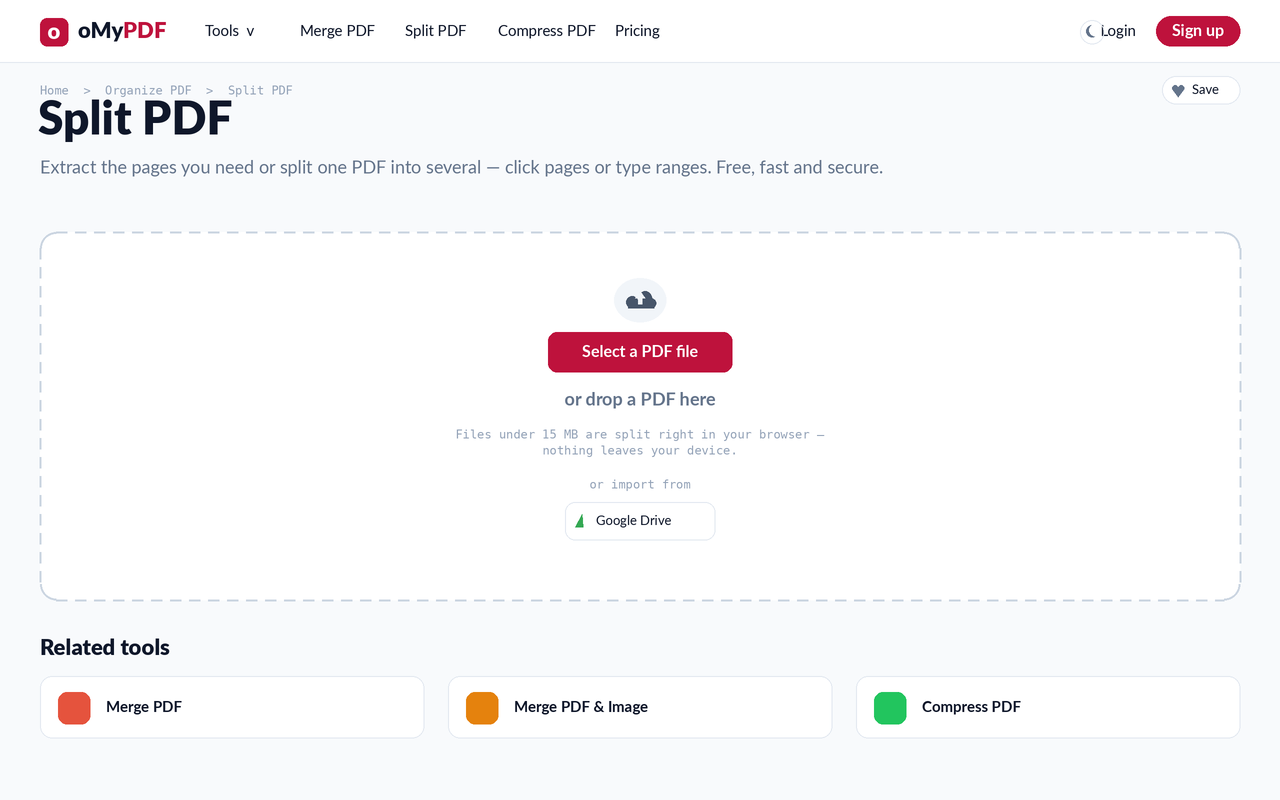
Rendez-vous sur la page Diviser PDF. Cliquez sur Sélectionner un fichier PDF, ou glissez un PDF directement sur la zone d'envoi.
- 2
Ajoutez votre PDF
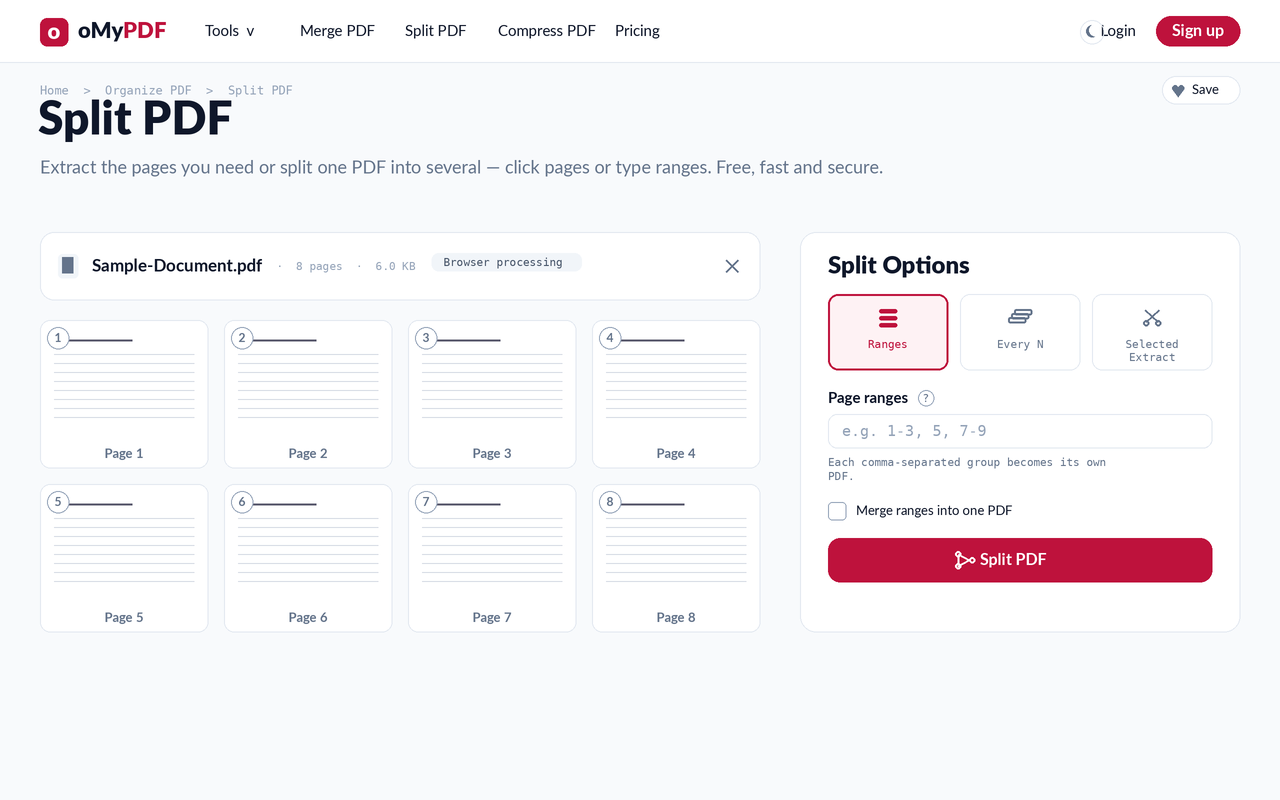
Une fois le fichier ajouté, chaque page apparaît en vignette dans un sélecteur visuel, avec un panneau Options à droite. Choisissez un mode : Plages, Nombre fixe de pages ou Extraire la sélection.
- 3
Choisissez vos pages ou vos plages
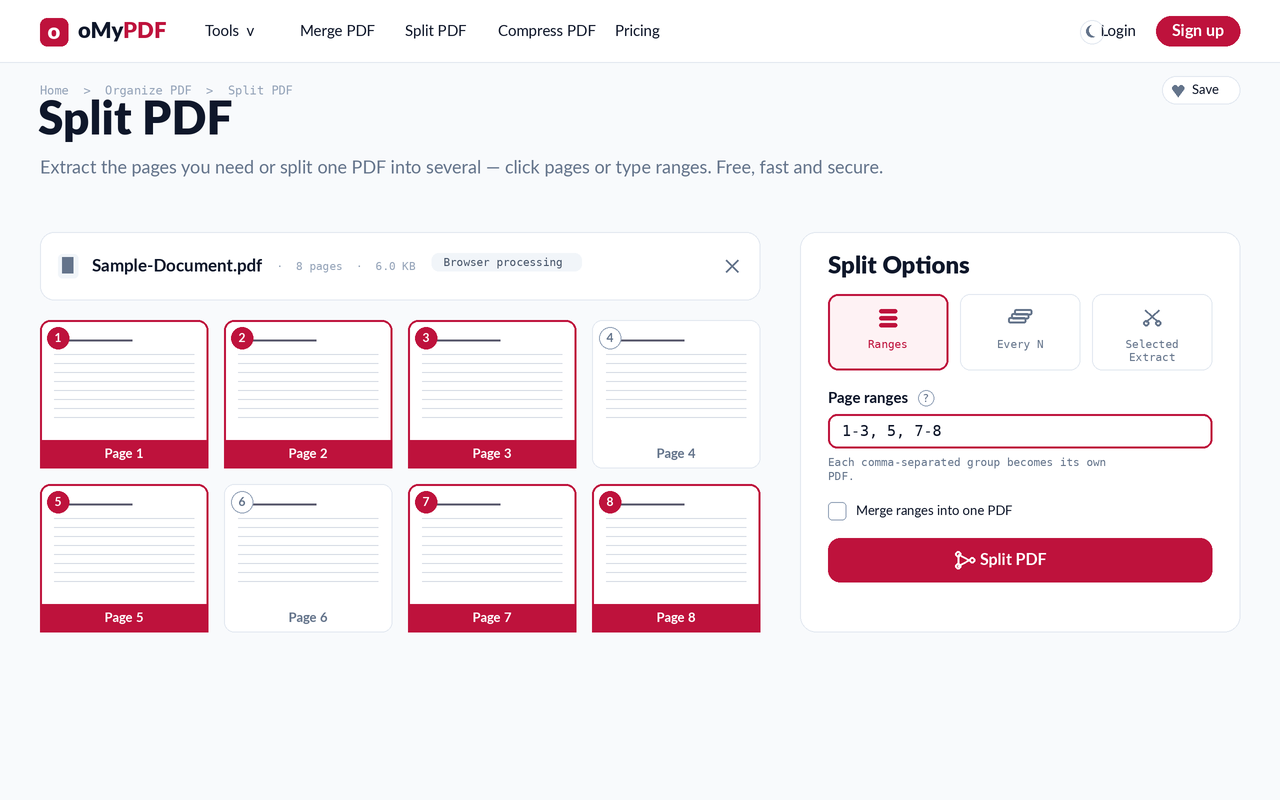
En mode Plages, saisissez des groupes séparés par des virgules, par exemple 1-3, 5, 7-8 — chaque groupe devient un PDF distinct, et les pages correspondantes se mettent en évidence dans la grille. Cochez « Réunir les plages en un seul PDF » si vous préférez obtenir un fichier unique.
- 4
Découpez et téléchargez
Cliquez sur Diviser PDF. Les fichiers produits s'affichent dans le panneau — téléchargez-les un par un, ou récupérez-les tous d'un coup dans une archive ZIP.
Conseils
- Trois façons de découper : saisissez des Plages de pages, découpez en blocs d'un Nombre fixe de pages, ou passez par Extraire la sélection pour cliquer exactement les pages voulues.
- Un fichier ou plusieurs : laissez « Réunir les plages en un seul PDF » décoché pour obtenir des PDF séparés, livrés dans une archive ZIP, ou cochez-le pour réunir votre sélection dans un seul document.
- Sélecteur visuel : les vignettes se mettent en évidence au fur et à mesure de votre saisie, ce qui vous permet de vérifier que vous prenez bien les bonnes pages.
- Cela reste confidentiel : les fichiers de petite taille sont découpés entièrement dans votre navigateur ; les plus volumineux passent par un traitement serveur chiffré et sont supprimés juste après.
Prêt à diviser votre PDF ?
Gratuit, confidentiel et sans inscription.