Anleitung · 2 min Lesezeit
Wie entferne ich das Passwort aus einer PDF?
Das Tool „PDF entsperren“ von oMyPDF entfernt das Passwort aus einer PDF, die Ihnen gehört — geben Sie das Ihnen bekannte Passwort ein und laden Sie eine vollständig entschlüsselte Kopie herunter, die sich ohne Abfrage öffnen lässt. Kleinere Dateien werden vollständig in Ihrem Browser entsperrt, Ihr Passwort verlässt Ihr Gerät also nie.
Kurzüberblick
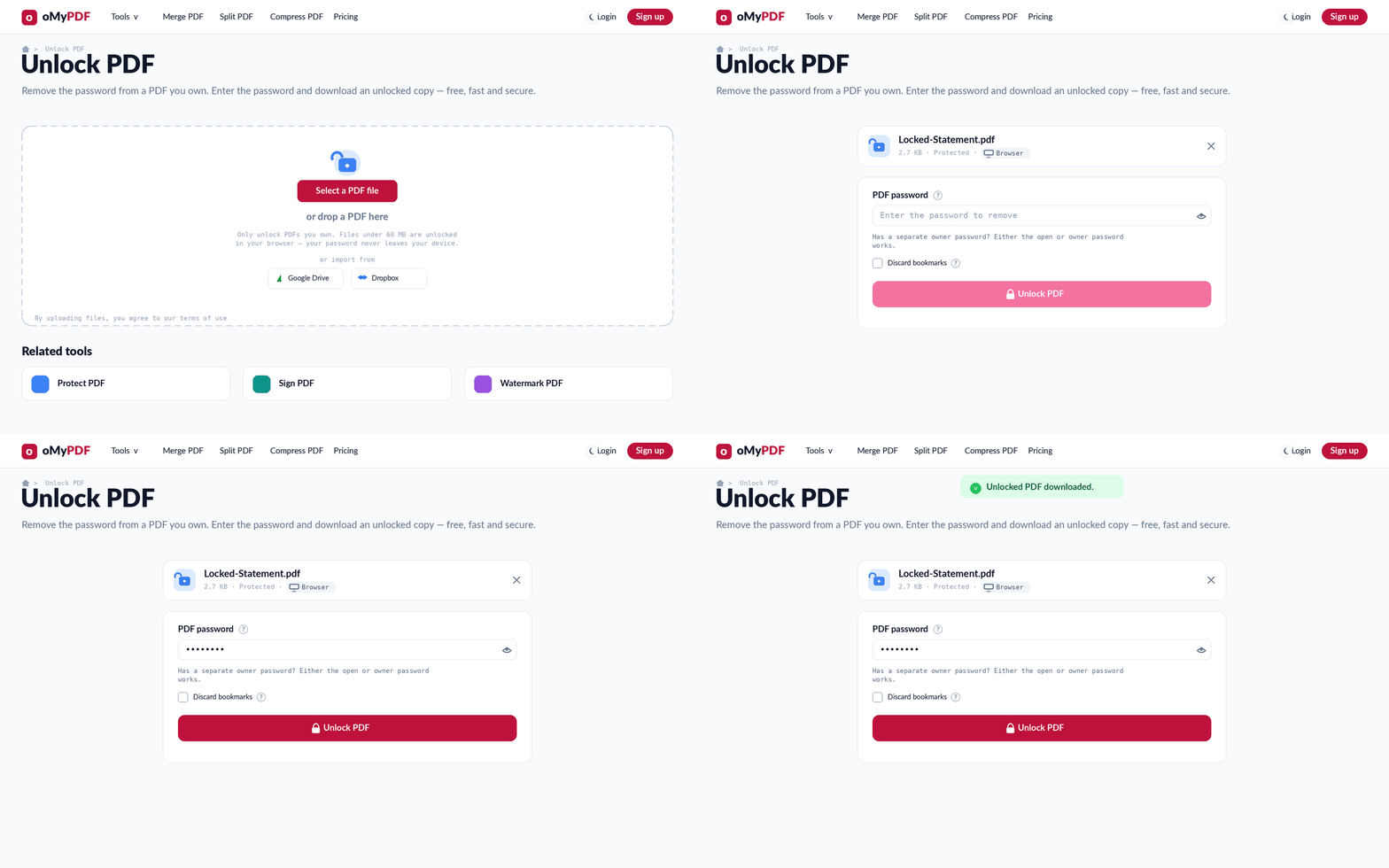
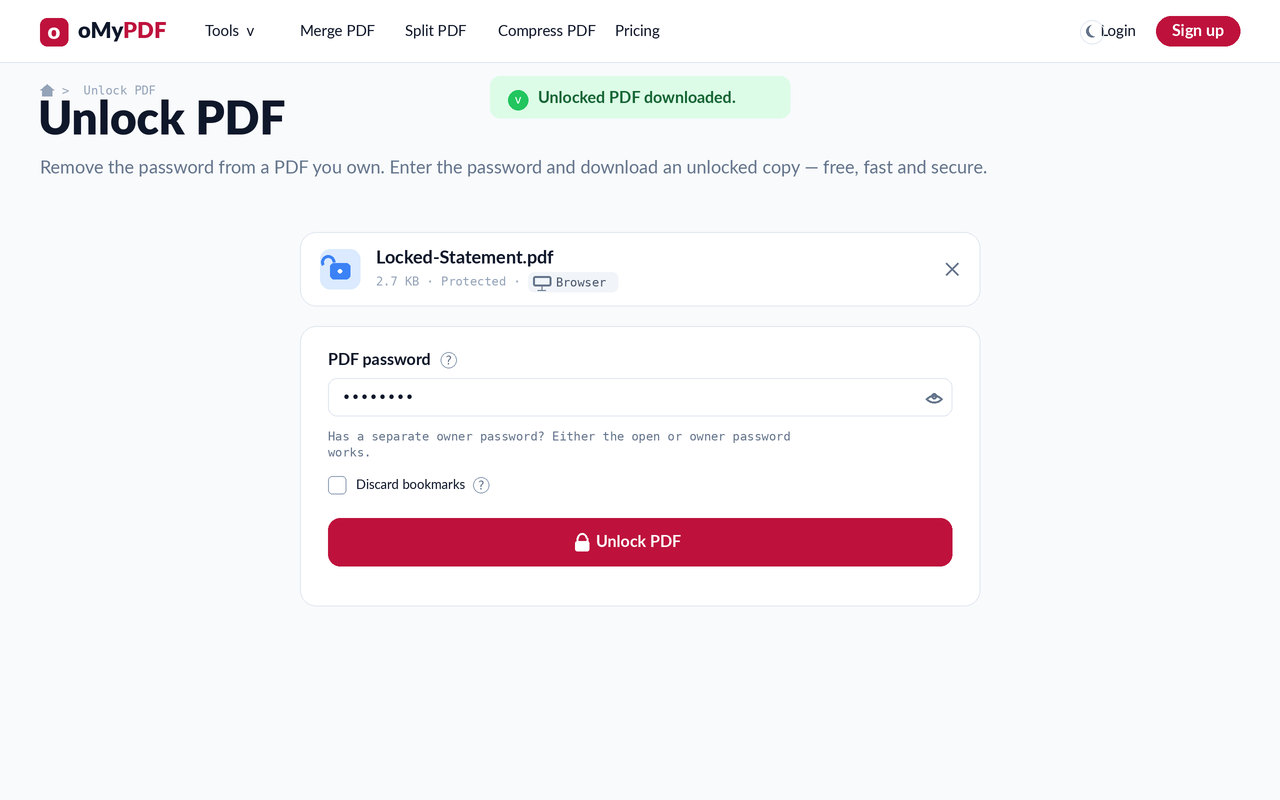
Der komplette Ablauf: geschützte PDF hinzufügen, Passwort eingeben, entsperren und herunterladen.
Schritt für Schritt
- 1
Tool öffnen
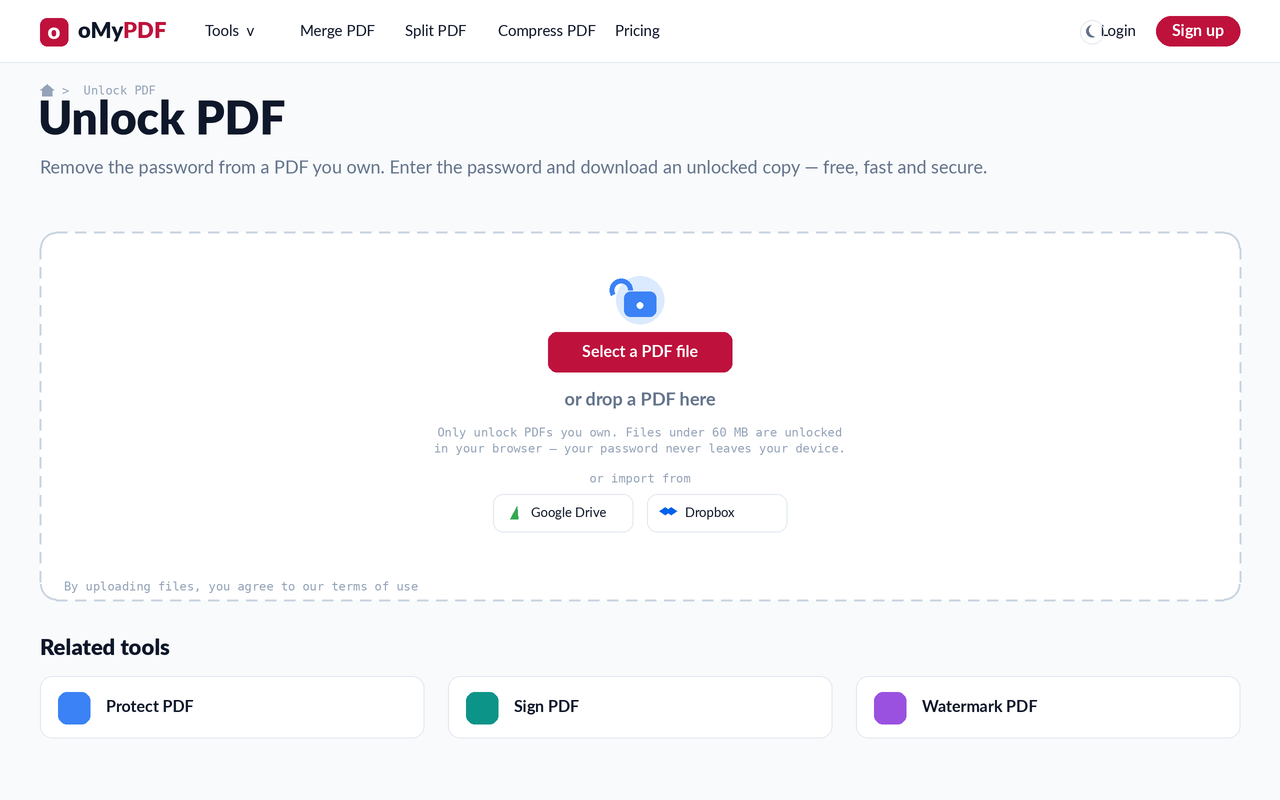
Öffnen Sie die Seite „PDF entsperren“. Klicken Sie auf PDF-Datei auswählen oder ziehen Sie die passwortgeschützte PDF in den Uploadbereich. Entsperren Sie nur PDFs, die Ihnen gehören.
- 2
Passwortabfrage
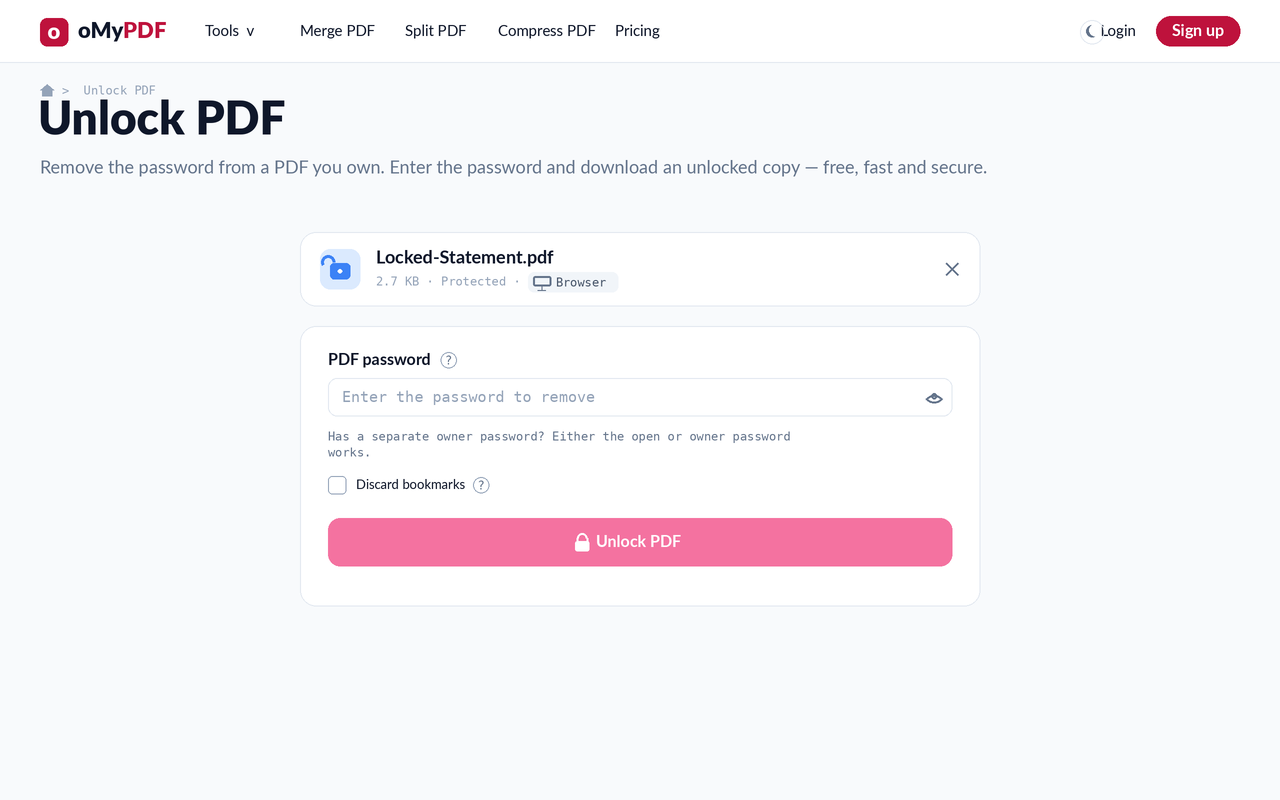
Ihre Datei wird als geschützt erkannt und ein Feld für das PDF-Passwort erscheint. Alles läuft in Ihrem Browser, Ihr Passwort verlässt Ihr Gerät also nie.
- 3
Passwort eingeben
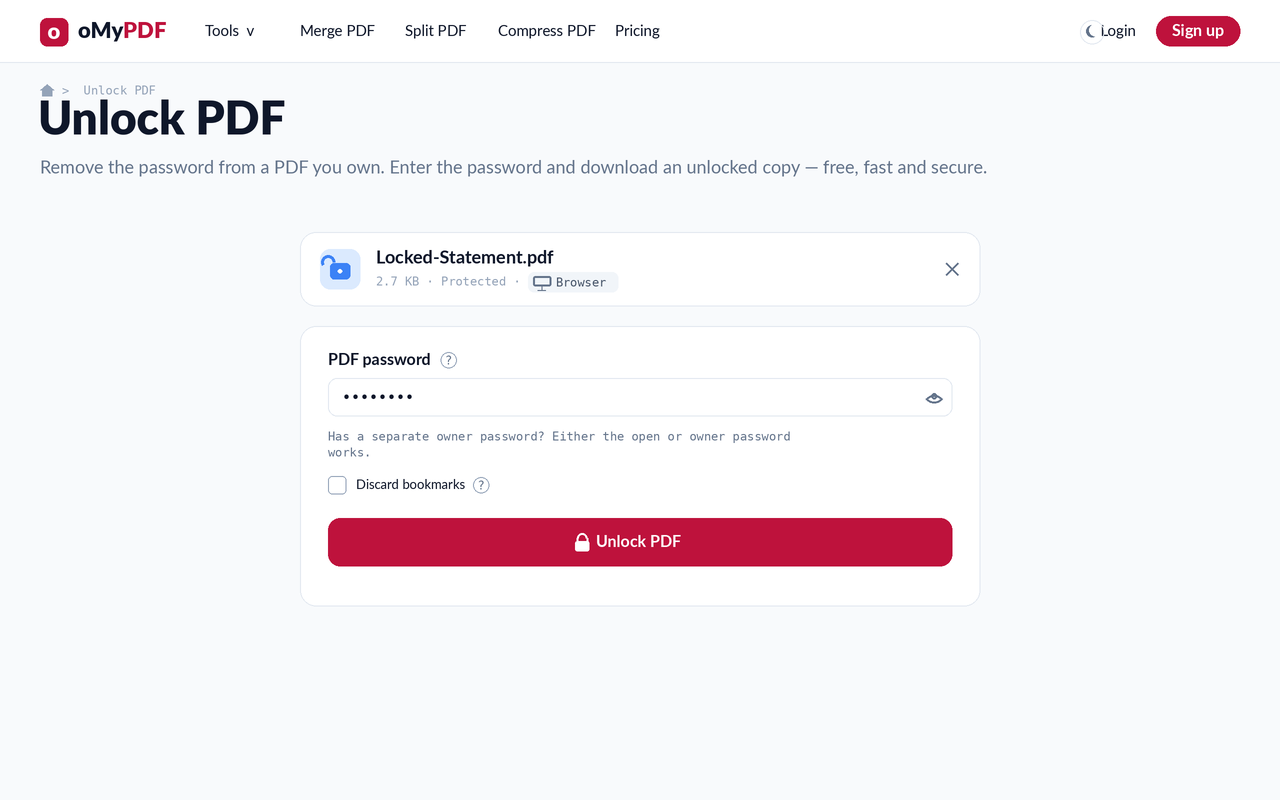
Tippen Sie das Passwort ein, mit dem Sie die PDF bereits öffnen. Hat die Datei zusätzlich ein separates Besitzerpasswort (für die Rechte), funktioniert auch dieses. Optional verwerfen Sie dabei die Lesezeichen.
- 4
Entsperren & herunterladen
Klicken Sie auf PDF entsperren. Sie erhalten eine vollständig entschlüsselte Kopie, die sich in jedem Programm ohne Passwortabfrage öffnen lässt.
Tipps
- Sie brauchen das Passwort: Entfernt wird der Schutz einer PDF, die Sie bereits öffnen können — ein unbekanntes Passwort lässt sich damit nicht knacken.
- Öffnungs- oder Besitzerpasswort: Hat die PDF neben dem Öffnungspasswort ein separates Besitzerpasswort für die Rechte, funktioniert beides.
- Vollständig entschlüsselt: Das Ergebnis öffnet sich in Chrome, Adobe Acrobat und anderen Programmen ohne jede Abfrage — kein erneutes Eingeben mehr.
- Privat by Design: Kleinere Dateien werden vollständig in Ihrem Browser entsperrt — Passwort und Datei verlassen Ihr Gerät nicht.
Bereit, Ihre PDF zu entsperren?
Kostenlos, privat und ohne Anmeldung.