Guia · 2 min de leitura
Como desbloquear um PDF?
A ferramenta Desbloquear PDF do oMyPDF remove a senha de um PDF que é seu — informe a senha que você já conhece e baixe uma cópia totalmente descriptografada, que abre sem pedir nada. Arquivos menores são desbloqueados inteiramente no seu navegador, então a sua senha nunca sai do seu dispositivo.
Visão geral
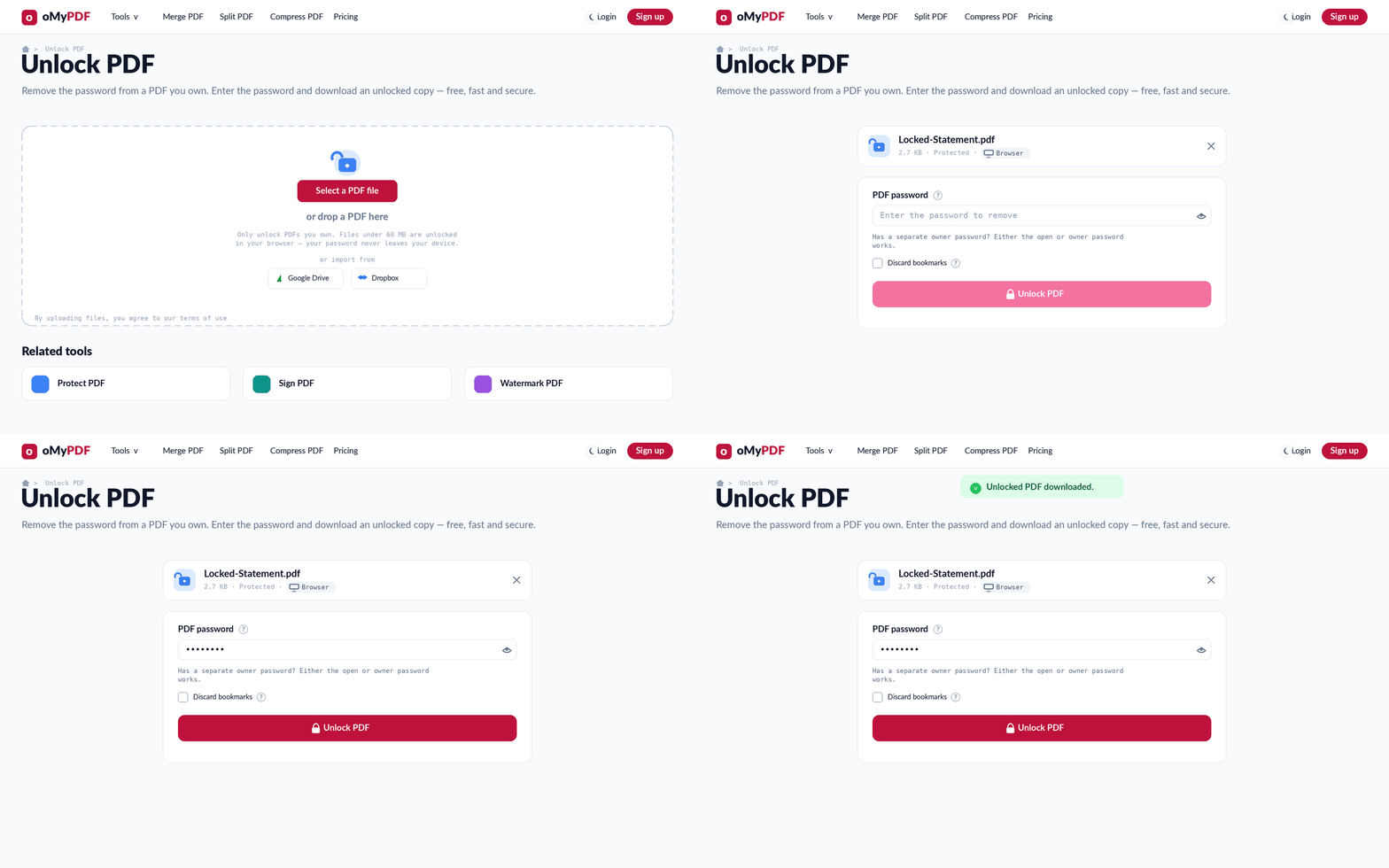
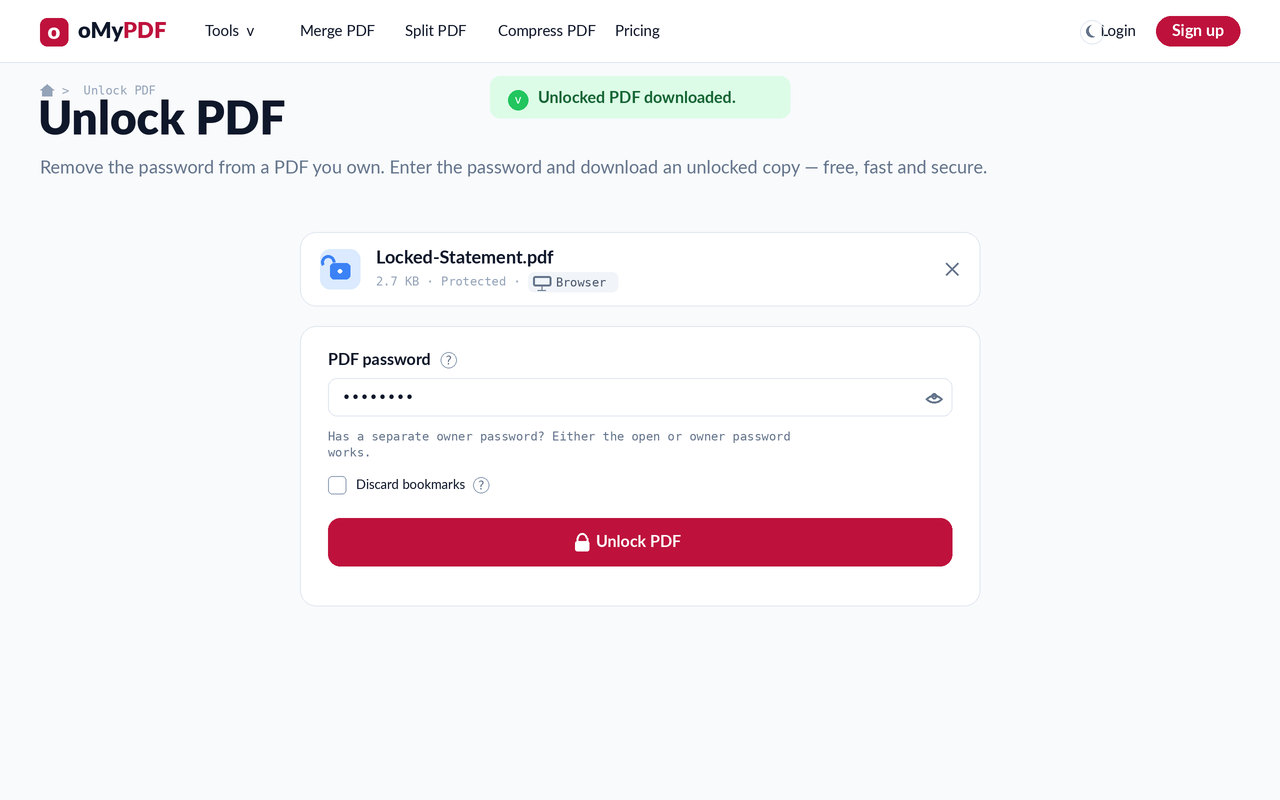
O fluxo completo: adicione o PDF protegido, informe a senha, desbloqueie e baixe.
Passo a passo
- 1
Abra a ferramenta
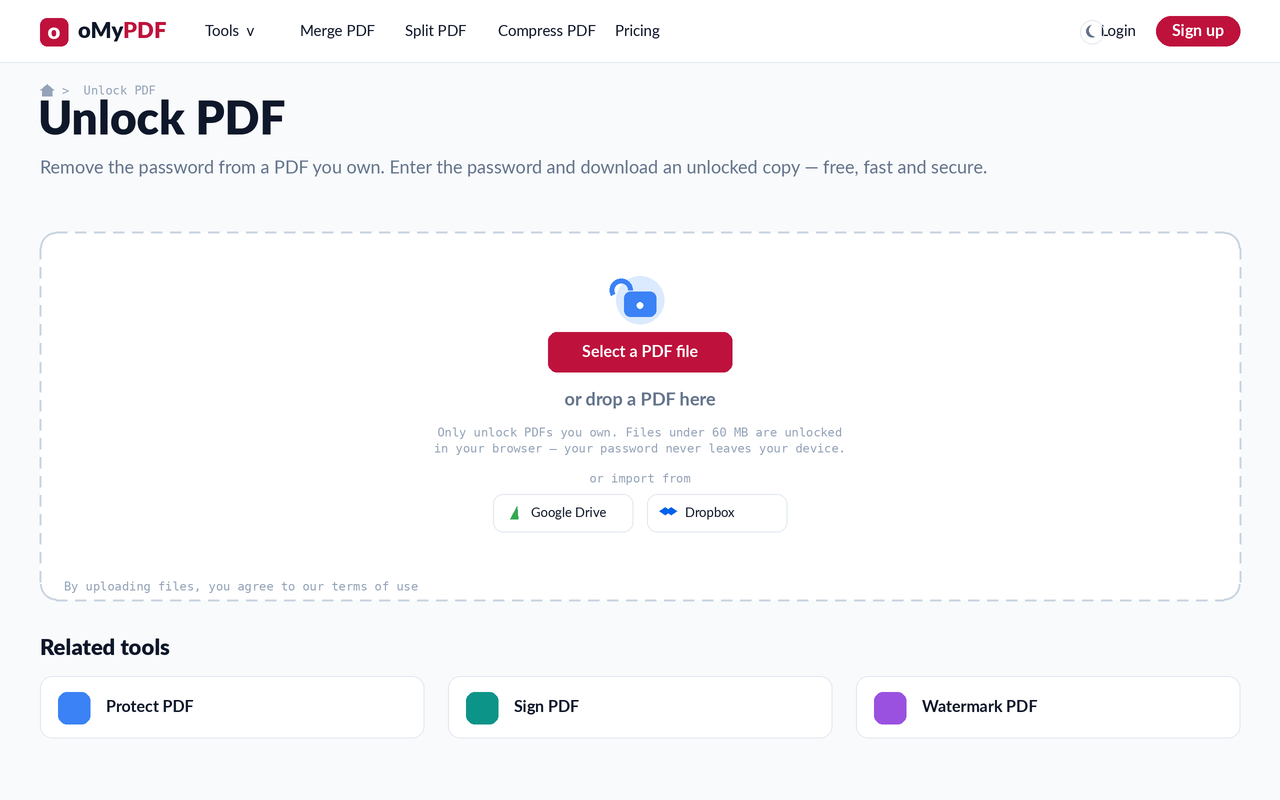
Vá até a página Desbloquear PDF. Clique em Selecionar arquivo PDF, ou arraste o PDF protegido para a área de envio. Desbloqueie apenas PDFs que são seus.
- 2
Veja o pedido de senha
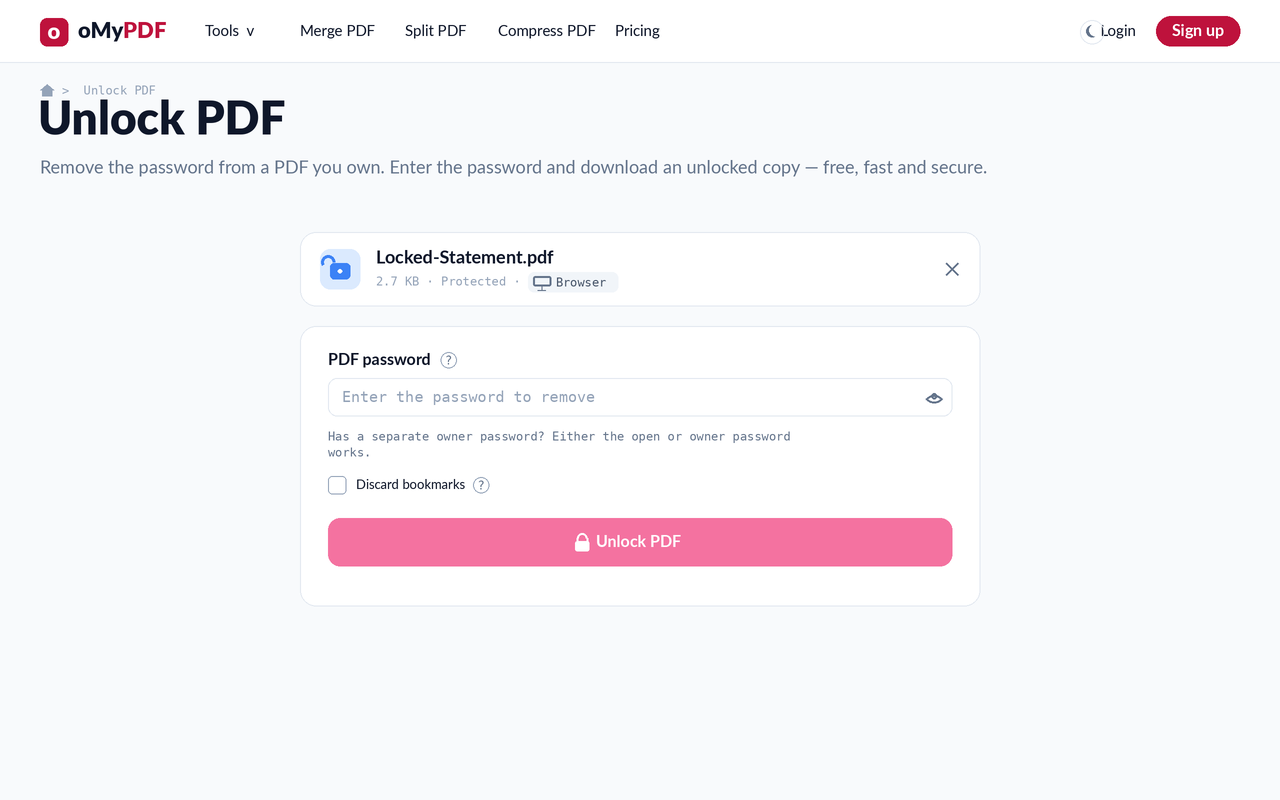
O seu arquivo é reconhecido como Protegido e aparece um campo de Senha do PDF. Tudo roda no seu navegador, então a sua senha nunca sai do seu dispositivo.
- 3
Informe a senha
Digite a senha que você já usa para abrir o PDF. Se ele também tiver uma senha de proprietário (de permissões) separada, qualquer uma das duas serve. Se quiser, marque Descartar marcadores.
- 4
Desbloqueie e baixe
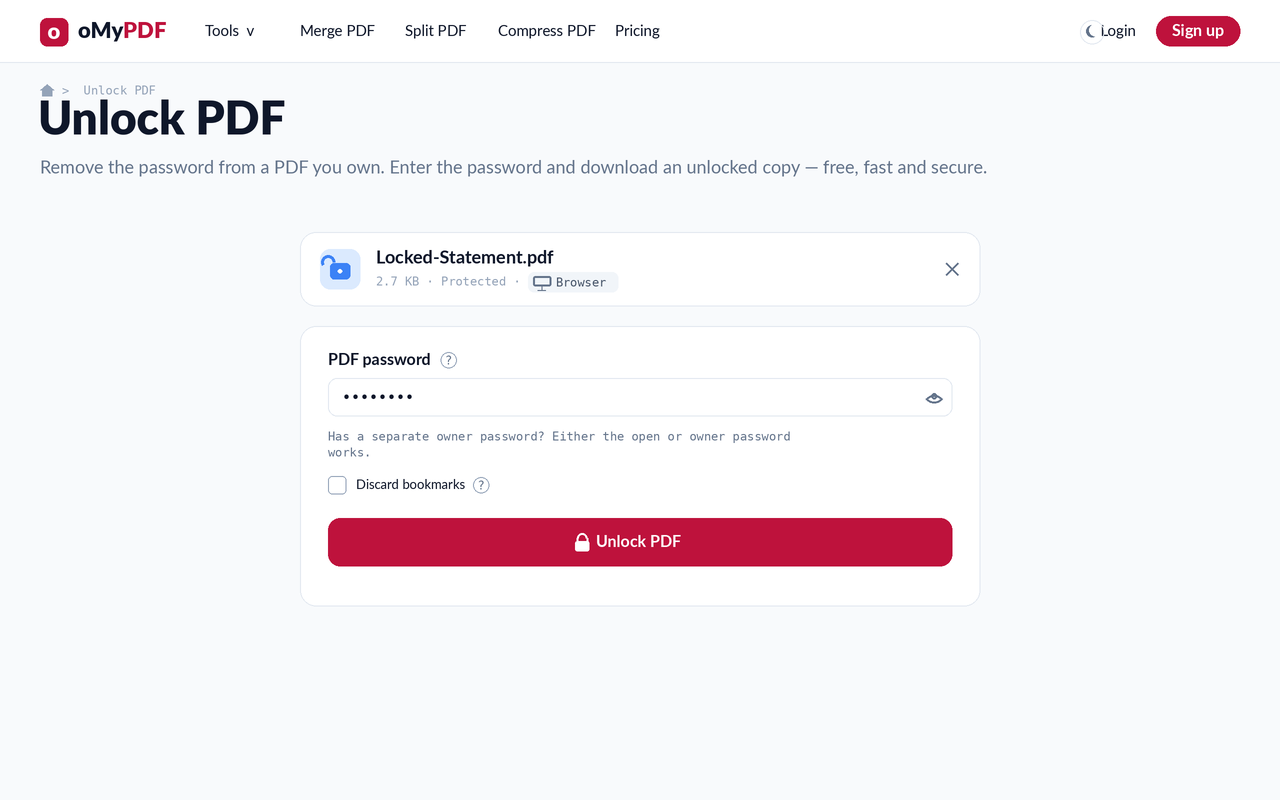
Clique em Desbloquear PDF. Você recebe uma cópia totalmente descriptografada, que abre sem pedir senha em qualquer leitor.
Dicas
- Você precisa da senha: isto remove a proteção de um PDF que você já consegue abrir — não é uma forma de quebrar uma senha desconhecida.
- Senha de proprietário ou de abertura: se o PDF tiver uma senha de proprietário (de permissões) além da de abertura, qualquer uma das duas serve.
- Totalmente descriptografado: o resultado abre sem nenhum pedido de senha no Chrome, no Adobe Acrobat e em outros leitores — chega de redigitar a senha.
- Privado por concepção: arquivos menores são desbloqueados inteiramente no seu navegador — a sua senha e o seu arquivo não saem do seu dispositivo.
Pronto para desbloquear o seu PDF?
Grátis, privado e sem cadastro.