Tutorial · 2 min de lectura
Cómo desbloquear un PDF
La herramienta Desbloquear PDF de oMyPDF quita la contraseña de un PDF que te pertenece: escribe la contraseña que ya conoces y descarga una copia completamente descifrada, que se abre sin pedir nada. Los archivos más pequeños se desbloquean íntegramente en tu navegador, así que tu contraseña nunca sale de tu dispositivo.
Vistazo rápido
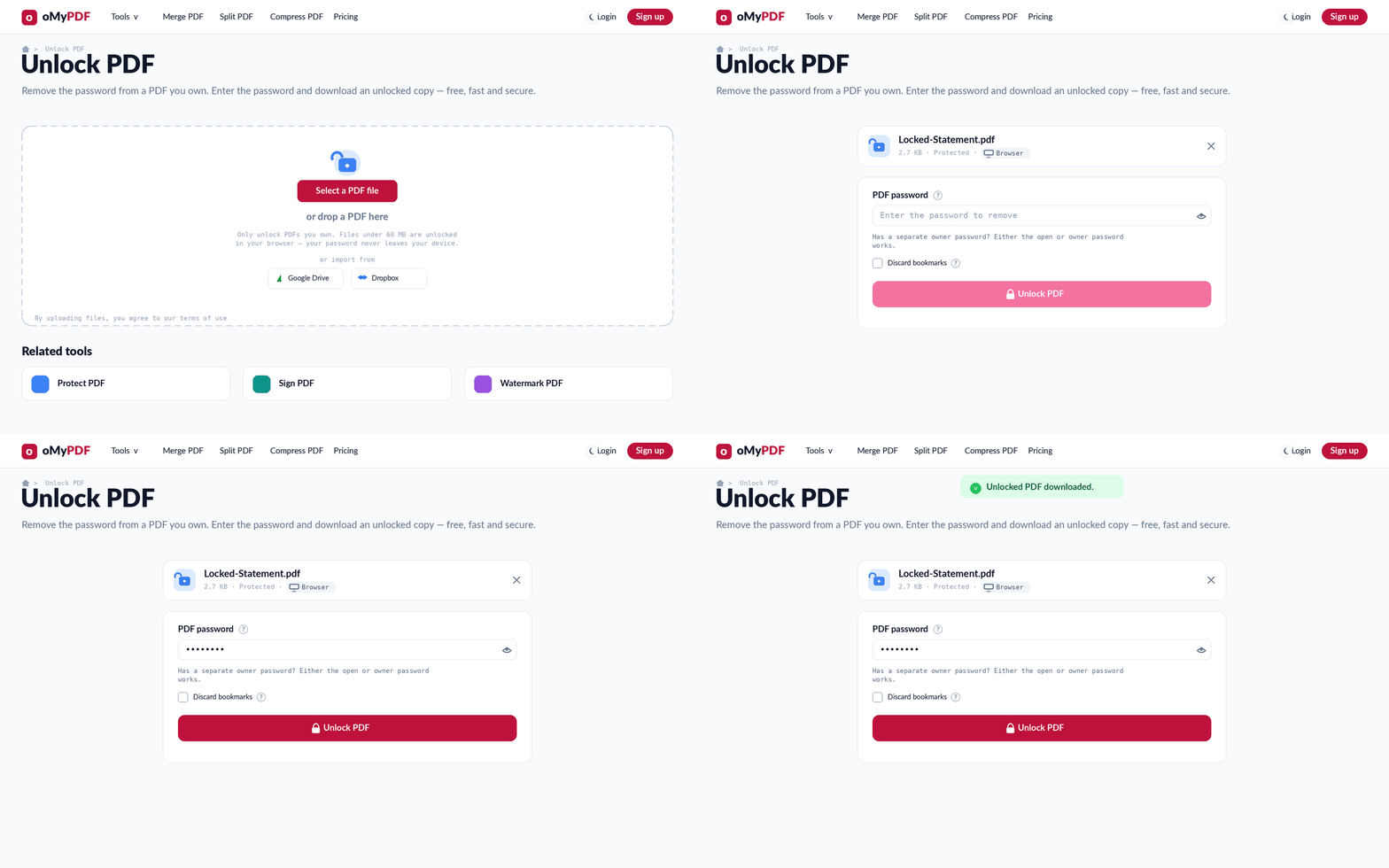
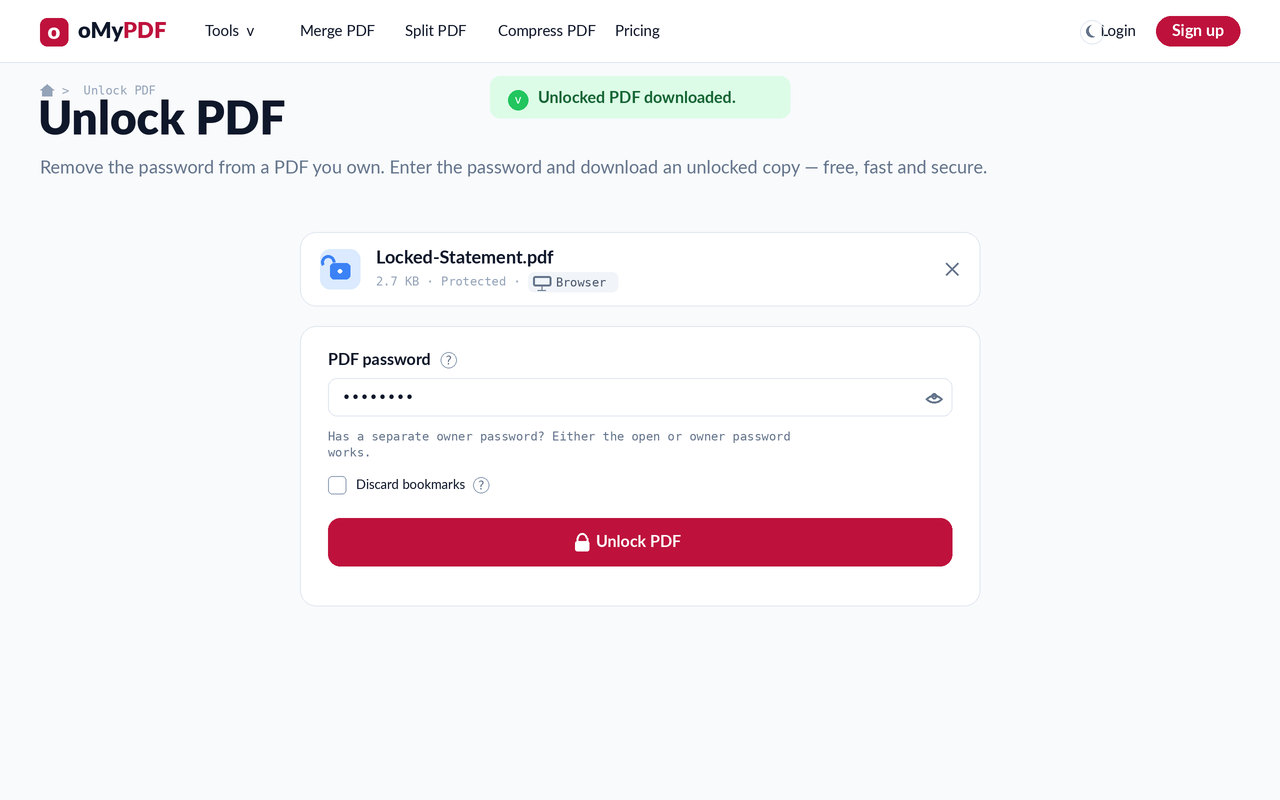
El proceso completo: añade el PDF protegido, escribe la contraseña, desbloquéalo y descárgalo.
Paso a paso
- 1
Abre la herramienta
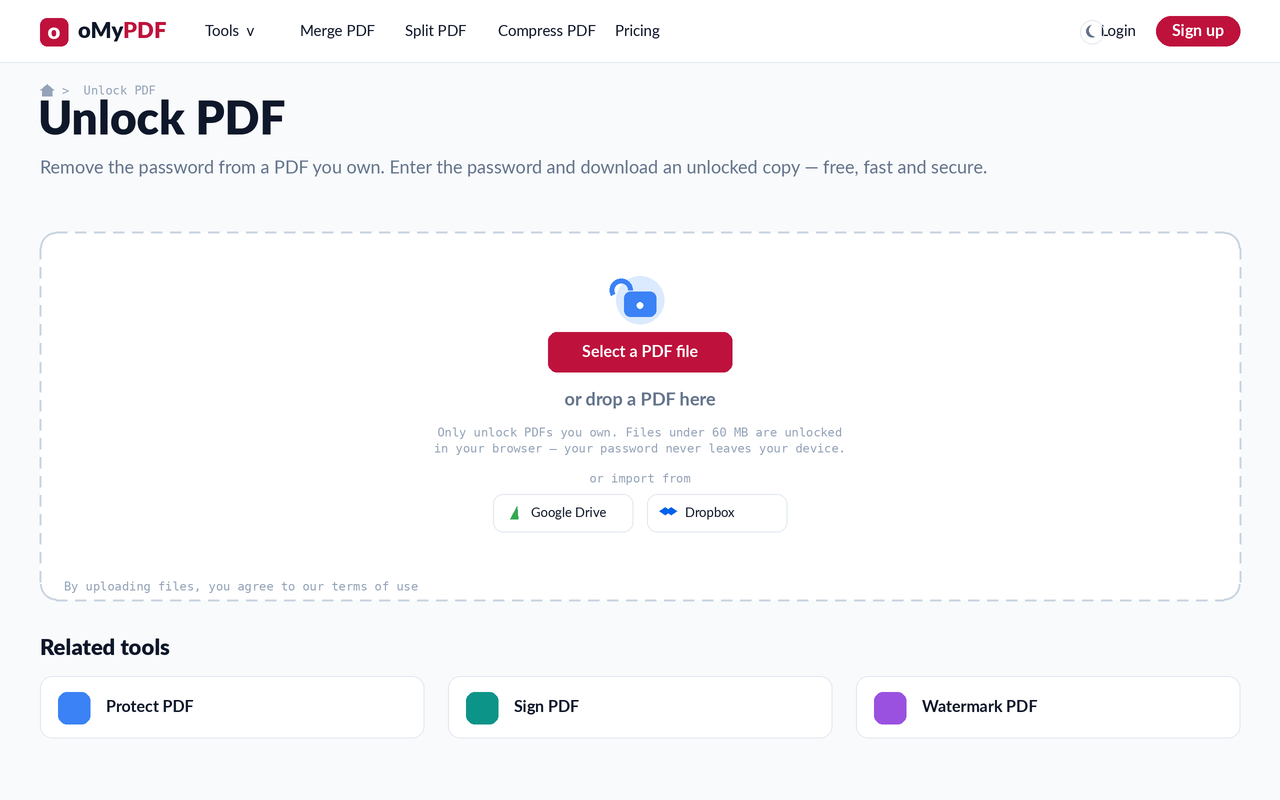
Ve a la página Desbloquear PDF. Pulsa Selecciona un archivo PDF, o arrastra sobre la zona de subida el PDF protegido con contraseña. Desbloquea solo PDF que te pertenezcan.
- 2
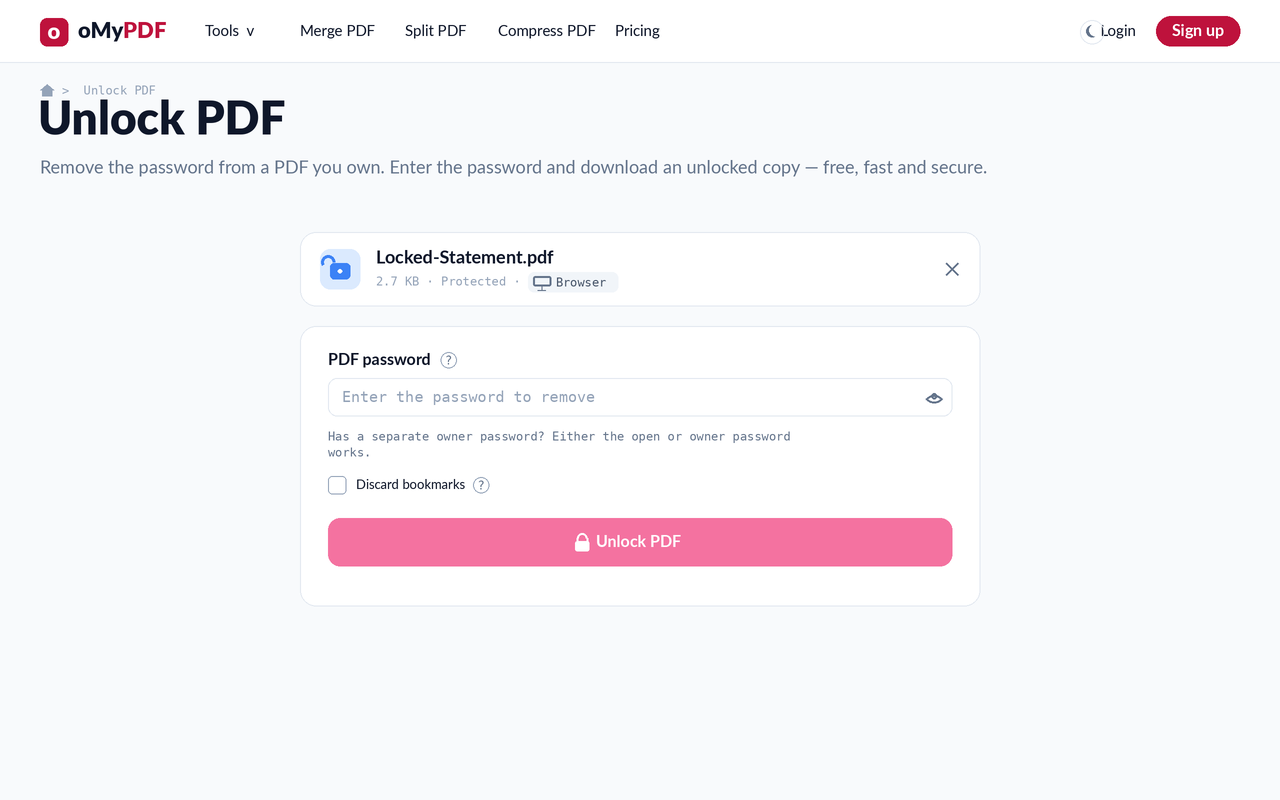
Verás que te pide la contraseña
Tu archivo se reconoce como Protegido y aparece el campo Contraseña del PDF. Todo se ejecuta en tu navegador, así que tu contraseña nunca sale de tu dispositivo.
- 3
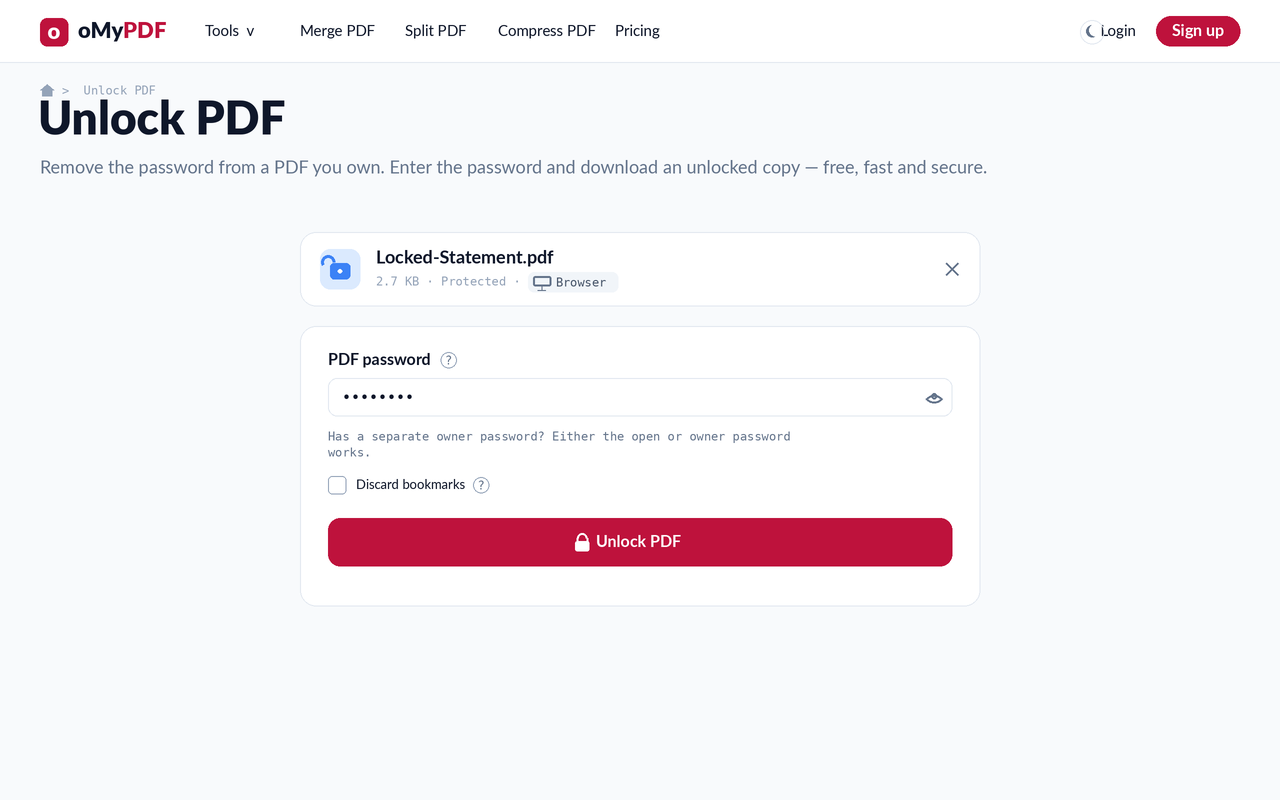
Escribe la contraseña
Escribe la contraseña que ya usas para abrir el PDF. Si además tiene una contraseña de propietario (de permisos) aparte, sirve cualquiera de las dos. Si quieres, puedes descartar los marcadores.
- 4
Desbloquea y descarga
Pulsa Desbloquear PDF. Obtendrás una copia completamente descifrada que se abre sin pedir contraseña en cualquier lector.
Consejos
- Necesitas la contraseña: esto quita la protección de un PDF que ya puedes abrir; no es una forma de romper una contraseña que no conoces.
- De propietario o de apertura: si el PDF tiene una contraseña de propietario (de permisos) además de la de apertura, sirve cualquiera de las dos.
- Completamente descifrado: el resultado se abre sin ninguna petición en Chrome, en Adobe Acrobat y en otros lectores, sin tener que volver a escribir la contraseña.
- Privado de diseño: los archivos más pequeños se desbloquean íntegramente en tu navegador — ni tu contraseña ni tu archivo salen de tu dispositivo.
¿Listo para desbloquear tu PDF?
Gratis, privado y sin necesidad de registrarse.