गाइड · 2 मिनट का पठन
PDF को अनलॉक कैसे करें?
oMyPDF का “PDF अनलॉक करें” टूल आपकी अपनी PDF से पासवर्ड हटा देता है — वह पासवर्ड डालिए जो आपको पहले से पता है और पूरी तरह डिक्रिप्ट हुई ऐसी कॉपी डाउनलोड कीजिए जो बिना कुछ पूछे खुल जाती है। छोटी फ़ाइलें पूरी तरह आपके ब्राउज़र में ही अनलॉक होती हैं, इसलिए आपका पासवर्ड कभी आपके डिवाइस से बाहर नहीं जाता।
एक नज़र में
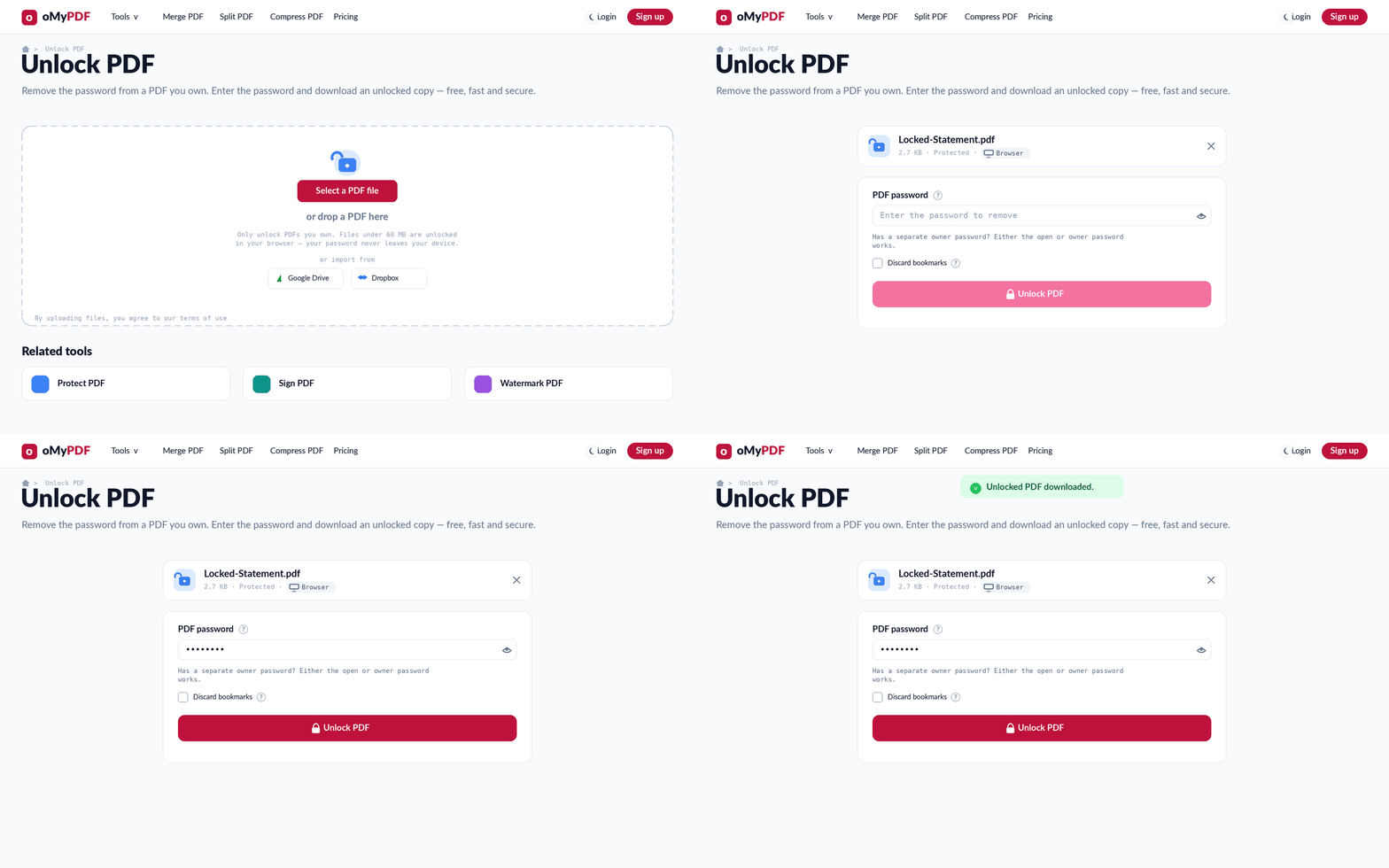
पूरा तरीक़ा: सुरक्षित PDF जोड़ें, पासवर्ड डालें, फिर अनलॉक करके डाउनलोड करें।
चरण दर चरण
- 1
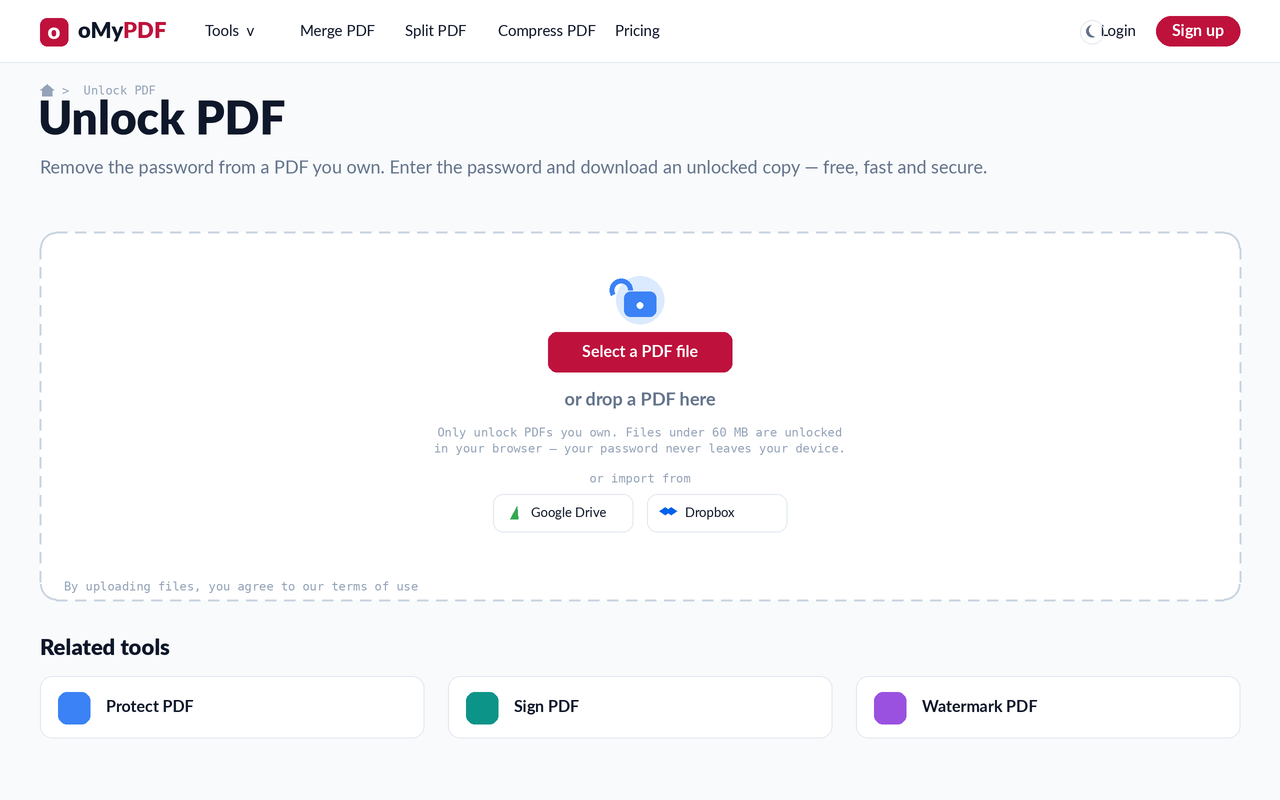
टूल खोलें
“PDF अनलॉक करें” पेज पर जाइए। “PDF फ़ाइल चुनें” दबाइए, या पासवर्ड से सुरक्षित PDF को सीधे अपलोड वाले हिस्से पर खींचकर छोड़ दीजिए। सिर्फ़ वही PDF अनलॉक कीजिए जो आपकी हैं।
- 2
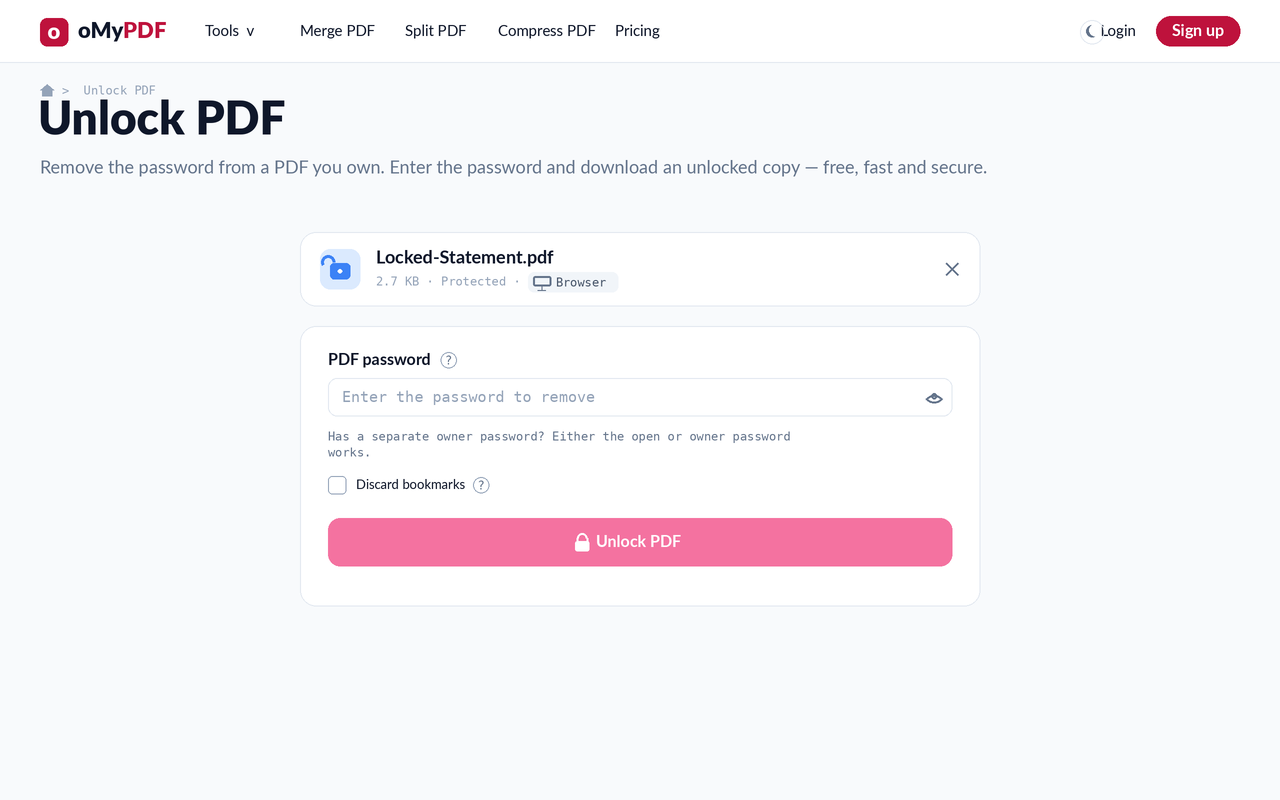
पासवर्ड का ख़ाना देखें
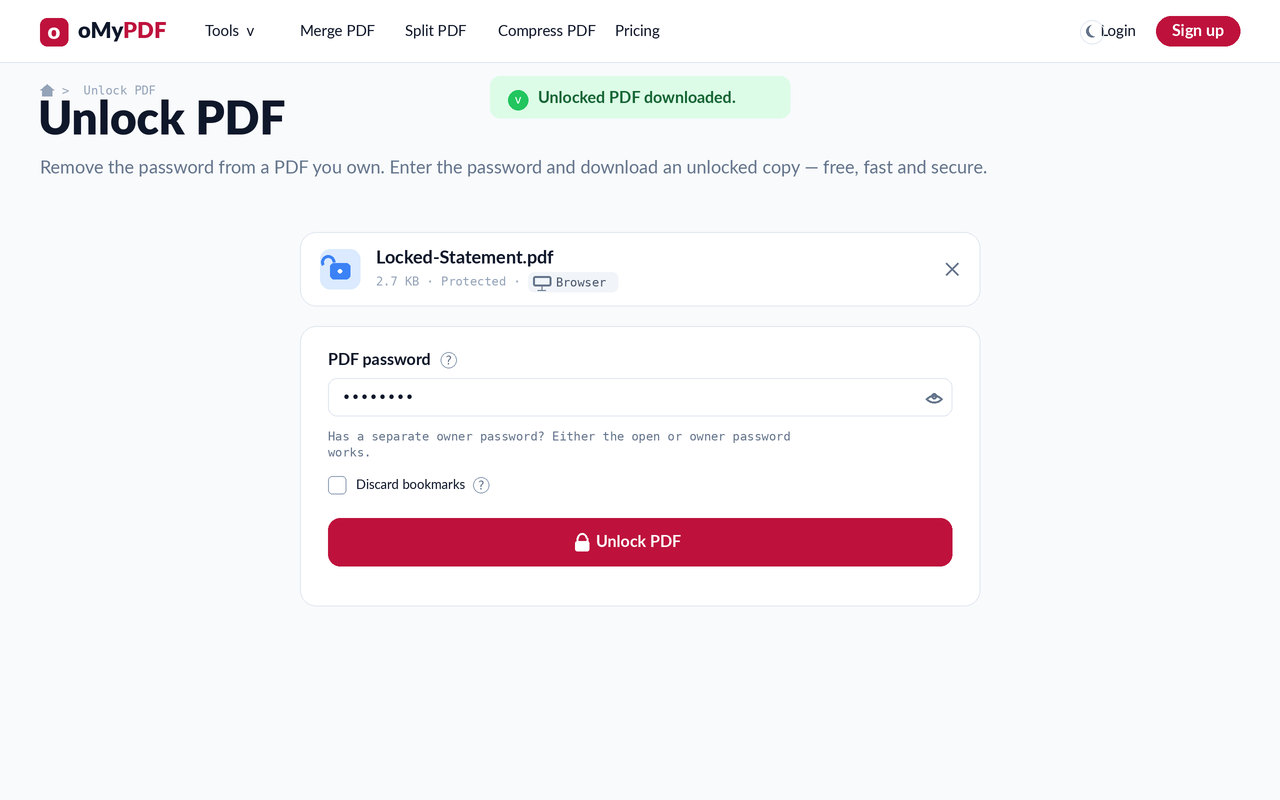
आपकी फ़ाइल “सुरक्षित” के तौर पर पहचान ली जाती है और “PDF का पासवर्ड” वाला ख़ाना दिख जाता है। सब कुछ आपके ब्राउज़र में चलता है, इसलिए आपका पासवर्ड कभी आपके डिवाइस से बाहर नहीं जाता।
- 3
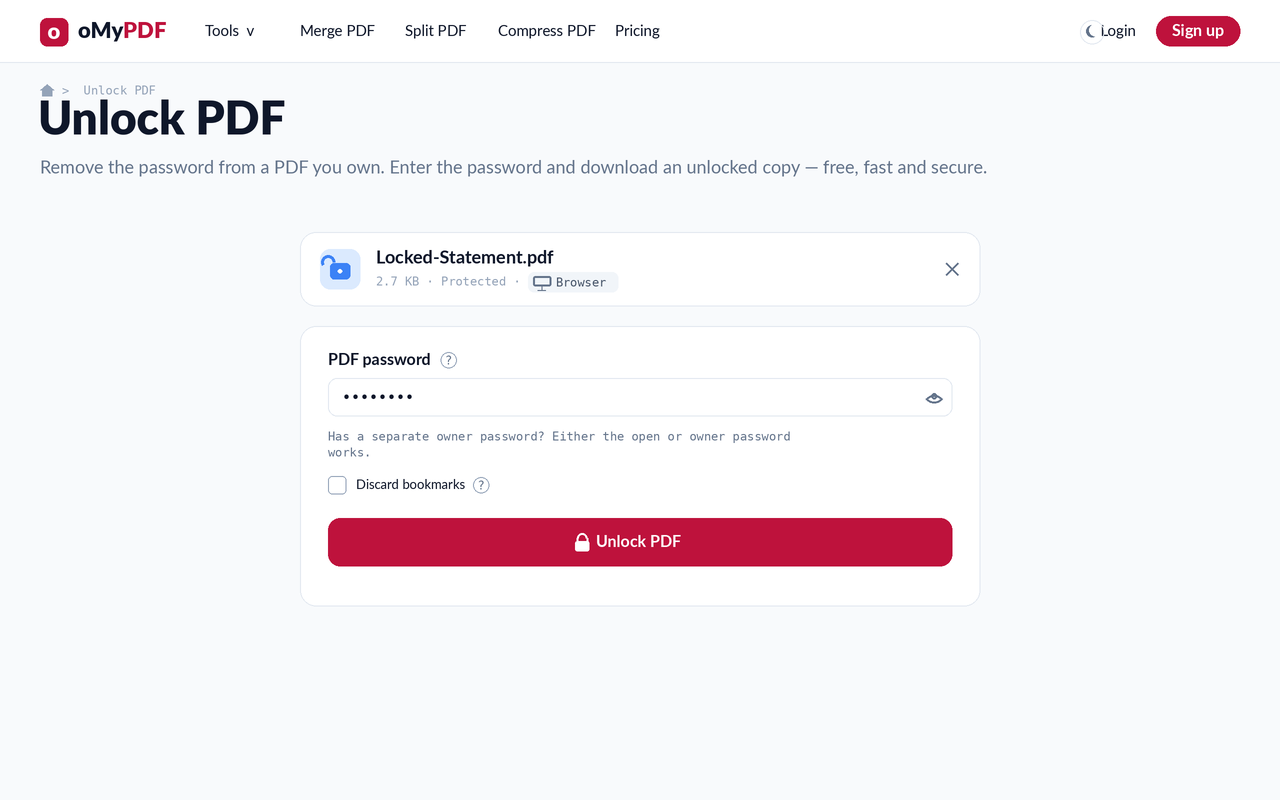
पासवर्ड डालें
वही पासवर्ड टाइप कीजिए जिससे आप यह PDF पहले से खोलते हैं। अगर इस पर अलग से मालिक (अनुमति) का पासवर्ड भी है, तो दोनों में से कोई भी चलेगा। चाहें तो “बुकमार्क हटा दें” चुन लीजिए।
- 4
अनलॉक करें और डाउनलोड करें
“PDF अनलॉक करें” दबाइए। आपको पूरी तरह डिक्रिप्ट हुई कॉपी मिलती है, जो किसी भी रीडर में बिना पासवर्ड माँगे खुल जाती है।
सुझाव
- पासवर्ड आपको पता होना ज़रूरी है: यह उस PDF से सुरक्षा हटाता है जिसे आप पहले से खोल सकते हैं — किसी अनजान पासवर्ड को तोड़ने का तरीक़ा यह नहीं है।
- मालिक का या खोलने का पासवर्ड: अगर PDF पर खोलने के पासवर्ड के अलावा अलग मालिक (अनुमति) पासवर्ड भी है, तो दोनों में से कोई भी चलेगा।
- पूरी तरह डिक्रिप्ट: नतीजा Chrome, Adobe Acrobat और दूसरे रीडर में बिना कुछ पूछे खुलता है — अब हर बार पासवर्ड टाइप करने की ज़रूरत नहीं।
- बनावट से ही निजी: छोटी फ़ाइलें पूरी तरह आपके ब्राउज़र में अनलॉक होती हैं — आपका पासवर्ड और फ़ाइल कभी आपके डिवाइस से बाहर नहीं जाते।
अपनी PDF अनलॉक करने के लिए तैयार हैं?
मुफ़्त, निजी, और बिना साइन-अप।