Tutoriel · 2 min de lecture
Comment déverrouiller un PDF ?
L'outil Déverrouiller PDF d'oMyPDF retire le mot de passe d'un PDF qui vous appartient — saisissez le mot de passe que vous connaissez déjà et téléchargez une copie entièrement déchiffrée, qui s'ouvre sans rien demander. Les fichiers de petite taille sont déverrouillés entièrement dans votre navigateur : votre mot de passe ne quitte jamais votre appareil.
Vue d'ensemble
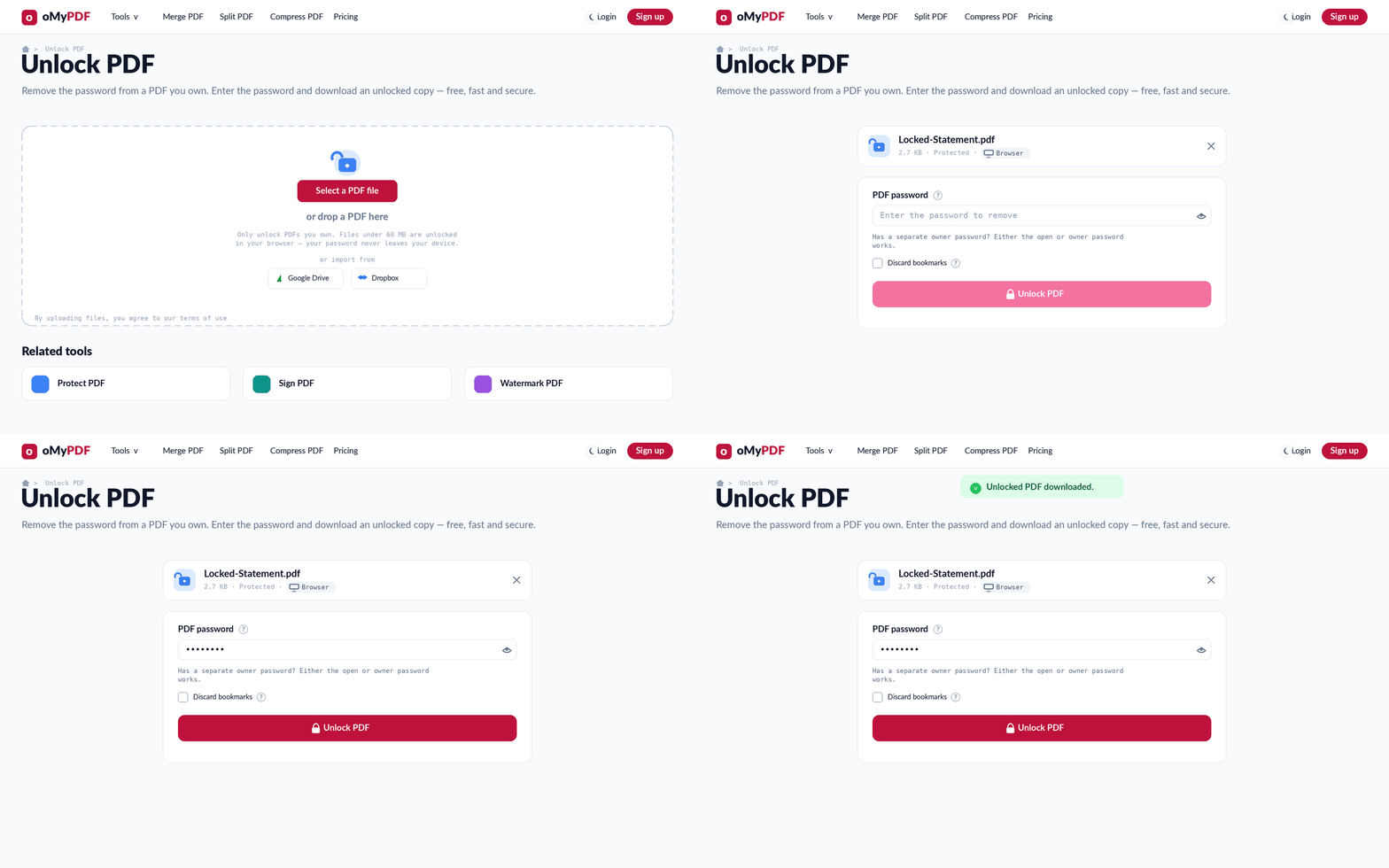
Le déroulement complet : ajoutez le PDF protégé, saisissez le mot de passe, puis déverrouillez et téléchargez.
Étape par étape
- 1
Ouvrez l'outil
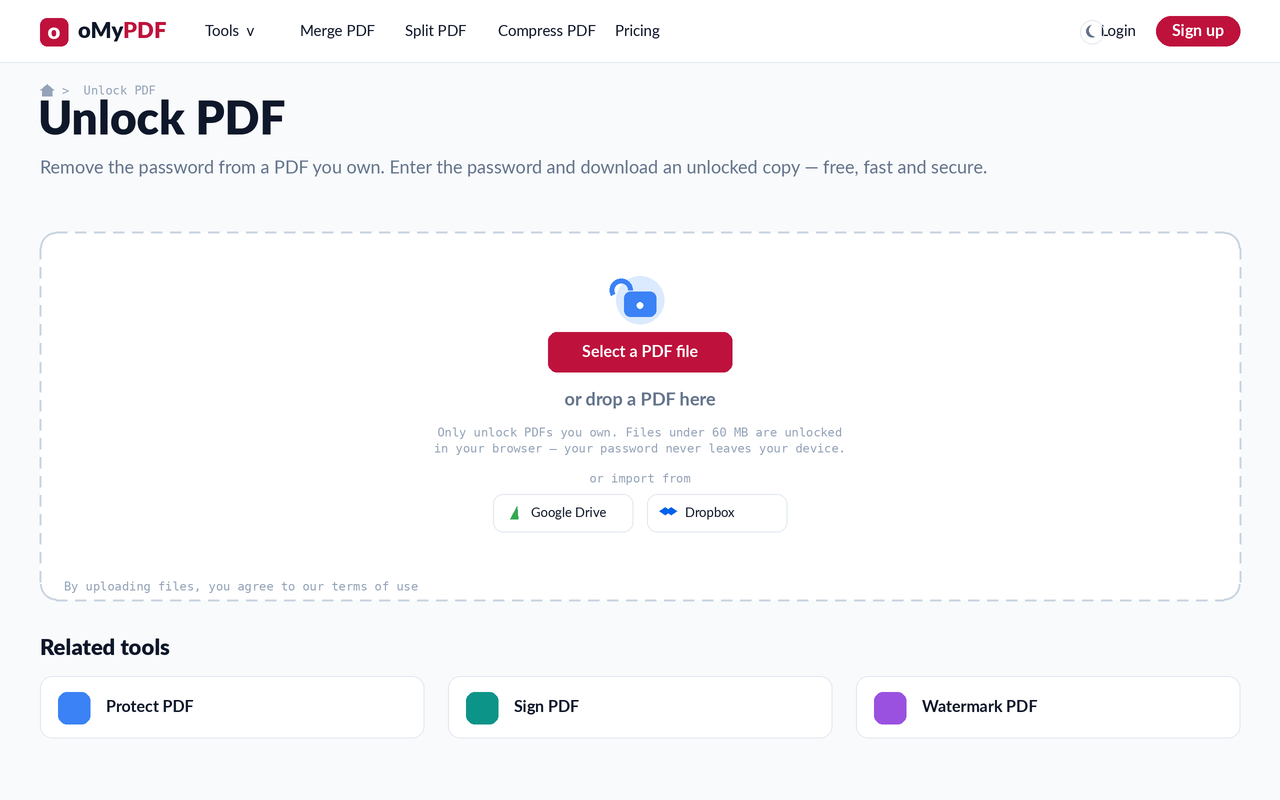
Rendez-vous sur la page Déverrouiller PDF. Cliquez sur Sélectionner un fichier PDF, ou glissez le PDF protégé sur la zone d'envoi. Ne déverrouillez que les PDF qui vous appartiennent.
- 2
La demande de mot de passe apparaît
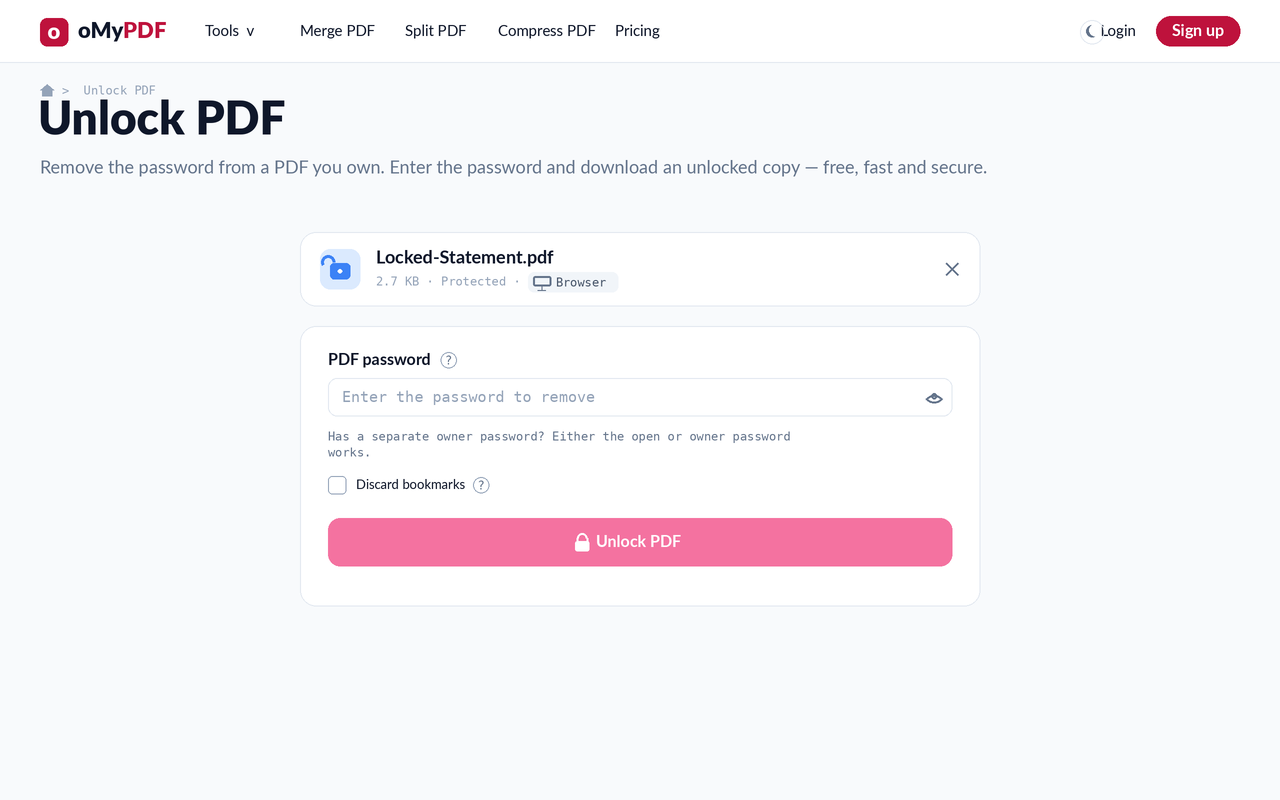
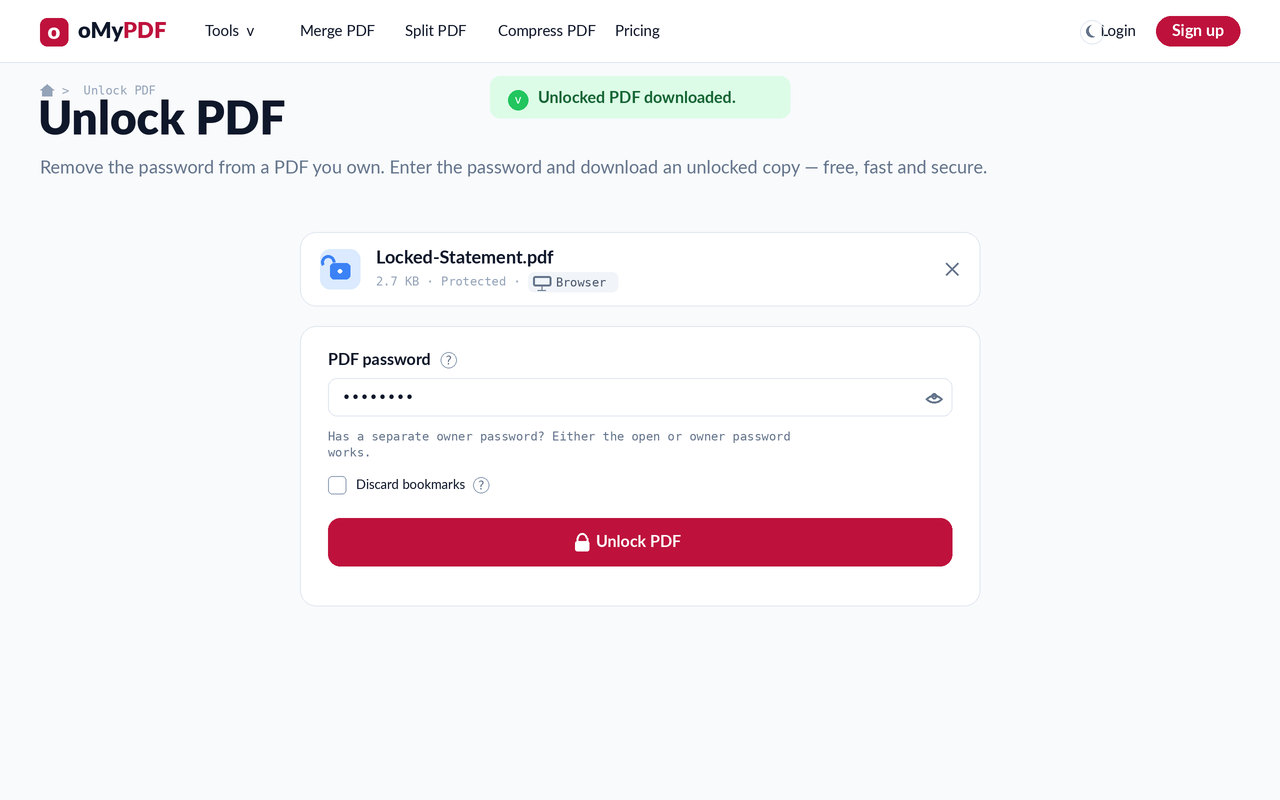
Votre fichier est reconnu comme Protégé et un champ Mot de passe du PDF s'affiche. Tout s'exécute dans votre navigateur : votre mot de passe ne quitte jamais votre appareil.
- 3
Saisissez le mot de passe
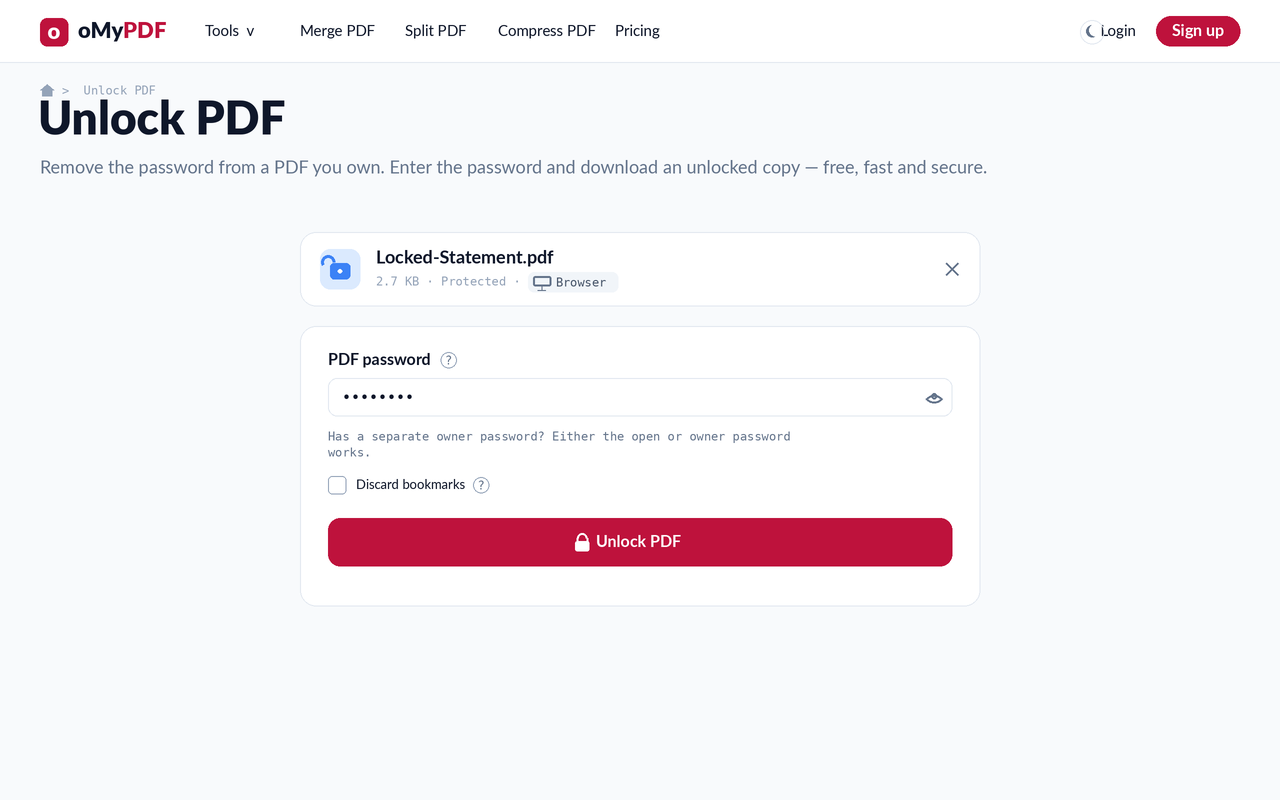
Tapez le mot de passe qui vous sert déjà à ouvrir le PDF. S'il possède en plus un mot de passe propriétaire distinct, l'un ou l'autre fonctionne. Vous pouvez aussi choisir de supprimer les signets.
- 4
Déverrouillez et téléchargez
Cliquez sur Déverrouiller PDF. Vous obtenez une copie entièrement déchiffrée, qui s'ouvre sans demander de mot de passe dans n'importe quel lecteur.
Conseils
- Il vous faut le mot de passe : cet outil retire la protection d'un PDF que vous pouvez déjà ouvrir — ce n'est pas un moyen de casser un mot de passe inconnu.
- Mot de passe d'ouverture ou propriétaire : si le PDF possède un mot de passe propriétaire distinct en plus de celui d'ouverture, l'un ou l'autre suffit.
- Entièrement déchiffré : le résultat s'ouvre sans aucune demande dans Chrome, Adobe Acrobat et les autres lecteurs — plus besoin de ressaisir le mot de passe.
- Confidentiel par conception : les fichiers de petite taille sont déverrouillés entièrement dans votre navigateur — ni votre mot de passe ni votre fichier ne quittent votre appareil.
Prêt à déverrouiller votre PDF ?
Gratuit, confidentiel et sans inscription.