Anleitung · 2 min Lesezeit
Wie füge ich ein Wasserzeichen in eine PDF ein?
Mit dem Tool „PDF-Wasserzeichen“ von oMyPDF fügen Sie ein Text-Wasserzeichen in eine PDF ein — oder bringen Ihr Logo als Bild auf — und steuern Deckkraft, Drehung und Position dabei in einer Live-Vorschau. Das Ganze läuft ohne Anmeldung direkt in Ihrem Browser, Ihre Datei bleibt privat und das Ergebnis trägt kein oMyPDF-Zeichen.
Kurzüberblick
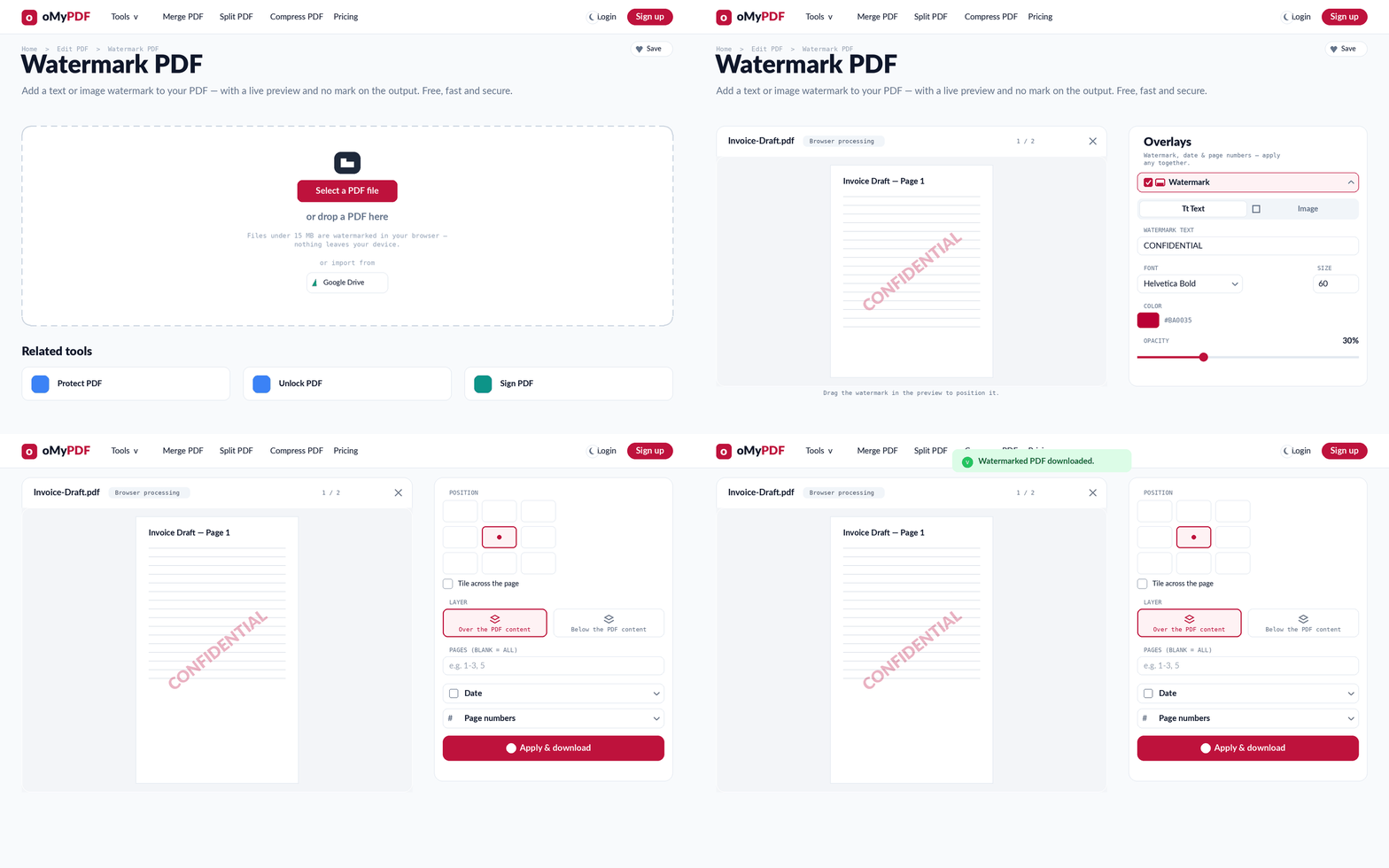
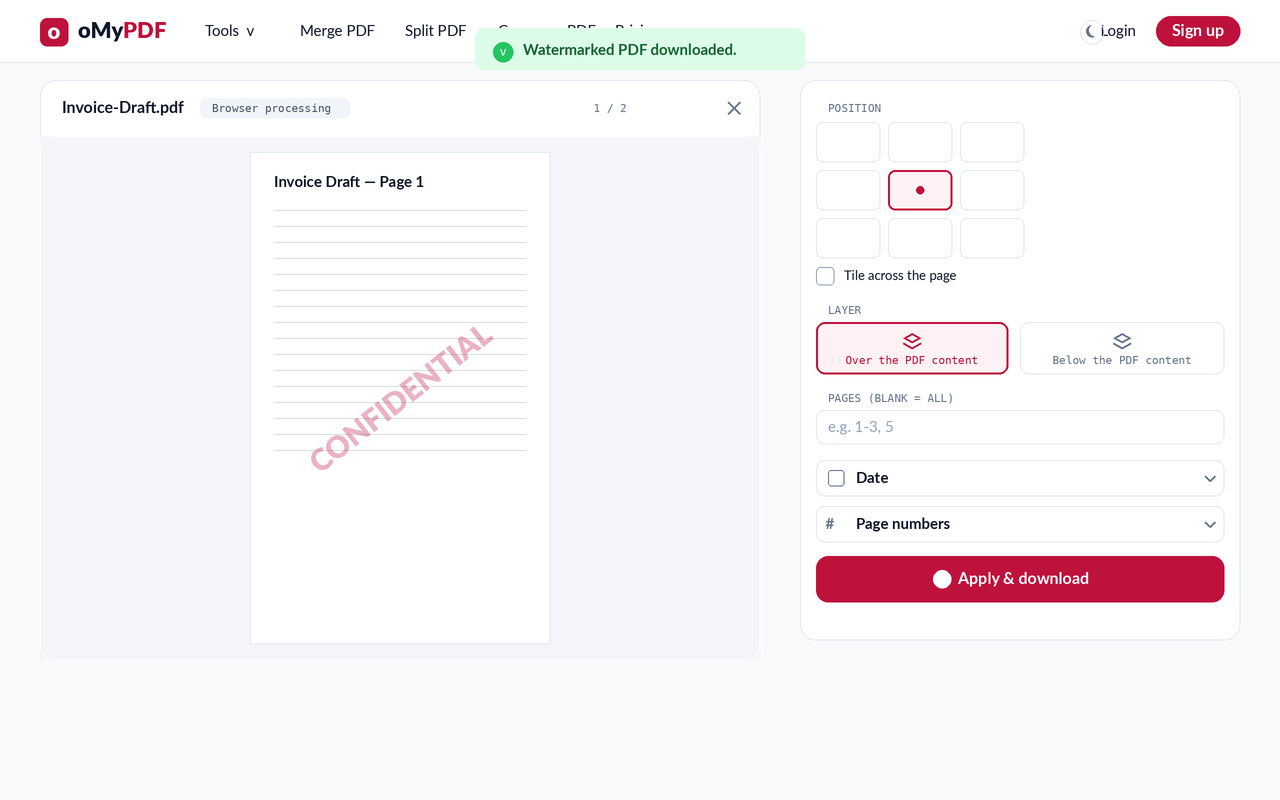
Der komplette Ablauf: PDF hinzufügen, Wasserzeichen gestalten, Position festlegen, anwenden und herunterladen.
Schritt für Schritt
- 1
Tool öffnen
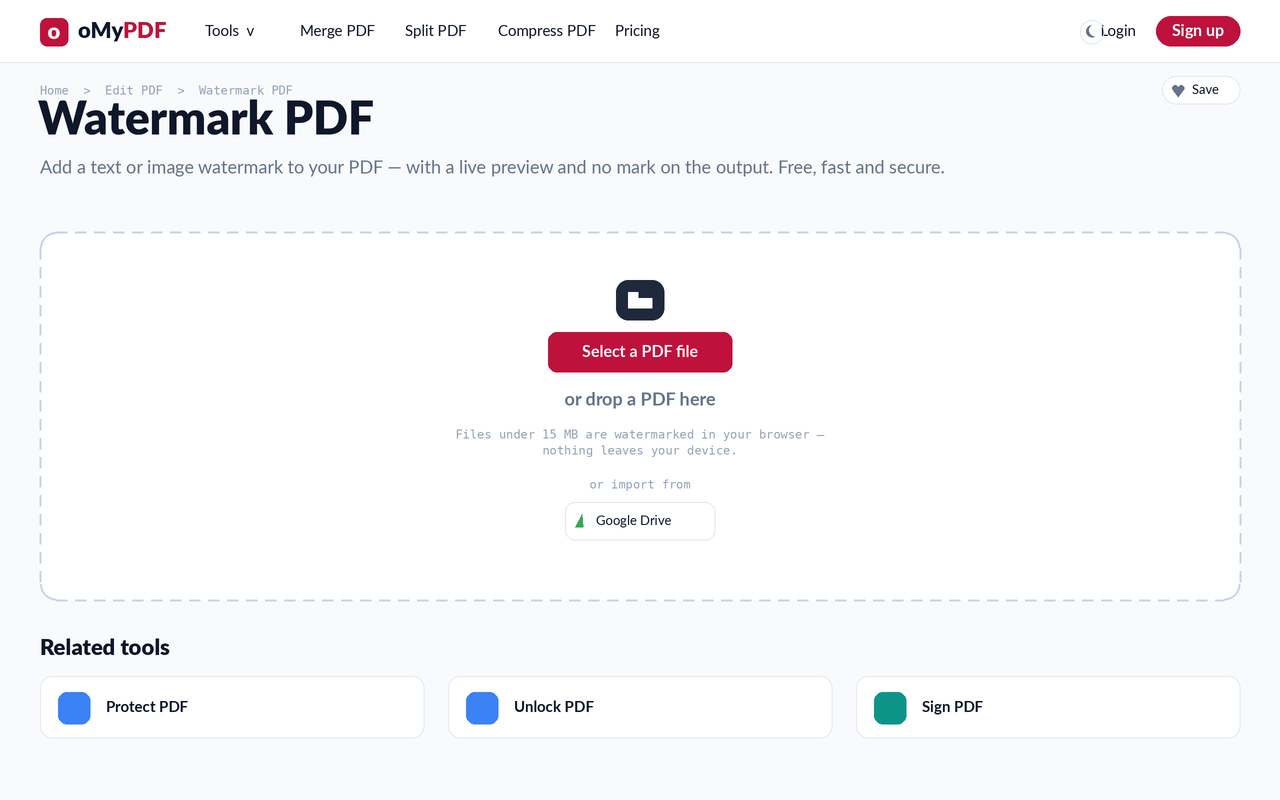
Öffnen Sie die Seite „PDF-Wasserzeichen“. Klicken Sie auf PDF-Datei auswählen oder ziehen Sie eine PDF direkt in den Uploadbereich.
- 2
Wasserzeichen gestalten
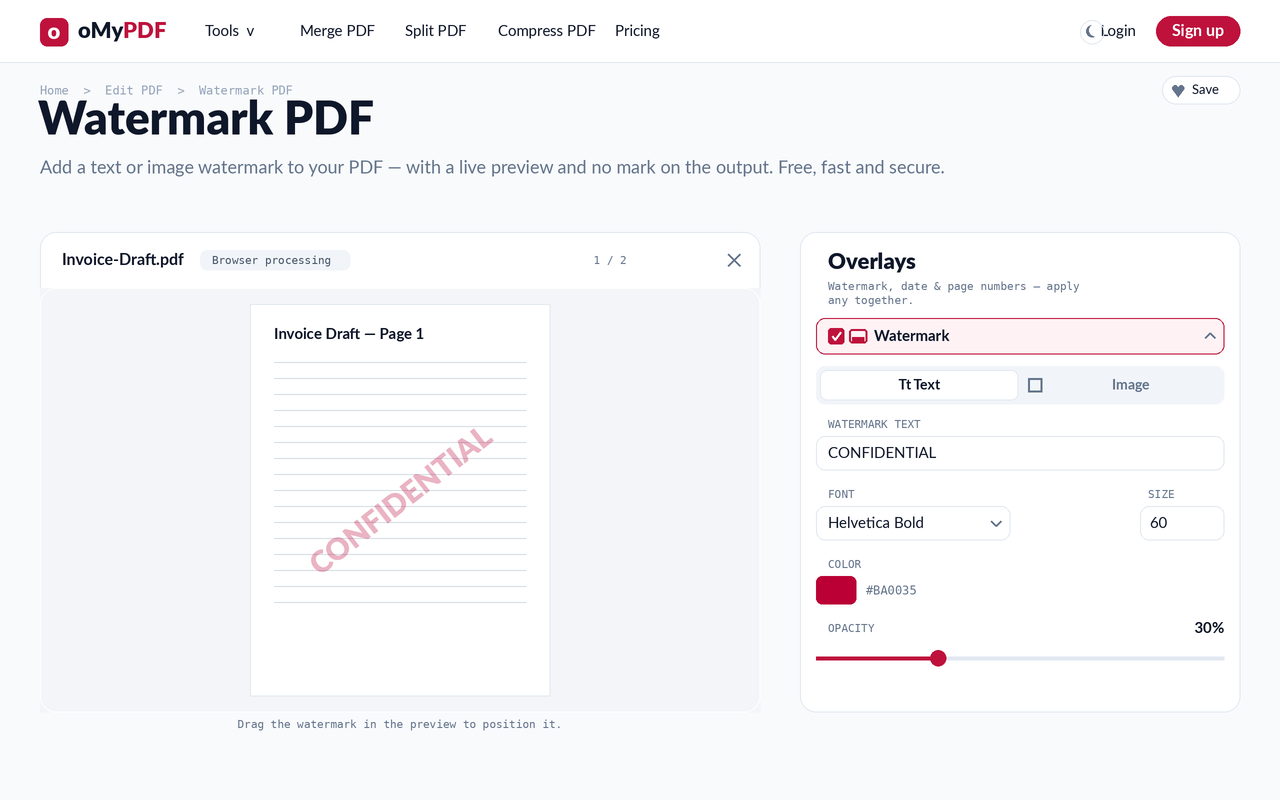
Ihre PDF öffnet sich mit einer Live-Vorschau. Bleiben Sie im Bereich „Overlays“ auf dem Reiter „Text“, um ein Text-Wasserzeichen einzufügen (oder wechseln Sie zu „Bild“, um ein Logo aufzubringen), und legen Sie dann Wortlaut, Schrift, Größe, Farbe und Deckkraft fest.
- 3
Position & Seiten festlegen
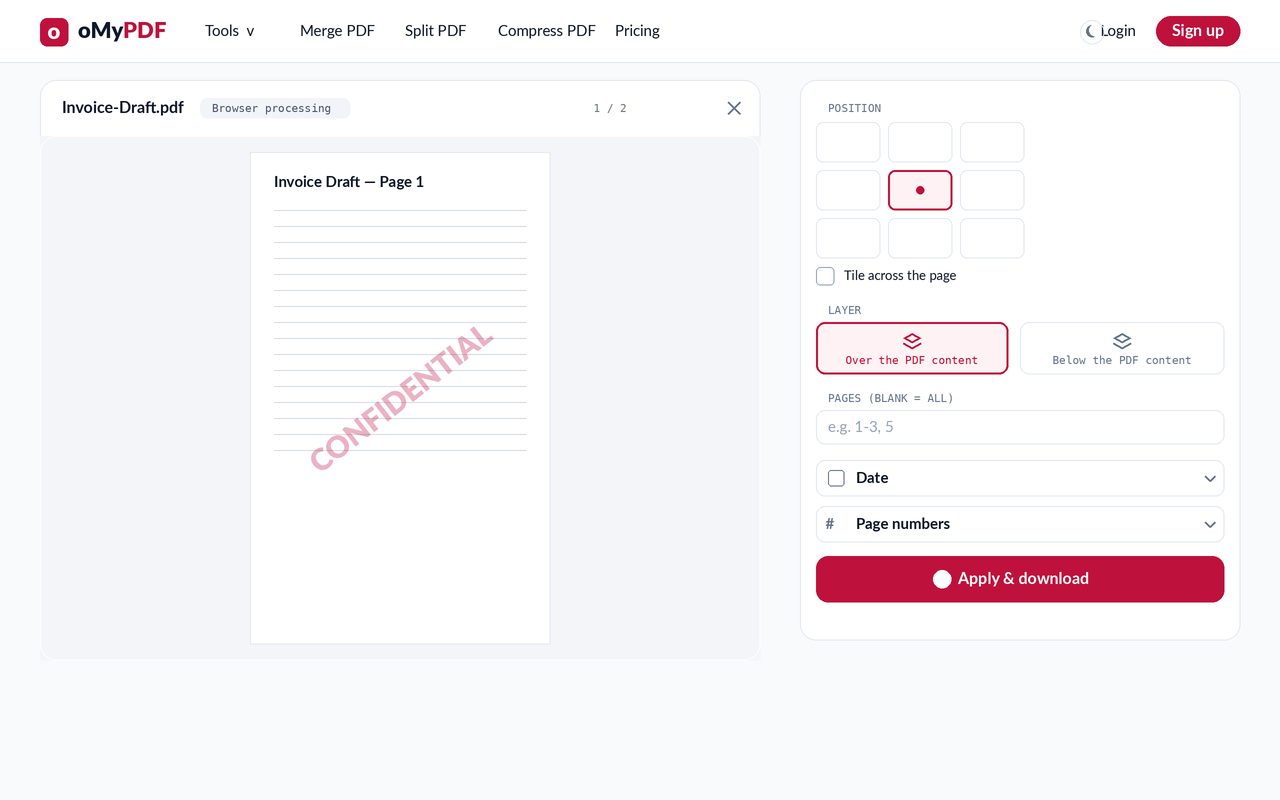
Wählen Sie eine von neun Positionen (oder ziehen Sie das Wasserzeichen in der Vorschau), lassen Sie es gekachelt über die Seite legen, bestimmen Sie, ob es über oder unter dem Inhalt liegt, und beschränken Sie es im Feld „Seiten“ auf einzelne Seiten.
- 4
Anwenden & herunterladen
Klicken Sie auf Anwenden & herunterladen. Ihre gestempelte PDF wird sofort gespeichert — ohne zusätzliches oMyPDF-Zeichen im Ergebnis.
Tipps
- Text oder Logo: Nutzen Sie den Reiter „Text“ für ein Wort wie „VERTRAULICH“ oder „ENTWURF“ — oder den Reiter „Bild“, um Ihr Logo als PNG oder JPG einzufügen.
- Gekachelt über die Seite legt eine sich wiederholende, gedrehte Markierung über jede Seite — praktisch für vertrauliche Unterlagen und Entwürfe.
- Kein Fremd-Wasserzeichen: Anders als viele Anbieter stempelt oMyPDF nie die eigene Marke auf Ihre Datei.
- Standardmäßig privat: Das Wasserzeichen wird ohne Anmeldung eingefügt und kleinere Dateien werden direkt in Ihrem Browser verarbeitet — es wird nichts hochgeladen.
Bereit für Ihr PDF-Wasserzeichen?
Kostenlos, privat und ohne Anmeldung.