Tutoriel · 2 min de lecture
Comment ajouter un filigrane à un PDF ?
L'outil Filigrane PDF d'oMyPDF vous permet d'ajouter un filigrane texte à un PDF — ou d'y apposer votre logo en image — avec la maîtrise complète de l'opacité, de la rotation et de la position, et un aperçu en direct. Il s'exécute directement dans votre navigateur, sans inscription : votre fichier reste confidentiel et le résultat ne porte aucune marque oMyPDF.
Vue d'ensemble
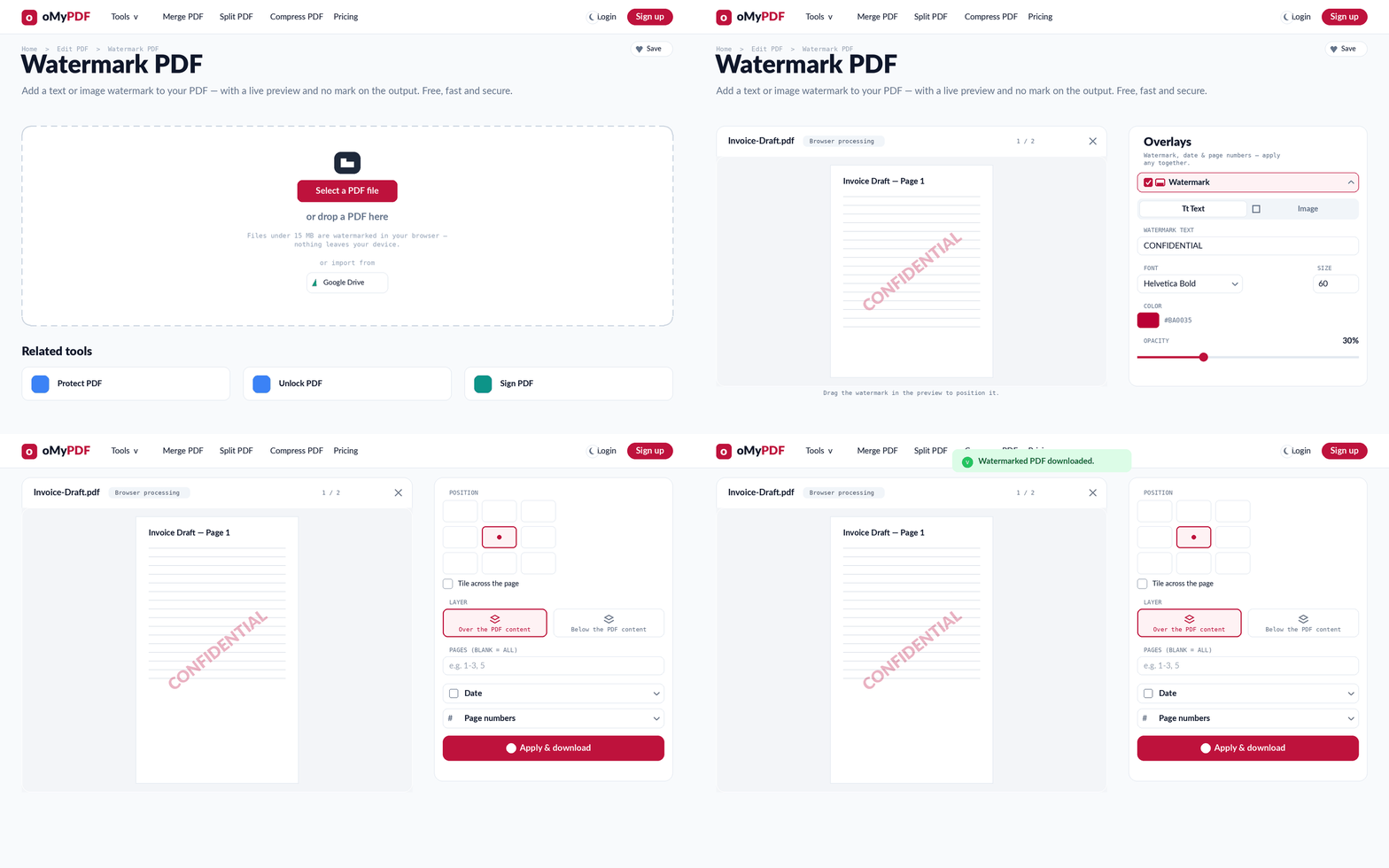
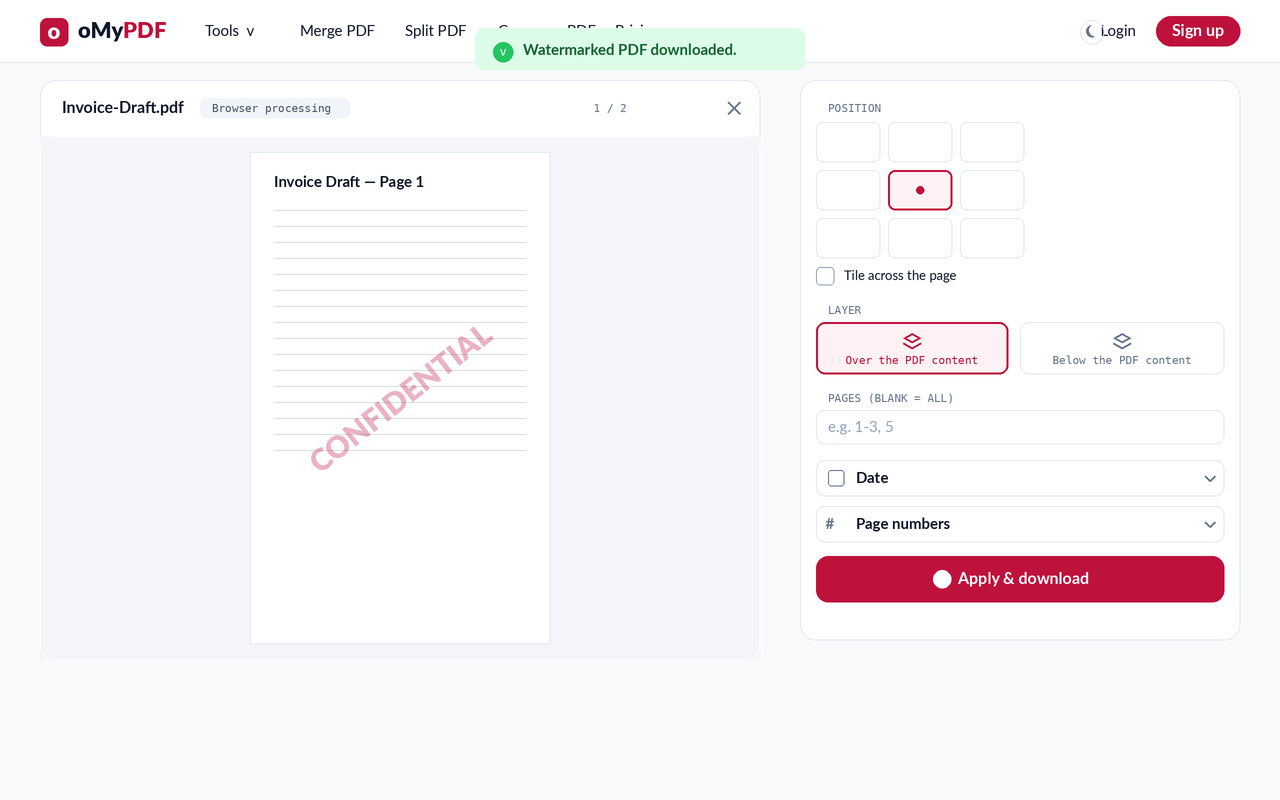
Le déroulement complet : ajoutez un PDF, composez le filigrane, réglez sa position, puis appliquez et téléchargez.
Étape par étape
- 1
Ouvrez l'outil
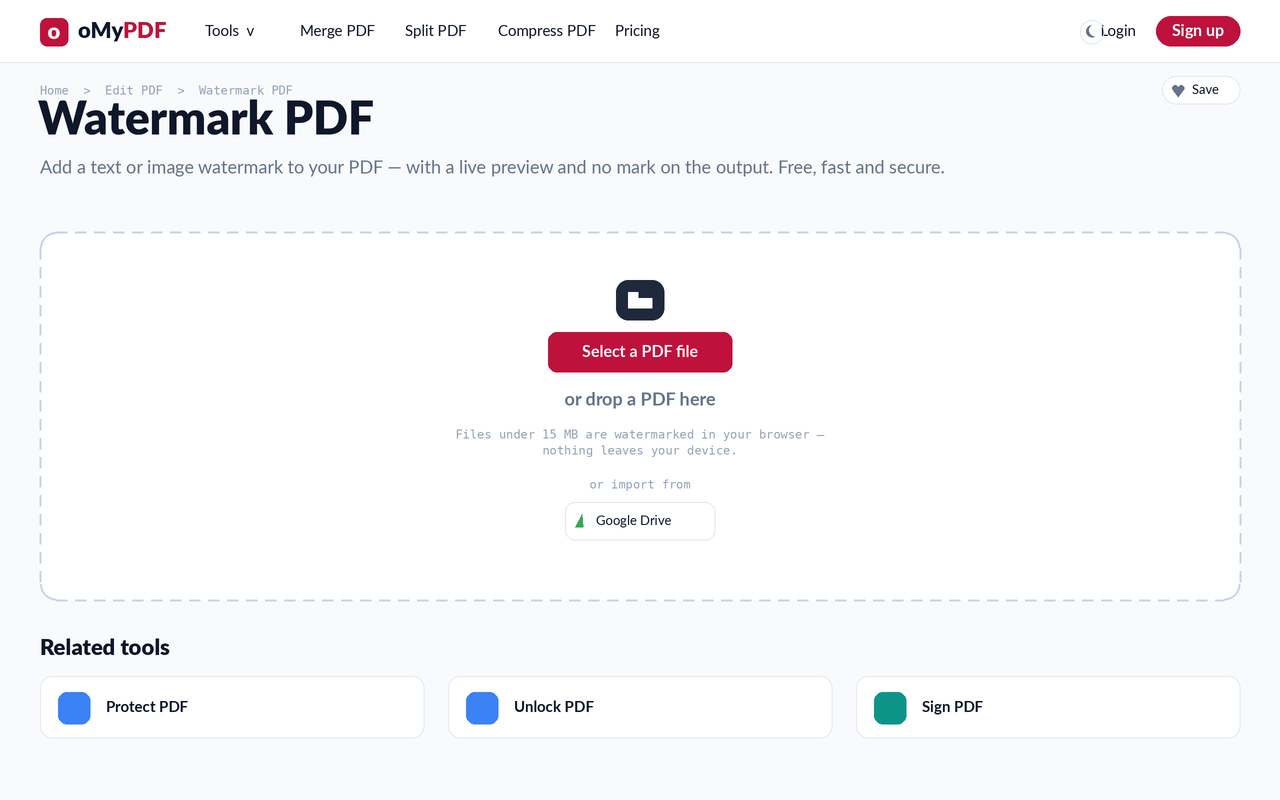
Rendez-vous sur la page Filigrane PDF. Cliquez sur Sélectionner un fichier PDF, ou glissez un PDF directement sur la zone d'envoi.
- 2
Composez votre filigrane
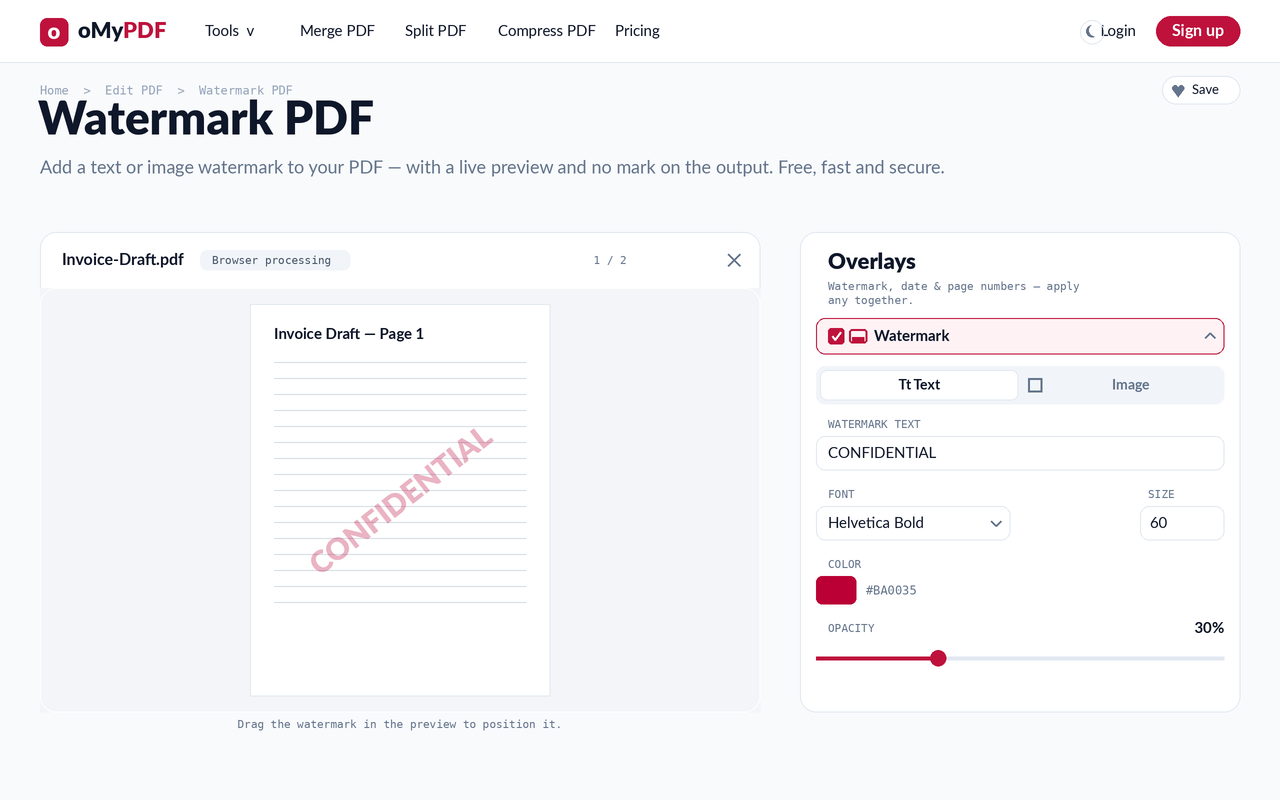
Votre PDF s'ouvre avec un aperçu en direct. Dans le panneau Surimpressions, restez sur l'onglet Texte pour ajouter un filigrane textuel (ou passez à Image pour apposer un logo), puis réglez les mots, la police, la taille, la couleur et l'opacité.
- 3
Réglez la position et les pages
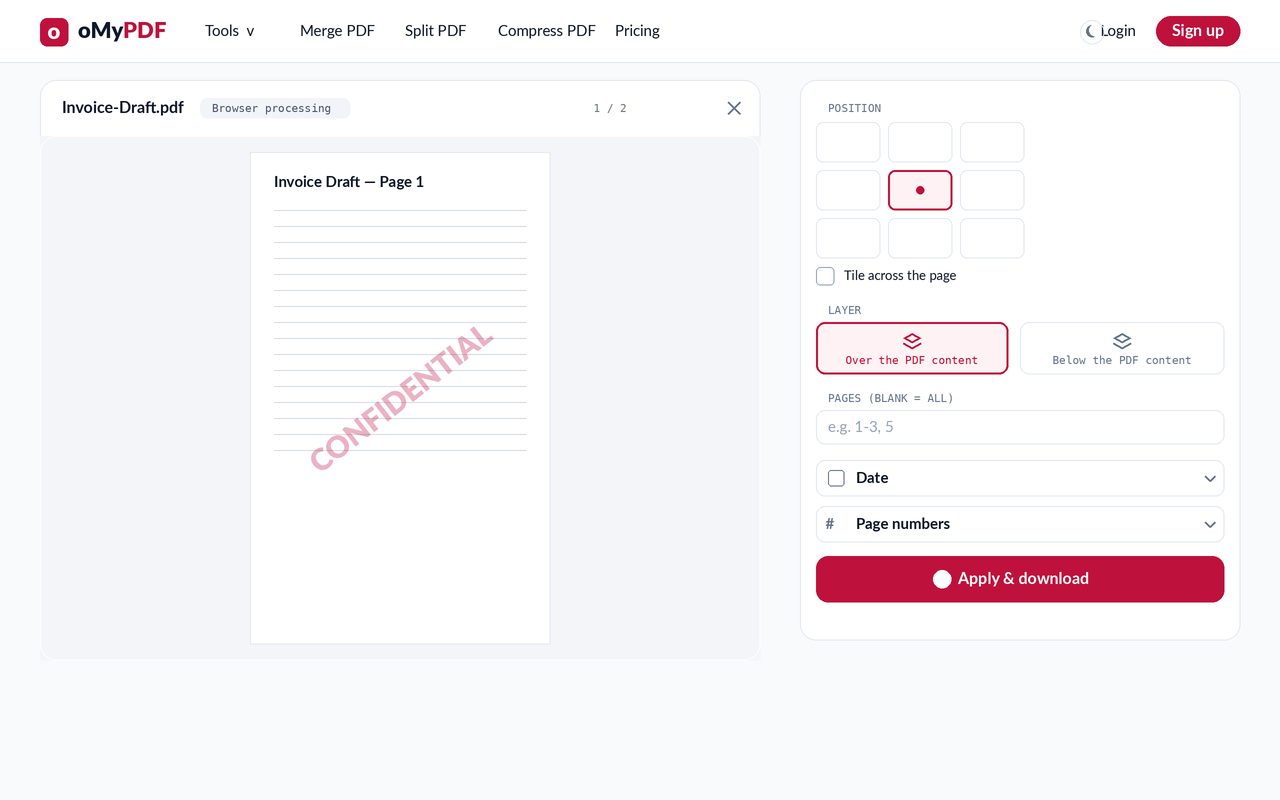
Choisissez l'une des neuf positions (ou faites glisser le filigrane dans l'aperçu), activez Répéter sur toute la page, placez-le Au-dessus du contenu ou Sous le contenu, et limitez-le à certaines pages avec le champ Pages.
- 4
Appliquez et téléchargez
Cliquez sur Appliquer et télécharger. Votre PDF marqué s'enregistre immédiatement — sans aucune marque oMyPDF ajoutée au résultat.
Conseils
- Texte ou logo : servez-vous de l'onglet Texte pour un mot comme « CONFIDENTIEL » ou « BROUILLON », ou de l'onglet Image pour apposer un logo en PNG ou en JPG.
- Répéter sur toute la page couvre chaque page d'une marque inclinée qui se répète — pratique pour un document confidentiel ou un brouillon.
- Aucune marque sur le résultat : contrairement à beaucoup d'outils, oMyPDF n'appose jamais sa propre marque sur votre fichier.
- Confidentiel par défaut : ajoutez un filigrane à un PDF sans inscription, avec un traitement fait directement dans votre navigateur pour les fichiers de petite taille — rien n'est envoyé.
Prêt à filigraner votre PDF ?
Gratuit, confidentiel et sans inscription.