Tutorial · 2 min de lectura
Cómo añadir una marca de agua a un PDF
La herramienta Marca de agua en PDF de oMyPDF te deja añadir una marca de agua de texto a un PDF, o estampar tu logotipo como marca de agua de imagen, con control total sobre la opacidad, la rotación y la posición, y con vista previa en vivo. Funciona directamente en tu navegador y sin registro, así que tu archivo sigue siendo privado y el resultado no lleva ninguna marca de oMyPDF.
Vistazo rápido
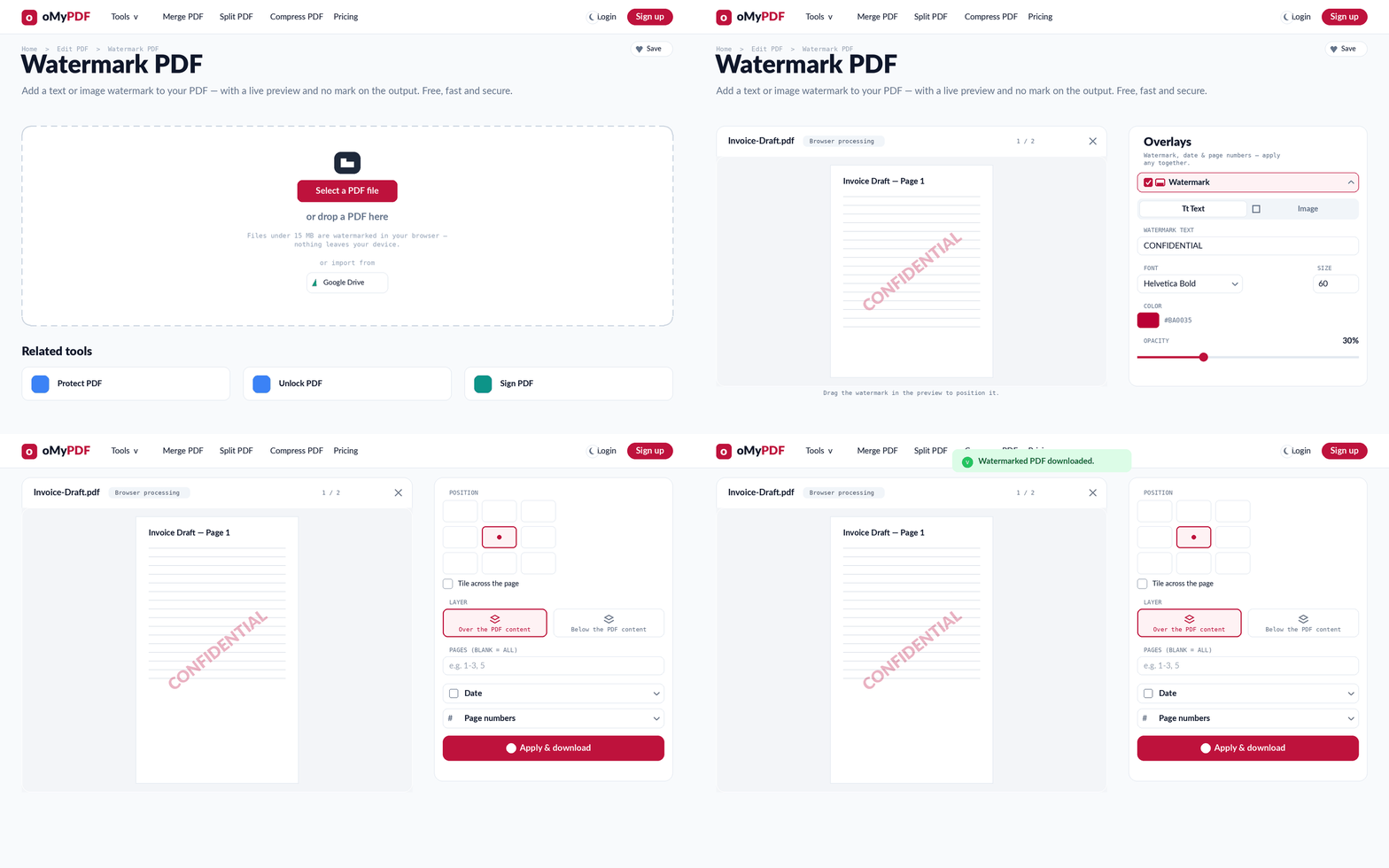
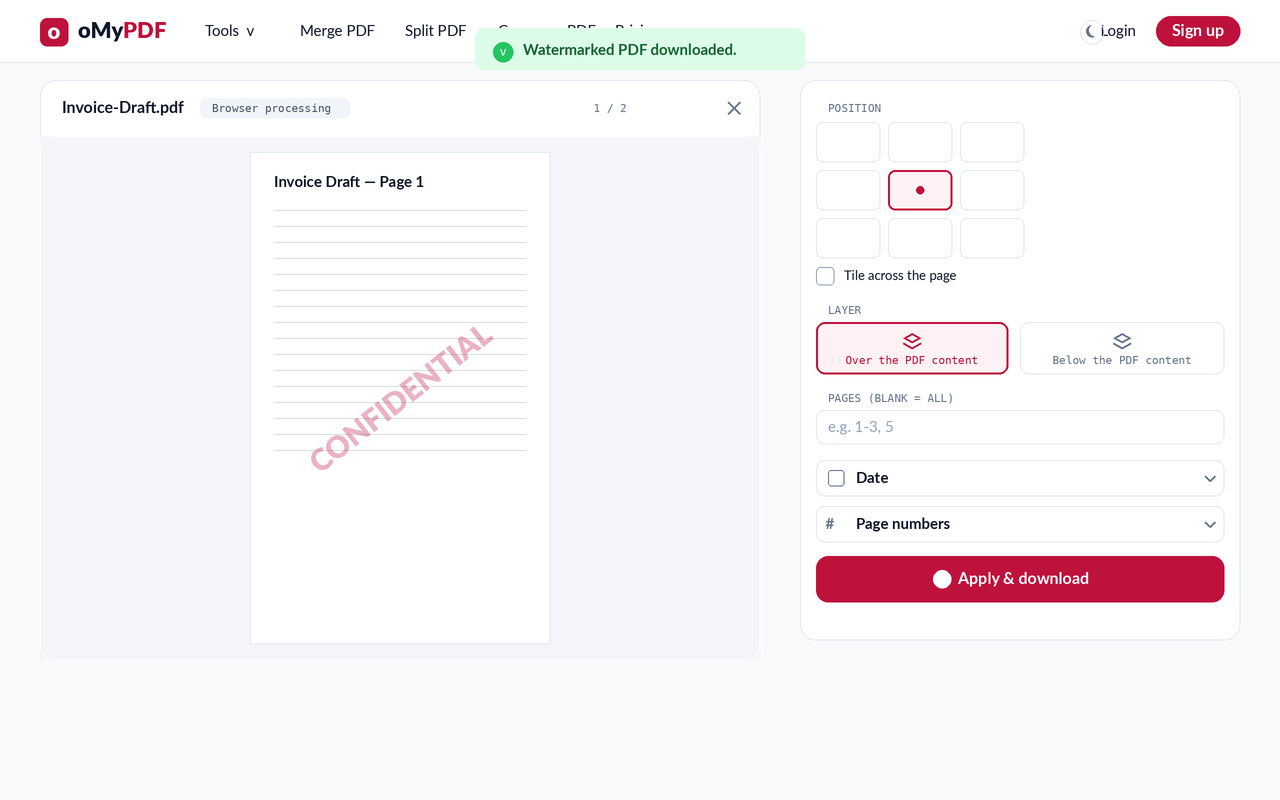
El proceso completo: añade un PDF, diseña la marca de agua, fija su posición, aplícala y descarga.
Paso a paso
- 1
Abre la herramienta
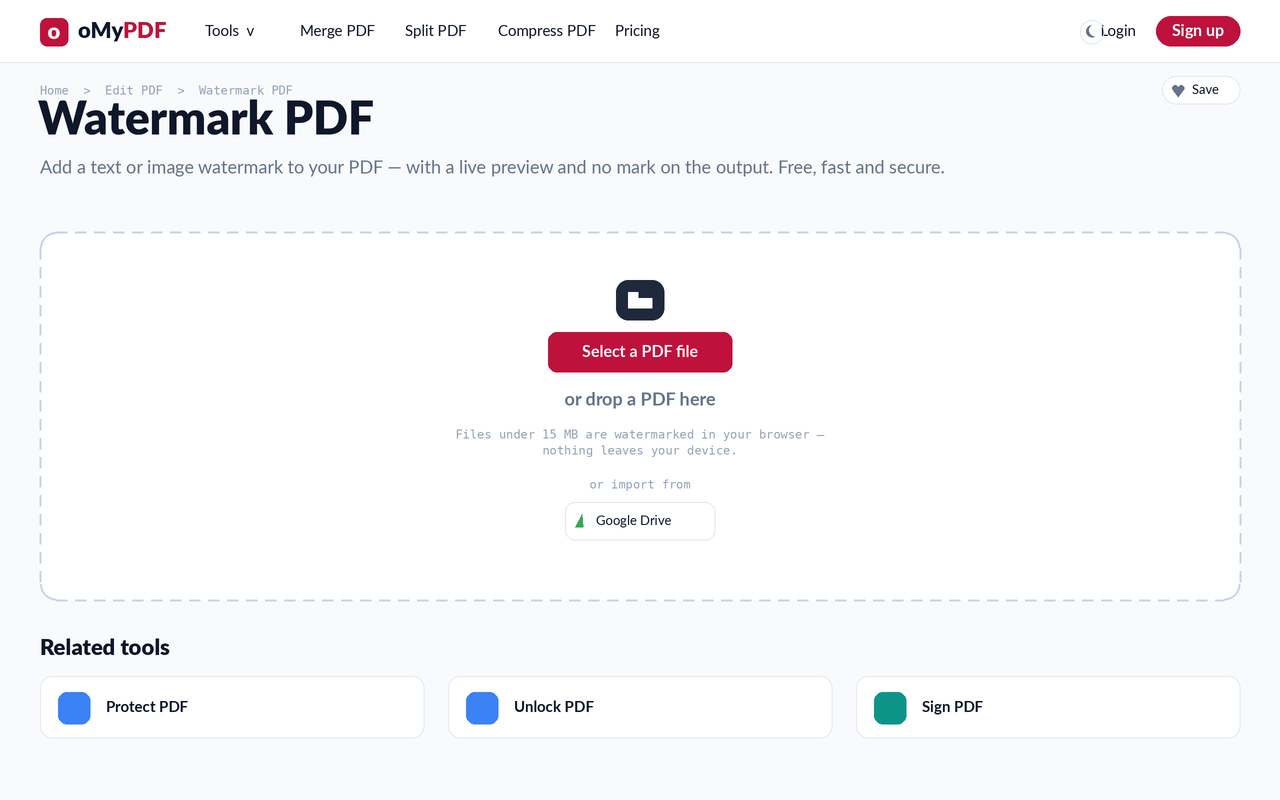
Ve a la página Marca de agua en PDF. Pulsa Selecciona un archivo PDF, o arrastra un PDF directamente sobre la zona de subida.
- 2
Diseña tu marca de agua
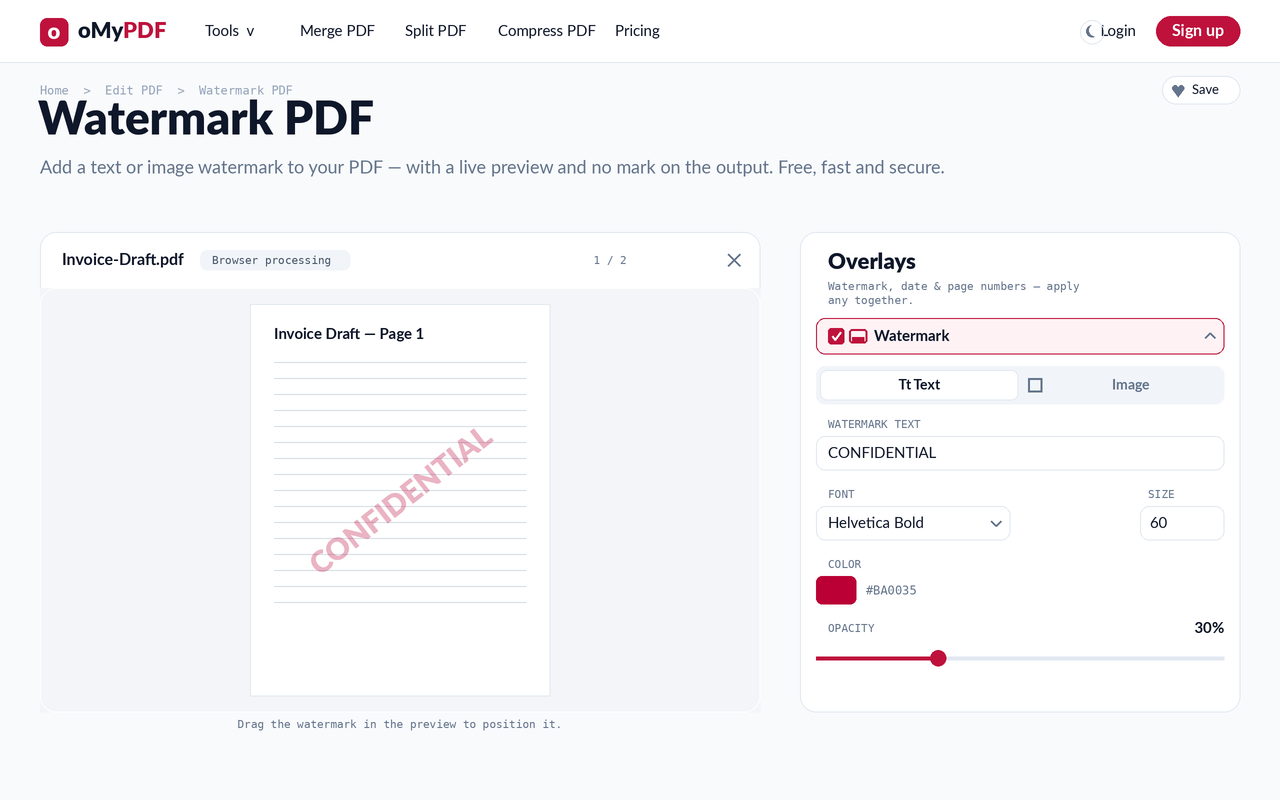
Tu PDF se abre con una vista previa en vivo. En el panel Superposiciones, quédate en la pestaña Texto para añadir una marca de agua de texto (o cambia a Imagen para estampar un logotipo) y fija después las palabras, la fuente, el tamaño, el color y la opacidad.
- 3
Fija la posición y las páginas
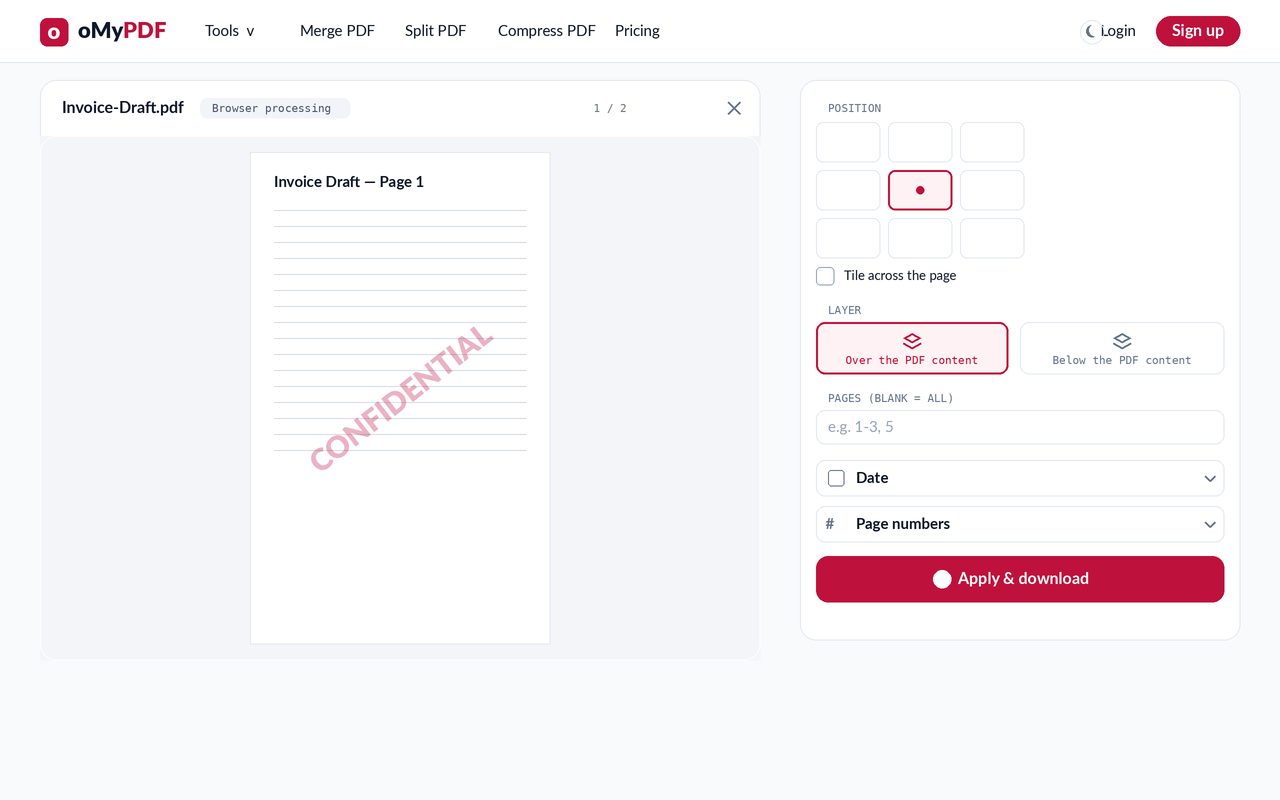
Elige una de las nueve posiciones (o arrastra la marca de agua en la vista previa), decide si quieres repetirla en mosaico por toda la página, ponla por encima o por debajo del contenido, y limítala a páginas concretas con el campo de páginas.
- 4
Aplica y descarga
Pulsa Aplicar y descargar. Tu PDF estampado se guarda al instante, sin que se le añada ninguna marca de oMyPDF.
Consejos
- Texto o logotipo: usa la pestaña Texto para una palabra como «CONFIDENCIAL» o «BORRADOR», o la pestaña Imagen para añadir un logotipo en PNG o JPG como marca de agua.
- El mosaico cubre toda la página con una marca repetida y girada, práctico para documentos confidenciales o borradores.
- Sin marca en el resultado: a diferencia de muchas herramientas, oMyPDF nunca estampa su propia marca en tu archivo.
- Privado de serie: añade una marca de agua a un PDF sin registrarte, procesada directamente en tu navegador en los archivos más pequeños, sin que se suba nada.
¿Listo para poner tu marca de agua?
Gratis, privado y sin necesidad de registrarse.