गाइड · 2 मिनट का पठन
PDF पर वॉटरमार्क कैसे लगाएँ?
oMyPDF का “PDF पर वॉटरमार्क लगाएँ” टूल आपकी PDF पर टेक्स्ट का वॉटरमार्क लगा देता है — या आपका लोगो इमेज के वॉटरमार्क के रूप में छाप देता है — और अपारदर्शिता, घुमाव तथा स्थिति पर पूरा नियंत्रण लाइव प्रीव्यू के साथ देता है। यह सीधे आपके ब्राउज़र में चलता है, बिना साइन-अप के, इसलिए आपकी फ़ाइल निजी बनी रहती है और नतीजे पर oMyPDF का कोई निशान नहीं लगता।
एक नज़र में
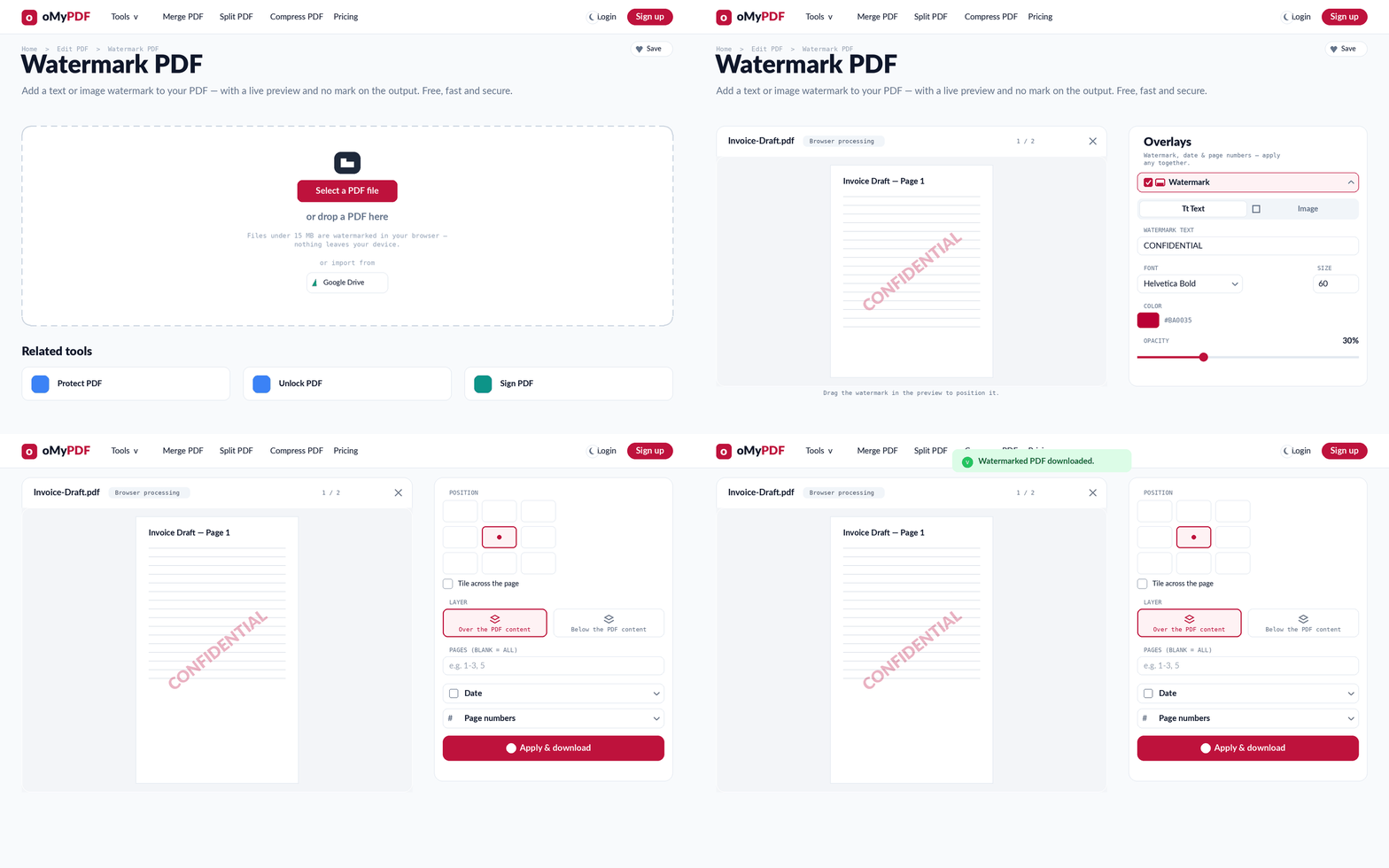
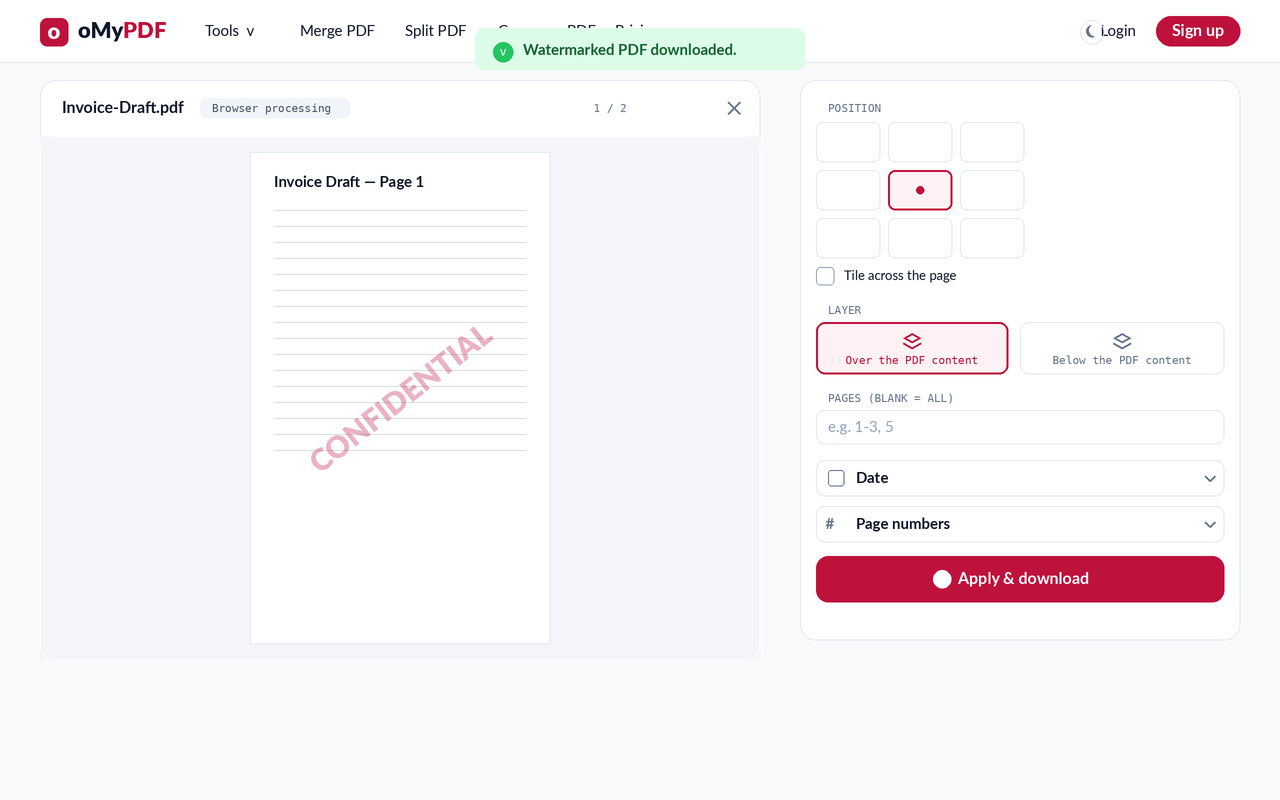
पूरा तरीक़ा: PDF जोड़ें, वॉटरमार्क तैयार करें, उसकी जगह तय करें, फिर लगाकर डाउनलोड करें।
चरण दर चरण
- 1
टूल खोलें
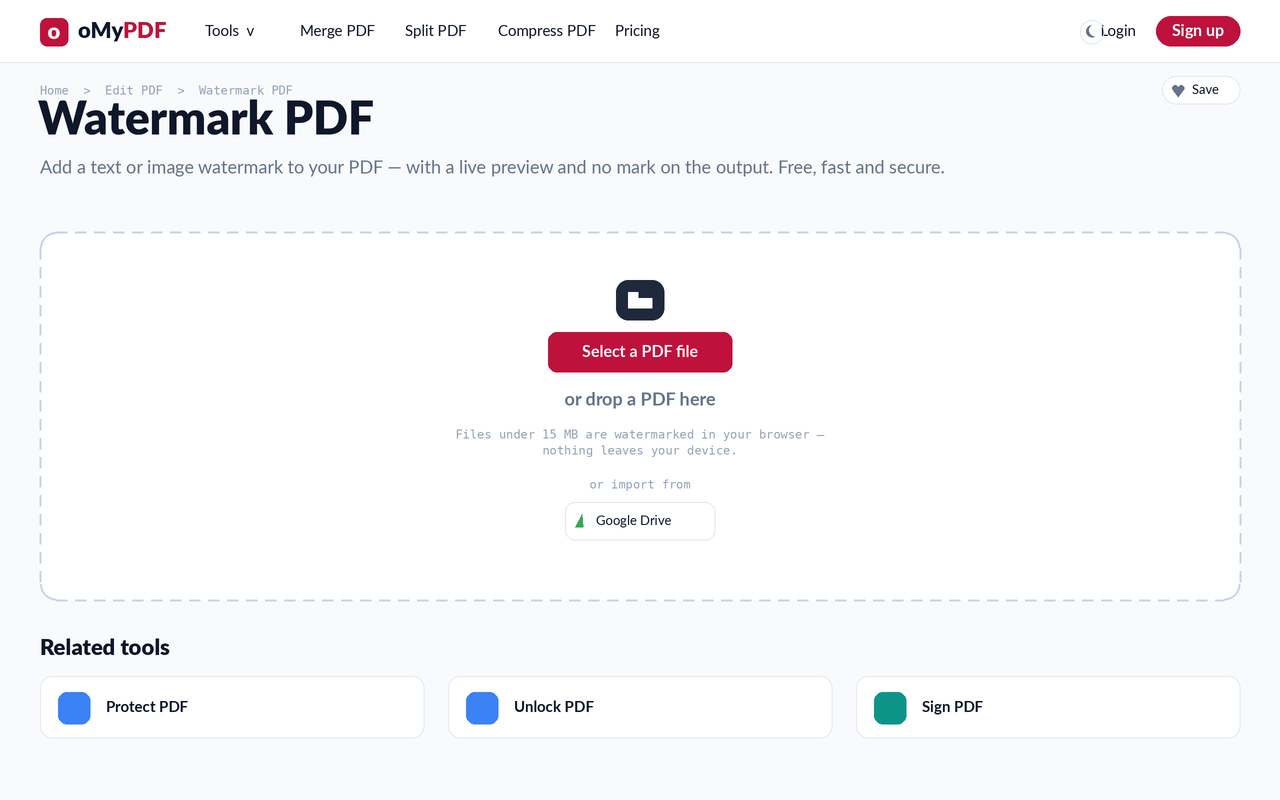
“PDF पर वॉटरमार्क लगाएँ” पेज पर जाइए। “PDF फ़ाइल चुनें” दबाइए, या किसी PDF को सीधे अपलोड वाले हिस्से पर खींचकर छोड़ दीजिए।
- 2
अपना वॉटरमार्क तैयार करें
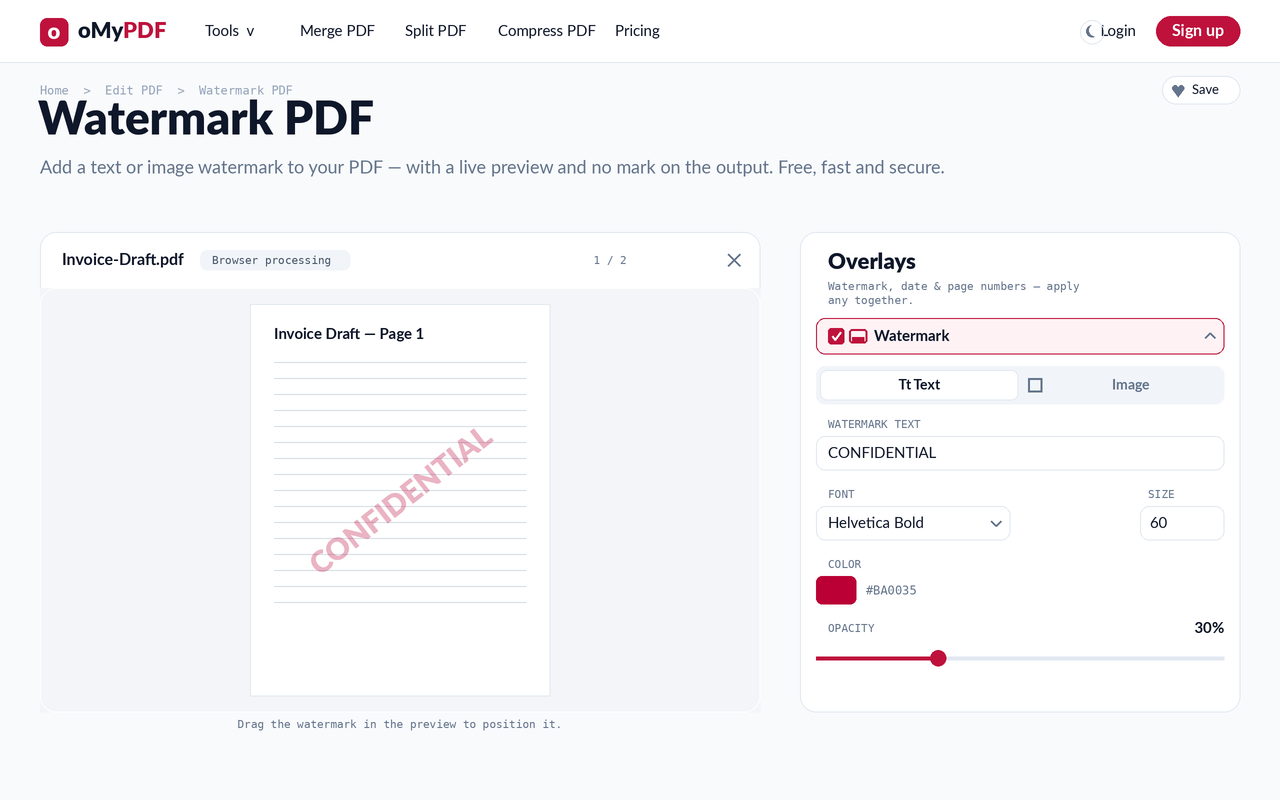
आपकी PDF लाइव प्रीव्यू के साथ खुल जाती है। “ओवरले” पैनल में “टेक्स्ट” टैब पर ही रहिए ताकि आपकी PDF पर टेक्स्ट का वॉटरमार्क लगे (या लोगो छापने के लिए “इमेज” पर चले जाइए), फिर शब्द, फ़ॉन्ट, आकार, रंग और अपारदर्शिता तय कीजिए।
- 3
स्थिति और पेज तय करें
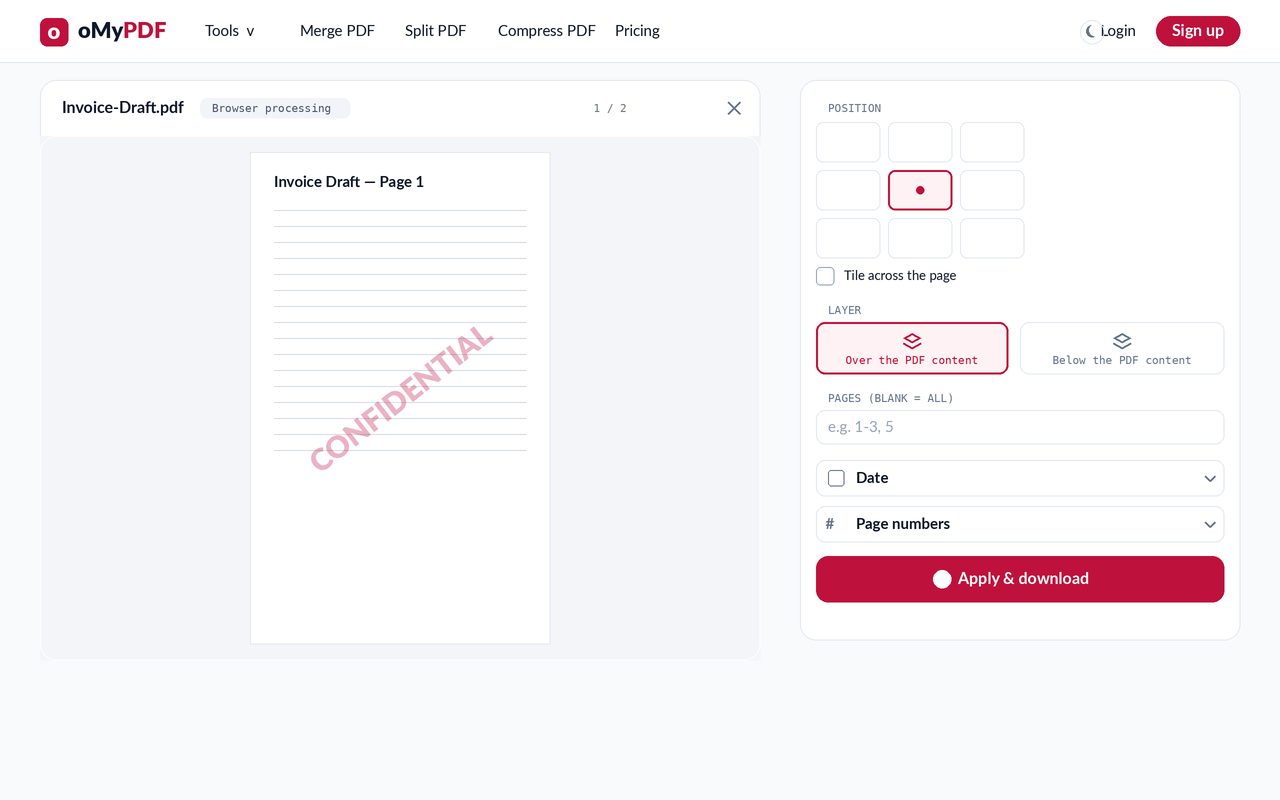
नौ स्थितियों में से एक चुनिए (या प्रीव्यू में वॉटरमार्क को खींचकर जगह दीजिए), चाहें तो “पूरे पेज पर दोहराएँ” चालू कीजिए, उसे “सामग्री के ऊपर” या “सामग्री के नीचे” रखिए, और “पेज” वाले खाने से उसे कुछ चुने हुए पेजों तक सीमित कर दीजिए।
- 4
लगाएँ और डाउनलोड करें
“लगाएँ और डाउनलोड करें” दबाइए। निशान लगी आपकी PDF तुरंत सहेज ली जाती है — और नतीजे पर oMyPDF का कोई निशान नहीं जोड़ा जाता।
सुझाव
- टेक्स्ट या लोगो: CONFIDENTIAL या DRAFT जैसे किसी शब्द के लिए “टेक्स्ट” टैब इस्तेमाल कीजिए, और अपनी PDF पर PNG या JPG के रूप में इमेज (लोगो) का वॉटरमार्क लगाने के लिए “इमेज” टैब।
- “पूरे पेज पर दोहराएँ” हर पेज को एक दोहराए हुए, घुमाए हुए निशान से ढक देता है — गोपनीय या मसौदा दस्तावेज़ों के लिए बेहद काम का।
- नतीजे पर कोई वॉटरमार्क नहीं: कई टूल के उलट, oMyPDF आपकी फ़ाइल पर अपना ब्रांड कभी नहीं छापता।
- बुनियादी तौर पर निजी: बिना साइन-अप PDF पर वॉटरमार्क लगाइए — छोटी फ़ाइलें सीधे आपके ब्राउज़र में प्रोसेस होती हैं, कुछ भी अपलोड नहीं होता।
अपनी PDF पर वॉटरमार्क लगाने के लिए तैयार हैं?
मुफ़्त, निजी, और बिना साइन-अप।