Guia · 2 min de leitura
Como colocar marca d'água em um PDF?
A ferramenta Marca d'água do oMyPDF permite colocar uma marca d'água de texto em um PDF — ou carimbar a sua logo como marca d'água de imagem — com controle total de opacidade, rotação e posição, e prévia ao vivo. Ela roda no próprio navegador, sem cadastro, então o seu arquivo continua privado e o resultado não leva nenhuma marca do oMyPDF.
Visão geral
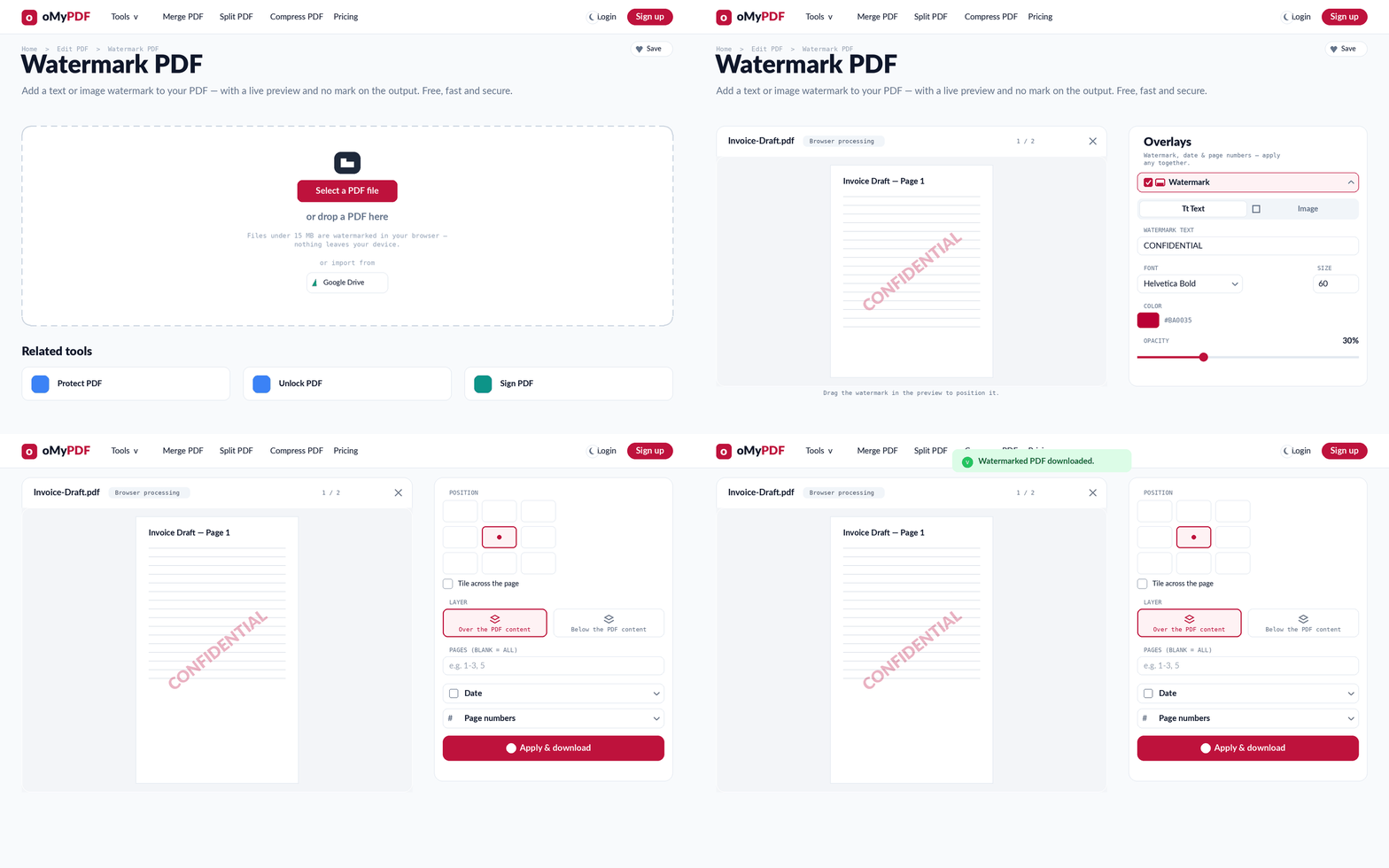
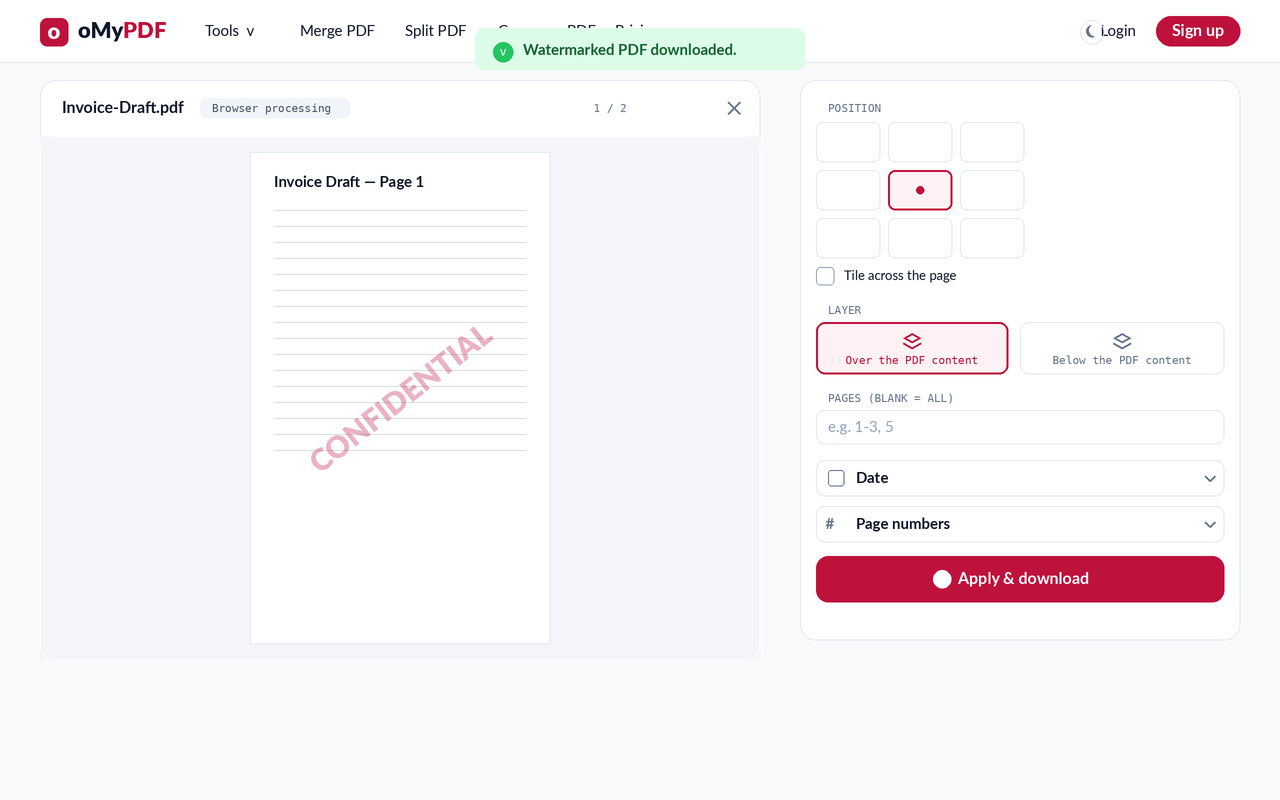
O fluxo completo: adicione um PDF, monte a marca d'água, defina a posição, aplique e baixe.
Passo a passo
- 1
Abra a ferramenta
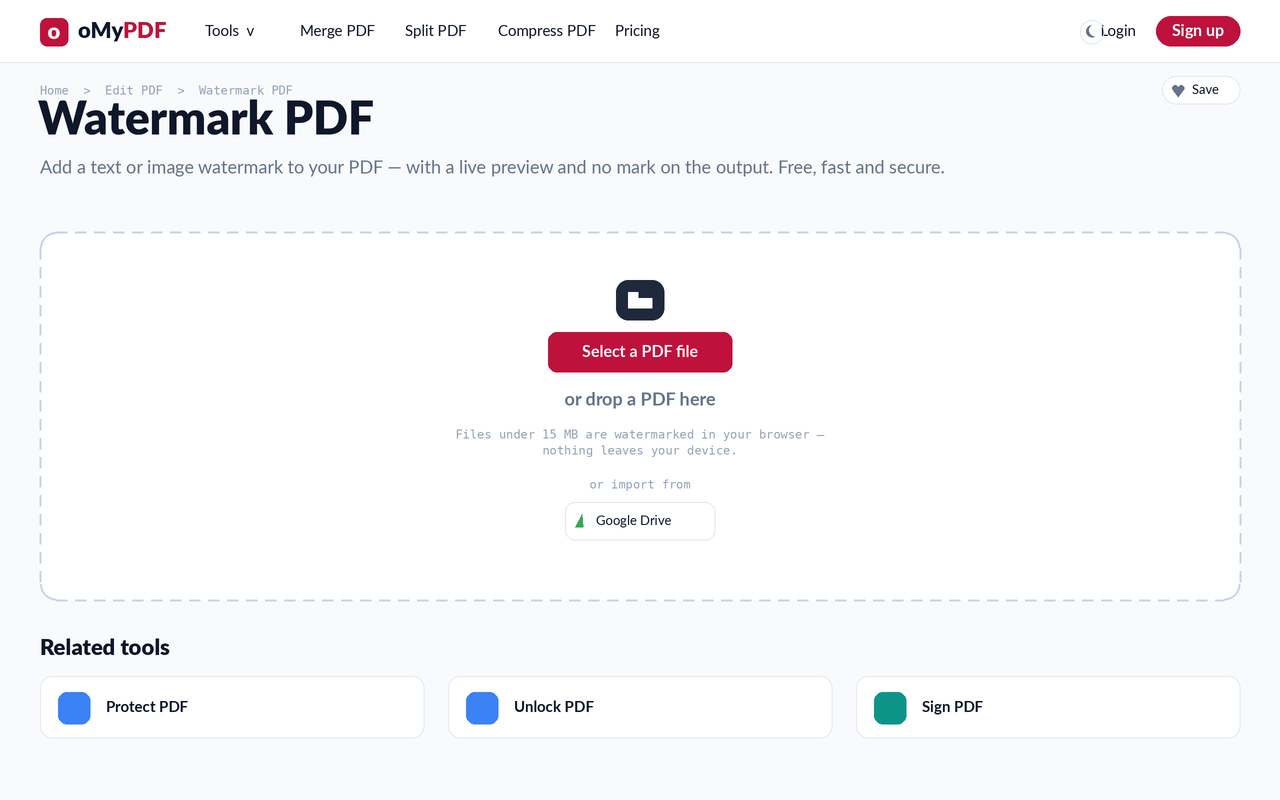
Vá até a página Marca d'água. Clique em Selecionar arquivo PDF, ou arraste um PDF direto para a área de envio.
- 2
Monte a sua marca d'água
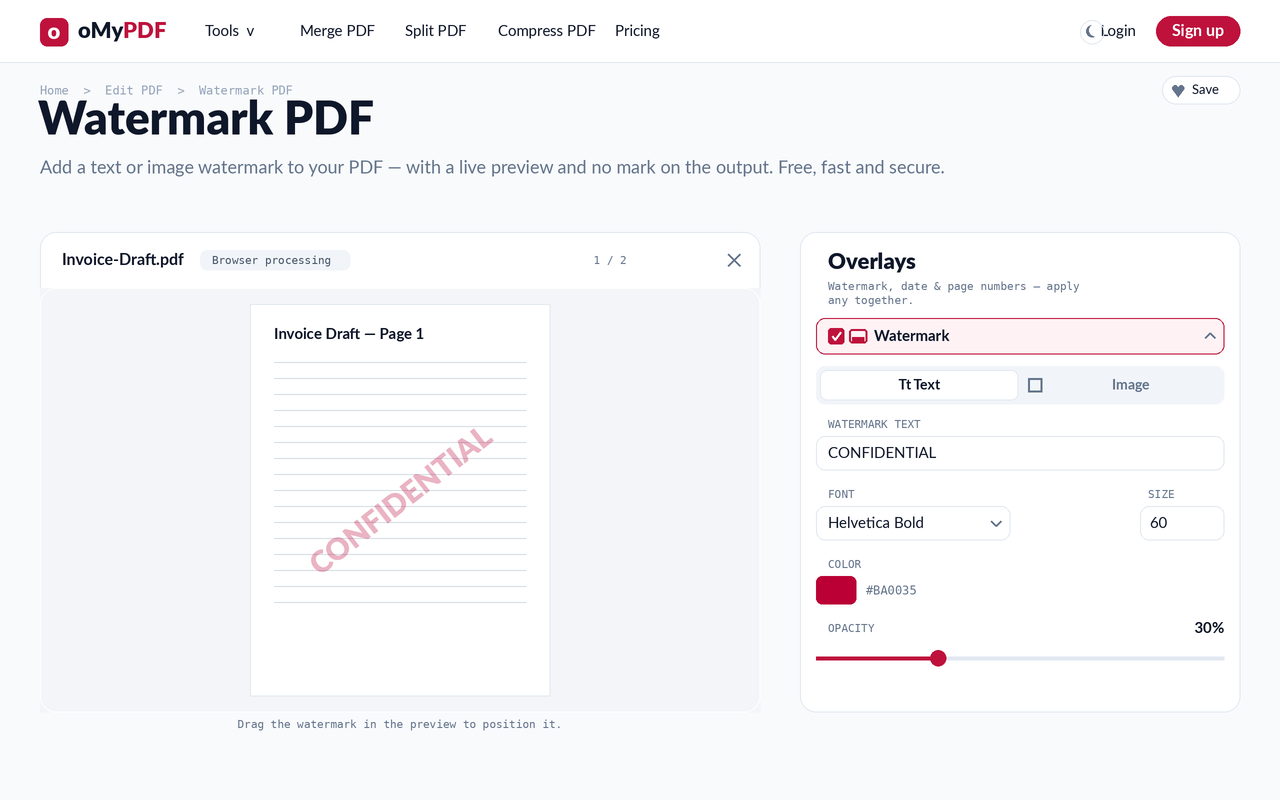
O seu PDF abre com prévia ao vivo. No painel Sobreposições, mantenha a aba Texto para colocar uma marca d'água de texto (ou mude para Imagem, para carimbar uma logo) e defina as palavras, a fonte, o tamanho, a cor e a opacidade.
- 3
Defina a posição e as páginas
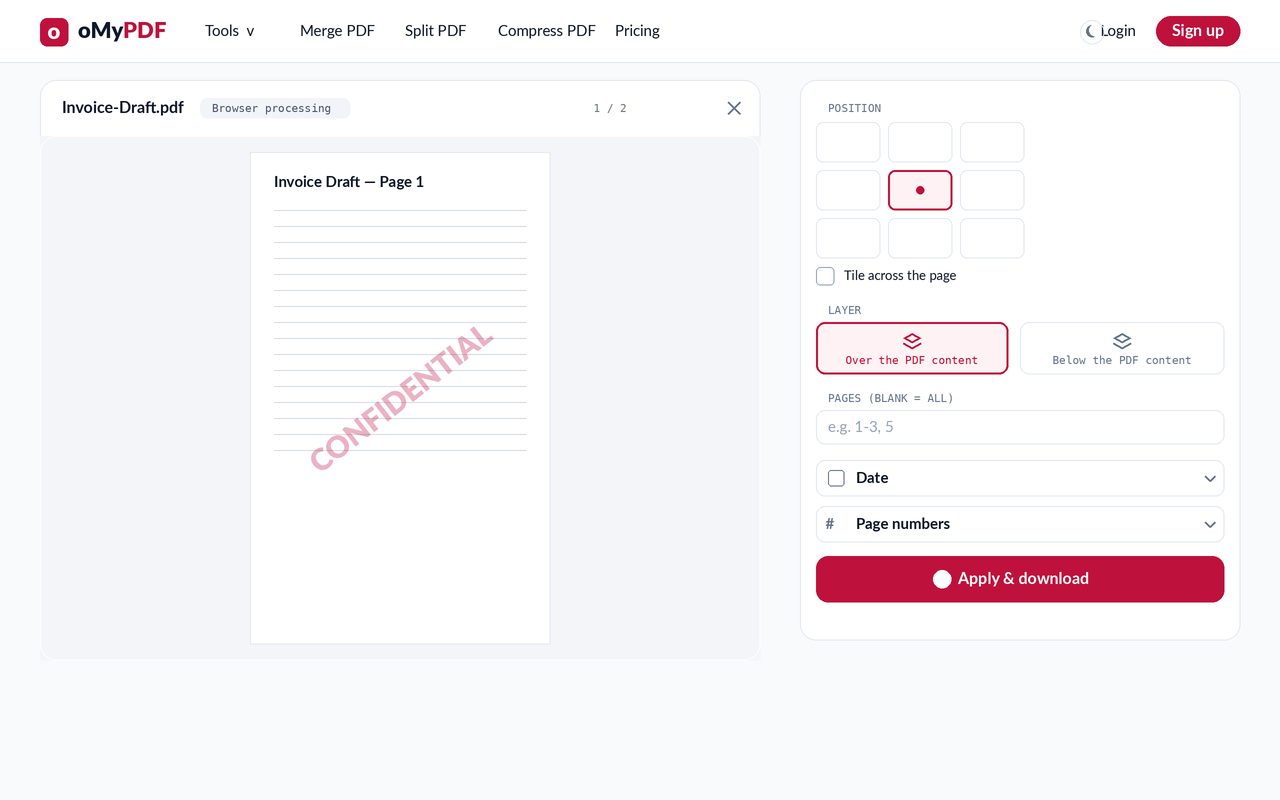
Escolha uma das nove posições (ou arraste a marca d'água na prévia), decida se quer ladrilhá-la pela página, colocá-la sobre ou sob o conteúdo, e limite-a a páginas específicas no campo Páginas.
- 4
Aplique e baixe
Clique em Aplicar e baixar. O seu PDF carimbado é salvo na hora — sem nenhuma marca do oMyPDF acrescentada ao resultado.
Dicas
- Texto ou logo: use a aba Texto para uma palavra como “CONFIDENCIAL” ou “RASCUNHO”, ou a aba Imagem para colocar a sua logo como marca d'água em PNG ou JPG.
- Ladrilhar pela página cobre cada folha com uma marca repetida e girada — prático para documentos confidenciais ou em rascunho.
- Sem marca no resultado: ao contrário de muitas ferramentas, o oMyPDF nunca carimba a própria marca no seu arquivo.
- Privado por padrão: coloque marca d'água em um PDF sem cadastro, processado no próprio navegador nos arquivos menores — nada é enviado.
Pronto para marcar o seu PDF?
Grátis, privado e sem cadastro.