Guia · 2 min de leitura
Como remover os metadados de um PDF?
A ferramenta de metadados do oMyPDF mostra os dados ocultos do seu PDF — autor, título, palavras-chave, programa e datas — e deixa você apagá-los ou editá-los antes de compartilhar ou publicar. Arquivos menores são limpos inteiramente no seu navegador, então o seu documento nunca sai do seu dispositivo.
Visão geral
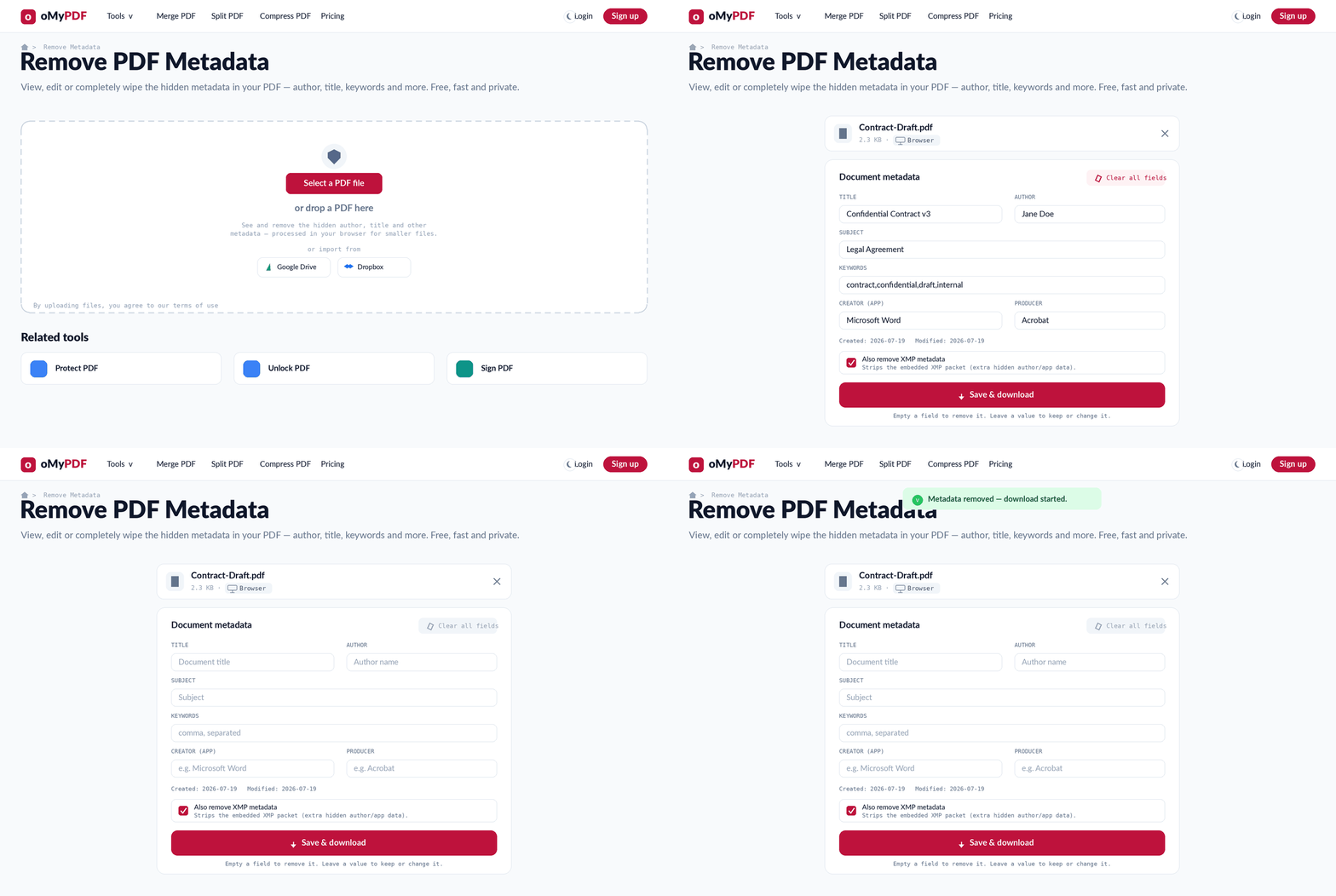
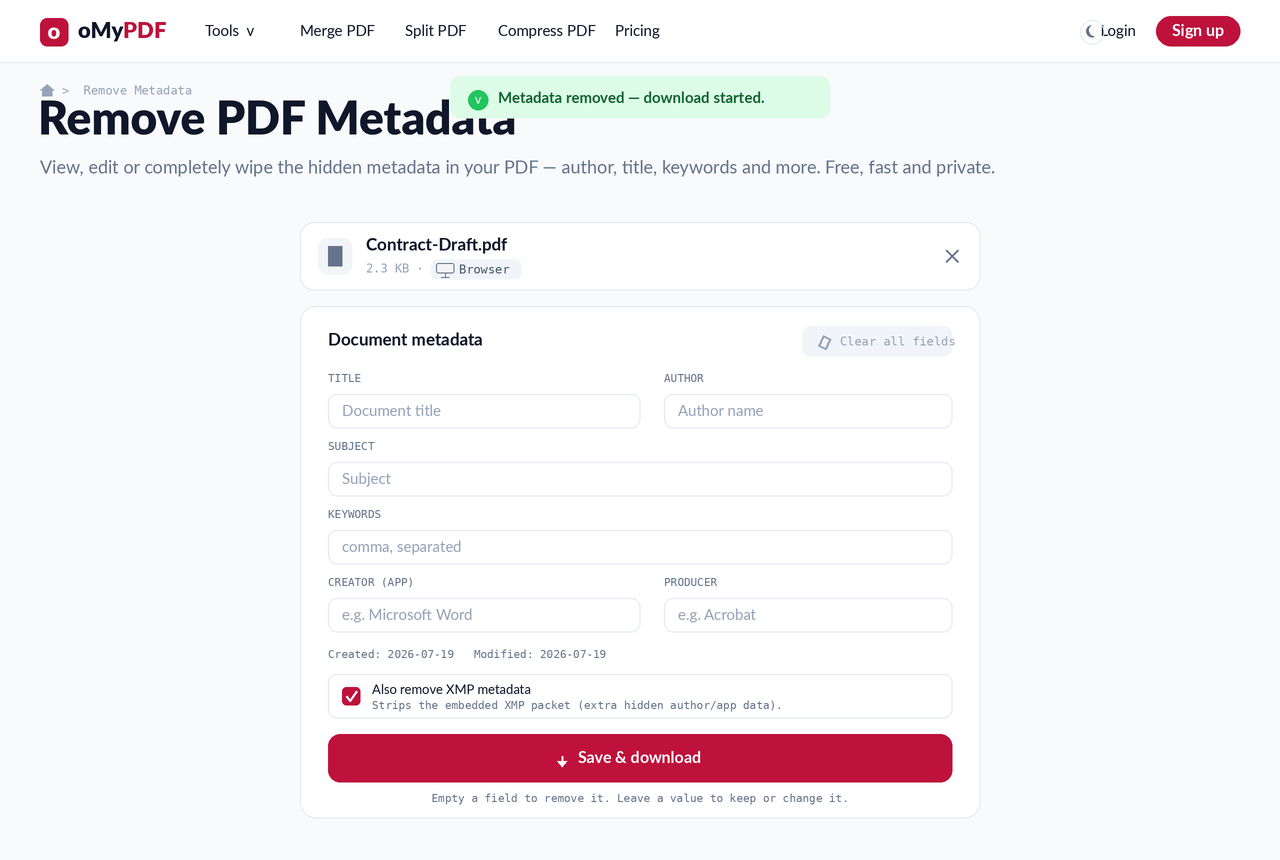
O fluxo completo: adicione um PDF, veja os metadados ocultos, apague ou edite, e salve uma cópia limpa.
Passo a passo
- 1
Abra a ferramenta
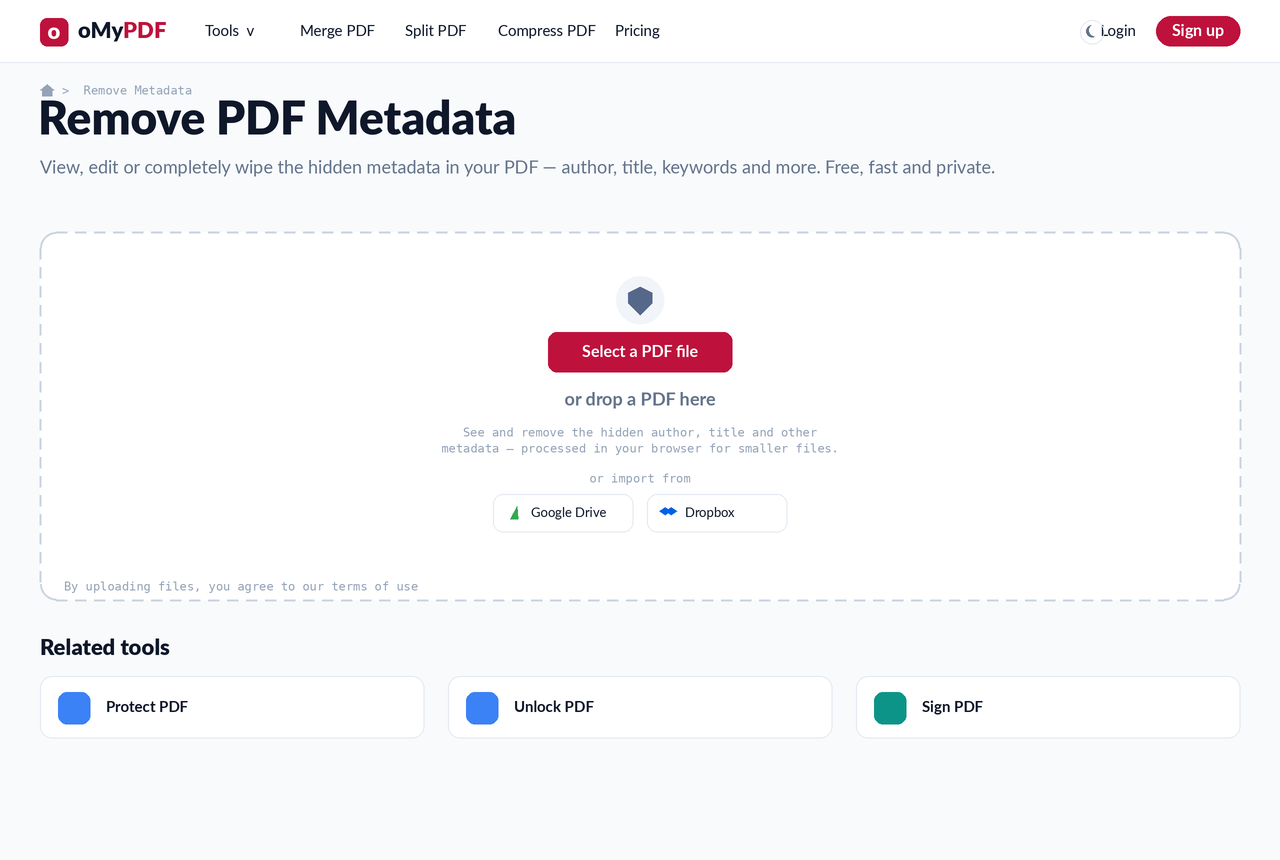
Vá até a página de remover metadados. Clique em Selecionar arquivo PDF, ou arraste o documento para a área de envio.
- 2
Veja o que está oculto
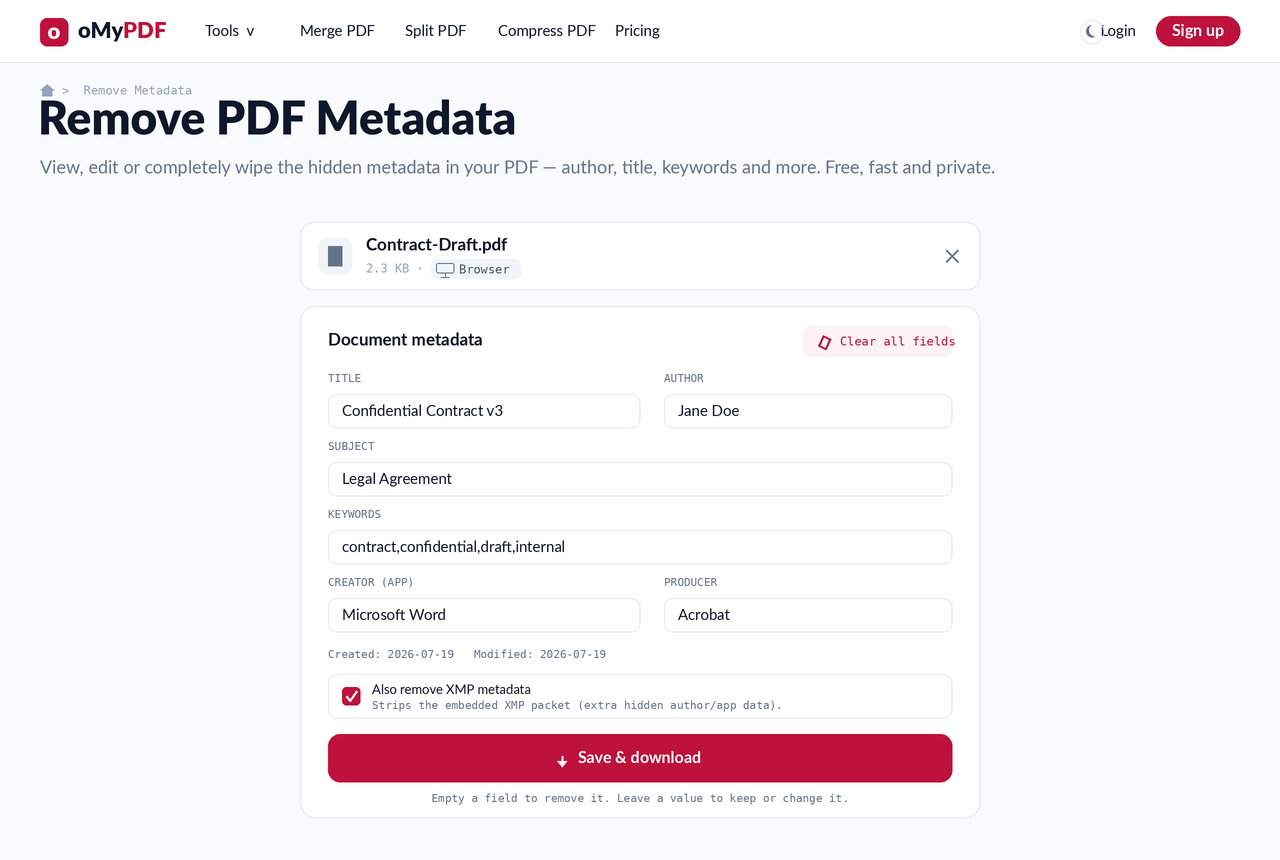
Os metadados do seu PDF são lidos na hora e exibidos em campos editáveis — Título, Autor, Assunto, Palavras-chave, Criador e Produtor, além das datas de criação e alteração.
- 3
Apague ou edite os campos
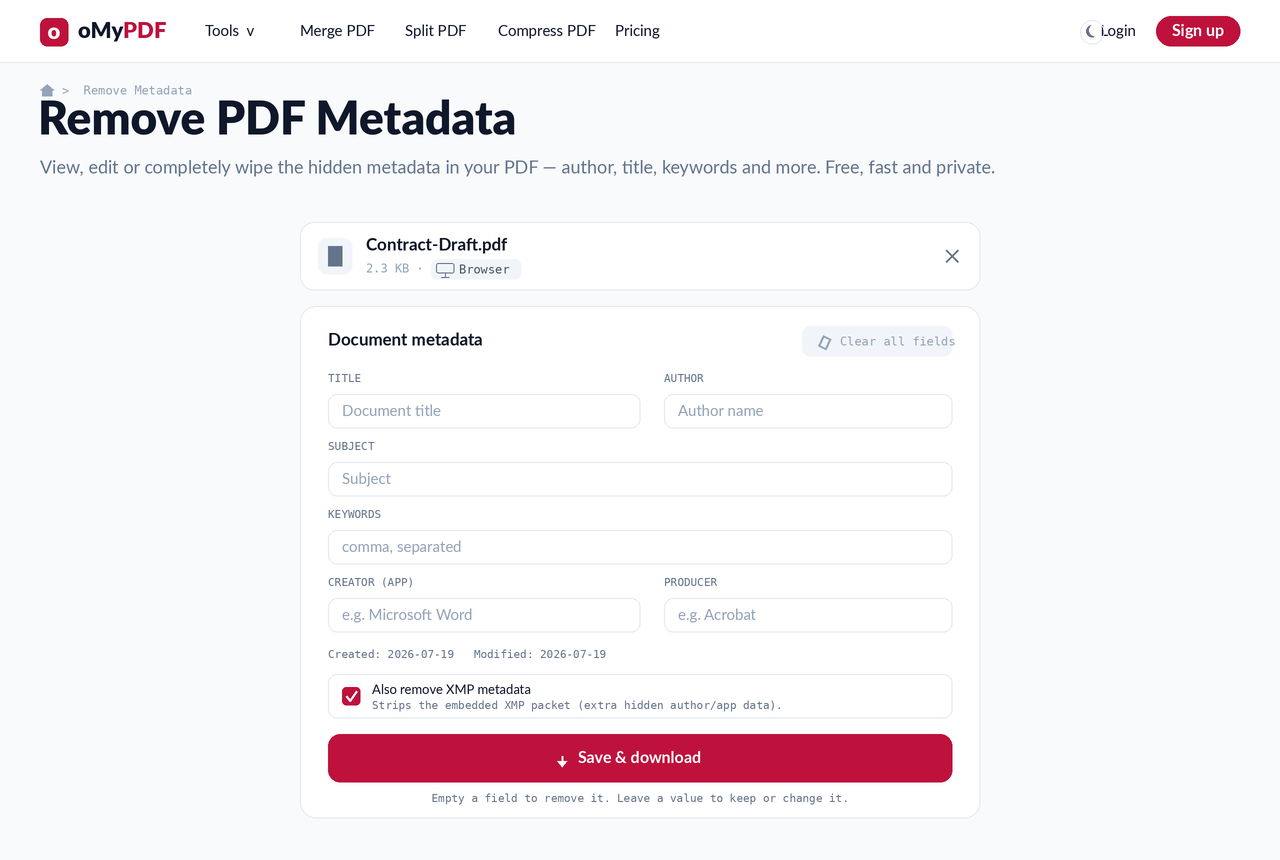
Clique em Limpar todos os campos para apagar tudo, ou esvazie apenas os campos que quer remover (deixe um valor para mantê-lo ou alterá-lo). Mantenha “Remover também os metadados XMP” marcado para retirar junto o pacote XMP incorporado.
- 4
Salve e baixe
Clique em Salvar e baixar para receber uma cópia limpa, com os metadados removidos — processada no seu navegador, então o seu documento nunca sai do seu dispositivo.
Dicas
- Veja o que está oculto: PDFs guardam em silêncio o autor, o programa usado, a data de criação, o histórico de edição e às vezes coordenadas de GPS — esta ferramenta mostra tudo isso.
- Limpeza com um clique: use Limpar todos os campos para apagar tudo, ou esvazie só os campos que importam e deixe o resto.
- Retire o pacote XMP junto: mantenha “Remover também os metadados XMP” marcado para tirar os dados ocultos extras de autor e programa que muitos editores incorporam.
- Privado por padrão: arquivos menores são limpos inteiramente no seu navegador, então o seu documento nunca é enviado.
Pronto para limpar os metadados do seu PDF?
Grátis, privado e sem cadastro.