Tutoriel · 2 min de lecture
Comment supprimer les métadonnées d'un PDF ?
L'outil Supprimer les métadonnées d'oMyPDF vous montre les métadonnées cachées de votre PDF — auteur, titre, mots-clés, logiciel et dates — et vous laisse les effacer ou les modifier avant de partager ou de publier. Les fichiers de petite taille sont nettoyés entièrement dans votre navigateur : votre document ne quitte jamais votre appareil.
Vue d'ensemble
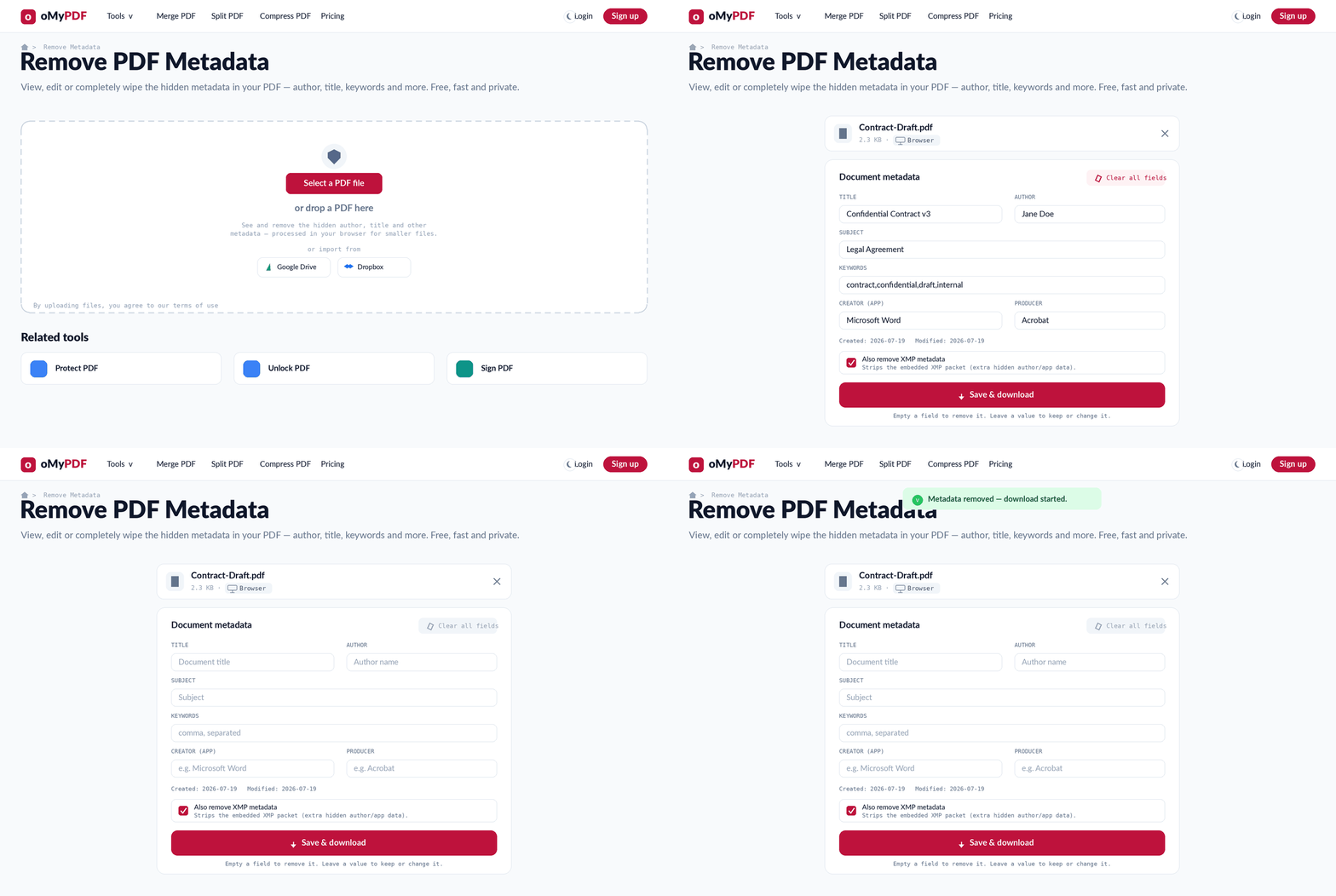
Le déroulement complet : ajoutez un PDF, examinez les métadonnées cachées, effacez-les ou modifiez-les, puis enregistrez une copie propre.
Étape par étape
- 1
Ouvrez l'outil
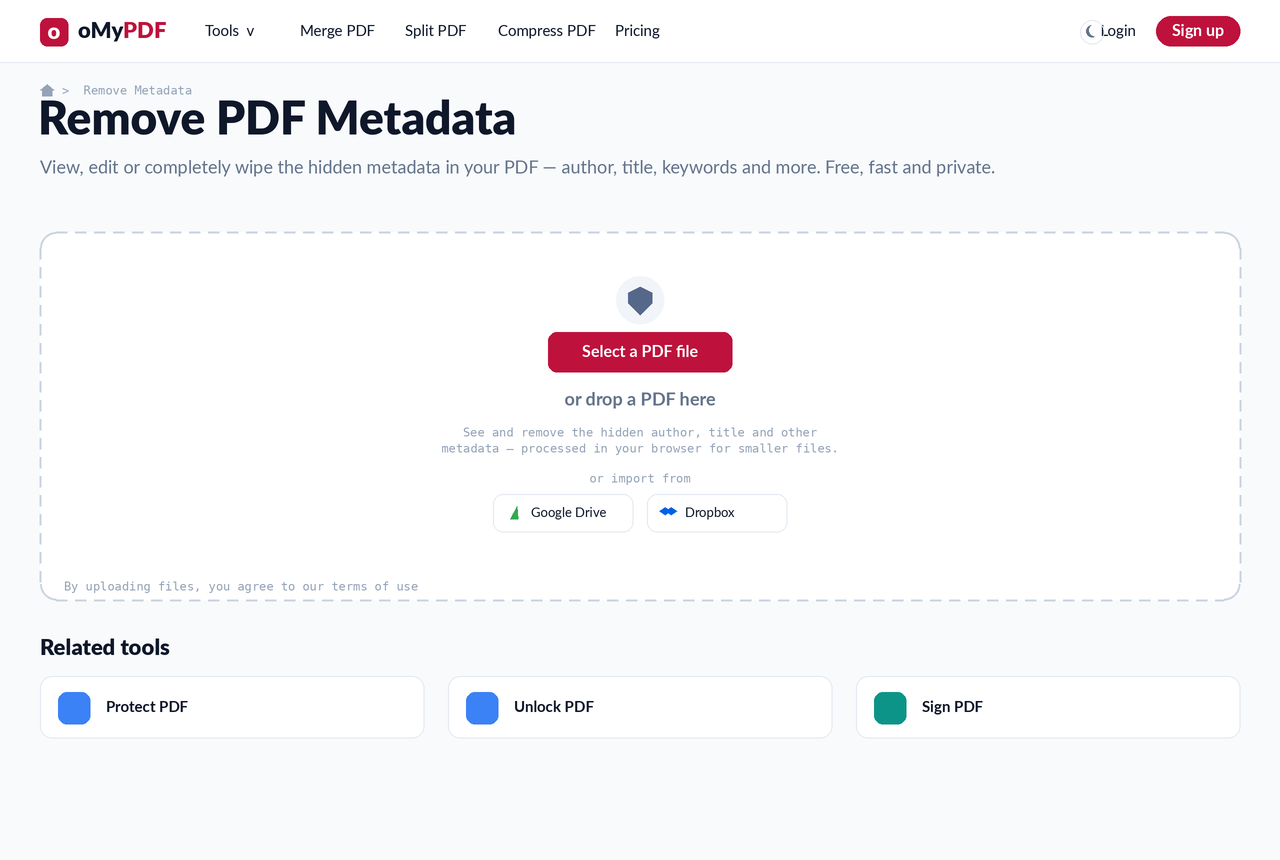
Rendez-vous sur la page Supprimer les métadonnées. Cliquez sur Choisir un fichier PDF, ou glissez le document sur la zone d'envoi.
- 2
Voyez ce qui est caché
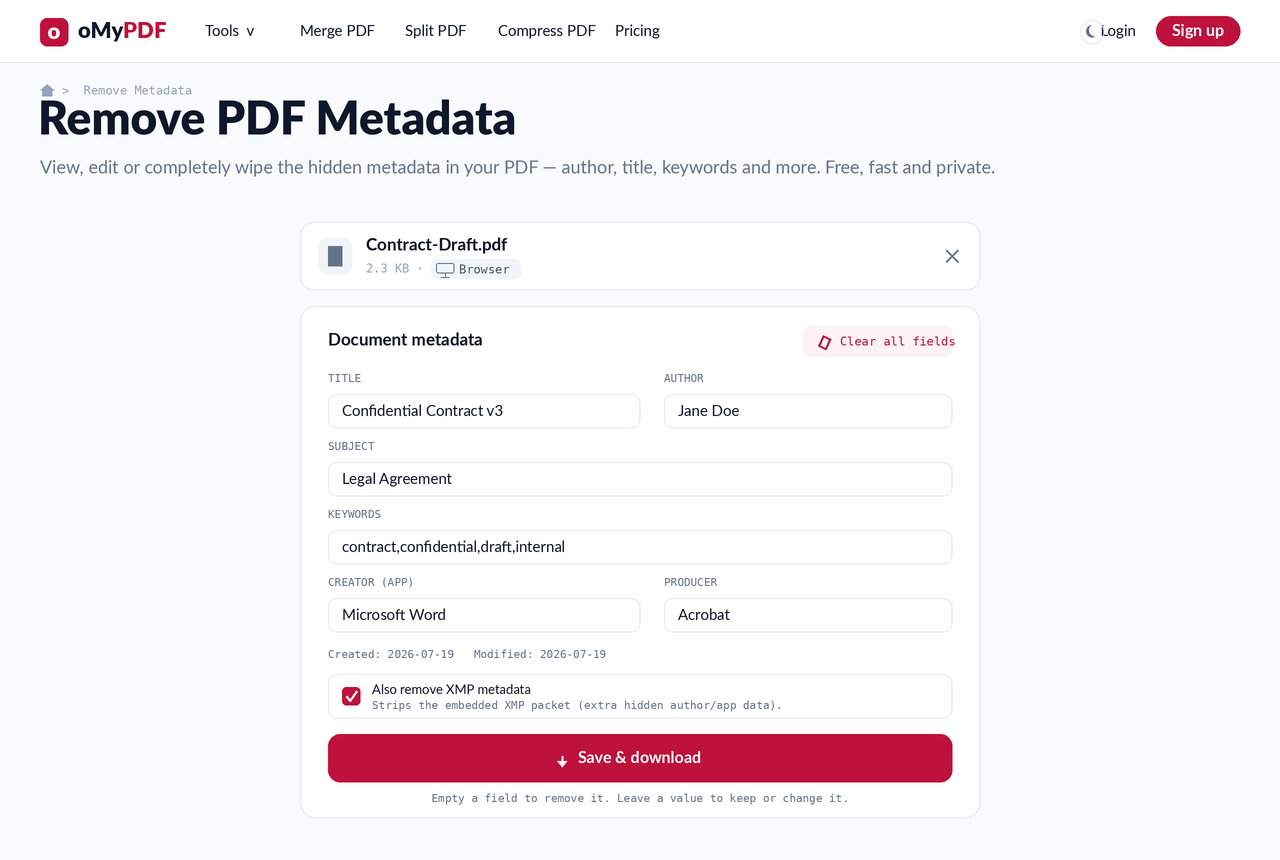
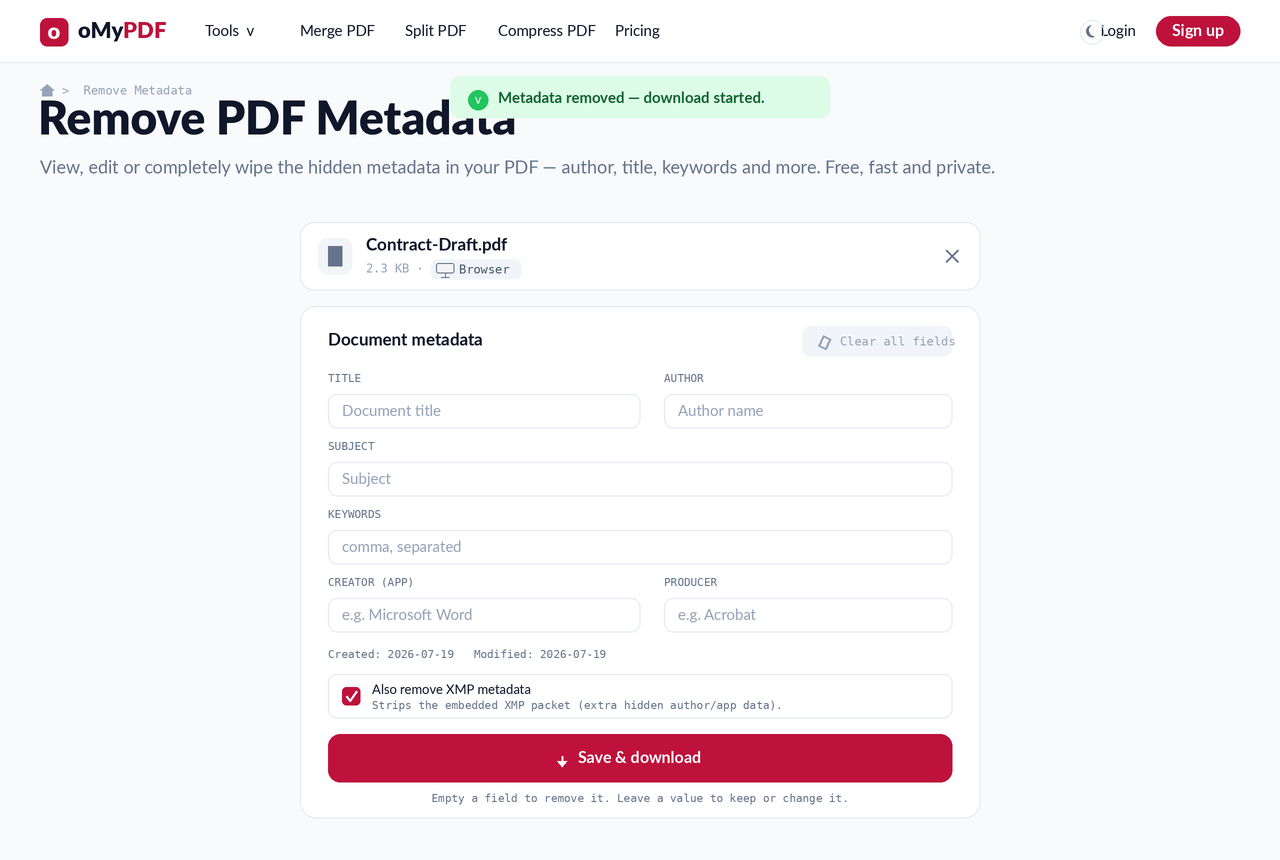
Les métadonnées de votre PDF sont lues immédiatement et présentées dans des champs modifiables — Titre, Auteur, Objet, Mots-clés, Application et Générateur, ainsi que les dates de création et de modification.
- 3
Effacez ou modifiez les champs
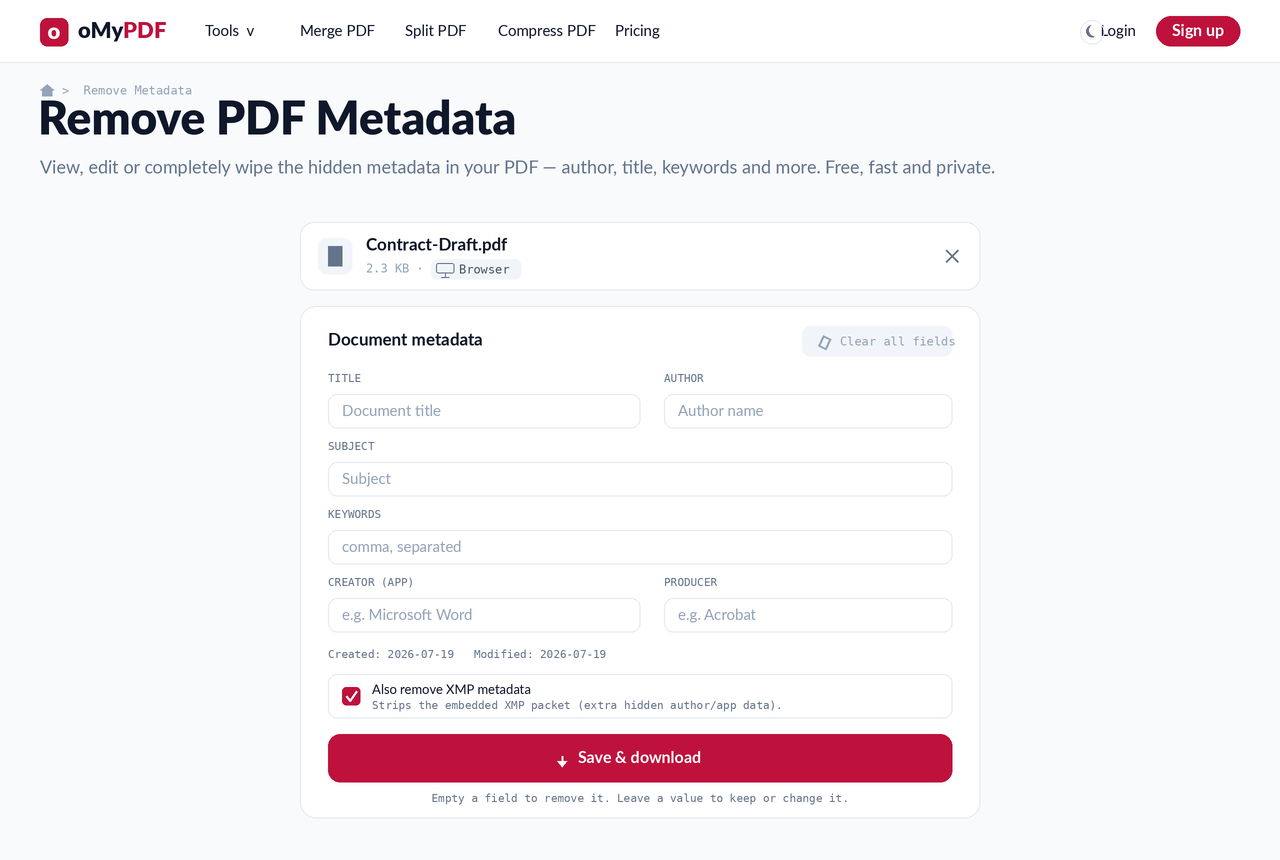
Cliquez sur Effacer tous les champs pour tout retirer, ou videz un par un ceux dont vous voulez vous débarrasser — un champ rempli est conservé ou modifié. Laissez « Retirer aussi les métadonnées XMP » coché pour retirer également le paquet XMP incorporé.
- 4
Enregistrez et téléchargez
Cliquez sur Enregistrer et télécharger pour obtenir une copie propre, débarrassée de ses métadonnées — traitée dans votre navigateur, donc votre document ne quitte jamais votre appareil.
Conseils
- Voyez ce qui est caché : un PDF conserve discrètement l'auteur, le logiciel utilisé, la date de création, l'historique des modifications et parfois des coordonnées GPS — cet outil vous montre tout cela.
- Tout retirer d'un clic : Effacer tous les champs vide l'ensemble, ou ne videz que les champs qui vous préoccupent et laissez le reste.
- Retirez aussi le paquet XMP : gardez « Retirer aussi les métadonnées XMP » coché pour supprimer les données cachées supplémentaires sur l'auteur et le logiciel que beaucoup d'éditeurs incorporent.
- Confidentiel par défaut : les fichiers de petite taille sont nettoyés entièrement dans votre navigateur, donc votre document n'est jamais envoyé.
Prêt à nettoyer les métadonnées de votre PDF ?
Gratuit, confidentiel et sans inscription.