गाइड · 2 मिनट का पठन
PDF से मेटाडेटा कैसे हटाएँ?
oMyPDF का PDF मेटाडेटा हटाएँ टूल आपकी PDF में छिपा मेटाडेटा दिखाता है — लेखक, शीर्षक, कीवर्ड, सॉफ़्टवेयर और तारीख़ें — और साझा या प्रकाशित करने से पहले आपको उसे मिटाने या बदलने देता है। छोटी फ़ाइलें पूरी तरह आपके ब्राउज़र में साफ़ होती हैं, इसलिए आपका दस्तावेज़ आपका डिवाइस कभी नहीं छोड़ता।
एक नज़र में
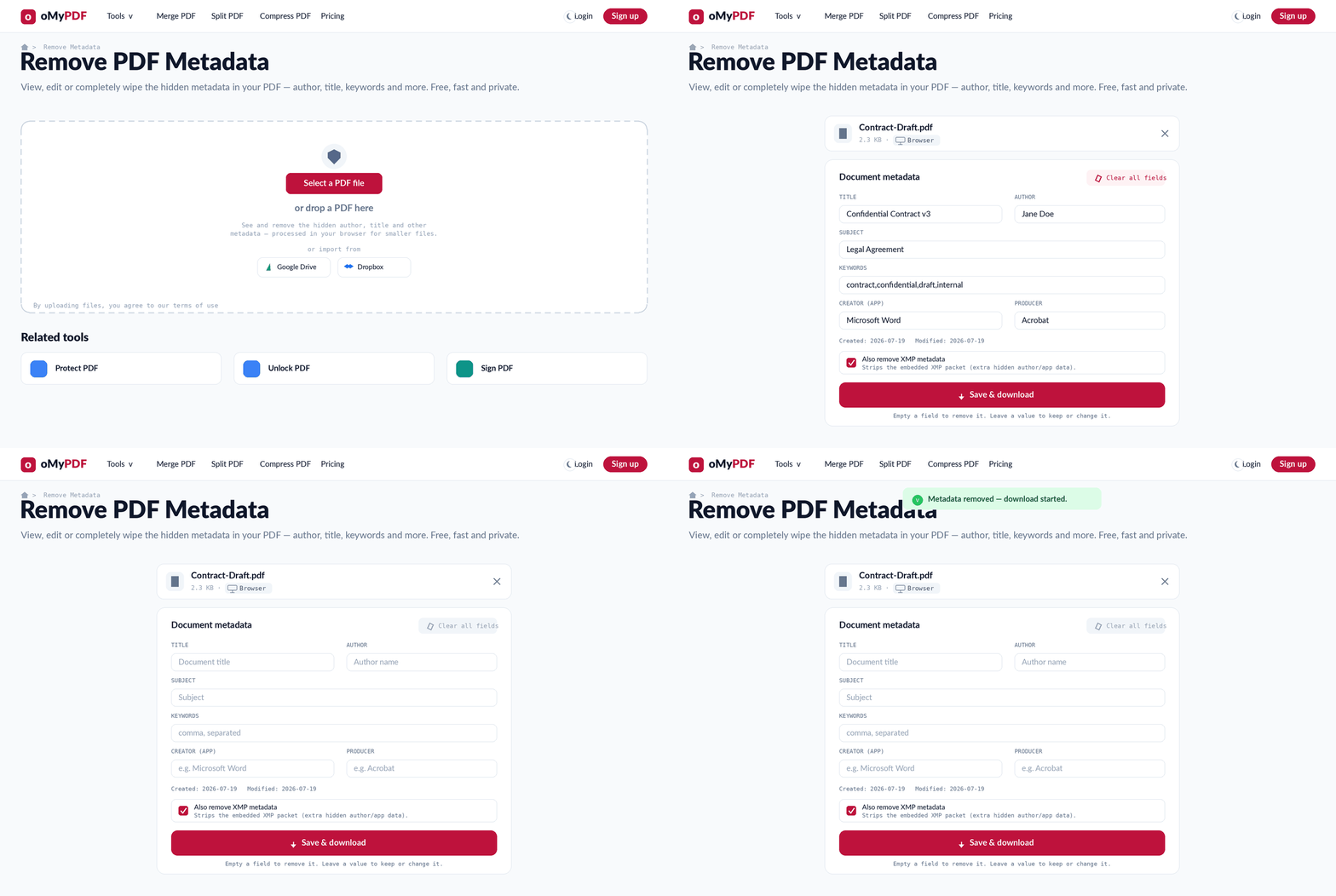
पूरा तरीक़ा: PDF जोड़ें, छिपा हुआ मेटाडेटा देखें, उसे मिटाएँ या बदलें, फिर एक साफ़ प्रति सहेज लें।
चरण दर चरण
- 1
टूल खोलें
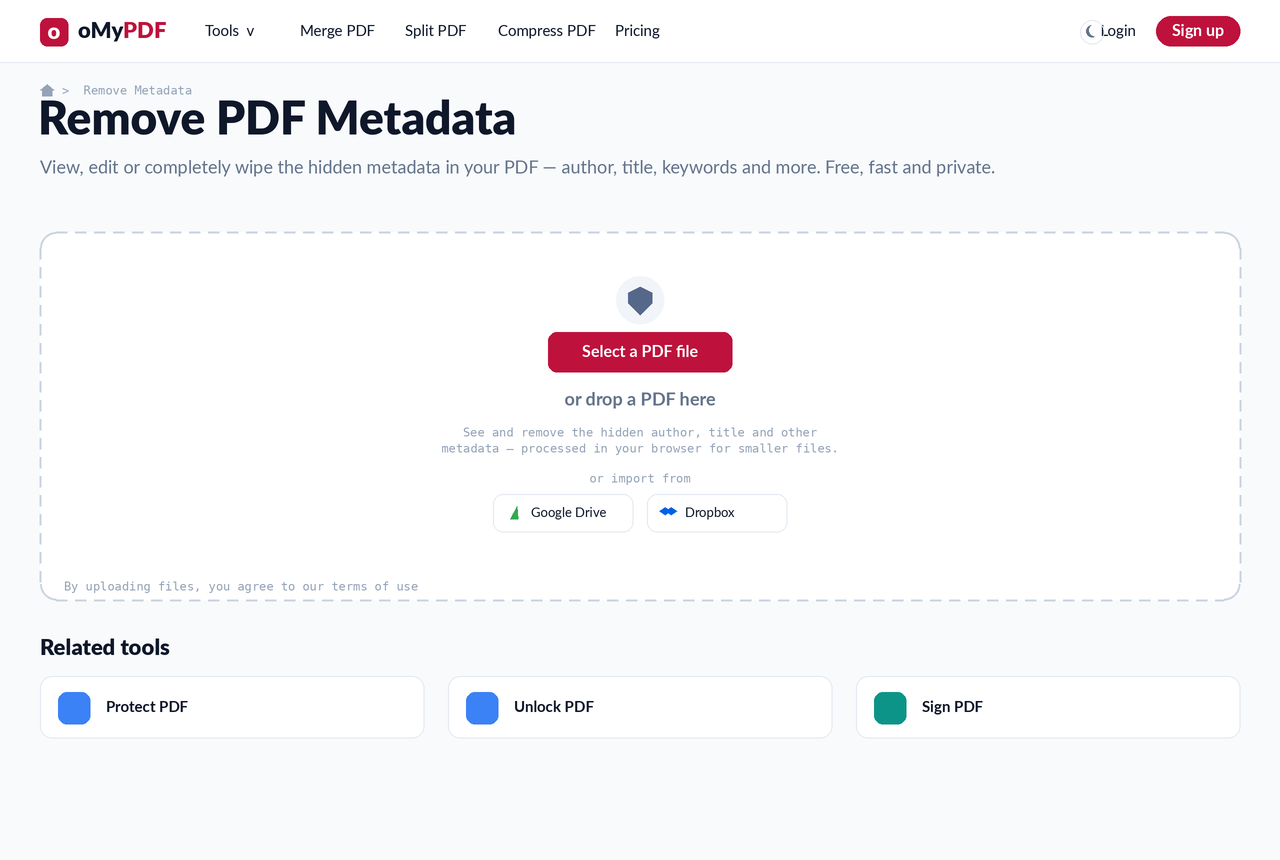
PDF मेटाडेटा हटाएँ पेज पर जाइए। “PDF फ़ाइल चुनें” दबाइए, या दस्तावेज़ को सीधे अपलोड वाले हिस्से पर खींचकर छोड़ दीजिए।
- 2
देखें क्या छिपा है
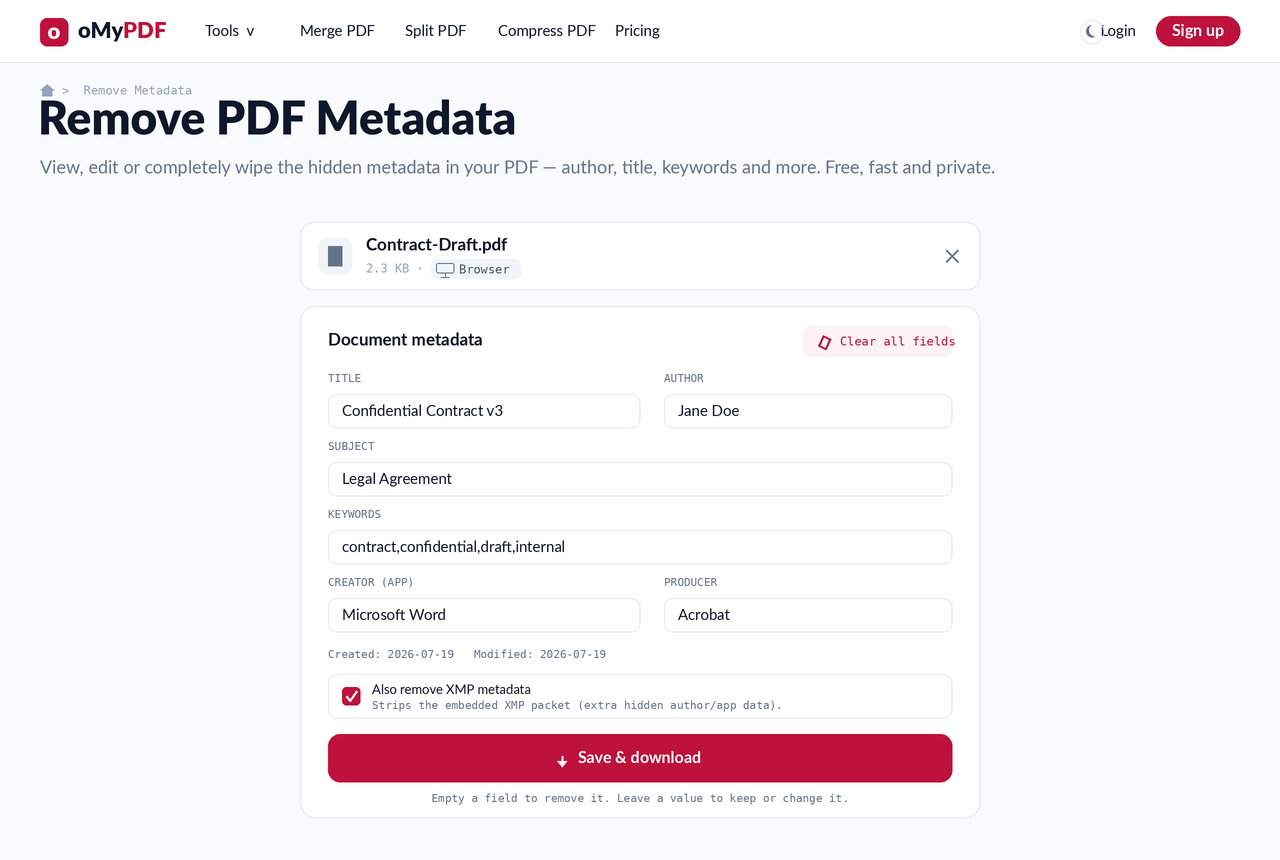
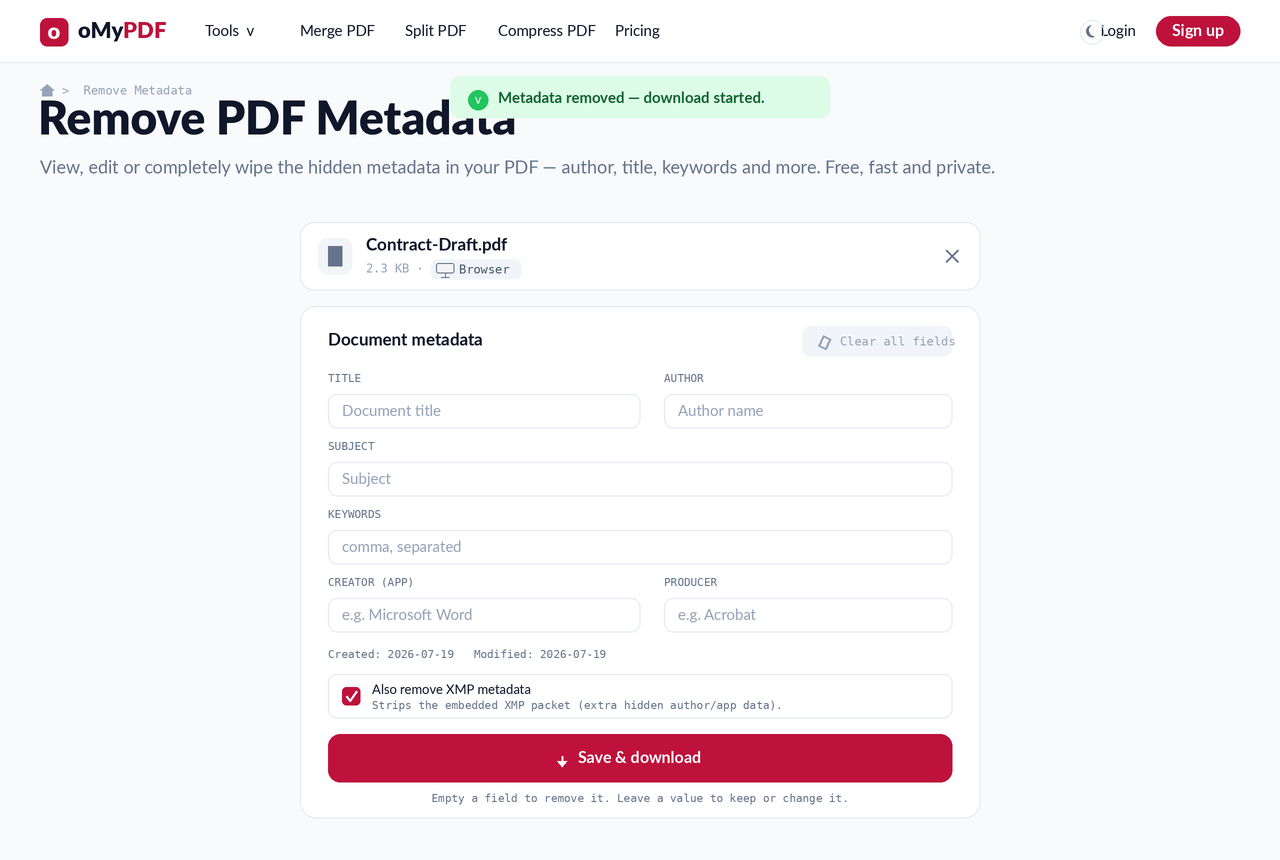
आपकी PDF का मेटाडेटा तुरंत पढ़ लिया जाता है और बदले जा सकने वाले ख़ानों में दिख जाता है — शीर्षक, लेखक, विषय, कीवर्ड, बनाने वाला (प्रोग्राम) और प्रोड्यूसर, साथ ही बनने और बदले जाने की तारीख़ें।
- 3
ख़ाने मिटाएँ या बदलें
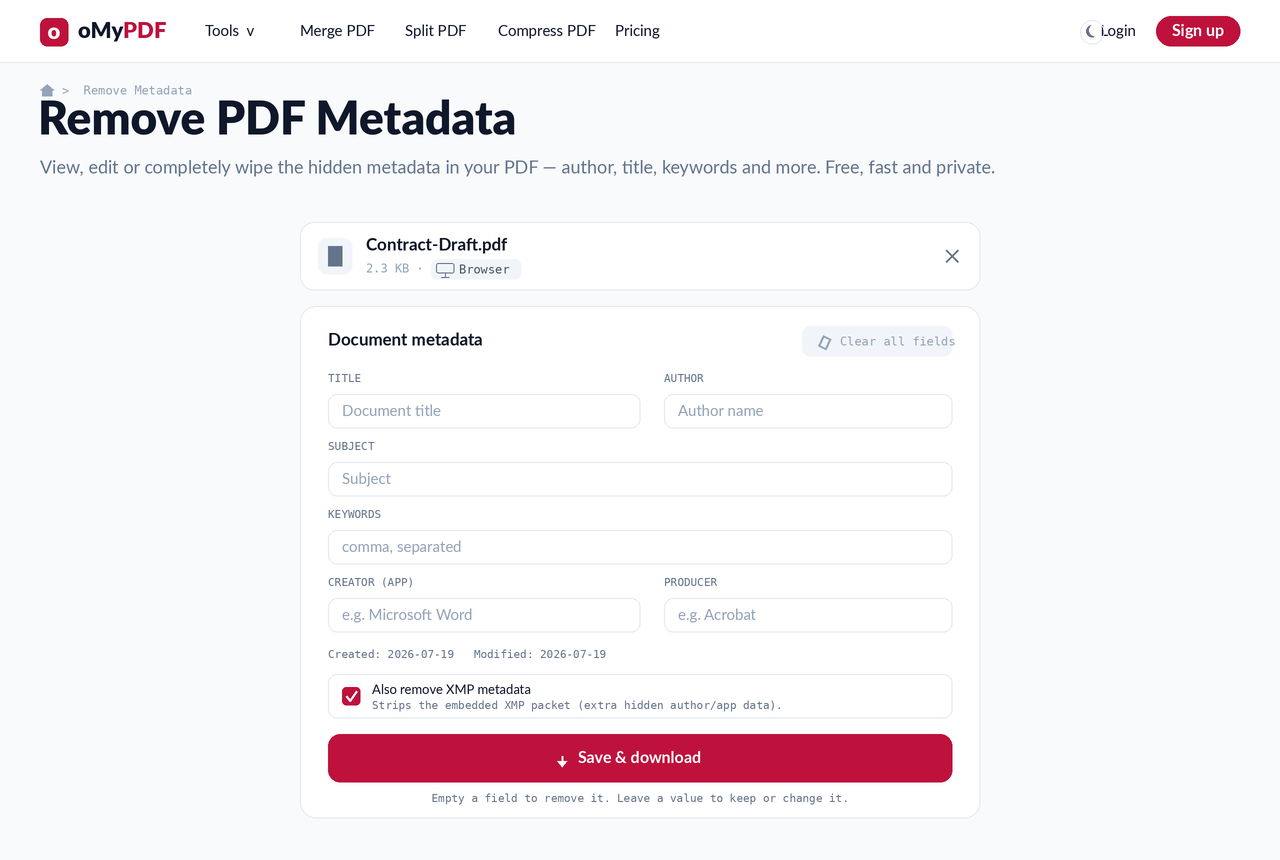
सब कुछ मिटाने के लिए “सारे ख़ाने ख़ाली करें” दबाइए, या जो ख़ाने हटाने हैं सिर्फ़ उन्हें ख़ाली कर दीजिए (मान भरा रहने दें तो वह बना रहेगा या बदल जाएगा)। एम्बेडेड XMP पैकेट भी हटाने के लिए “XMP मेटाडेटा भी हटाएँ” पर निशान लगा रहने दीजिए।
- 4
सहेजें और डाउनलोड करें
“सहेजें और डाउनलोड करें” दबाइए और मेटाडेटा हटी हुई एक साफ़ प्रति पाइए — काम आपके ब्राउज़र में होता है, इसलिए आपका दस्तावेज़ आपका डिवाइस कभी नहीं छोड़ता।
सुझाव
- देखें क्या छिपा है: PDF चुपचाप लेखक, इस्तेमाल हुआ सॉफ़्टवेयर, बनने की तारीख़, संपादन का इतिहास और कभी-कभी GPS निर्देशांक तक सहेज लेती हैं — यह टूल वह सब दिखा देता है।
- एक क्लिक में सफ़ाई: सब कुछ मिटाने के लिए “सारे ख़ाने ख़ाली करें” का इस्तेमाल कीजिए, या सिर्फ़ अपने मतलब के ख़ाने ख़ाली कीजिए और बाक़ी जस के तस छोड़ दीजिए।
- XMP पैकेट भी मिटाइए: “XMP मेटाडेटा भी हटाएँ” पर निशान लगा रहने दीजिए ताकि लेखक और ऐप की वह अतिरिक्त छिपी जानकारी भी हट जाए जो कई एडिटर एम्बेड कर देते हैं।
- डिफ़ॉल्ट रूप से निजी: छोटी फ़ाइलें पूरी तरह आपके ब्राउज़र में साफ़ होती हैं, इसलिए आपका दस्तावेज़ कभी अपलोड नहीं होता।
अपनी PDF का मेटाडेटा साफ़ करने के लिए तैयार हैं?
मुफ़्त, निजी, और बिना साइन-अप।