Guia · 2 min de leitura
Como proteger um PDF com senha?
A ferramenta Proteger PDF do oMyPDF permite colocar uma senha em um PDF e criptografá-lo com AES de 256 bits — e controlar se quem abrir pode imprimir, copiar ou editar. Ela roda no próprio navegador, sem cadastro e sem o Acrobat, então o seu arquivo continua privado.
Visão geral
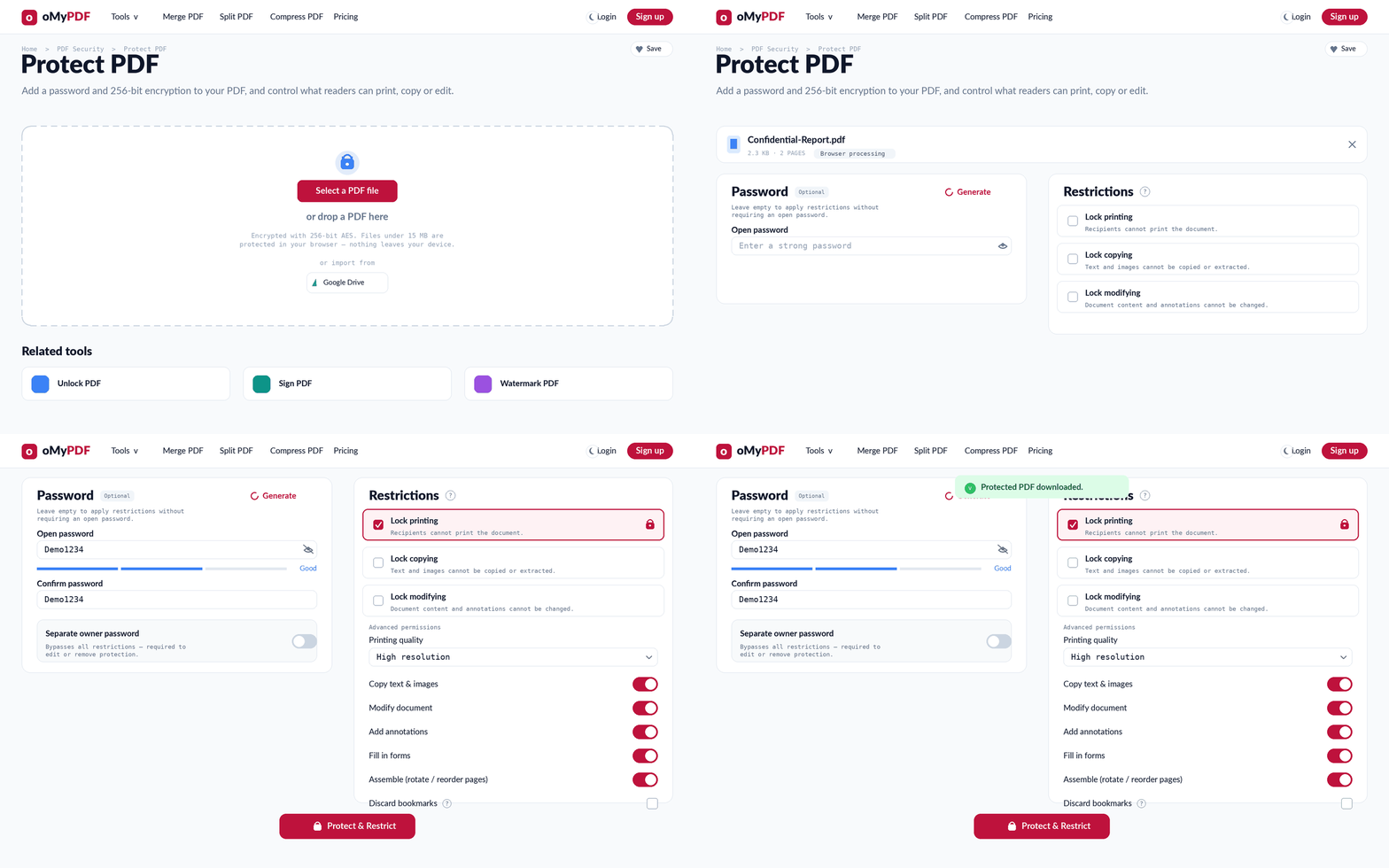
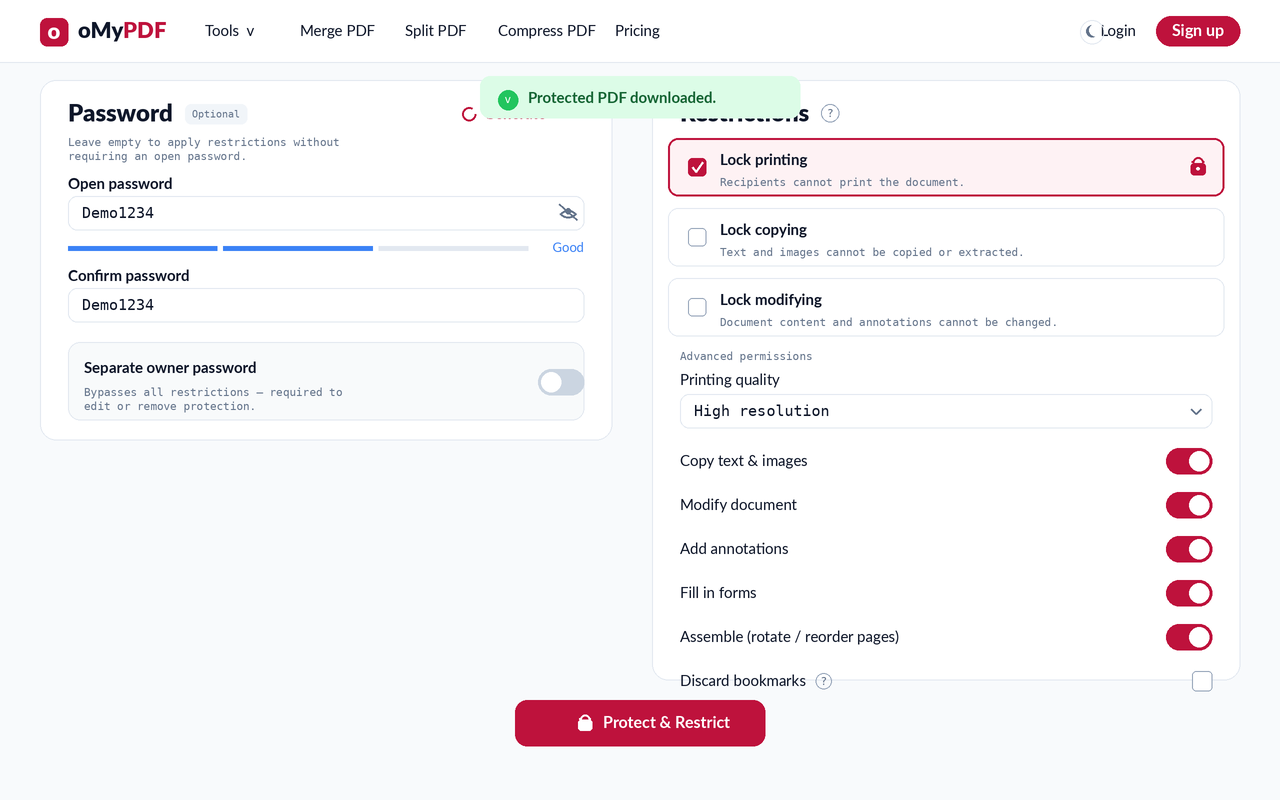
O fluxo completo: adicione um PDF, defina uma senha, escolha as permissões, proteja e baixe.
Passo a passo
- 1
Abra a ferramenta
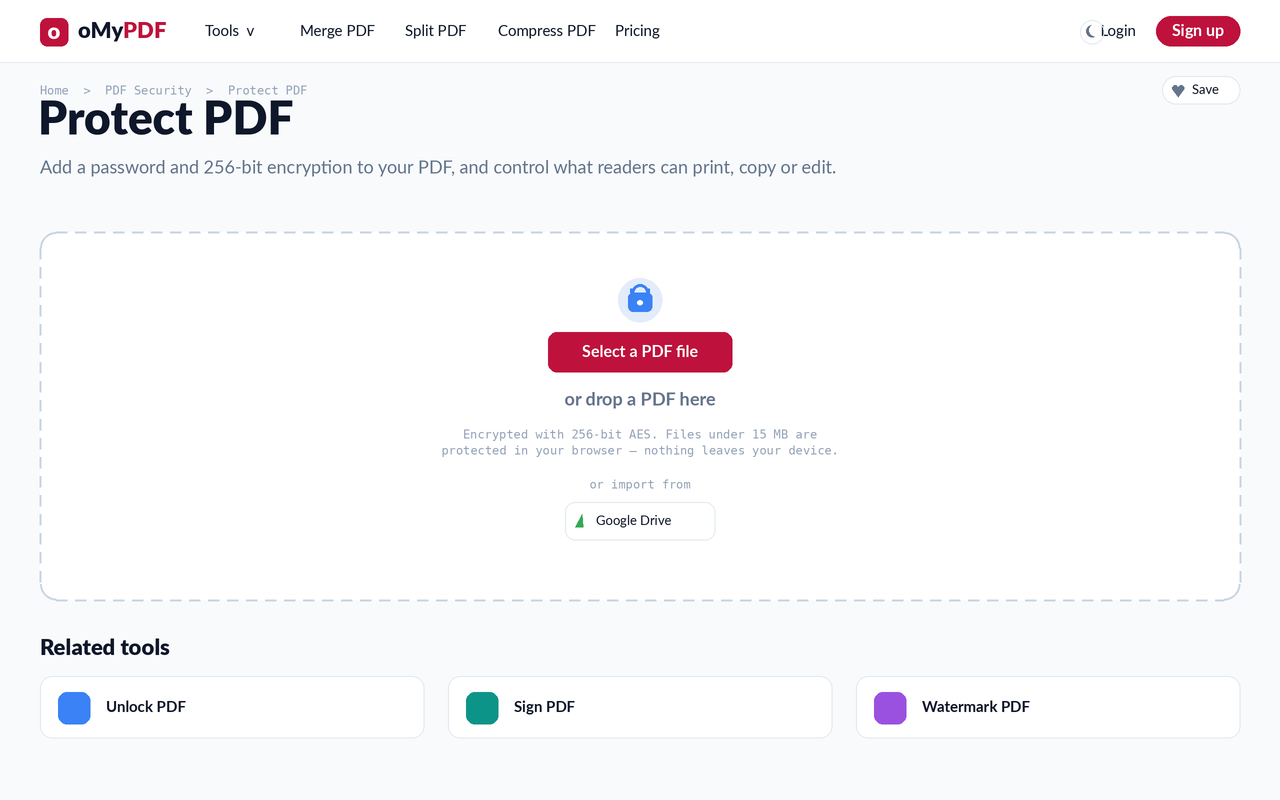
Vá até a página Proteger PDF. Clique em Selecionar arquivo PDF, ou arraste um PDF direto para a área de envio.
- 2
Defina uma senha
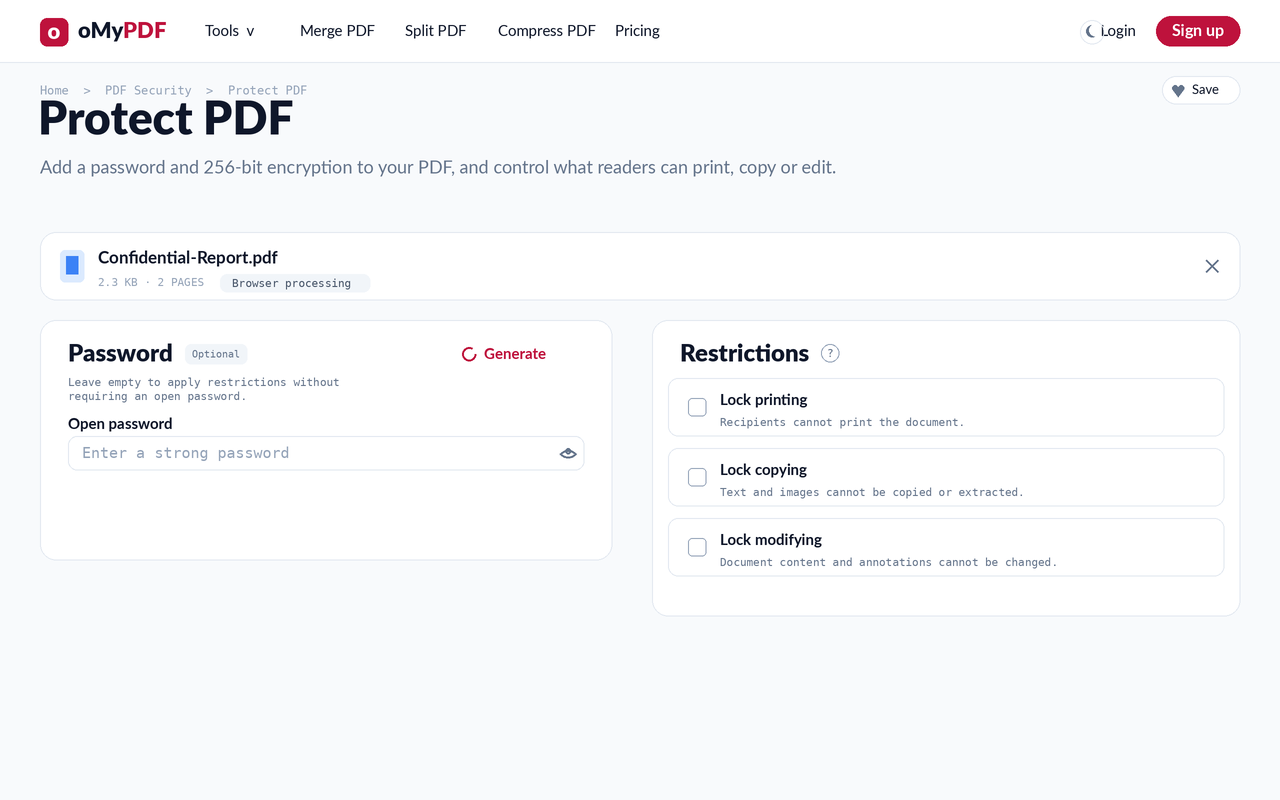
No painel de senha, digite uma senha de abertura (ou clique em Gerar para criar uma forte) e confirme. Deixe em branco se quiser apenas aplicar restrições de permissão, sem senha de abertura.
- 3
Escolha o que o leitor pode fazer
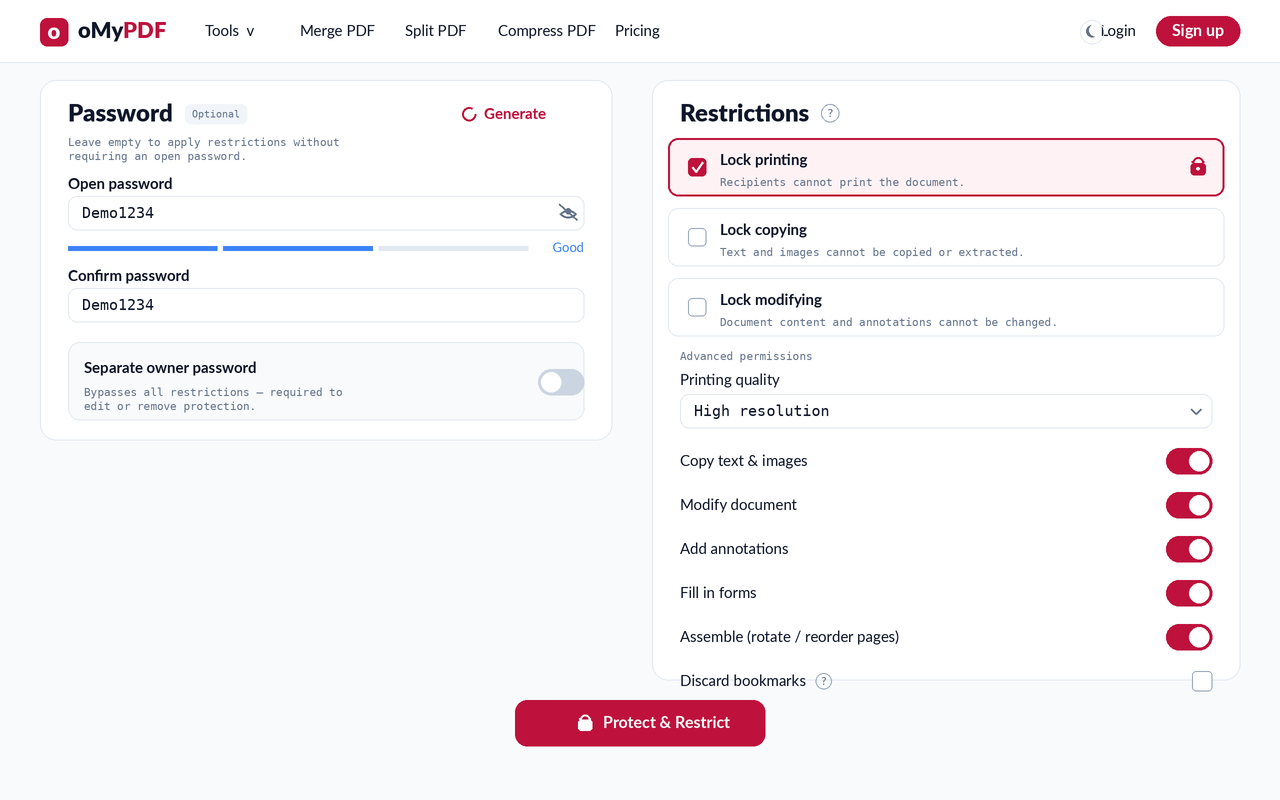
Em Restrições, bloqueie a impressão, a cópia ou a modificação. Abra as Permissões avançadas para ajustar a qualidade de impressão e ligar ou desligar a cópia, a edição, as anotações, o preenchimento de formulários e a montagem de páginas. Use uma senha de proprietário separada se quiser manter os direitos de edição para você.
- 4
Proteja e baixe
Clique em Proteger e restringir. O seu PDF é criptografado com AES de 256 bits e baixado na hora — só quem tiver a senha consegue abri-lo.
Dicas
- Senha de abertura e senha de proprietário: a senha de abertura (do usuário) é necessária para ver o arquivo; uma senha de proprietário separada deixa você manter todos os direitos de edição enquanto restringe os demais.
- Bloqueie a cópia e a impressão: desligue “Copiar texto e imagens” e defina restrições de impressão para impedir que leitores extraiam ou imprimam o seu conteúdo.
- AES de 256 bits: os arquivos são criptografados com o mesmo padrão usado em documentos corporativos sensíveis.
- Privado e grátis: coloque senha em um PDF sem o Acrobat — arquivos menores são criptografados no próprio navegador e nunca são enviados.
Pronto para proteger o seu PDF?
Grátis, privado e sem cadastro.