Tutorial · 2 min de lectura
Cómo proteger un PDF con contraseña
La herramienta Proteger PDF de oMyPDF te deja proteger un PDF con contraseña y cifrarlo con AES de 256 bits, y controlar si quien lo reciba puede imprimirlo, copiarlo o editarlo. Funciona directamente en tu navegador, sin registro y sin Acrobat, así que tu archivo sigue siendo privado.
Vistazo rápido
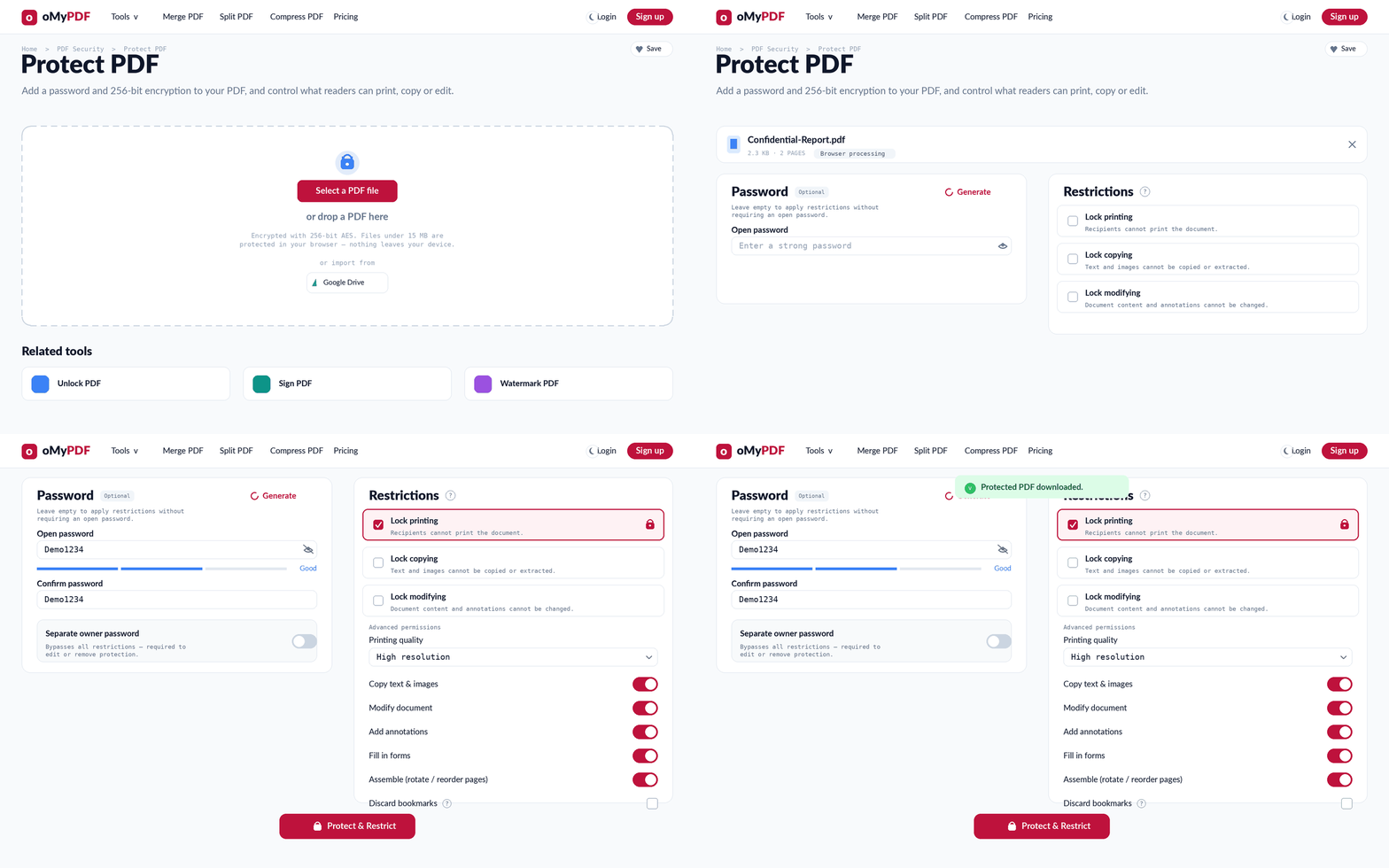
El proceso completo: añade un PDF, pon una contraseña, elige los permisos, protégelo y descárgalo.
Paso a paso
- 1
Abre la herramienta
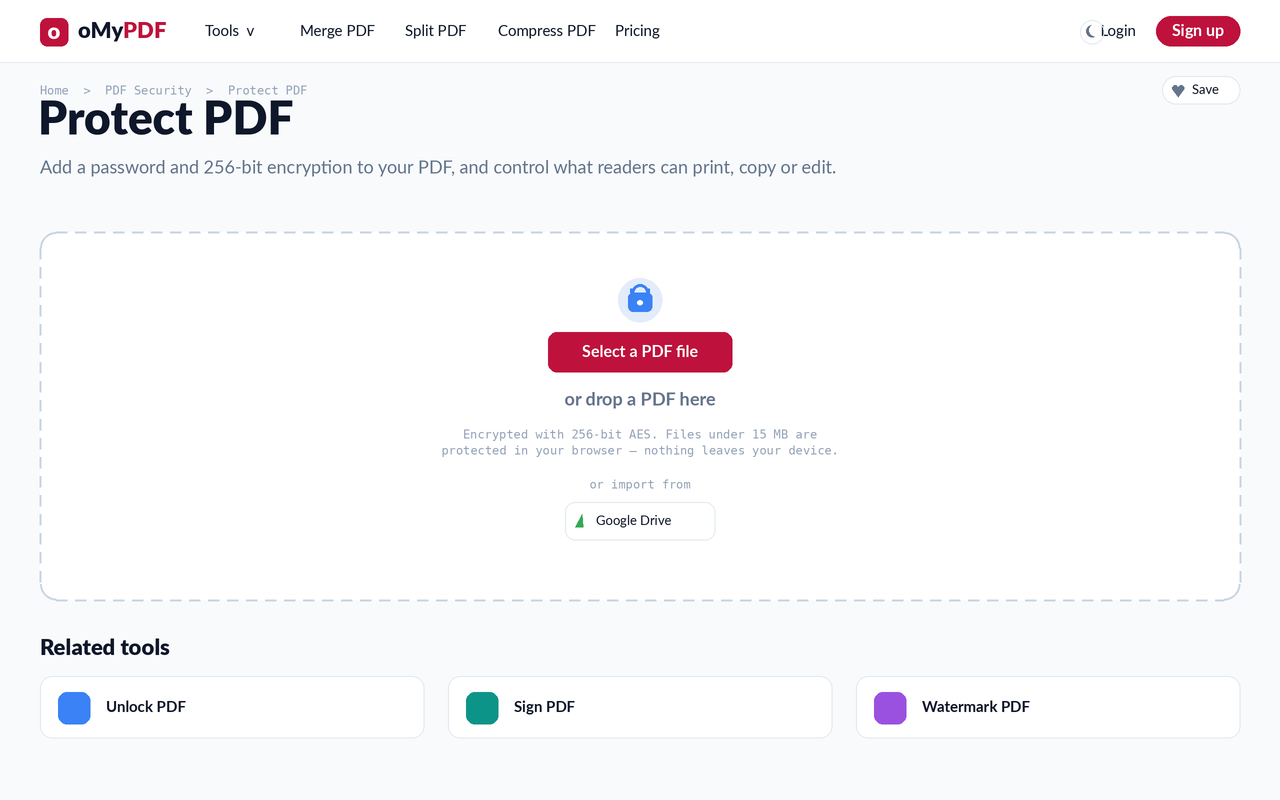
Ve a la página Proteger PDF. Pulsa Selecciona un archivo PDF, o arrastra un PDF directamente sobre la zona de subida.
- 2
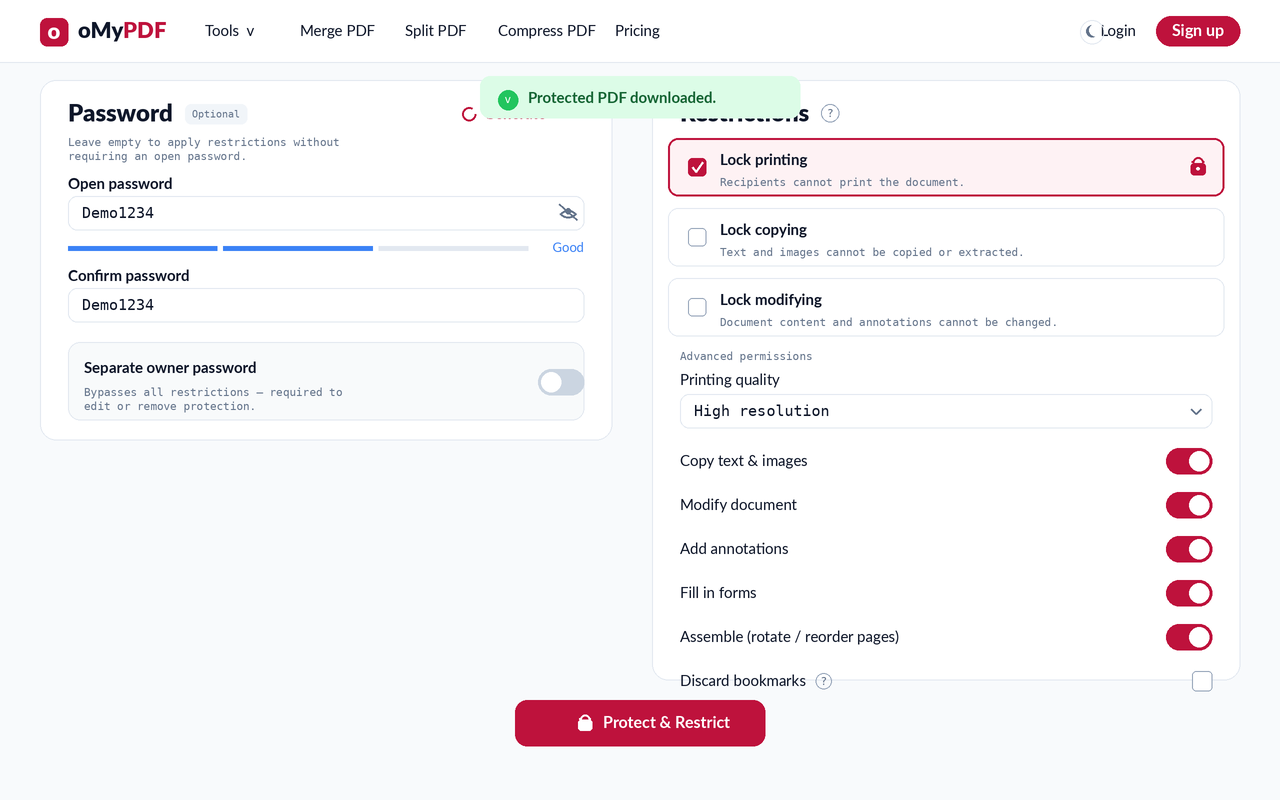
Pon una contraseña
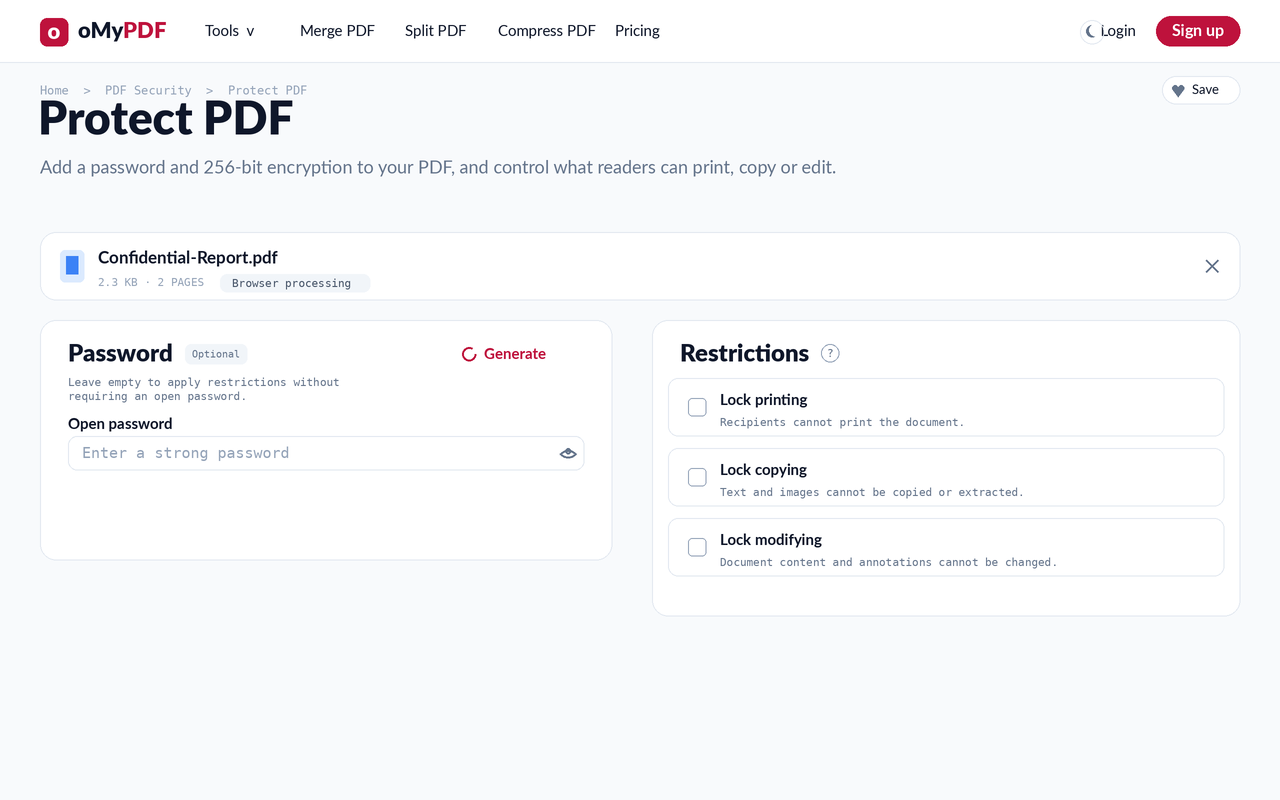
En el panel Contraseña, escribe una contraseña de apertura (o pulsa Generar para obtener una segura) y confírmala. Déjala vacía si solo quieres aplicar restricciones de permisos sin contraseña de apertura.
- 3
Decide qué puede hacer quien lo abra
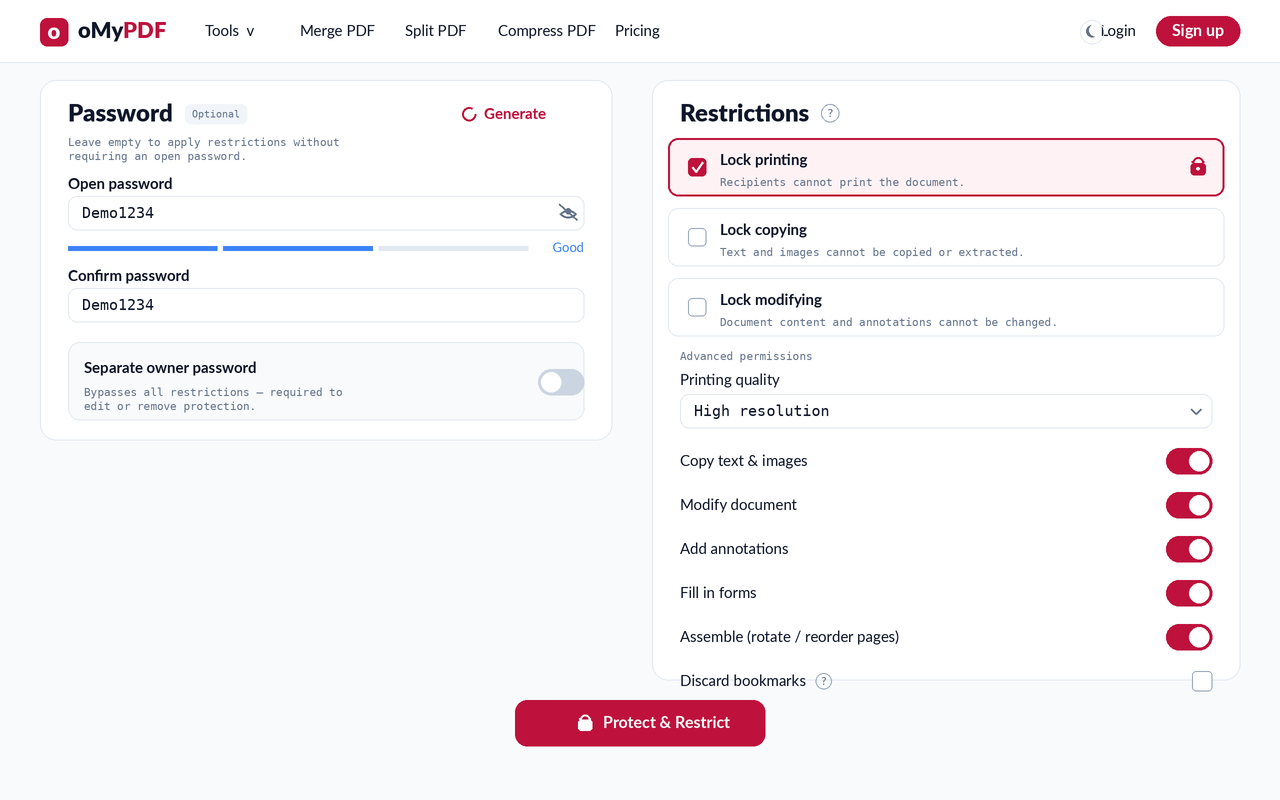
En Restricciones, bloquea la impresión, la copia o la modificación. Abre Permisos avanzados para afinar la calidad de impresión y activar o desactivar la copia, la edición, las anotaciones, el relleno de formularios y el montaje de páginas. Usa una contraseña de propietario aparte si quieres conservar tú los derechos de edición.
- 4
Protege y descarga
Pulsa Proteger y restringir. Tu PDF se cifra con AES de 256 bits y se descarga al instante: solo quien tenga la contraseña podrá abrirlo.
Consejos
- Contraseña de apertura frente a la de propietario: la de apertura hace falta para ver el archivo; una contraseña de propietario aparte te deja conservar todos los derechos de edición mientras se los restringes a los demás.
- Bloquea la copia y la impresión: desactiva «Copiar texto e imágenes» y pon restricciones de impresión para que nadie extraiga ni imprima tu contenido.
- AES de 256 bits: los archivos se cifran con el mismo nivel que se usa para documentos de empresa delicados.
- Privado y gratis: pon una contraseña a un PDF sin Acrobat — los archivos más pequeños se cifran directamente en tu navegador y no se suben nunca.
¿Listo para proteger tu PDF?
Gratis, privado y sin necesidad de registrarse.