Tutoriel · 2 min de lecture
Comment protéger un PDF par mot de passe ?
L'outil Protéger PDF d'oMyPDF vous permet de protéger un PDF par mot de passe et de le chiffrer en AES 256 bits — tout en décidant si vos lecteurs peuvent l'imprimer, le copier ou le modifier. Il s'exécute directement dans votre navigateur, sans inscription et sans Acrobat : votre fichier reste confidentiel.
Vue d'ensemble
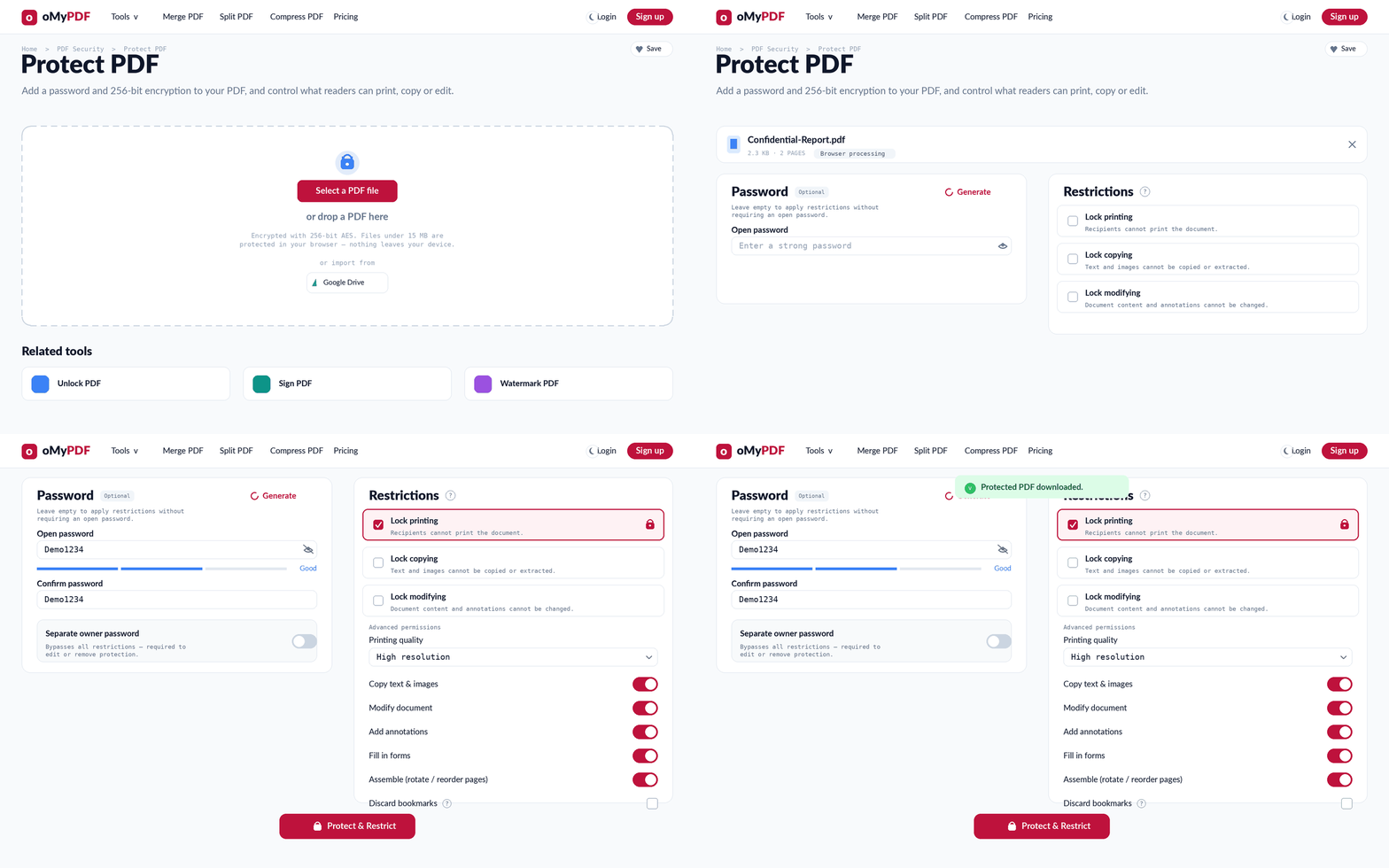
Le déroulement complet : ajoutez un PDF, définissez un mot de passe, choisissez les autorisations, puis protégez et téléchargez.
Étape par étape
- 1
Ouvrez l'outil
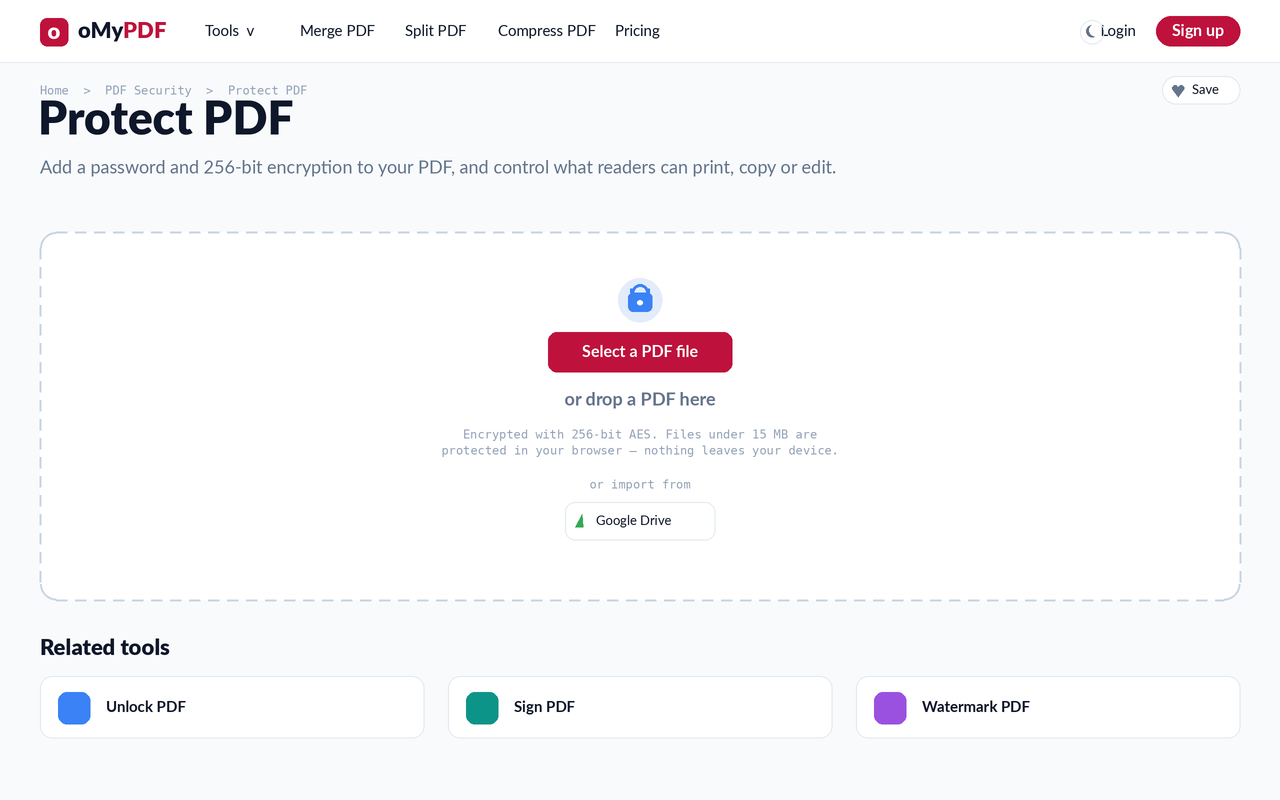
Rendez-vous sur la page Protéger PDF. Cliquez sur Sélectionner un fichier PDF, ou glissez un PDF directement sur la zone d'envoi.
- 2
Définissez un mot de passe
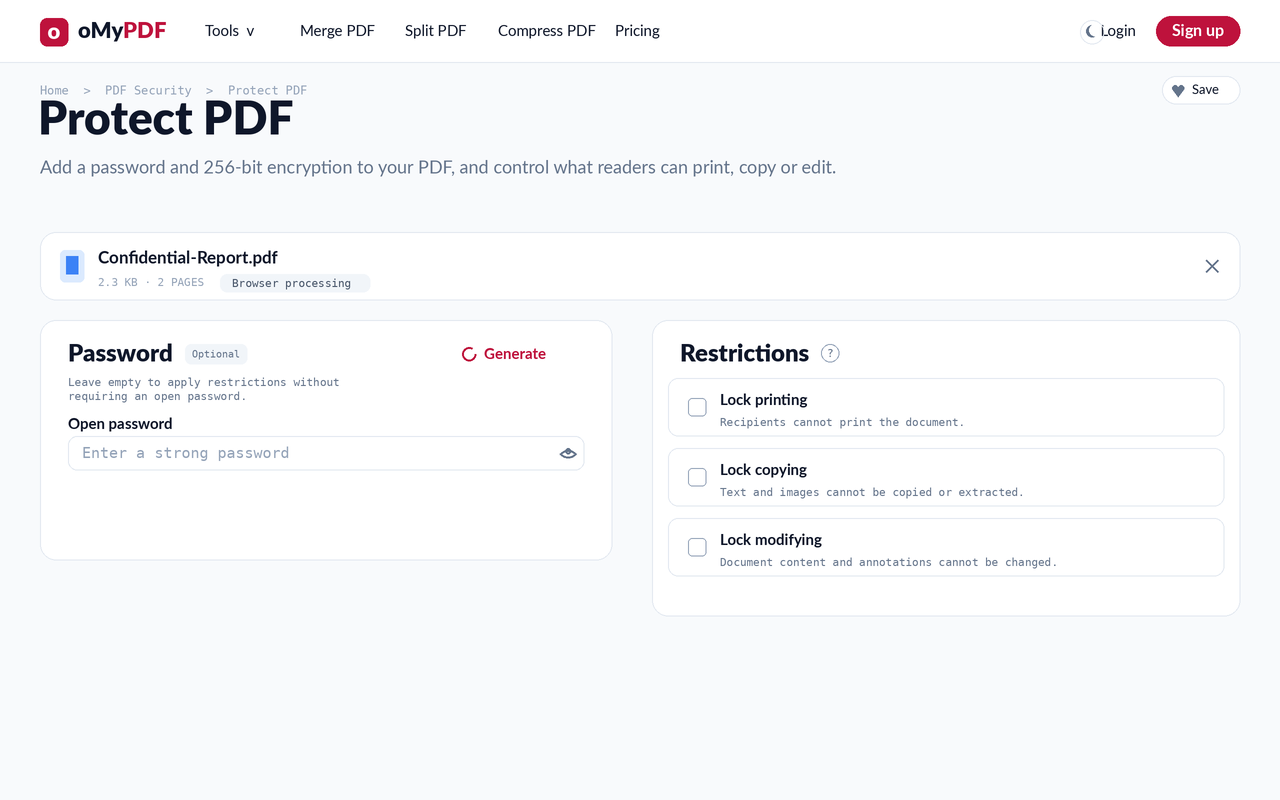
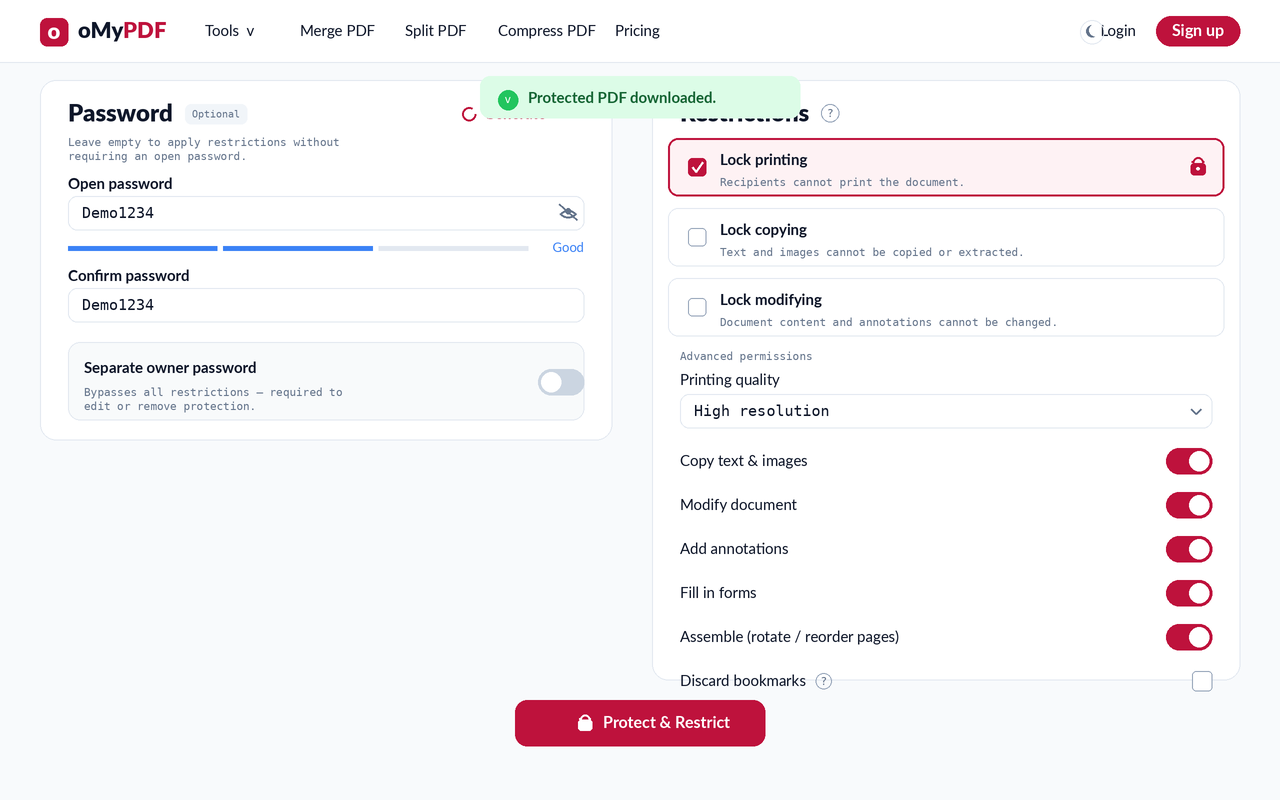
Dans le panneau du mot de passe, saisissez un Mot de passe d'ouverture (ou cliquez sur Générer pour en obtenir un solide) puis confirmez-le. Laissez-le vide si vous souhaitez seulement appliquer des restrictions, sans exiger de mot de passe à l'ouverture.
- 3
Choisissez ce que vos lecteurs pourront faire
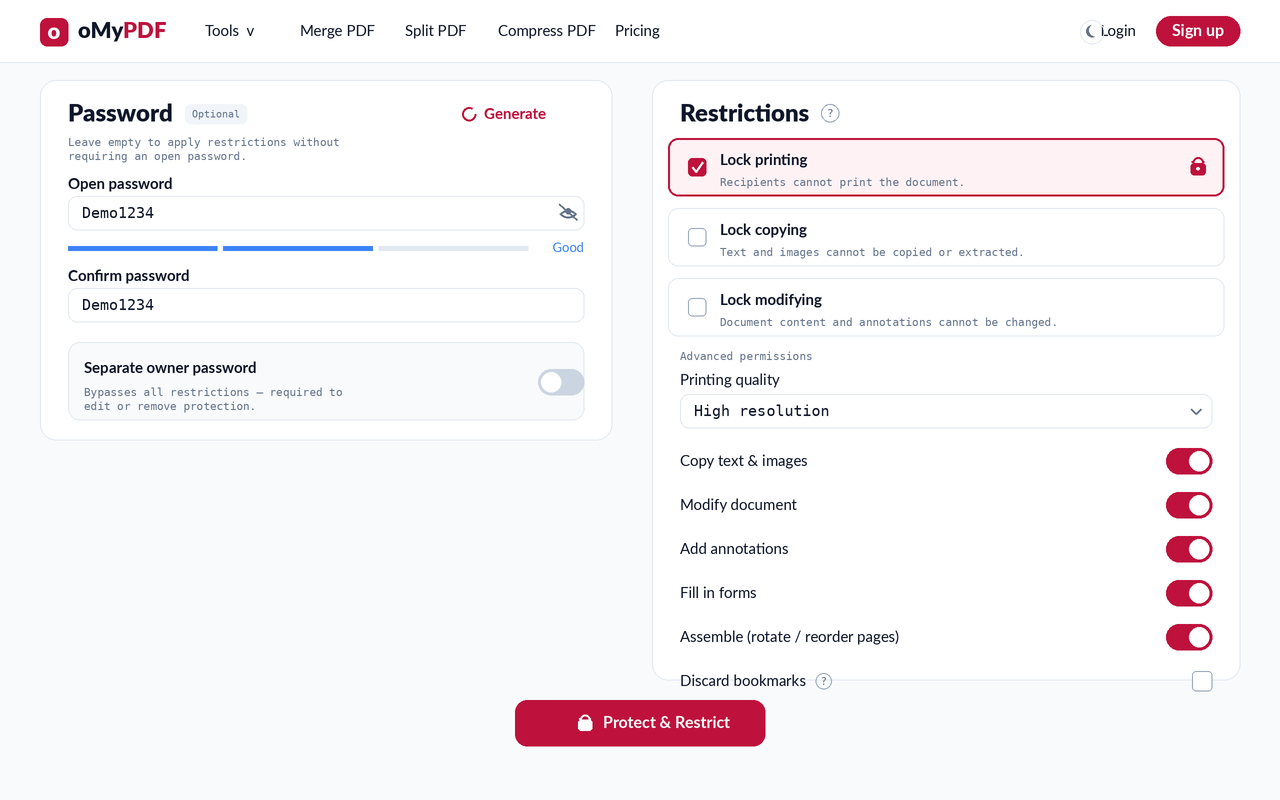
Dans Restrictions, vous pouvez Bloquer l'impression, Bloquer la copie ou Bloquer la modification. Ouvrez les Autorisations avancées pour régler finement la qualité d'impression et autoriser ou non la copie, la modification, les commentaires, le remplissage de formulaires et la réorganisation des pages. Activez un Mot de passe propriétaire distinct si vous voulez conserver vos propres droits de modification.
- 4
Protégez et téléchargez
Cliquez sur Protéger et restreindre. Votre PDF est chiffré en AES 256 bits et téléchargé immédiatement — seules les personnes qui connaissent le mot de passe pourront l'ouvrir.
Conseils
- Mot de passe d'ouverture ou mot de passe propriétaire : le premier est nécessaire pour ouvrir le fichier ; le second, distinct, vous laisse tous les droits de modification tout en les restreignant pour les autres.
- Bloquer la copie et l'impression : désactivez « Copier texte et images » et réglez les restrictions d'impression pour empêcher vos lecteurs d'extraire ou d'imprimer votre contenu.
- AES 256 bits : les fichiers sont chiffrés avec le niveau utilisé pour les documents professionnels sensibles.
- Confidentiel et gratuit : ajoutez un mot de passe à un PDF sans Acrobat — les fichiers de petite taille sont chiffrés directement dans votre navigateur et ne sont jamais envoyés.
Prêt à protéger votre PDF ?
Gratuit, confidentiel et sans inscription.