गाइड · 2 मिनट का पठन
PDF पर पासवर्ड कैसे लगाएँ?
oMyPDF का PDF सुरक्षित करें टूल आपको PDF पर पासवर्ड लगाने और उसे 256-बिट AES से एन्क्रिप्ट करने देता है — और यह तय करने देता है कि पढ़ने वाले उसे छाप, कॉपी या एडिट कर सकते हैं या नहीं। यह सीधे आपके ब्राउज़र में चलता है, बिना साइन-अप और बिना Acrobat, इसलिए आपकी फ़ाइल निजी रहती है।
एक नज़र में
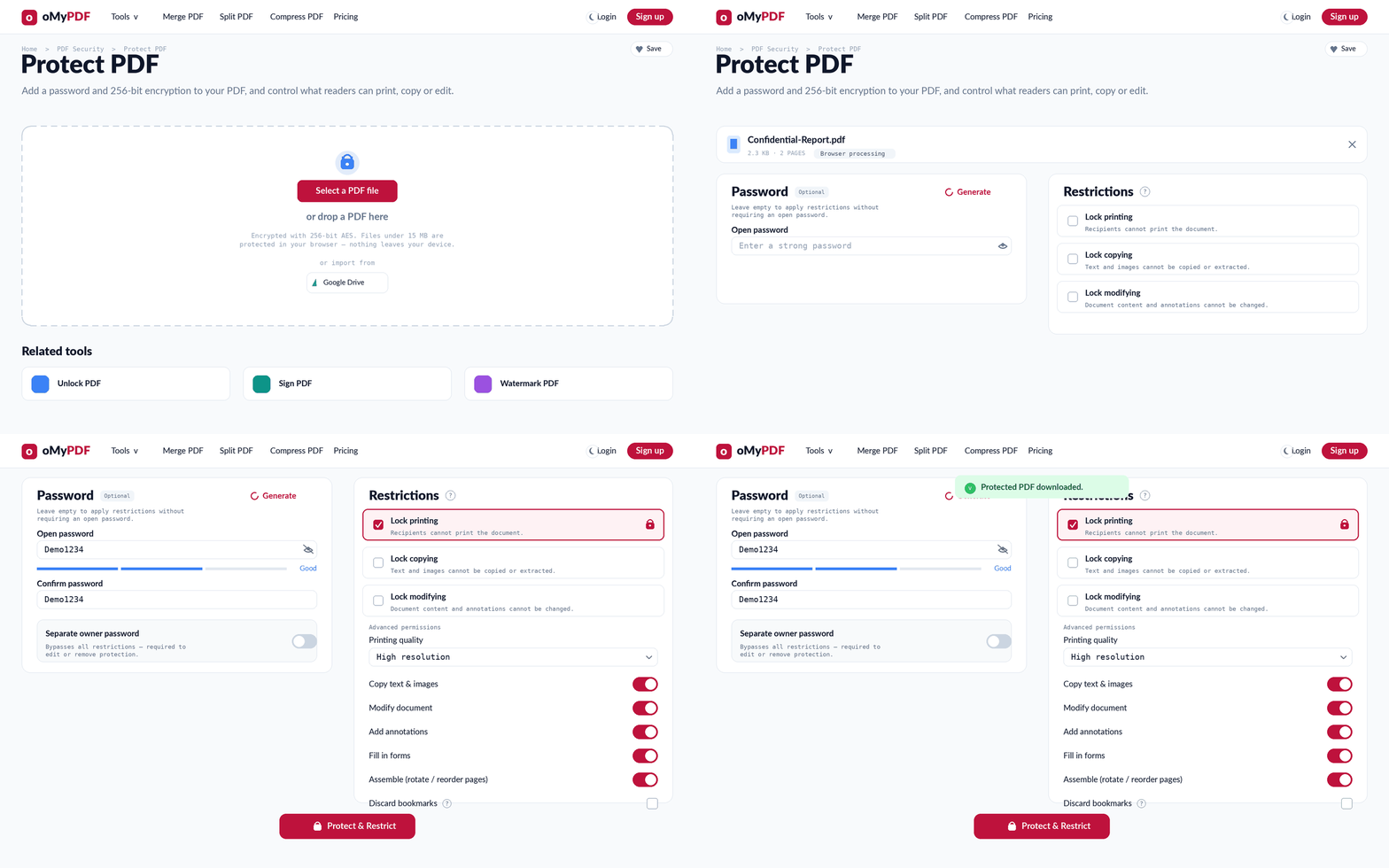
पूरा तरीक़ा: PDF जोड़ें, पासवर्ड तय करें, अनुमतियाँ चुनें, फिर सुरक्षित करके डाउनलोड करें।
चरण दर चरण
- 1
टूल खोलें
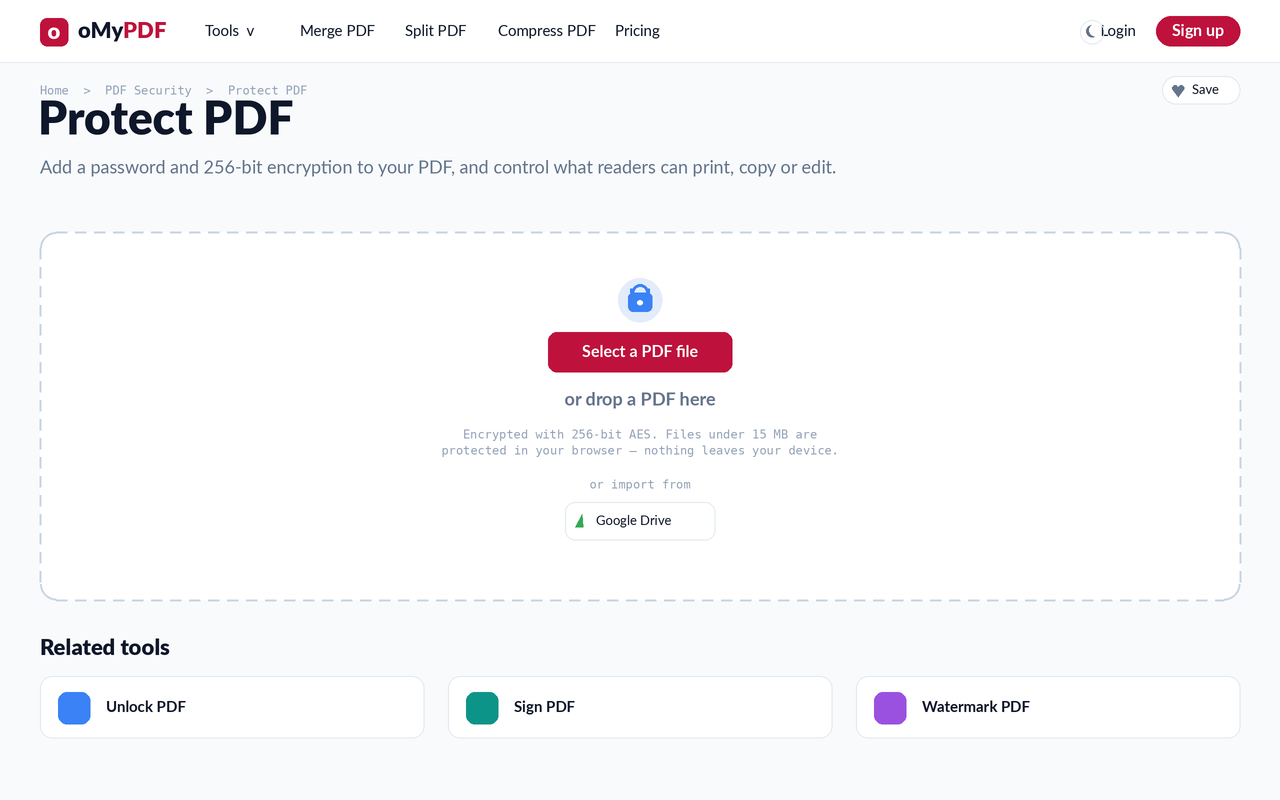
PDF सुरक्षित करें पेज पर जाइए। “PDF फ़ाइल चुनें” दबाइए, या कोई PDF सीधे अपलोड वाले हिस्से पर खींचकर छोड़ दीजिए।
- 2
पासवर्ड तय करें
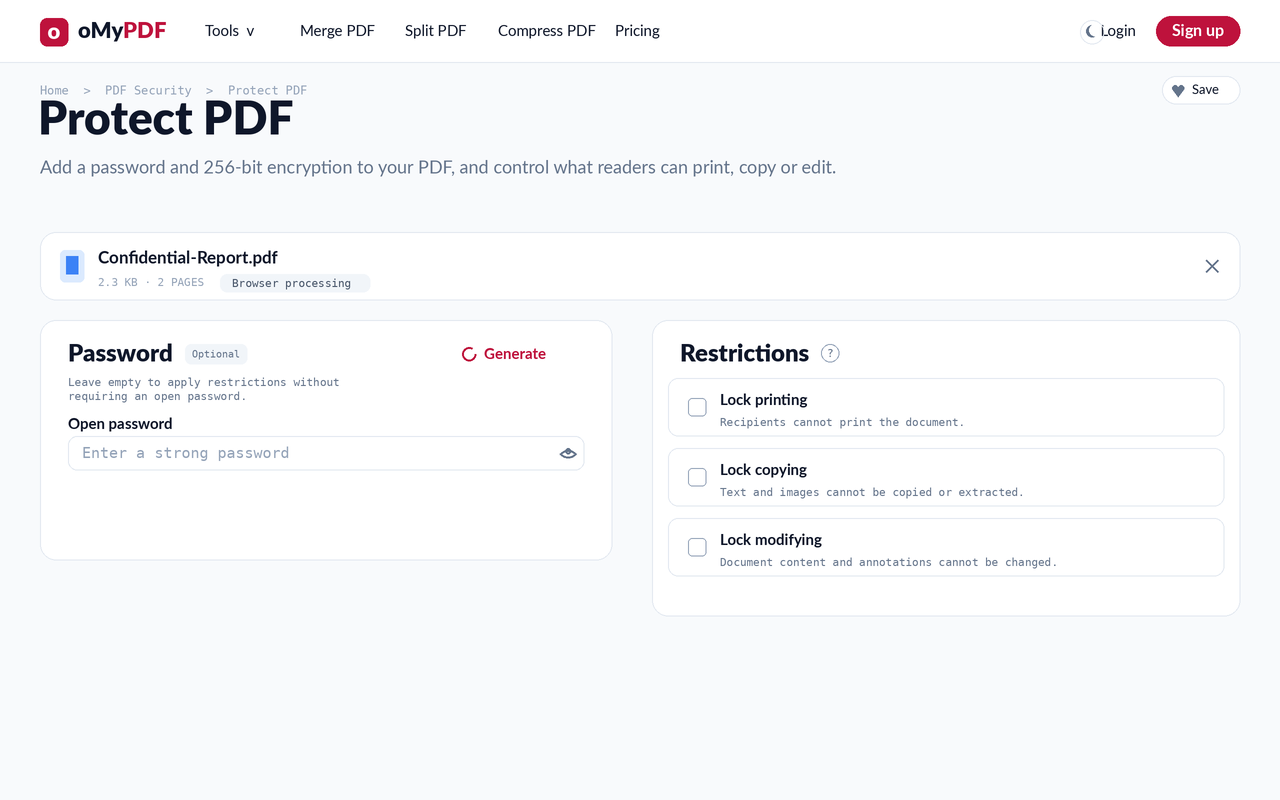
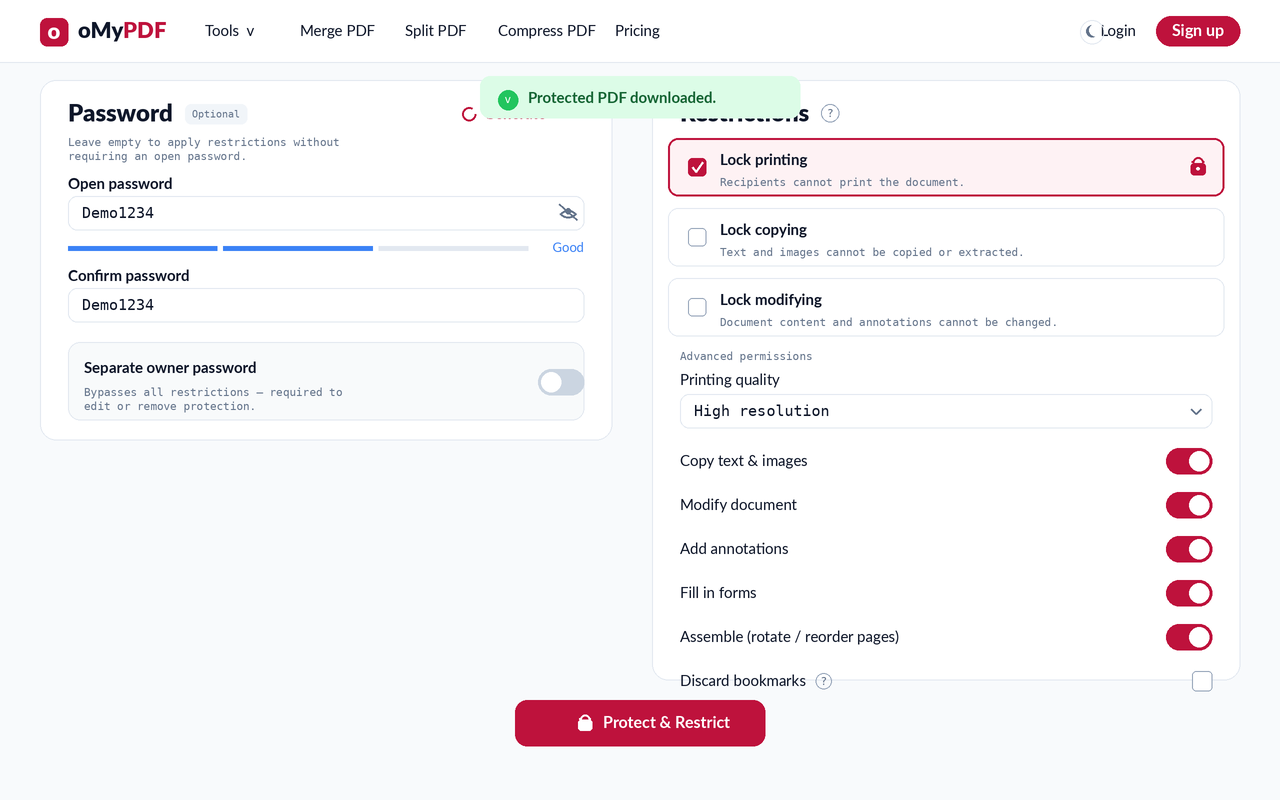
पासवर्ड वाले पैनल में खोलने का पासवर्ड लिखिए (या मज़बूत पासवर्ड के लिए “बनाएँ” दबाइए) और उसकी पुष्टि कीजिए। अगर आप खोलने का पासवर्ड लगाए बिना सिर्फ़ पाबंदियाँ लगाना चाहते हैं, तो इसे ख़ाली छोड़ दीजिए।
- 3
तय करें कि पढ़ने वाले क्या कर सकें
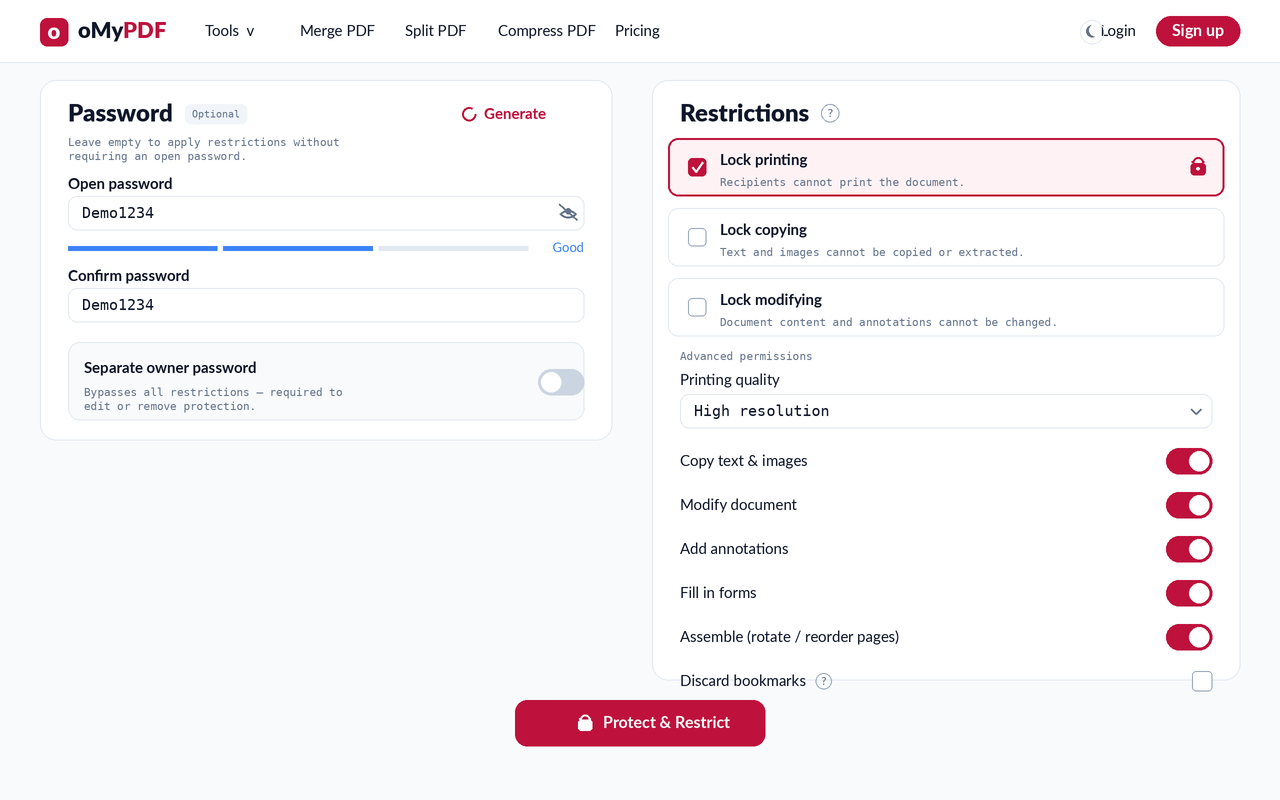
पाबंदियों में छापना, कॉपी करना या बदलना रोक दीजिए। छपाई की गुणवत्ता बारीकी से तय करने और कॉपी, एडिट, टिप्पणी, फ़ॉर्म भरना तथा पेज जोड़-तोड़ चालू-बंद करने के लिए “उन्नत अनुमतियाँ” खोलिए। अगर आप अपने लिए एडिट का हक़ रखना चाहते हैं तो अलग से मालिक-पासवर्ड इस्तेमाल कीजिए।
- 4
सुरक्षित करें और डाउनलोड करें
“सुरक्षित करें और पाबंदी लगाएँ” दबाइए। आपकी PDF 256-बिट AES से एन्क्रिप्ट हो जाती है और तुरंत डाउनलोड हो जाती है — उसे सिर्फ़ वही लोग खोल सकते हैं जिनके पास पासवर्ड है।
सुझाव
- खोलने का बनाम मालिक-पासवर्ड: फ़ाइल देखने के लिए खोलने वाला (उपयोगकर्ता) पासवर्ड चाहिए; अलग मालिक-पासवर्ड आपको पूरा एडिट हक़ रखने देता है और बाक़ी सब पर पाबंदी लगा देता है।
- कॉपी और छपाई रोकिए: “टेक्स्ट और तस्वीरें कॉपी करें” बंद कीजिए और छपाई पर पाबंदी लगाइए, ताकि पढ़ने वाले आपकी सामग्री न निकाल सकें और न छाप सकें।
- 256-बिट AES: फ़ाइलें बैंक-स्तर की एन्क्रिप्शन से सुरक्षित होती हैं — वही मानक जो संवेदनशील कारोबारी दस्तावेज़ों के लिए इस्तेमाल होता है।
- निजी और मुफ़्त: बिना Acrobat PDF पर पासवर्ड लगाइए — छोटी फ़ाइलें सीधे आपके ब्राउज़र में एन्क्रिप्ट होती हैं और कभी अपलोड नहीं होतीं।
अपनी PDF सुरक्षित करने के लिए तैयार हैं?
मुफ़्त, निजी, और बिना साइन-अप।